1. Introducción
La gestión de la coordinación de actividades se llevará a cabo sobre las contratas que participan en proyectos o actividades dentro de las empresas clientes, por lo que para poder llevar a cabo la coordinación, se incorporen al módulo de Coordinación de Actividades Empresariales (CAE) a las empresas clientes sobre las que se gestionará la CAE. Las empresas siempre se tienen que dar de alta en el Módulo de Gestión/Administración.
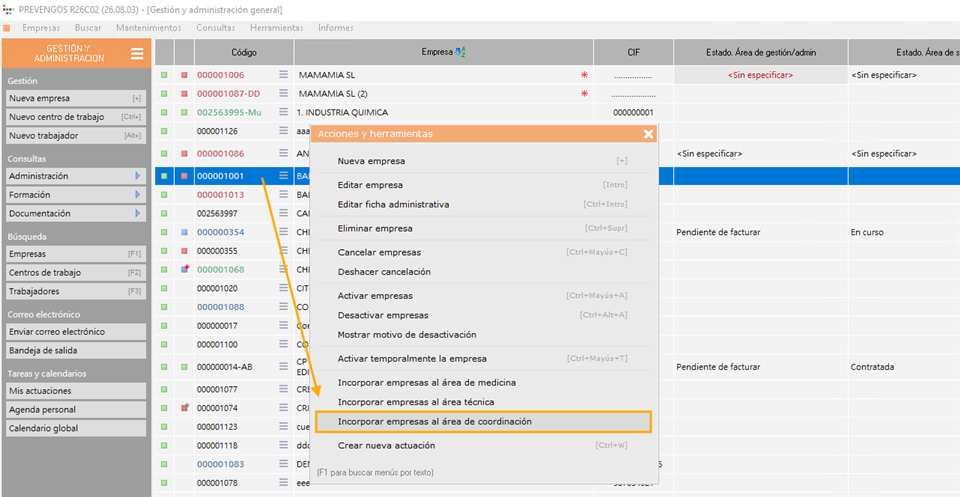
Para incorporar al módulo CAE a una empresa cliente, podrán hacerlo desde el módulo de gestión general, pulsando botón derecho del ratón sobre la empresa y clicando sobre la opción 'Incorporar empresas seleccionadas al módulo de coordinación', o también desde el propio módulo de CAE, usando la opción 'Añadir empresas' que encontrarán en el menú desplegable 'Empresas'.
2. Ficha de datos de la empresa.
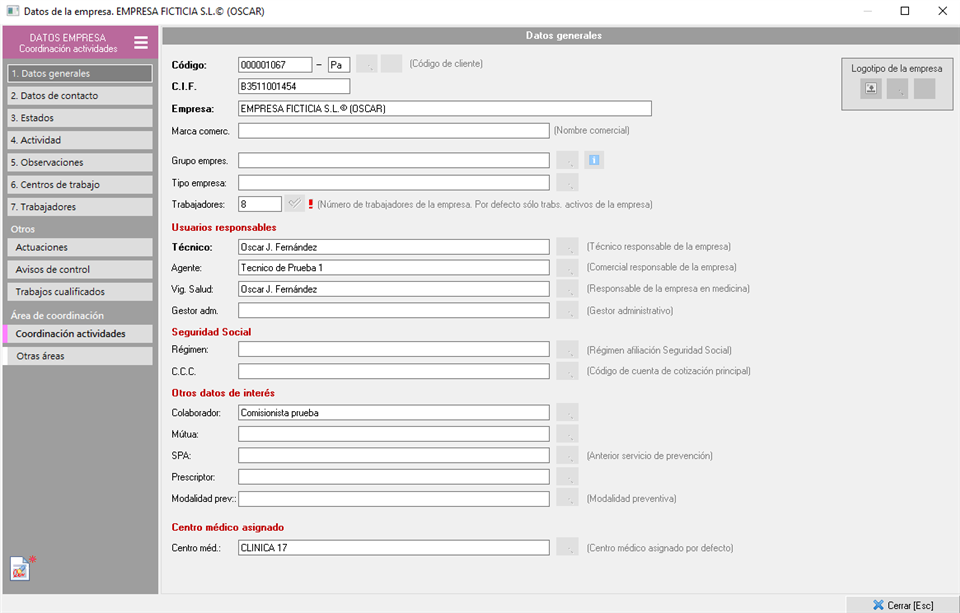
Una vez incorporada la empresa, haciendo doble clic sobre la misma, accederán a su ficha de datos, donde encontrarán los datos generales de la empresa, tal como lo tienen en el resto de módulos, no siendo editables los datos generales de esta, solo desde el módulo de Administración.
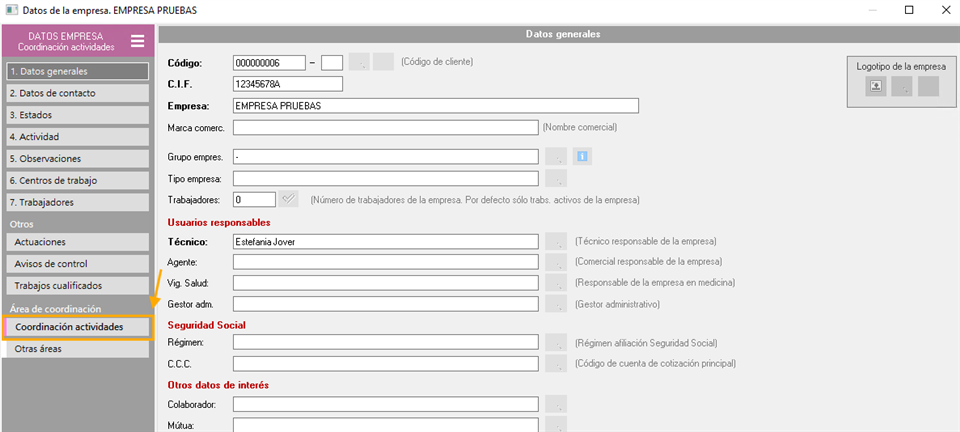
En la parte izquierda de la ficha de la empresa, encontrarán resaltado el botón 'Coordinación de actividades' con el que accederán a la gestión CAE de ese cliente.
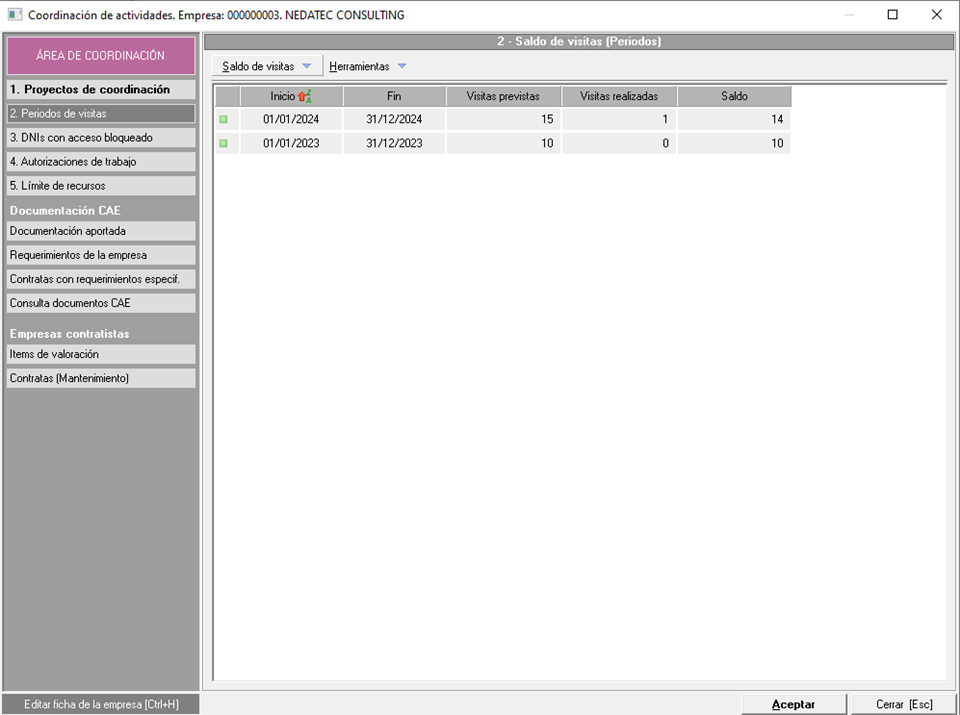
Una vez que accedan al área de Coordinación de actividades de la empresa, podrán visualizar y acceder a los siguientes apartados:
2.1. Proyectos de coordinación.
Este es el apartado más importante dentro del área de coordinación de la empresa, ya que es el sitio en el que se van a crear los proyectos en los que van a participar las contratas dentro de la misma. Por ello se ha realizado un manual específico de proyectos de coordinación.
2.2. Periodo de visitas.
Si desean llevar una gestión básica del saldo de visitas que tiene un cliente, podrán hacerlo en este apartado. Desde el menú desplegable 'Saldo de visitas', podrán indicar las visitas previstas a realizar en el cliente durante un periodo. Posteriormente, en los proyectos definidos en el apartado anterior, se podrán registrar visitas, con la fecha de realización de las mismas, las cuales se descontarán del saldo correspondiente configurado en este apartado.
2.3. DNIs con acceso bloqueado.
Si hay algún trabajador de alguna contrata, o alguna persona que tenga el acceso denegado a esta empresa, simplemente indicando aquí ese DNI, se bloquerá el acceso de esa persona a cualquier proyecto de esta empresa, por lo que si intenta acceder a través de la plataforma web de "Control de Accesos" el sistema indicará que tiene el acceso denegado. Al añadir un DNI desde el desplegable 'DNIs bloqueados' podrá indicar un motivo de bloqueo, que le aparecerá a la persona que esté utilizando la plataforma de 'Control de acceso'.
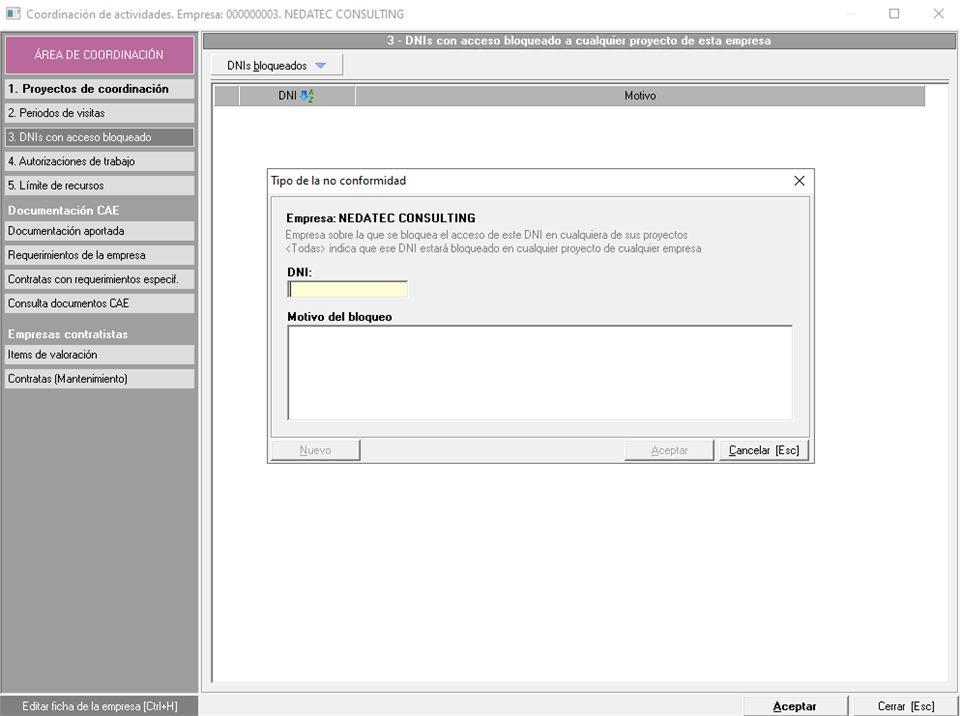
Además de en el proyecto se puede bloquear un DNI a nivel general, dispone de más información en el manual de DNI bloqueados.
2.4. Autorizaciones de trabajo.
En este apartado se podrán gestionar las autorizaciones de trabajo para los trabajadores que participen en los proyectos de la empresa. Para ver más información al respecto, acceder al manual de autorizaciones de trabajo.
2.5 Límite de recursos
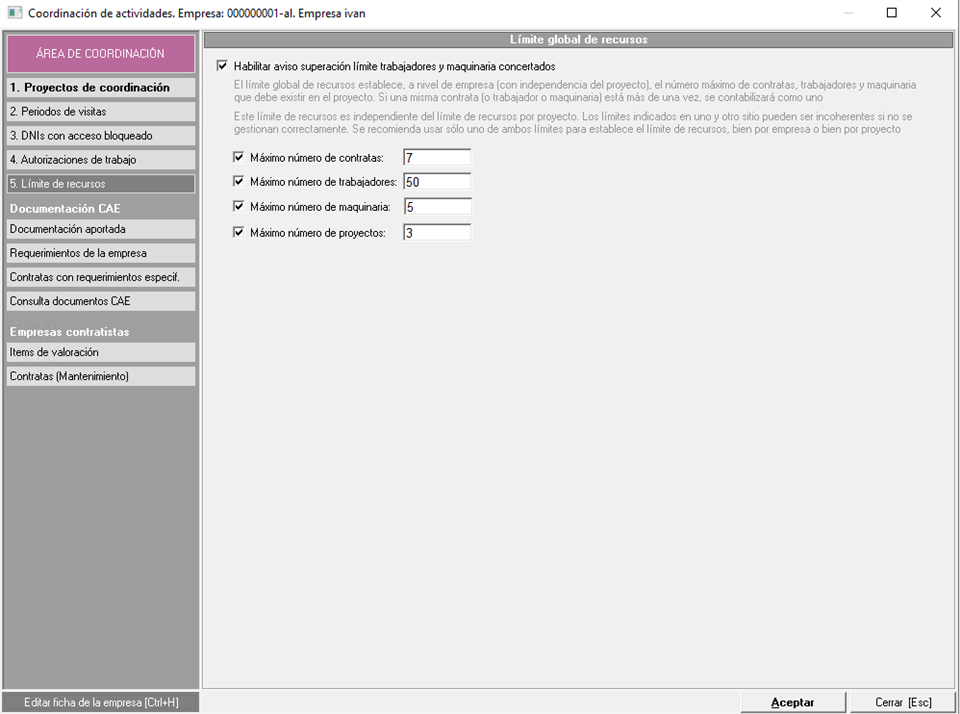
Establezca el límite de contratas, trabajadores, maquinaria o proyectos a nivel global para una empresa, es decir, número de máximo de contratas, trabajadores y maquinaria que tiene contratado que va a gestionar para esta empresa. Esto no va a impedir que se puedan crear más contratas, trabajadores o maquinaria, simplemente le mostrará un aviso en el botón de Acciones requeridas avisándole de que tiene empresas que han superado el límite.
Tenga en cuenta que existe un límite de recursos para una contrata dentro de un proyecto, que es totalmente independiente del límite de recursos global para una empresa. Por lo tanto, debe evitar incoherencias tales como limitar el número de trabajadores general para todos los proyectos de la empresa a un número menor que el límite de trabajadores para una contrata de un proyecto en específico.
Debemos recordar que, si necesitamos establecer un límite de recursos para una contrata en un proyecto en específico, en la ficha de la contrata dentro del proyecto, en la primera pestaña "Datos generales" disponemos de un apartado que podemos activar. También tenemos que tener marcado el check "habilitar aviso superación límite trabajadores y maquinaria concertados" de la pestaña "Servicios a realizar" de la ficha del proyecto.
En el caso de que haya decidido establecer un límite de recursos para una empresa, deberá indicarlo tal y como se presenta el ejemplo de la siguiente imagen. Tal y como hemos indicado, esta herramienta le permite controlar, desde el sistema de avisos CAE, qué empresas tienen el límite de recursos superado.
Debe tener en cuenta que si una contrata está dos veces en un árbol, solo contabilizará como uno.
2.6. Documentación aportada (a todos los proyectos)
Apartado en el que se gestionará la documentación que la empresa tiene que entregar o aportar a cualquier contrata que participe en sus proyectos. Dispone de un manual específico de documentación aportada donde se detalla los distintos puntos donde puede aportar documentación a las contratas para que se la descarguen desde la web.
2.7. Requerimientos de la empresa
Desde el área de coordinación de una empresa se pueden añadir documentos que la empresa quiere solicitar a todas las contratas que participen en alguno sus proyectos. En este sentido, si se añaden en este punto requerimientos, al vincular cualquier contrata en alguno de los proyectos de la empresa, a estas se les añadirá la Documentación que aquí se haya detallado como documentación requerida por la empresa (DC-E).
Si añaden documentación en este apartado, y la empresa ya tiene proyectos con contratas en dichos proyectos, estas contratas no se añadirán automáticamente al apartado de "Contratas con requerimientos específicos", esto sólo pasará si se realiza alguna de las siguientes acciones:
- Desde Prevengos, se añade manualmente a las contratas en la pestaña "Contratas con requerimientos específicos". Mediante la opción "Añadir contratas según proyectos activos" podrá añadir todas las contratas que ya participan en todos los proyectos de la empresa.
- Desde Prevengos, se añade un trabajador o un equipo de trabajo a una contrata existente en el proyecto.
- Desde la web, la contrata que ya existe en el proyecto, añada un trabajador o equipo de trabajo a dicho proyecto.
En cuanto a las nuevas contratas que se incorporen a los proyectos, estas sí se añadirán automáticamente al apartado "Contratas con requerimientos específicos" y se aplicarán los requerimientos de la empresa.
2.8. Contratas con requerimientos específicos
En este apartado aparecerán las contratas a las que la empresa realiza requerimientos específicos. En este apartado, es posible añadir a las contratas manualmente, o que estas se añadan automáticamente, tal como se ha especificado en el apartado anterior.
Para añadir contratas manualmente, hay que usar la opción "Añadir contratas" que encontrarán en el menú desplegable "Contratas".
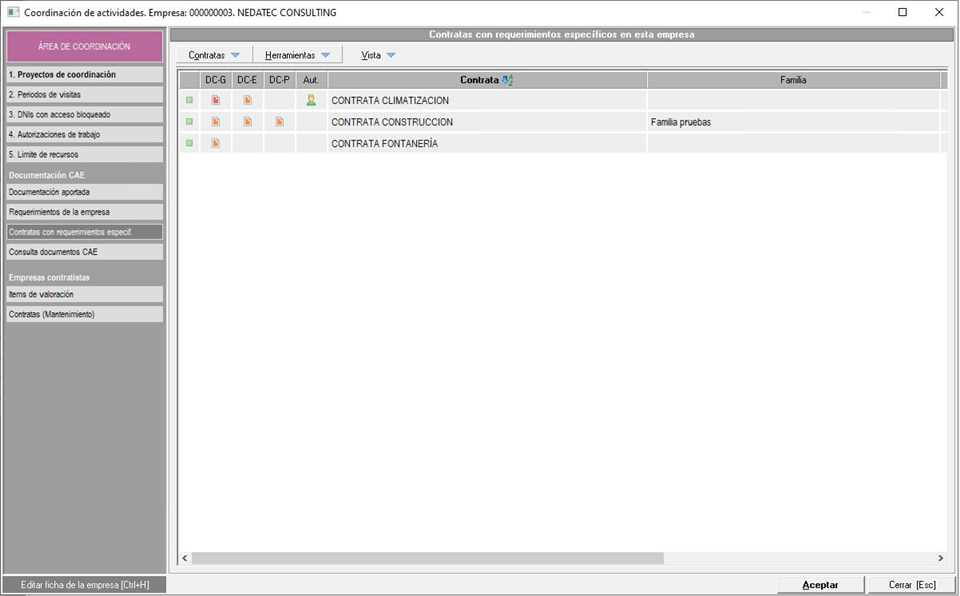
Una vez añadida la contrata, haciendo doble clic sobre la misma, podrán acceder a la pantalla de documentación requerida de la empresa a esa contrata, donde encontrarán tres apartados:
- Trabajadores. Son los trabajadores de la contrata a los que la empresa les realiza requerimientos.
- Maquinaria. Máquinas de la contrata a las que la empresa realiza requerimientos.
- Documentación requerida DC-E. Detalle de la documentación que la empresa solicita a la contrata.
Si se accede al apartado de documentación requerida, ya sea la solicitada a nivel de contrata, trabajador o máquina, aparecerá un formulario similar al que vemos a continuación.
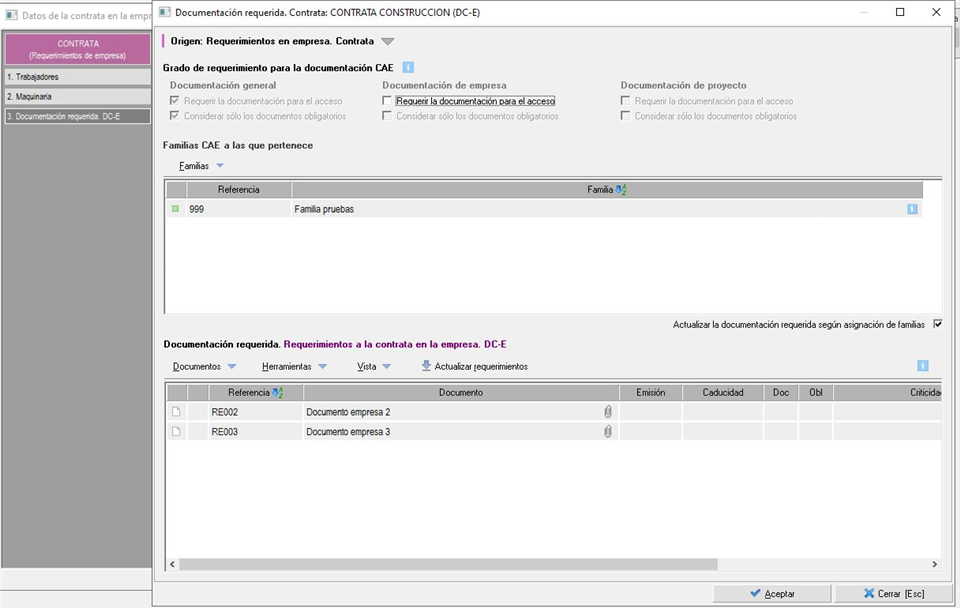
En este formulario encontrarán tres bloques:
- Grado de requerimiento para la documentación CAE. Donde podrán indicar qué documentación se debe tener en cuenta en el control de accesos. En este caso sólo se habilita la opción de la documentación requerida por la empresa (DC-E), ya que es la correspondiente al apartado en el que nos encontramos.
- Familias CAE a las que pertenece. Listado de familias asociadas a la contrata para los requerimientos de empresa. Se pueden modificar las familias desde el desplegable "Familias" que aparece justo encima del listado de familias.
- Documentación requerida. Documentos solicitados por la empresa a la contrata, trabajador o máquina en la que nos encontramos. Se pueden modificar los requerimientos o cambiar el estado de los mismos, desde los menús que encuentran en la parte superior del listado de documentos.
2.9. Consulta de documentos CAE
Acceso directo a la consulta de documentación de CAE, aplicando el filtro correspondiente a la empresa y las contratas que tenga relacionadas. Se cargarán requerimientos realizados por esta empresa a todas las contratas que participen en sus proyectos, por lo que nos permite tener una visión general de toda la documentación requerida por esta empresa.
2.10. Items de Valoración
Si quieren que la empresa promotora del proyecto les reporten información acerca de su opinión sobre las contratas que desarrollan alguna actividad en sus centros de trabajo, pueden hacerlo utilizando estos Items de valoración. Por ejemplo, pueden crear puntos de valoración relacionados con el acabado de los trabajos, la limpieza, la puntualidad en la finalización de las actividades, la relación calidad-precio, etc.
Para configurar estos Items de valoración, deberán hacerlo en el mantenimiento 'Items de valoración de contratas'. Una vez dentro del mantenimiento, desde el desplegable 'Edición' podrán dar de alta nuevos Items, en los cuales tendrán que indicar el peso de ese item en la valoración media ponderada que se realizará posteriormente.
Una vez configurados estos puntos de valoración, podrán añadir a la empresa aquellos que desean que la misma pueda puntuar, posteriormente el cliente desde el portal web, podrá valorar esos items de valoración en cada una de las contratas que participen en alguno de sus proyectos. Cuando el cliente puntúe estos items, el sistema realizará una media ponderada y les ofrecerá una valoración.
2.11 Contratas (Mantenimiento)
Este punto es simplemente un acceso directo al mantenimiento de contratas, para que el usuario pueda acceder al mismo sin salir de la empresa.