1. Introducción
Dentro del módulo CAE disponemos de una herramienta muy potente con la que podemos controlar el estado de diferentes aspectos relativos a las contratas y los proyectos. Lo encontraremos en la pantalla principal del módulo, en concreto en la parte inferior izquierda mediante el siguiente botón:
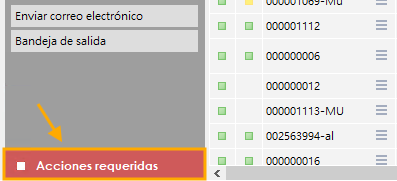
Una vez accedamos nos aparecen diferentes ítems en función de los elementos en los que tengamos acciones pendientes de nuestra atención, similar a la siguiente imagen:
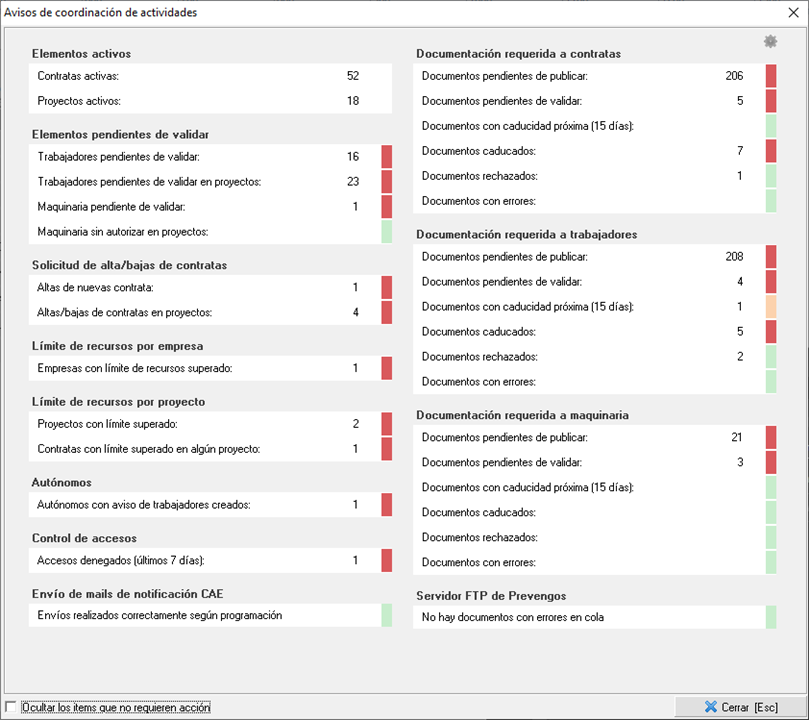
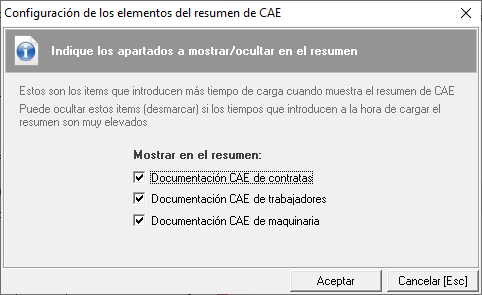
En la esquina superior derecha tiene el icono  , que da acceso al siguiente formulario para configurar los items que carga el resumen CAE. Cuantos más items a mostrar más tiempo necesita el formulario para su carga:
En la esquina inferior izquierda está el check "Ocultar los ítems que no requieren acción", que permite ocultar aquellos ítems que no tienen indicado ningún número, reduciéndose considerablemente los elementos a los que el usuario tiene que prestar atención.
En el siguiente apartado trataremos cada uno de estos puntos incidiendo en lo que se muestra y lo que debemos de hacer en cada uno de ellos.
2. Acciones CAE requeridas
Como hemos comentado y visto en el apartado anterior, disponemos de diferentes apartados e ítems por lo que vamos a tratar cada uno de manera independiente.
2.1. Elementos activos
Los ítems de este apartado son:
- Contratas activas. Nos indica la cantidad de contratas existentes en el mantenimiento de contratas que están en estado "Activo", independientemente de si están o no en un proyecto, sólo se comprueba si están activas. Al hacer clic sobre este botón nos lleva al mantenimiento de contratas.
- Proyectos activos. Similar a la anterior, nos indica la cantidad de proyectos existentes que están activos, omitiendo obviamente aquellos que se hayan desactivado. Al hacer clic nos lleva a la consulta de proyectos mostrándose los activos.
2.2. Elementos pendientes de validar
Los ítems de este apartado son:
- Trabajadores pendientes de validar. Dentro de este apartado nos aparecen los trabajadores que han creado las contratas desde la web y que están pendientes de validación por nuestra parte. Esto es totalmente informativo para que el técnico tenga constancia de que están dando de alta trabajadores desde el portal y estos saldrán sombreados en azul, pero se les requiere toda la documentación y podrán entrar en el control de acceso aunque no sean validados. Recomendamos validar periódicamente para poder estar informado de que contratas están dando de alta trabajadores.
En este listado también podremos ver trabajadores a los cuales les han asignado familia o se las han cambiado, estos cambios de familia si que deben ser validados por un técnico ya que implican cambios en los requerimientos que tiene el trabajo y un técnico debe validad que este cambio es legítimo. Si no se realiza la validación del cambio de familia no podrán acceder en el control de accesos. En el listado podrá ver junto al nombre del trabajador un icono naranja el que indique que a ese trabajador le han asignado o cambiado la familia, pulsando sobre el icono puede ver el cambio de familia realizado y podrá validarlo o rechazarlo. Aunque debe tener en cuenta que existe un permiso para el usuario web con el que los trabajadores se pueden validar de forma automática (esto solo afecta a asignación o cambio de familias), si esta opción está activa, al darlos de alta se validan directamente, por lo que no estarán pendientes de validación el cambio de familia.
 - Trabajadores pendientes de validar en proyectos. En este caso, similar al anterior, nos aparecen aquellos trabajadores que la contrata ha añadido a un proyecto, para que nosotros los validemos y con ello queden incorporados al proyecto. Al hacer clic sobre esta opción nos muestra la consulta de trabajadores en proyectos de coordinación con aquellos que están pendientes de validar para que los validemos o los rechacemos.
- Maquinaria pendiente de validar. Dentro de este apartado nos aparecen los elementos de maquinaria que han creado las contratas desde la web y que están pendientes de validación por nuestra parte. Debemos de tener en cuenta que existe un permiso para el usuario web con el que la maquinaria se auto valida, en cuyo caso, al dar de alta las máquinas se validan directamente, por lo que no estarán pendientes de validación y no nos aparecerán aquí. Al pulsar sobre el aviso, se muestra el buscador de elementos de inventario con aquellos que están pendientes de ser validados o rechazados
- Maquinaria sin autorizar en proyectos. Dentro de este apartado se muestra un listado de maquinarias que no están autorizadas en algún proyecto. Hay que tener en cuenta que una máquina puede estar en más de un proyecto, por lo que el número del resumen no tiene porqué coincidir con el listado mostrado.
2.3. Solicitud de alta/baja de contratas
Los ítems, actualmente en desarrollo por lo que mostraremos más información cuando se haya completado, de este apartado son:
- Altas de nuevas contratas. Muestra el número de solicitudes de altas de contratas realizadas desde la web, que están pendientes de validar. Al pulsar sobre esta opción, nos lleva a la consulta de solicitud de alta de contratas, con el listado de solicitudes pendientes. Para más información acceder al manual de la consulta de solicitudes de alta de contratas.
- Altas de contratas en proyectos. Muestra el número de solicitudes de incorporación de contratas a proyectos realizadas desde la web, que están pendientes de validar. Al pulsar sobre esta opción, nos lleva a la consulta de proyectos, listando aquellos en los que hay alguna solicitud de incorporación de contratas pendientes de validar. Una vez aquí tendrán que acceder al proyecto correspondiente y situarse en el apartado '5. Árbol de contratación' para gestionar estas solicitudes. Una vez situado en el árbol, utilice el menú superior 'Solicitudes->Validar todas las solicitudes de alta/baja'
Esto le validarará todas las contratas del árbol que tenga con el reloj. Para más información pueden consultar el manual del árbol de contratación.
2.4. Límite de recursos
Los ítems de este apartado son para el límite de recursos por empresa y otra por proyecto. Tenga en cuenta que existe un límite de recursos global para una empresa o en concreto para una contrata dentro de un proyecto, que es totalmente independiente del límite de recursos global para una empresa.
- No hay límites superados. Este ítem se mostrará únicamente cuando no se hayan superado los límites en empresas, contratas y proyectos, en caso de existir la superación de este límite, este apartado se oculta automáticamente.
- Empresas con límite de recursos superado. Nos aparece si se ha superado el número máximo de trabajadores, maquinaria, contratas y proyectos, para una empresa. Debemos recordar que en la ficha de la empresa, en la pestaña "Límite de recursos", podemos establecer este límite, que si es superado nos aparecerá en este apartado. Al hacer click sobre el aviso, se muestra la consulta de Empresas con límite de recursos superado donde se verán las empresas donde se ha excedido el número máximo de contratas, trabajadores, maquinaria o proyectos.
- Proyectos con límites superados. Nos aparece la cantidad de Proyectos en los que se ha superado el límite de trabajadores o maquinaria impuesto. Debemos recordar que en la ficha de la contrata dentro del proyecto, en la primera pestaña "Datos generales" disponemos de un apartado que podemos activar para establecer un número máximo de trabajadores y/o maquinaria por parte de esta contrata en el proyecto. Si este límite es superado nos aparecerá en este apartado y al hacer clic nos muestra la consulta de proyectos con aquellos en los que se ha superado. También tenemos que tener marcado el check "habilitar aviso superación límite trabajadores y maquinaria concertados" de la pestaña "Servicios a realizar" de la ficha del proyecto. Al hacer clic nos lleva a la consulta de proyectos mostrándose aquellos donde se dan las circunstancias descritas.
- Contratas con límite superado. Si en el anterior punto nos mostraban la cantidad de proyectos donde se ha superado este límite, en este ítem se nos muestra la cantidad de contratas donde se han superado. Debemos considerar que en un proyecto puede haber varias contratas, donde unas han superado el límite y otras no, por lo que aquí se muestran todas aquellas donde se ha superado. Al hacer clic sobre este botón nos lleva al buscador de contratas con aquellas que tienen el límite superado
2.5. Autónomos
Este apartado dispone de un único ítem:
- Autónomos con aviso de trabajadores creados. Es muy similar al que veíamos anteriormente de trabajadores pendientes de validar, con la salvedad que en este apartado solo se tienen en cuenta aquellas contratas que tienen habilitado el check indicando que son autónomos (este check se encuentra en la primera pestaña de la ficha de la contrata en el mantenimiento de contratas). Cuando un autónomo cree un trabajador desde la web nos aparecerá en este apartado, al hacer clic sobre el mismo nos lleva al buscador de contratas con el resultado. Ver más información en este manual.
2.6. Control de accesos
Este apartado dispone de un único ítem:
- No hay accesos denegados en los últimos N días. Se mostrará la cantidad de accesos denegados en los últimos 7 días. Prevengos dispone de diferentes webs (trabajador, contrata, empresa,...) y una orientada a la gestión de accesos (web de control de accesos). Aquellos clientes que tengan contratada esta web podrán comprobar la cantidad de acceso que han sido denegados y si hacen clic verán el detalle de los mismos (puerta, trabajadores denegado, fecha, ...)
2.7. Envío de mails de notificación CAE
Este apartado dispone de un único ítem:
- Envío de mails de notificaciones CAE. Como hemos visto en otros manuales, disponemos de herramientas para mandar un recordatorio de notificaciones CAE (estado documental,...). En caso de que haya algún error en el envío de estas notificaciones aparecerá en este apartado.
2.8. Documentación requerida a contratas
Los ítems de este apartado, que permiten gestionar la documentación de la contrata, son:
- Documentación pendiente de publicar. Dentro de este apartado encontramos todos los requerimientos activos de las contratas (tanto generales como de proyectos) que están pendientes de que la contrata nos proporcione el documento. Al hacer clic sobre el apartado nos muestra la consulta de documentación CAE requerida y ofrecida desde la cual podemos realizar una gestión masiva de los mismos
- Documentación pendiente de validar. Apartado más importante y donde más vamos a acceder, ya que aquí se muestran todos aquellos requerimientos donde la empresa nos ha proporcionado el documento y está pendiente de que lo verifiquemos para validarlo o rechazarlo. Al acceder se muestra, al igual que en el apartado anterior, la consulta de documentación CAE requerida y aportada donde podemos gestionar masivamente estos documentos, validándolos y/o rechazándolos.
- Documentos con caducidad próxima (15 días). Desde este apartado se nos muestran aquellos requerimientos activos donde tenemos el documento que aportó la empresa pero que, en base a la fecha actual, van a caducar en los próximos 15 días naturales. Nos lleva a la consulta de documentación CAE requerida y ofrecida para que podamos gestionarlos masivamente.
- Documentos caducados. Desde este apartado se nos muestran aquellos requerimientos activos donde tenemos el documento que aportó la empresa pero que, en base a la fecha actual, están caducados. Nos lleva igualmente a la consulta de documentación CAE requerida y ofrecida para que podamos gestionarlos masivamente.
- Documentos rechazados. Aquí encontramos aquellos requerimientos donde hemos rechazado el documento que nos ha aportado la empresa y cuyo estado sigue siendo rechazado. Cuando un requerimiento se rechaza, la empresa recibe un correo informativo y debe volver a subir el documento, por lo que aquí nos aparece únicamente aquellos en los que aún no se ha vuelto a subir el documento, ya que cuando se haga nos aparecerá en el apartado de documentación pendiente de validar. Al igual que en los casos anteriores nos lleva a la consulta de documentación CAE requerida y aportada para que gestionemos masivamente estos requerimientos.
- Documentos con errores. Nos indica, mediante la consulta de documentación CAE requerida y ofrecida aquellos documentos que presentan algún error.
2.9. Servidor FTP de Prevengos
Este apartado dispone de un único ítem:
- Servidor FTP de Prevengos. Disponemos de un programa dentro de Prevengos, llamado SSDP, que se encarga de publicar y descargar los ficheros desde la web. Si existe algún error se mostrará la cantidad de ficheros que no se pueden descargar desde la web (aportados por las contratas). En caso de tener errores en este apartado deben de contactar con el departamento de soporte de Prevengos.