1. Introducción
La web de control de accesos es un portal en el que un vigilante o responsable de los accesos a un centro, puede validar/rechazar la entrada de un trabajador o maquinaria en función del estado documental que tenga el mismo y la contrata a la que pertenece.
Dado que la web de control de accesos solo comprueba la documentación y da acceso o lo deniega en función de la misma, debemos tener en cuenta diferentes premisas:
- la creación del usuario web se realiza desde el módulo Web, por lo que todo lo referente a este proceso lo tiene en el manual de gestión de usuarios.
- El usuario web estará vinculado a una puerta de acceso por lo que es necesario crear puertas de acceso para poder asignarlas a los usuarios de control de accesos. Para ver cómo crear estas puertas, deben consultar el manual de puertas de acceso.
-
Como hemos comentado anteriormente, a través del control de accesos se verifican los requerimientos asociados al trabajador, y su empresa, para permitir el acceso a la obra. Dichos requerimientos pueden formar parte de la documentación general y la documentación del proyecto.
La comprobación está supeditada a la habilitación del Grado de requerimiento para la documentación CAE, que se configura en la pestaña Documentación requerida. DC-G, de la ficha de datos de la contrata, o se puede predefinir en la Configuración general CAE.
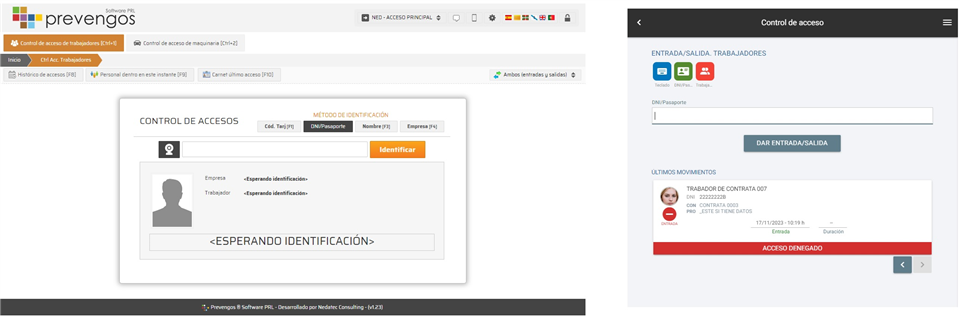
Una vez accedamos a la web de control de accesos debemos tener en cuenta que, dependiendo del dispositivo desde el que accedamos, veremos la versión escritorio o la versión móvil. Dada la diferencia entre ambas, las vamos a desglosar en diferentes apartados y podemos ver la pantalla principal en ambas versiones en la siguiente imagen:

2. Versión de escritorio
Una vez accedamos a la versión de escritorio veremos una pantalla similar a la siguiente imagen:

Como podemos apreciar, hemos diferenciado por bloques los diferentes apartados que vemos en la web con el fin de poderlo explicar mejor.
En la parte superior derecha disponemos de una línea de opciones que hemos resaltado con un recuadro rojo. Los botones que encontramos en este apartado son los siguientes:
- En el primero nos aparece el nombre de la puerta en la que nos encontramos, en la imagen superior sería la parte en la que pone "NED - ACCESO PRINCIPAL". En caso de que nuestro usuario web de control de accesos tenga más de una puerta asignada, podemos cambiar pulsando sobre este botón.
pulsando sobre el mismo, accedemos a la herramienta de mensajes, desde la cual podemos ver mensajes recibidos o enviar un nuevo mensaje.
accedemos a la versión móvil de la web de control de accesos, la cual explicamos en el apartado Versión Móvil.
con el que entramos en la configuración de nuestro usuario, desde la cual podemos cambiar el correo electrónico, indicar que no queremos recibir notificaciones por mail y también nos permite cambiar la contraseña de acceso.- A la derecha de este último botón encontramos las diferentes banderas para cambiar el idioma de la web, teniendo actualmente disponible el castellano, catalán, euskera, gallego, inglés y portugués.
con el que podemos cerrar la sesión del usuario actual con el botón .
Otro bloque que hemos resaltado con un recuadro verde corresponde a las pestañas de los distintos accesos que podemos gestionar, en concreto el acceso de trabajador o el de maquinaria. Al seleccionar una de estas opciones nos actualizará el recuadro central de control de acceso, los cuales detallaremos más adelante.
En el apartado resaltado con un recuadro negro disponemos de diferentes consultas como el Histórico de accesos, personal dentro en este instante o el carnet último acceso que veremos en sus correspondientes apartados.
Por último, el botón situado a la derecha
dispone de opciones en función de la puerta de acceso donde estemos. Podemos tener la opción de solo entrada, solo salida o ambos.
2.1 Control de accesos
En este apartado vamos a tratar la ventana situada en el centro de la pantalla donde vamos a introducir los datos del trabajador o maquinaria para comprobar si pueden acceder o no a la obra. La pantalla es similar a la siguiente imagen:

Dentro de esta ventana es donde vamos a introducir los datos para validar al trabajador o maquinaria, en función de lo que hayamos elegido en la parte superior como explicábamos anteriormente.
En caso de los trabajadores podemos introducir el código de su tarjeta de acceso, el DNI/pasaporte, nombre o empresa a la que pertenece el trabajador. En caso de introducir el nombre de trabajador o la empresa, la web nos muestra un listado de trabajadores que coincidan con los datos introducidos para que indiquemos el trabajador que va a acceder al centro. Solamente en el caso de los trabajadores, disponemos del botón
con el que el vigilante puede abrir la webcam de su equipo y "leer" con ella el carnet de acceso del trabajador (código QR o código EAN)
En el caso de la maquinaria podemos introducir la referencia/matricula, el nombre o la empresa. Al igual que el trabajador, en caso del nombre o la empresa, se nos muestra un listado de coincidencias respecto al texto introducido para que el responsable del control de acceso elija la máquina que va a acceder al centro.
Independientemente de si damos acceso a un trabajador o a una maquinaria, la validación del acceso es similar, pudiendo ocurrir una de las siguientes circunstancias:

Los ejemplos que vemos son para un acceso permitido o denegado, vamos a desglosar en los siguientes puntos todo lo que conlleva cada uno.
- Acceso Válido. En el momento en el que identificamos al trabajador automáticamente se valida el acceso al centro. Podemos apreciar que cuando el acceso ha sido válido, aparece un botón en la parte inferior derecha
con el que podemos introducir información adicional. Este botón sólo se muestra si la puerta de acceso está configurada para ello. Dicha pantalla de datos adicionales la podemos ver en la siguiente imagen:

Los datos indicados en la parte superior, como son la Empresa, CIF, trabajador y DNI/Pasaporte ya estarán indicados. Seguidamente podemos indicar el proyecto (el cual se auto rellena si solo está incluido en uno), el código de tarjeta (que también estará cumplimentado si el trabajador ha sido identificado mediante su carnet de acceso), otra opción será la de indicar el tipo de contratación (horas por administración, llave en mano, otros), así como poner la zona a la que accede, actividades a realizar y observaciones. Por último, se puede anotar que el trabajador acepta el tratamiento de datos personales (LOPD).
Una vez el trabajador ha accedido al centro, si volvemos a identificarlo en la web de control de accesos se producirá su salida del centro. Esto es importante dado que disponemos de herramientas, que veremos más adelante, para ver los trabajadores en el centro en estos momentos, así como ver el tiempo que el trabajador ha estado dentro.
- Acceso Denegado. Este caso de denegarle el acceso al trabajador o maquinaria puede darse por diferentes motivos:
- Lo más normal es que el propio trabajador/maquinaria o su contrata tenga algún documento pendiente obligatorio, en cuyo caso el acceso se deniega. Aunque si éstos están validados es posible que los documentos pendientes sean de las empresas padre (de las que depende) del árbol de contratación del proyecto.
- También puede ser que se le haya denegado el acceso temporalmente desde la ficha del trabajador en Prevengos.
- Otra posibilidad es que dicho trabajador, por el trabajo que va a desempeñar, requiera la presencia del recurso preventivo y éste no se encuentre en el centro. Sobre el recurso preventivo, el proyecto puede ser configurado en su ficha para que: no se requiera recurso preventivo, se requiera recurso preventivo, o que la web de control de accesos pregunte si la actividad a realizar requiere la presencia del recurso preventivo.
- También puede deberse a que el DNI del trabajador forme parte de los DNIs bloqueados para el acceso a cualquier centro del sistema;
- Otro caso puede ser un error humano debido a no haber incluído el trabajador/máquina dentro del proyecto en Prevengos;
- Es posible también que se deniegue el acceso si la empresa o el trabajador/máquina están desactivados en el sistema, o incluso si el que está desactivado es la contrata padre del árbol de contratación del proyecto;
- Otra causa para denegar el acceso a un trabajador/máquina es si está pendiente de validación porque la contrata le haya cambiado la familia de documentación desde web;
- Por último, también puede dar acceso denegado si se requiere una autorización adicional en el alta o activación de un trabajador/máquina desde la web.
Si la puerta de acceso se ha configurado para ello, ante un acceso denegado aparecerá en la parte inferior derecha el botón
con el que el propio vigilante puede permitir el acceso a un trabajador que lo tiene denegado. Una vez que el vigilante haga clic en esta opción, se muestra la pantalla de datos adicionales que vimos anteriormente, salvo que en este caso el encabezado será de color rojo.
- Salida. Si se registra un control de acceso de un trabajador que está actualmente dentro del centro, es decir, del cuál se ha registrado previamente una entrada válida, al poner de nuevo sus datos, el sistema registrará automáticamente la salida del trabajador del centro. El registro de salidas, dependerá de cómo se haya configurado la puerta, es decir, si en la misma pueden registrarse salidas así como el "tiempo máximo de estancia en el centro". Para ver más información sobre la configuración de las puertas, pueden consultar el manual de configuración de puertas.
Independientemente de si el acceso es permitido o denegado, es posible mostrar un aviso en pantalla en el momento en el que va a entrar por el control de accesos. Este aviso se puede activar tanto en trabajadores como maquinaria, siendo la finalidad del mismo avisar a la persona del control de accesos de un dato relevante sobre el mismo. Para establecerlo, en función del elemento al que queramos activarlo, debemos de hacerlo desde la ficha del trabajador o en la ficha del inventario. En la siguiente imagen podemos ver como se muestra este aviso al darle acceso al elemento y cómo podemos apreciar, el hecho de ponerle un aviso obliga a realizar una entrada manual.

Además, en esta otra imagen se aprecia que se pueden ver los documentos por los que se le deniega el acceso a un trabajador o máquina si se hace click sobre el icono del documento justo al lado de "Mostrar motivo compleo (F11)"
:

Otra opción es la entrada de Invitados, en los cuales la puerta de acceso puede ser configurada para que el responsable pueda registrar entradas de este tipo de trabajadores, de la misma manera que se puede solicitar (de manera obligatorio o no) que se realice una fotografía del trabajador y se imprima el carnet identificativo (tenga en cuenta que desde el dispositivo desde el que se utilice la web tiene que tener una impresora configurada para poder imprimir el carnet). Para ello, una vez se va a realizar la entrada manual se muestra una imagen similar a la siguiente pantalla:

Una vez sabemos cómo gestionar las entradas y salidas de los trabajadores, vamos a centrarnos en herramientas de gestión que nos permitirán saber el histórico de accesos, el personal que se encuentra dentro en este momento o visualizar el carnet del último acceso. Estas opciones las detallaremos en los siguientes apartados.
2.2 Histórico de accesos.
Esta herramienta nos permite comprobar los trabajadores o maquinas que han entrado e intentado entrar por la puerta de acceso, ya que esta herramienta almacena tanto las entradas permitidas como las denegadas. La ventana que se muestra es similar a la siguiente imagen:

Lo primero que podemos apreciar es un listado de entradas y salidas registrado, donde se indican aquellas entradas denegadas mediante el icono
. En el caso de entradas validadas no se mostrará ningún icono. Para cada uno de los registros podemos ver la fecha/hora de la salida o entrada, en caso de ser una salida nos indica la duración del trabajador en la estancia.
En las siguientes columnas se muestra el número de tarjeta (si el trabajador tiene), el nombre del trabajador, su DNI, la empresa a la que pertenece, la subcontrata a la que pertenece su empresa (si es el caso) y el número de teléfono. Por último, en las últimas columnas tendremos la opción de generar el carnet de acceso pulsando el botón
, o ver toda la información del registro con el botón
. Al hacer clic a este botón, se muestran los datos del registro de acceso donde podemos ver toda la información del trabajador, tiempo de estancia, proyecto, etc.
Volviendo a la pantalla principal de la herramienta, en la parte superior podemos ver el botón Buscar con el que podemos aplicar filtros, con el fin de localizar y cargar en pantalla el histórico de accesos que nos interesen. Con el botón
quitamos los filtros que tengamos aplicados y mostramos el histórico al completo. De manera similar tenemos el botón para Mostrar registros de hoy con el que podremos visualizar el registro de entradas/salidas realizado en el día actual. Por último, tenemos el botón para consultar el Personal dentro en este instante, que trataremos en el siguiente punto.
2.3 Personal dentro en este instante
Dentro de este apartado podemos comprobar, según las entradas y salidas registradas, que trabajadores o maquinas se encuentran actualmente dentro del centro de trabajo. La pantalla que se muestra es similar a la siguiente imagen:

Como podemos apreciar, se muestra un listado con los trabajadores dentro en este momento. Con el primer icono podemos identificar si la entrada ha sido forzada o normal, la fecha y hora de entrada, trabajador, DNI, empresa, etc. En esta vista no hay datos de salida ni duración, ya que esta informació sólo se muestra cuando se registra la salida.
En la parte superior tenemos el botón Buscar, con el que podemos aplicar filtros para obtener el listado de trabajadores o maquinaria deseados acorde a los filtros aplicados. Como en otros buscadores, podemos quitar los filtros que hayamos usado con el botón
.
Es posible que encontremos trabajadores que entraron hace días y que sigan apareciendo como que están dentro de las instalaciones, esto puede ocurrir, ya que es posible que el trabajador salga de las instalaciones y por error o por olvido no registre la salida en el sistema, para estos casos es posible configurar la puerta de acceso para dar salida automáticamente cuando vuelvan a acceder, para que se grabe una salida automática y una entrada.
2.4 Carnet acceso
Prevengos dispone de la creación de carnets de acceso para su validación en la web de control de accesos. Recordemos que en el apartado anterior, cuando veíamos como se puede identificar a un trabajador, tenemos diferentes opciones: por nombre, por DNI o por código de tarjeta. Ésta última opción es la referente a dar entrada mediante estos carnets. Desde esta herramienta podrá comprobar el carnet de la última persona que ha accedido, lo cual se nos muestra de manera similar a la siguiente imagen:

3. Versión móvil
La edición móvil de la web de control de accesos es una versión simplificada de la web para facilitar el visionado en un dispositivo móvil. Las prestaciones son prácticamente las mismas y el aspecto visual es similar a la siguiente imagen:

Por defecto se muestra la entrada de trabajadores, aunque podemos alternar con la de maquinaria desde el botón de opciones. Este botón lo encontramos en la parte superior derecha
donde tenemos las siguientes opciones:
- Inicio. Estemos en la pantalla que estemos dentro de la web, esta opción nos lleva a la pantalla principal de la misma. Esta pantalla tiene una serie de accesos a las diferentes herramientas que tenemos también en este menú.
- Acceso de trabajadores. Entramos en el apartado donde gestionamos la entrada/salida de trabajadores.
- Acceso de maquinaria. Similar al anterior, salvo que en este caso gestionamos la entrada/salida de maquinaria.
- Histórico de accesos. Es la misma herramienta que tenemos en el modo escritorio, podemos consultar los movimientos registrados en el control de accesos
- Actualmente en el centro. También vimos esta herramienta en el modo escritorio, con ella podemos ver una relación de trabajadores y maquinas que se encuentran dentro de las instalaciones en estos momentos.
- Identificación. Herramienta que nos permite buscar trabajadores o maquinaria con el fin de acceder a su ficha.
- Contratistas. Accedemos a una relación de contratas relacionadas con la puerta de acceso del usuario web.
- Proyectos de coordinación. Similar a la anterior, veremos una relación de proyectos que están relacionados con la puerta de acceso
- Versión de escritorio. Nos permite pasar a la web de escritorio, igual que desde la versión de escritorio podemos abrir la web móvil con el icono
situado en la parte superior. - Configuración. Accedemos a la configuración de la web en versión móvil, entraremos en detalle más adelante
- Cerrar sesión. Como con cualquier otra web, cerramos la sesión de nuestro usuario.
3.1 Acceso de trabajadores
Dentro de este apartado vamos a gestionar la entrada y salida de los trabajadores. Apreciamos en la parte superior los siguientes iconos:
Dentro de este botón tenemos dos opciones. Con la opción Teclado habilitamos el campo que está justo debajo para que se pueda escribir. Al contrario que el botón Código QR que habilitamos la cámara del dispositivo para que se pueda leer el código QR o EAN del carnet de acceso.
Muy similar a las opciones que teníamos en la versión de escritorio, donde indicamos el tipo de campo que vamos a introducir para que se identifique al trabajador. Estas opciones pueden ser el código de tarjeta, el DNI/Pasaporte, el nombre del trabajador o el nombre de la empresa.
Cambiamos al modo de acceso a maquinaria, siendo la misma opción que el Acceso a maquinaria disponible en el menú principal de la web.
El proceso para dar entrada a un trabajador es exactamente el mismo que vimos en la parte de escritorio, salvo que con iconografía más simplificada. Una vez identificado el trabajador se le realiza la entrada, en caso de que lo tenga denegado y la puerta de acceso esté configurada para ello nos permitirá forzar la entrada.

Como podemos ver en la imagen superior, a la izquierda tenemos lo que nos muestra la web cuando el acceso denegado, donde podemos apreciar el botón en la parte inferior para forzar la entrada (dar entrada manual). En la parte derecha vemos cuando el acceso es permitido y tenemos habilitado en la puerta de acceso la cumplimentación de información adicional.
Igual que pasa en el modo escritorio, y como comentábamos en el apartado Control de accesos, podemos establecer un Aviso visual con el fin de informar a la persona del control de accesos de un dato relevante sobre el elemento que quiere entrar. Para establecerlo, en función del elemento al que queramos activarlo, debemos de hacerlo desde la ficha del trabajador o en la ficha del inventario. En la siguiente imagen podemos ver como se muestra este aviso al darle acceso al elemento y cómo podemos apreciar, el hecho de ponerle un aviso obliga a realizar una entrada manual.

Otra opción es la entrada de Invitados, en los cuales la puerta de acceso puede ser configurada para que el responsable pueda registrar entradas de este tipo de trabajadores, de la misma manera que se puede solicitar (de manera obligatorio o no) que se realice una fotografía del trabajador y se imprima el carnet identificativo. Para ello, una vez se va a realizar la entrada manual se muestra una imagen similar a la siguiente pantalla:

Por último tenemos, en la parte inferior, el bloque de últimos movimientos donde se muestra los últimos accesos registrados, con los datos del trabajador, DNI, contrata a la que pertenece, proyecto, fecha y hora de entrada (en caso de salida se muestra también la fecha y hora de salida, así como la duración). La cantidad de últimos registros que se muestran es configurable en el botón de configuración.
3.2 Acceso de maquinaria
En este caso vamos a gestionar las entradas y salidas de maquinaria, similar a lo visto en el punto anterior dentro del apartado trabajadores. Podemos apreciar también una serie de botones en la parte superior:
Dentro de este botón tenemos dos opciones. Con la opción Teclado habilitamos el campo para que se pueda escribir que está justo debajo. Al contrario que el botón Código QR que habilitamos la cámara del dispositivo para que se lea el código QR o EAN del carnet de acceso.
Una vez indicado la manera en la que vamos a introducir datos, en el botón anterior, con éste indicaremos que tipo de dato vamos a introducir para identificar la maquinaria. Este dato puede ser la matricula/referencia, el nombre o la empresa a la que pertenece
Cambiamos al modo de acceso a trabajadores, siendo la misma opción que el Acceso a trabajadores disponible en el menú principal de la web.
El proceso para dar entrada a una maquinaria es exactamente el mismo que vimos en la parte de escritorio, salvo que con iconografía mas simplificada. Una vez identificado la maquinaria se realiza la entrada, en caso de que lo tenga denegado y la puerta de acceso esté configurada para ello nos permitirá forzar la entrada.

En la imagen superior podemos ver los dos casos que se pueden dar al registrar la entrada de una maquina. En caso de que dicha maquinaria tenga correcta toda su documentación, así como la de su contrata, el acceso está permitido. Por ello, podemos ver en la imagen izquierda como se muestra la validación de la entrada y la solicitud de datos adicionales (si lo tenemos habilitado en la configuración de la puerta de acceso).
Todo lo contrario, si la entrada es denegada, por el motivo que sea. Se muestra la imagen central, en la cual nos informa de que el acceso esta denegado. En caso en que la puerta de acceso la tengamos configurada con la posibilidad de forzar la entrada, tendremos disponible el botón "Dar entrada manual" con el que abrimos el formulario que vemos en la imagen de la derecha, una vez cumplimentado permitiremos, y así quedará registrada, la entrada de la maquinaria al centro de trabajo.
Por último, tenemos, en la parte inferior, el bloque de últimos movimientos donde se muestran los últimos accesos registrados, con los datos del nombre, referencia, contrata a la que pertenece, proyecto, fecha y hora de entrada (en caso de salida se muestra también la fecha y hora de salida así como la duración). La cantidad de últimos registros que se muestran es configurable en el botón de configuración.
3.3 Histórico de accesos
Esta herramienta nos permite comprobar los trabajadores o maquinaria que han entrado e intentado entrar por la puerta de acceso, ya que esta herramienta almacena tanto las entradas permitidas como las denegadas. La ventana que se muestra es similar a las siguientes imágenes, en función de si seleccionamos histórico de trabajadores o histórico de maquinaria:

Lo primero que podemos apreciar es un listado de entradas y salidas registrado, en función de si seleccionamos "trabajadores" o "maquinaria" en la parte superior, donde nos indican aquellas entradas denegadas mediante el icono
. En el caso de entradas validadas se muestra el icono
y para las salidas el icono
. Para cada uno de los registros podemos ver la fecha/hora de la salida o entrada, en caso de ser una salida nos indica la duración del trabajador/maquinaria en la estancia.
Si hacemos clic sobre uno de los registros se nos muestra la ficha de mismo, donde podemos ver información del trabajador/maquinaria, la fecha y hora del acceso y de la salida (en caso de que sea una salida también se muestra la duración), el proyecto al que accede, así como la información adicional indicada si tenemos habilitada esta opción en la configuración de la puerta de acceso.
3.4 Actualmente en el centro
Dentro de este apartado podemos comprobar, según las entradas y salidas registradas, que trabajadores o maquinaria se encuentra actualmente dentro del centro de trabajo. La pantalla que se muestra es similar a las siguientes imágenes en función de si seleccionamos vista de trabajadores o de maquinaria:

Como podemos apreciar, se muestra un listado con los trabajadores/maquinaria dentro en este momento, donde podemos apreciar la fecha y hora de entrada, trabajador/maquinaria, DNI/matricula, empresa, etc. Ya que se reutiliza el formulario de la herramienta anterior, no hay datos de salida, ya que en cuyo caso el trabajador no estaría dentro en estos momentos por lo que no se mostraría el registro.
Es posible que encontremos trabajadores que entraron hace días y que sigan apareciendo como que están dentro de las instalaciones, esto puede ocurrir, ya que es posible que el trabajador salga de las instalaciones y por error o por olvido no registre la salida en el sistema, para estos casos es posible configurar la puerta de acceso para dar salida automáticamente cuando vuelvan a acceder, para que se grabe una salida automática y una entrada.
3.5 Identificación
Esta herramienta nos permite buscar un elemento (trabajador o maquina) con el fin de acceder a su ficha y consultar información, tal como datos generales, proyectos donde está incluido o historial de accesos. La pantalla que se muestra al acceder es similar a la siguiente imagen:
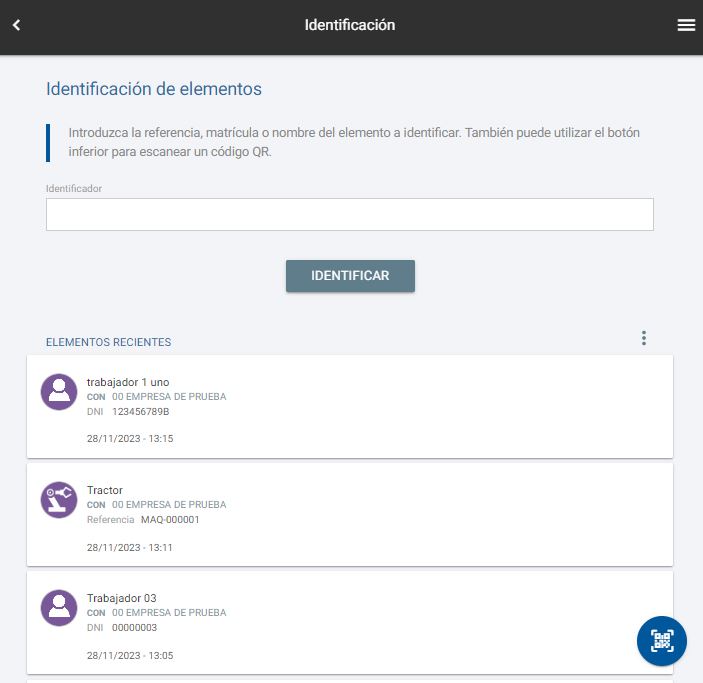
Podemos apreciar un campo inicial, en la parte central, llamado Identificador donde podemos escribir cualquier dato identificativo de un trabajador o maquinaria (nombre, matricula, DNI,..), o podemos pulsar el icono inferior
con el que se puede leer un código QR mediante la cámara del dispositivo.
En la parte inferior nos indica los últimos trabajadores/maquinaria que hemos buscado.
Una vez localizado el elemento, o si seleccionamos uno de los buscados anteriormente, se nos muestra la ficha del mismo en el caso del trabajador, similar a la siguiente imagen:
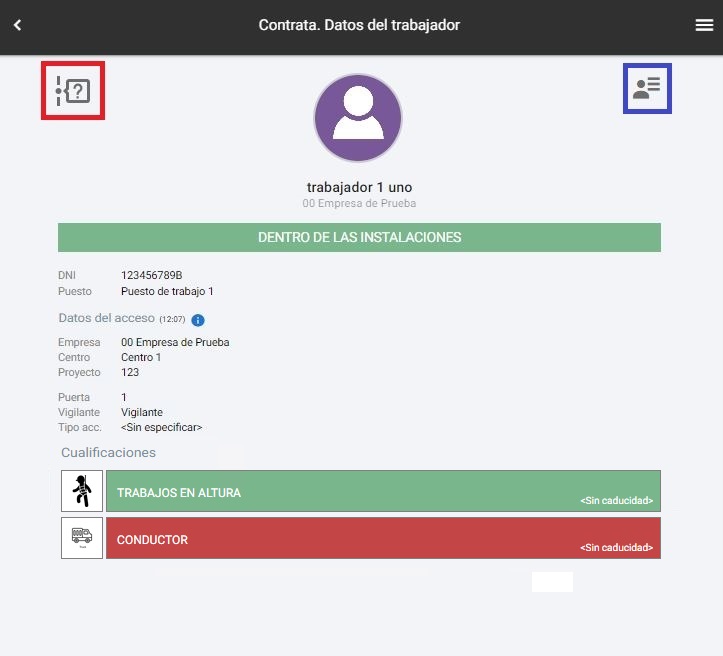
Como podemos apreciar en la pantalla que se muestra nos informa de los datos principales del trabajador, si está o no dentro de las instalaciones, empresa a la que pertenece, etc. Vamos a centrarnos en los iconos que se muestran en la parte superior, en concreto el situado en la parte izquierda la cual nos indica el tipo de contrato si se ha indicado como dato adicional a cumplimentar a la entrada al centro (dentro de la puerta de acceso). Este icono puede tener diferentes estados en función del contrato:
Otros
No ha sido seleccionado nada en el acceso
Contrato por horas
Llave en mano
También podemos apreciar cómo nos indica el estado de las cualificaciones asociadas al trabajador, mostrándose en verde aquellas que cumplen los requisitos y en rojo los que no lo cumplen.
En la parte superior derecha encontramos el icono
con el que entramos en información relativa al trabajador. Esta ventana que se muestra al acceder es la que se visualiza en el caso de una maquina cuando la seleccionamos tras localizarla. A continuación, mostramos como serían las pestañas dentro de los datos de un trabajador, en caso de una maquina el aspecto es igual.
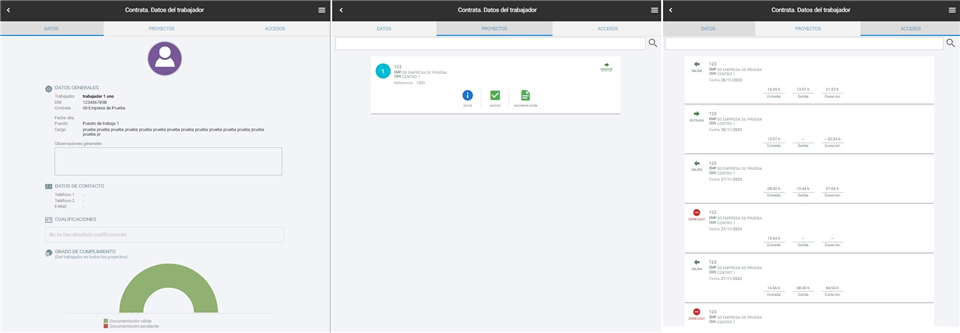
La primera pestaña que encontramos es la correspondiente a los Datos del trabajador/maquina, donde encontramos sus datos generales, datos de contacto, cualificaciones y el grado de cumplimentación de sus requerimientos.
La siguiente pestaña, correspondiente a la imagen del centro, podemos ver los Proyectos donde está incluido el trabajador/maquina. Podemos ver el nombre del proyecto, empresa, centro y referencia. En la parte inferior del bloque correspondiente a cada proyecto encontramos una serie de iconos que nos arrojaran diferente información:
Este botón nos indica los datos relativos al proyecto, entre los que se encuentra el grado de cumplimiento de la documentación requerida, donde podemos apreciar la cantidad y porcentaje de documentos validados y pendientes.- El siguiente icono puede ser diferente en función de si el trabajador/maquinaria puede acceder o no. En caso afirmativo el icono que se muestra es
y en caso de ser denegado, el icono que muestra es 
- El siguiente y último icono es el referente a la documentación asociada al proyecto y al elemento en el que estamos. Al igual que en el punto anterior, este icono puede ser
en caso de que haya documentos requeridos pendientes de publicar o puede ser
si toda la documentación pendiente está en regla. Si hacemos clic a este botón se muestra un listado de todos los requerimientos asociados al elemento con el estado de cada uno de ellos, similar a la siguiente imagen.
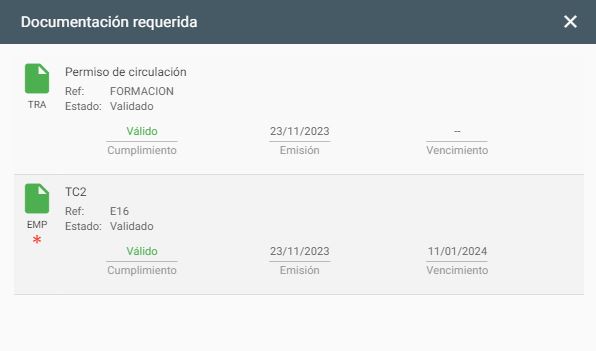
Por último, nos queda la pestaña Accesos donde, del mismo modo que pasaba en el apartado visto anteriormente del histórico de accesos, podemos consultar todos los accesos (entradas, salidas, denegados) que ha tenido el trabajador/maquinaria
3.6 Contratistas
Dentro de este apartado accedemos a un listado de contratas relacionadas con las puertas de acceso asignadas al usuario de control de acceso con el que hemos accedido. La pantalla que se muestra es similar a la siguiente imagen:
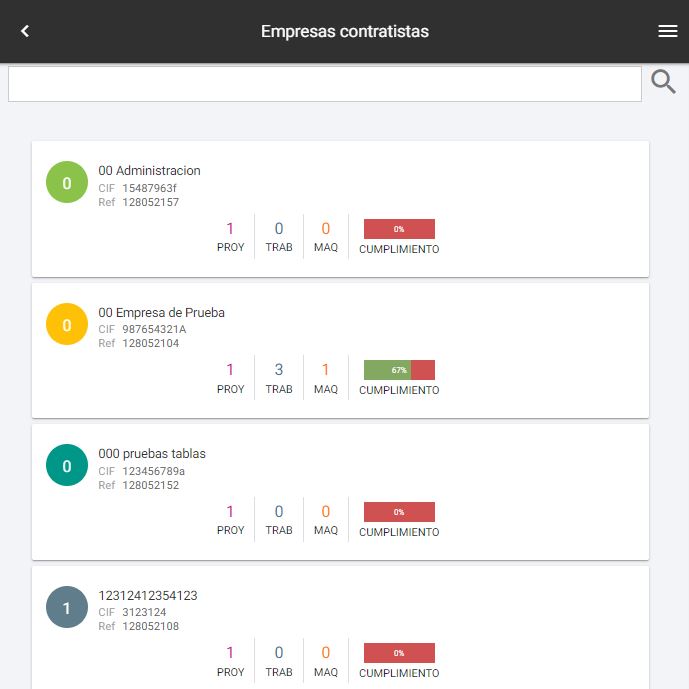
En la parte superior disponemos de un recuadro blanco donde podemos introducir el nombre de la contrata para buscarla dentro del listado. Como podemos apreciar, para cada una de las contratas, la web nos informa de los proyectos donde se encuentra, trabajadores, maquinaria y grado de cumplimentación de los requerimientos asignados. Si hacemos clic sobre una contrata accedemos a la ficha de la misma, donde encontramos 4 pestañas que hemos agrupado en la siguiente captura:
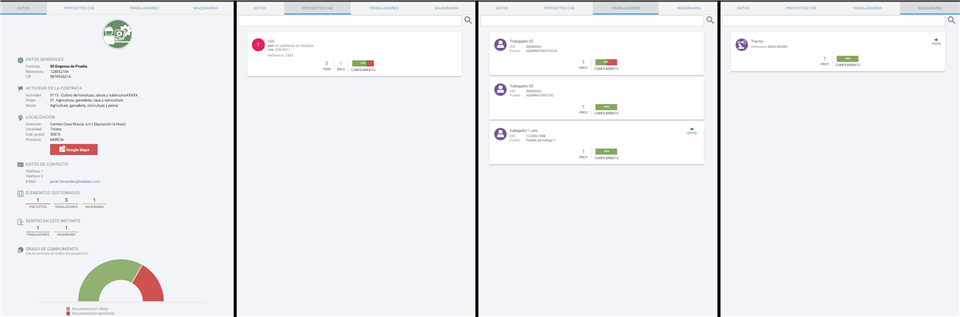
La primera pestaña se corresponde a Datos donde el usuario puede comprobar los datos generales, actividad de la contrata, localización (con acceso a Google Maps), datos de contacto, elementos gestionados, trabajadores/maquinaria dentro en este instante y grado de cumplimentación de los requerimientos donde podemos comprobar la documentación validada y documentación pendiente.
La siguiente pestaña Proyectos CAE encontramos todos los proyectos donde está la contrata a la que hemos accedido. De manera simplificada podemos ver la empresa, centro y referencia del proyecto, así como el número de trabajadores y maquinaria incluida en el mismo y el grado de cumplimentación de los requerimientos del proyecto. Si hacemos clic sobre uno de ellos, accedemos a la ficha del proyecto, la cual tenemos explicada en el apartado de Proyectos.
A continuación, encontramos la pestaña Trabajadores donde nos aparece un listado de los trabajadores existentes en la contrata. En el propio listado podemos ver los datos generales del propio trabajador, así como el número de proyectos donde está asignado y el grado de cumplimentación de sus requerimientos (validados y pendientes). La ficha que se muestra del trabajador es la misma que vimos en el apartado Identificación.
Por último, encontramos la pestaña de maquinaria, muy similar a la anterior del trabajador donde vemos un listado de la maquinaria existente en la contrata, su datos generales, proyectos donde está incluida y el grado de cumplimentación. Al hacer clic se muestra la ficha de la contrata, muy similar a la comentada en el apartado anterior del trabajador.
3.7 Proyectos de coordinación
Cuando accedamos a este apartado se nos muestra un listado de los proyectos de coordinación existentes en la puerta de acceso donde nos encontramos. En dicho listado se indica el nombre del proyecto, empresa centro, referencia y un indicativo del número de contratas trabajadores y maquinaria incluida, así como el grado de cumplimentación de sus requerimientos. La imagen que se muestra es similar a la siguiente captura:
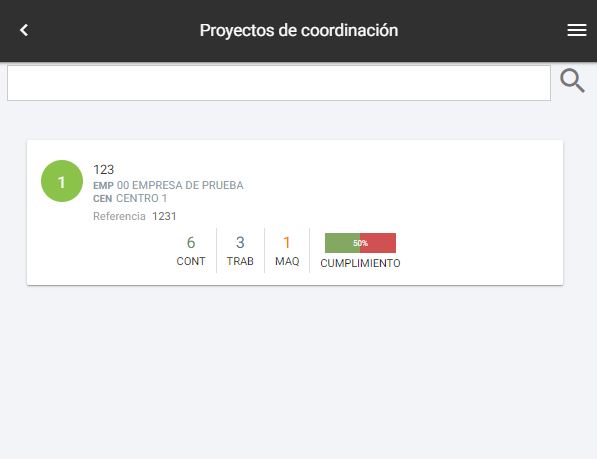
Si hacemos clic sobre un proyecto, independientemente de la zona donde lo hagamos, nos muestra la ficha de datos del propio proyecto, con diferentes pestañas que hemos agrupado en la siguiente imagen:
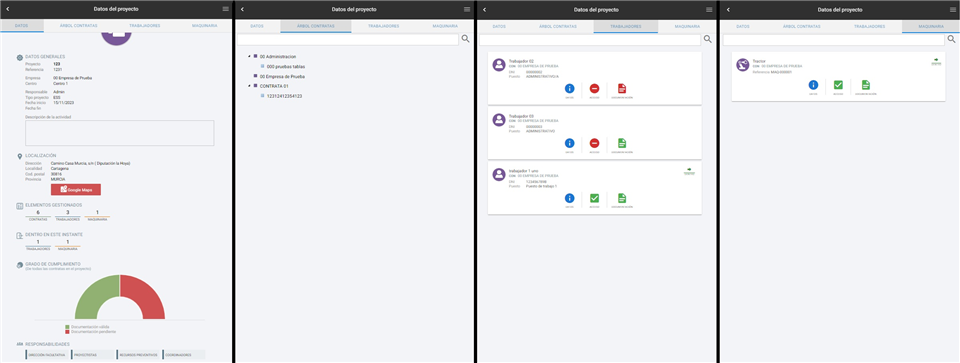
Como podemos ver, la primera pestaña que se muestra corresponde a los Datos del proyecto, donde podemos ver sus datos generales, localización, elementos gestionados (contratas, trabajadores y maquinaria), personal dentro en este instante, grado de cumplimentación y responsabilidades.
La siguiente pestaña se corresponde al árbol de contratación, donde nos aparece el listado de todas las contratas incluidas en el propio proyecto manteniendo el orden jerárquico indicado. Si hacemos clic en cualquiera de esas contratas accedemos a la ficha de la contrata que vimos en el punto anterior.
Seguidamente tenemos la pestaña Trabajadores donde se hace lo propio con aquellos incluidos en el proyecto. En caso de que hagamos clic en uno de los trabajadores accedemos a la ficha del trabajador que vimos anteriormente.
Por último, tenemos la ficha de la Maquina, similar a la que hemos visto en el punto anterior de los trabajadores donde accedemos a la ficha del propio elemento.
3.8 Versión de escritorio
Con esta opción salimos de la vista móvil y accedemos al modo escritorio, que vimos al principio de este manual.
3.9 Configuración
Última opción disponible en el menú con configuración general del uso de la web en modo móvil. La imagen que se muestra es similar a la siguiente captura:
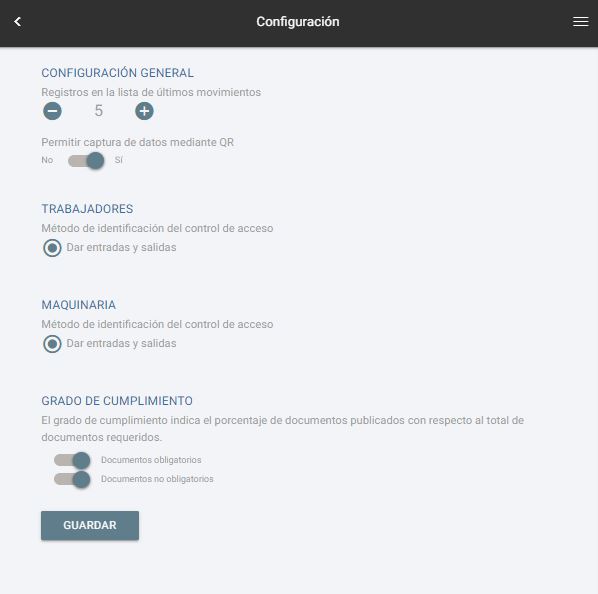
Como podemos apreciar podemos configurar la cantidad de registros en los últimos movimientos, como vimos al principio del manual, así como permitir, o no, capturar datos mediante QR.
Al momento del acceso de trabajadores y maquinaria, podemos configurar si se permite entrada, salida o entrada y salida. Esta configuración depende directamente de la configuración indicada en la puerta de acceso, y si ésta es de entrada, salida o ambas.
Por último, tenemos el grado de cumplimentación cuando se indican mediante las gráficas radiales, donde podemos indicar que se consideren los obligatorio, no obligatorios o ambos.
4. Versión desatendida
Dentro de este apartado vamos a ver una variable, común a la versión de escritorio y móvil, cuando la puerta de acceso la configuramos como desatendida. Es una versión minimalista en el que se prescinde de todo el entorno web, creando una versión directa para realizar entradas que pueden ser autónoma sin necesidad de un vigilante.
Para poder crear una puerta como desatendida, debemos establecer en la propia configuración de la puerta tal y como indicamos en el manual de Gestión de usuarios web. Una vez creada la puerta y, su correspondiente usuario web, accederemos con total normalidad mostrándose una web similar a la siguiente imagen:
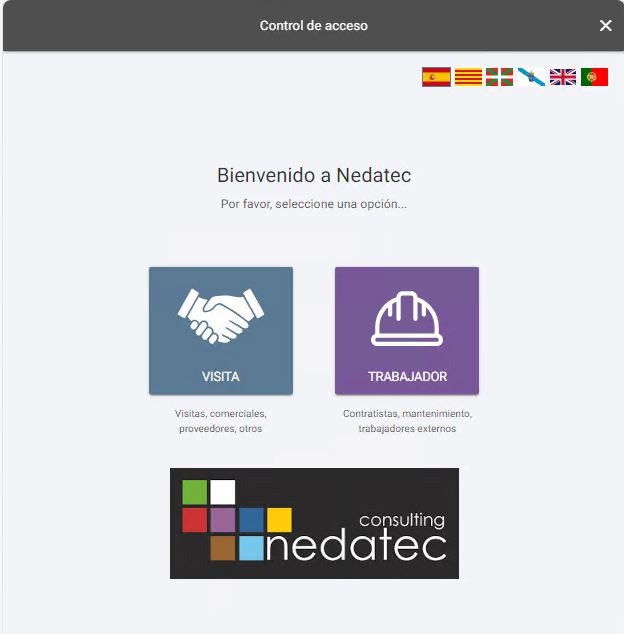
Como podemos apreciar, en la parte superior tenemos las diferentes banderas para poder cambiar el idioma seguido de un título y subtítulo. Debemos de tener en cuenta que, en la ficha de la puerta, debemos de tener configurados los diferentes textos que se muestran para cada uno de los idiomas disponibles, dado que si no lo relacionamos mostrará el texto por defecto.
Seguidamente tenemos dos botones, VISITA (visitas, comerciales, proveedores, otros) y TRABAJADOR (contratistas, mantenimiento, trabajadores externos,) en función de la entrada que vayamos a registrar. La diferencia principal entre ambas opciones radica que la entrada de un trabajador comprobará la existencia del mismo en la contrata, así como el estado documental del mismo y su empresa a nivel general y de proyecto, para permitir o denegar la entrada. Con la opción de Visita registramos la entrada de una persona que es ajena y accede en calidad de una visita comercial, acceso de proveedores y otro tipo de acceso para el cual no va a trabajar directamente en la obra.
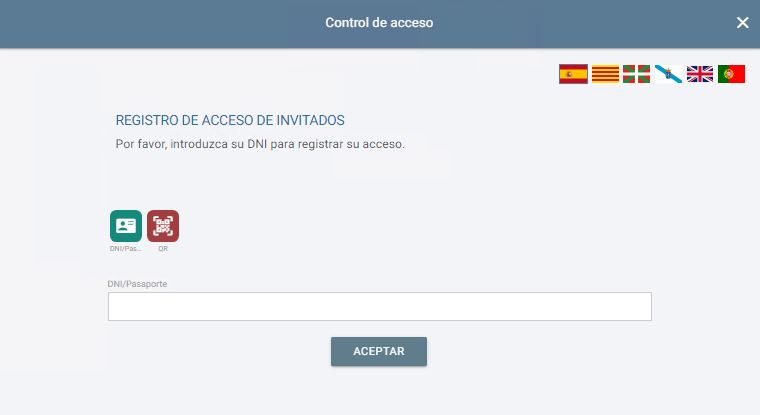
Independientemente de la opción seleccionada, la pantalla que se muestra es similar a la siguiente imagen:
Mediante los botones
permutaremos en función si vamos a insertar el número de DNI/Pasaporte o si queremos leer un código QR con la webcam instalada en el equipo (para este caso es necesario que la web trabaje sobre https). Al ser una entrada desatendida, podemos establecer en la configuración de la puerta el tiempo de espera automático entre que se acepta la entrada y se limpia el campo para dar entrada a la siguiente persona.
Mediante la configuración de la puerta, podemos establecer una serie de parámetros que se van a solicitar al realizar una entrada de una VISITA:
- Aceptación de tratamiento de datos (RGPD). En la configuración de la puerta, concretamente en la parte inferior de la pestaña "1. Datos Generales" se puede configurar para que se requiera la aceptación de condiciones. En esta configuración estableceremos un documento, en pdf o HTML, que se mostrará cuando una persona acceda al centro. Se puede establecer que simplemente tenga que aceptar, mediante un botón, cuando se muestra este documento al acceder o podemos indicar que tenga que ser aceptada y firmada. En este último caso, se muestra un cuadro de texto para que la persona, mediante la pantalla táctil o el ratón del ordenador, firme la aceptación de condiciones.
- Solicitar fotografía. En la misma configuración de la puerta desatendida, en concreto en la parte inferior derecha de la pestaña "2. Acceso trabajadores", podemos establecer que se solicite una foto al registrar la entrada de una visita. Este requerimiento de fotografía se puede configurar para que sea obligatorio u opcional para registrar la entrada. La persona debe de hacer clic en el botón
mostrándose la cámara conectada al dispositivo para que se pueda realizar la fotografía. Esta configuración solo aplica para los accesos a invitados. - Imprimir carnet identificativo. Junto a la opción anterior de solicitar fotografía encontramos una opción para imprimir el carnet identificativo, pudiendo ser obligatorio u opcional. Una vez habilitado, cuando se registre la entrada aparece la siguiente pantalla donde se genera el carnet y se podrá imprimir automáticamente en la impresora configurada en el equipo. Esta configuración solo aplica para los accesos a invitados.
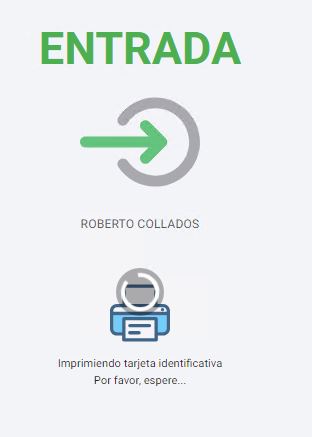
El proceso genera un fichero PDF con el carnet generado y abre el menú de impresión para que seleccionemos la impresora donde queremos enviar la impresión