1. Introducción
Al acceder a la consulta de contratas, por defecto, mostrará el buscador para que podamos filtrar para localizar la contrata que estamos buscando y evitar tiempos de espera en la carga del listado completo. Si no filtramos por nada, por defecto mostrará todas las contratas activas.
A continuación, vamos a ver las diferentes herramientas que tenemos disponibles en la consulta de contratas, en concreto las que vemos resaltadas en esta imagen:
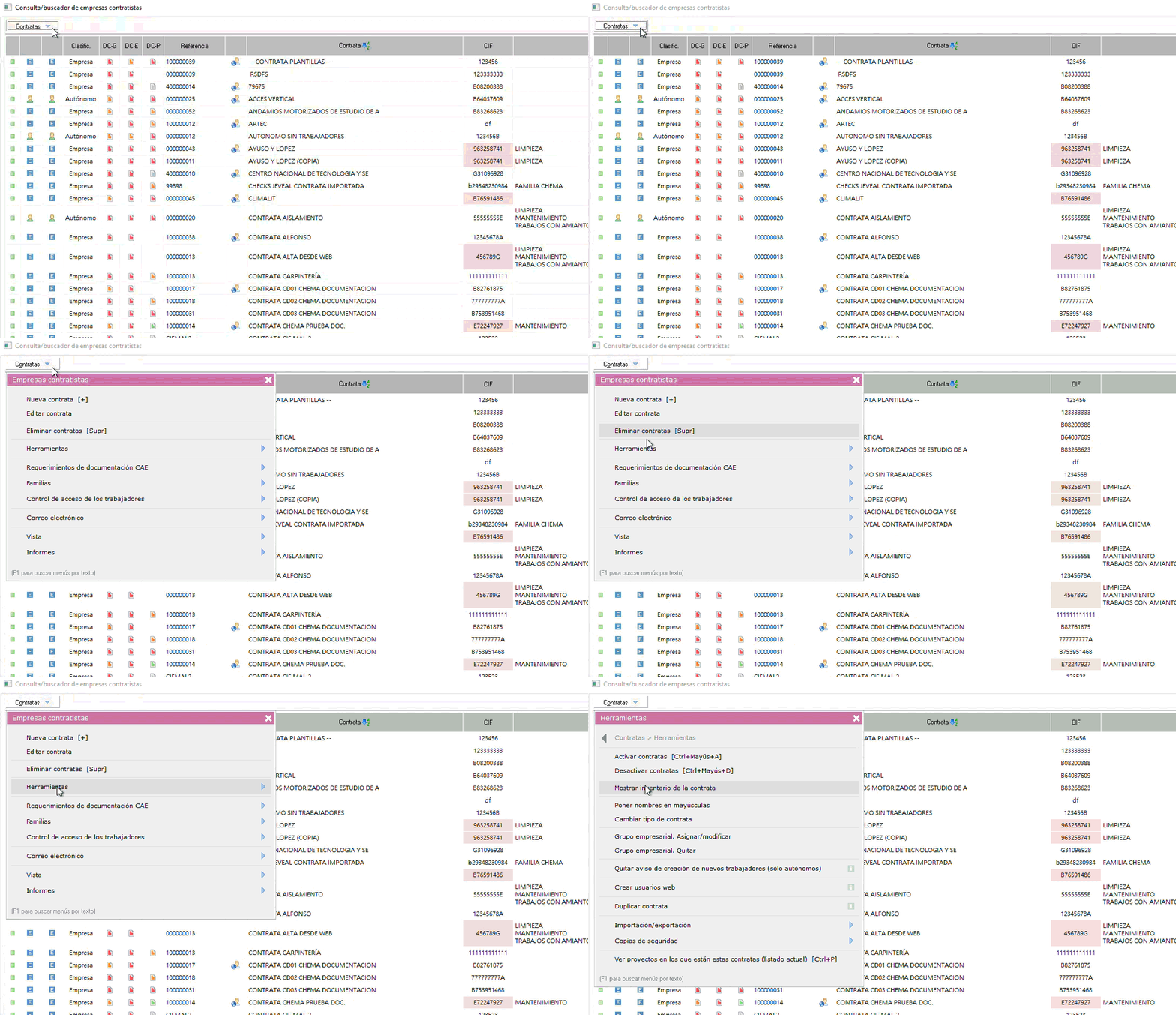
Vamos a diferenciarlo en los siguientes apartados para cada uno de los desplegables, y dentro de cada uno de ellos enumeraremos y explicaremos las opciones disponibles
2. Contratas
Dentro de este apartado vamos a ver las opciones disponibles en el desplegable Contratas, primer desplegable que encontramos:
2.1 Nueva Contrata
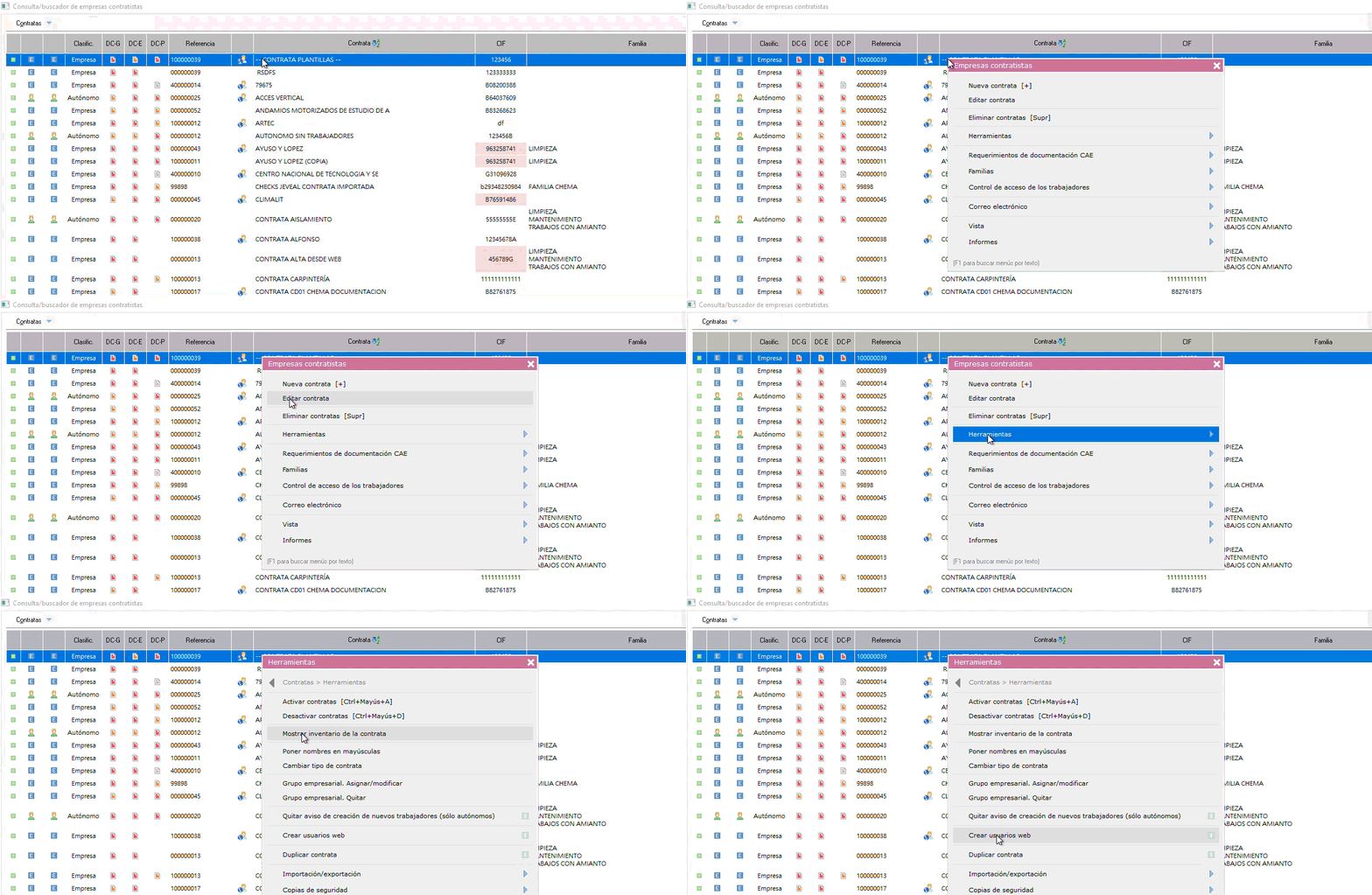
Si quisiéramos crear una nueva contrata sin acceder al listado completo, cuando muestre la ventana de filtros del buscador, puede pulsar en cancelar y le mostrará el listado vacío para poder crear la nueva contrata con el + del teclado con con la opción del menú.
Con este botón creamos una nueva contrata, para lo que se muestra el formulario de ésta en blanco para que cumplimentemos los datos necesarios. Esta opción también la tenemos si hacemos clic derecho sobre cualquier parte del listado de contratas.
Para la creación de una nueva contrata dispone del siguiente Manual de contratas
2.2 Editar Contrata
Con esta opción se muestra la ficha de la contrata que tengamos seleccionada con el fin de editar o hacer cualquier tipo de comprobación en esta ficha. Es lo equivalente a hacer doble clic sobre una contrata. Esta opción se deshabilita automáticamente si tenemos 2 o más contratas seleccionadas.
2.3 Eliminar empresas contratistas seleccionadas
Con esta opción eliminamos las contratas seleccionadas, acción que debemos tener muy en cuenta y usarla con precaución debido a que la eliminación de la contrata es permanente y no se puede deshacer. Cuando una contrata se elimina también se elimina todo lo que contiene, incluido trabajadores, inventario y documentación.
Siempre recomendamos, antes de eliminar una contrata con información, que se desactive la contrata. La contrata deja de tener acceso a su usuario web y a sus proyectos pero no se elimina información de Prevengos.
3. Herramientas
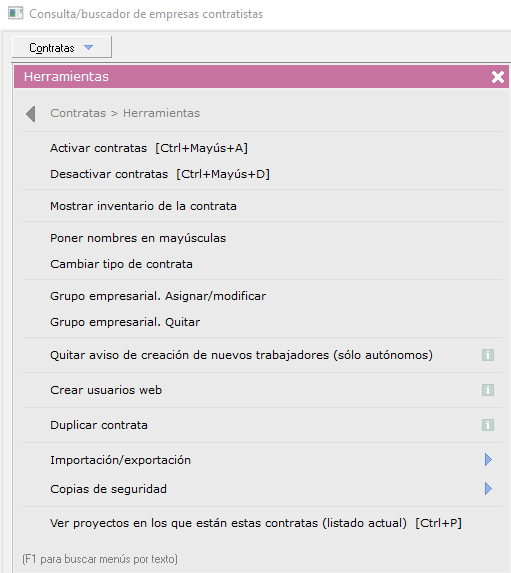
Dentro de este apartado vamos a ver las opciones disponibles en el desplegable Herramientas
3.1 Activar/Desactivar empresas contratistas seleccionadas
Dentro de este apartado hemos agrupado dos opciones que aparecen independientes, activar y desactivar una empresa contratista. Dentro de la ficha de la contrata, en la pestaña "8. Estado y observación" podemos alternar el estado de la contrata, pudiendo ser activa o desactivada.
Con estas dos herramientas lo que hacemos es permutar el estado de las contratas seleccionadas, siempre y cuando el estado inicial sea el opuesto del que se va a poner. Es decir, si una contrata está activa, solo funcionará la herramienta de desactivar.
En caso de desactivar la contrata, al igual que pasa si lo hacemos desde su ficha, debemos de indicar la fecha y el motivo de la desactivación
3.2 Mostrar inventario de la contrata
Accedemos directamente al inventario de maquinaria existente en la contrata seleccionada, opción que tenemos disponible en la propia ficha de la contrata dentro de la pestaña "4. Inventario".
Si necesita más información sobre el inventario de la contrata puede consultar su correspondiente Manual inventario contratas
3.3 Poner nombres en mayúsculas
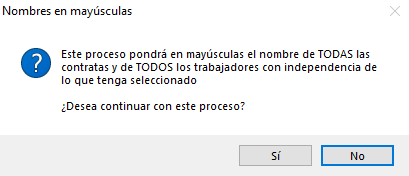
Con esta opción establecerémos todos los nombres de las contratas en mayúsculas
3.4 Cambiar tipo de contrata
El tipo de contrata es un campo que encontramos en la pestaña "1. Datos generales" el cual se asigna a partir de su correspondiente mantenimiento. Con esta herramienta podemos establecer el tipo de las contratas que tengamos seleccionadas, lo que la convierte en una herramienta de gestión masiva.
3.5 Grupo empresarial. Asignar/Modificar/Quitar
Son dos opciones que hemos agrupado en una misma sección con la que vamos a poder modificar el grupo empresarial de la contrata. Este dato es un campo que encontramos en la ficha de la contrata, dentro de la primera pestaña de Datos generales. Las dos opciones disponibles servirán para asignar/cambiar el grupo empresarial, mientras que la otra opción nos sirve para quitar el grupo empresarial, y con ello que la contrata no tenga grupo asignado.
3.6 Quitar aviso de creación de nuevos trabajadores (solo autónomos)
Cuando una contrata crea un trabajador en la web aparece un icono indicando dicha creación, con esta herramienta deshabilitamos dicho icono en las contratas (autónomos) que tengamos seleccionados para que no se muestre el icono de creación de trabajador. Este aviso es importante para saber que contrata 'autónomo' ha dado de alta nuevos trabajadores para solicitarle nueva documentación, ya que una contrata si es solo un autónomo que trabaja él solo debe presentar una documentación, pero en el momento que contrata a alguien debe presentar más documentos.
3.7 Crear usuarios web para las contratas seleccionadas
Esta herramienta permite la creación de usuarios web para los elementos seleccionados, facilitando el proceso que se realiza desde el módulo web. En el listado de contratas dispone de la tercera columna dispone de un icono  que le muestra aquellas contratas que ya disponen de usuario web. Puede ordenar por esta columna para seleccionar de forma más fácil todas las contratas que no tienen usuario y poder crearlo de forma masiva.
Seleccionadas las contratas correspondientes, avanza hasta el paso 4 del Asistente de usuarios web para rol contrata.
3.8 Duplicar Contrata
Herramienta con la cual podemos copiar la contrata que tengamos seleccionada. Al hacerlo podemos elegir las siguientes opciones:
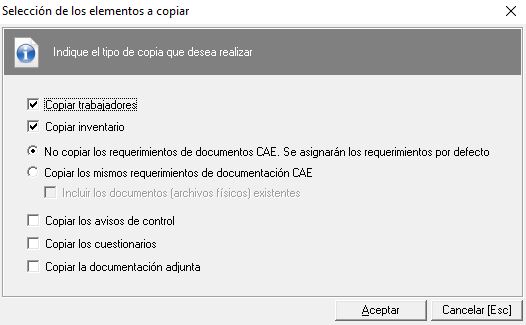
Como podemos apreciar, en el momento de duplicar la contrata podemos elegir que se copien los trabajadores y los elementos de inventario existentes en la contrata origen. De igual manera, elegiremos si queremos copiar, o no, los requerimientos de documentación CAE, asignando los requerimientos por defecto en caso de que no se copien. También podemos copiar los avisos de control, cuestionarios y documentación adjunta.
El resultado será una nueva contrata en cuyo nombre se le añade "(copia)" con los elementos elegidos en el esquema anterior.
4. Familias
Dentro de esta opción en el desplegable Herramientas encontramos un desglose se otras opciones que pasamos a detallar:
- Añadir nuevas familias. Se nos muestra el mantenimiento de familias de empresa para que elijamos las que queremos asignar a las contratas que tenemos seleccionadas.
- Cambiar familias actuales (todas) por.. Esta opción quita todas las familias asignadas en la contrata y le asigna aquellas que seleccionemos en el mantenimiento de familias
- Cambiar familias seleccionadas por.. En este caso, lo que hacemos es sustituir familias, para ello se muestra el mantenimiento de familias para que seleccionemos aquellas que queremos cambiar por las que seleccionemos en el siguiente paso. Debemos tener la precaución de que las familias que elijamos para sustituir deben estar asignadas en las contratas seleccionadas.
- Quitar las familias indicadas. Se nos muestra el mantenimiento de familias para que elijamos que familias queremos quitar de las contratas seleccionadas, siempre y cuando las familias seleccionadas estén asignadas a la contrata.
- Quitar todas las familias asignadas. Elimina todas las familias que tengan asignadas las contratas seleccionadas
- Actualizar requerimientos según la situación actual. En función de los cambios realizados en familias con las herramientas anteriores (en el mantenimiento) , es posible que sea necesario actualizar los requerimientos de las contratas, para lo cual tenemos esta herramienta.
- Mostrar las familias separadas por comas y sólo el código de familia. Alternamos la forma en la que se muestran las familias asignadas en la columna correspondiente. Si no lo tenemos marcado se verá como la parte izquierda de la siguiente imagen, si marcamos la opción se muestra como la parte derecha.

5. Requerimientos de documentación CAE
5.1 Establecer grado de requerimiento de documentación CAE
Recordemos que en la pestaña de documentación requerida tenemos el bloque del Grado de requerimiento para la documentación CAE general, en concreto nos referimos a este bloque:

Si tiene dudas de para qué sirven estas opciones, puede consultar Manual específico sobre la documentación generada. Con esta herramienta podemos modificar ambos campos de manera masiva a todas las contratas que tengamos seleccionadas.
5.2 Asignar nuevos requerimientos de documentación CAE
Con esta herramienta se nos muestra el mantenimiento de documentación CAE para que podamos elegir los requerimientos que queremos asignar a las contratas que tengamos seleccionadas. Si alguna de las contratas seleccionadas ya tiene algún requerimiento de los que hemos seleccionado se omitirá automáticamente.
5.3 Actualizar requerimientos según la situación actual
Esto actualizará los requerimientos de dichas contratas según su configuración actual. Esto se utilizará para cuando se realicen cambios en los mantenimientos, actualizar los documentos
5.4 Activar/Desactivar requerimientos de documentación CAE existentes
Dentro de esta opción volvemos a agrupar dos herramientas que son activar o desactivar un requerimiento. Cuando ejecutemos alguna de ellas se nos muestra el mantenimientos de requerimientos de documentos CAE para que elijamos los que queremos activar o desactivar, siempre y cuando el requerimiento seleccionado exista en las contratas seleccionadas y en la posición contraria a la que hemos elegido (esté activo para poder desactivarlo, o viceversa)
6. Control de acceso de los trabajadores
Dentro de esta opción tenemos diferentes herramientas que pasamos a enumerar a continuación:
- Activar/Desactivar "Denegar temporalmente el acceso" a todos. Dentro de la ficha del trabajador, en la pestaña "2. Control de acceso" encontramos el check "Denegar temporalmente el acceso a todos los centros de coordinación". Con esta herramienta activamos o desactivamos el check que da acceso al trabajador.
- Activar/Desactivar "Requerir autorización en el alta y activación" a todos. Dentro de la ficha del trabajador, en la pestaña "2. Control de acceso" encontramos el check "Requerir autorización adicional al dar de alta o activar el trabajador en un proyecto para permitir su acceso". Con esta herramienta activamos o desactivamos el check que da acceso al trabajador.
- Activar/Desactivar aviso al acceder (Control acceso) a todos. Dentro de la ficha del trabajador, en la pestaña "2. Control de acceso" encontramos el check "Mostrar aviso cuando se identifique a este trabajador en el control de acceso". Con esta herramienta activamos o desactivamos el check que da acceso al trabajador.
- Las contratas seleccionadas SI/NO pueden realizar trabajos peligrosos. En la ficha de la contrata, en la pestaña "1. Datos Generales" existe un check denominado "La empresa no realiza trabajos peligrosos (No requiere la presencia del recurso preventivo). Con esta opción marcamos/desmarcamos dicho check
7. Importación/Exportación
7.1 Exportar contrata como centro de trabajo de una empresa seleccionada
Con esta herramienta crearemos un centro de trabajo por cada contrata seleccionada en la empresa que elijamos en el momento de ejecutar dicha opción. Esta opción también nos crea los trabajadores en el centro de trabajo, lo que no nos va a copiar es el inventario de maquinaria, lo cual debemos de tener en cuenta. Esta herramienta hace una copia, si posteriomente se hacen cambios en la contrata estos no se actualizarán en el centro de trabajo.
Esta herramienta suele utilizarse por ejemplo, si quiere evaluar los accidentes de sus contratas, puede crear una empresa que se llame 'Contratas' e ir añadiendo todos las contratas como centros para poder registrar sus accidentes y poder evaluarlos.
7.2 Importar empresa existente como contrata
Con esta herramienta crearemos contratas a partir de empresas existentes en Prevengos. Imaginemos que tenemos empresas en Prevengos que queremos usarlas como contratas, pero como las contratas son un mantenimiento no nos aparecen estas empresas. Con esta herramienta podemos elegir las empresas que queramos y "convertirlas" en contrata, teniendo en cuenta que la empresa original no se altera nada. Este proceso también copia a los trabajadores pero no los elementos del inventario que tenga la empresa. Esta herramienta hace una copia, si posteriomente se hacen cambios en la empresa estos no se actualizarán en la contrata, con lo cual el listado de trabajadores tendrán que ir actualizandolo en ambos registros.
7.3 Importar contratas desde archivo Excel (csv)
Si con la herramienta anterior copiábamos empresas existentes en Prevengos como contratas, con esta herramienta podemos hacer una carga masiva de contratas a partir de un fichero Excel.
Encontrarás la opción en Consultas -> Contratas o Empresas Contratistas -> Herramientas -> Importación/exportación -> "ver modelo excel de importación de contratas"
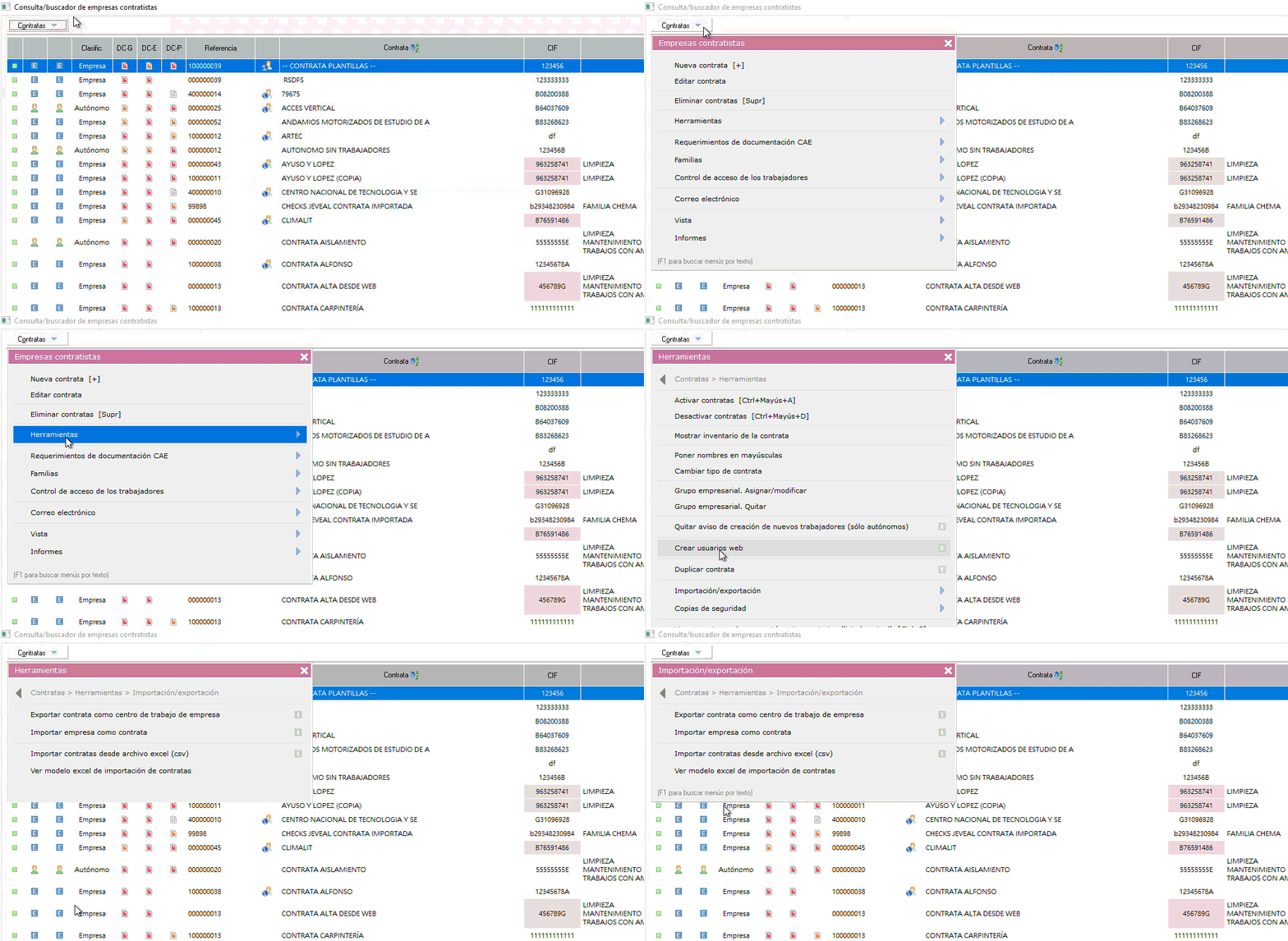
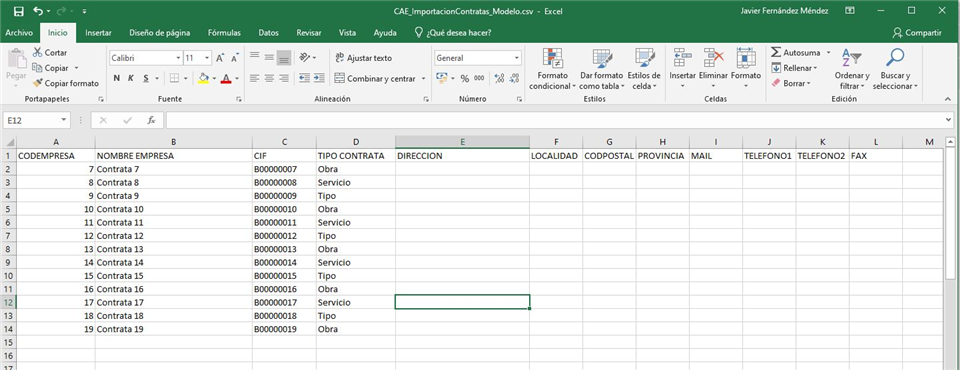
Debemos tener en cuenta que este fichero tiene que tener una estructura determinada, en la siguiente opción del menú "ver modelo excel de importación de contratas" podremos descargar el modelo de fichero que debemos utilizar para realizar el volcado.
Una vez tengamos el documento lo tenemos que abrir con Excel y rellenarlo con las contratas que queremos importar, quedando de una manera similar a la siguiente imagen:
Una vez tengamos el documento debidamente cumplimentado podemos acceder a la herramienta de importación, mostrándose la siguiente ventana:
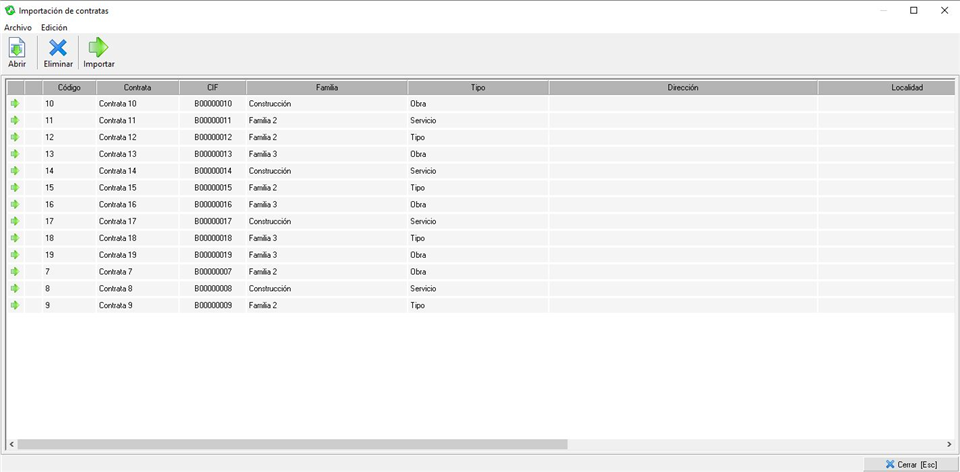
Desde esta ventana podemos ver el listado de contratas detectadas en la carga del fichero de excel, donde nos aparecen los datos de las mismas. Desde el desplegable "Edición" disponemos de la herramienta "Asignar familiar a contratas seleccionadas" con la cual podemos indicar la familia a la que se debe de aplicar la documentación requerida, así como eliminar las contratas que tenemos en el listado y no queremos importar (para lo que tenemos también el icono  ). Por último, una vez tengamos todas las contratas que queremos importar a Prevengos en pantalla, mediante la opción "Importar contratas seleccionadas", del menú superior Edición mencionado anteriormente, o con el icono superior
  realizaremos la carga de contratas a Prevengos, creándose y asignándose las familias indicadas.
En el proceso de importación se realiza una comprobación, mediante el CIF, para comprobar si la contrata existe y se nos muestra la siguiente ventana de configuración:
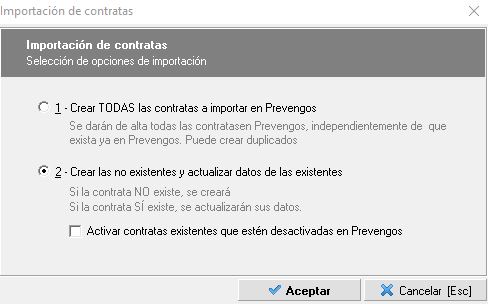
Con la primera opción se darán de alta todas las contratas en Prevengos, no se comprueba si existen o no por lo que es posible que haya contratas duplicadas tras realizarse el proceso de importación.
Con la segunda opción se comprueba si la contrata existe, en cuyo caso se actualizarán los datos de la misma. Adicionalmente, podemos indicar que si la contrata existe y esta desactivada, el proceso la vuelva a activar.
7.4 Ver modelo Excel de importación de contratas
En el punto anterior comentamos que para realizar la importación de contratas era necesario una plantilla en Excel para usar su estructura. Desde esta opción descargaremos dicha plantilla, la cual podemos guardar donde queramos para posteriormente cumplimentarla y usarla para importar las contratas.
8. Enviar Mail
Herramienta con la que podemos realizar un envío masivo de mails a las contratas seleccionadas, similar a la herramienta de envío masivo a empresas que tenemos en la pantalla principal de Prevengos. Una vez seleccionemos las contratas a las que queremos enviarles el correo electrónico lanzaremos la herramienta mostrándose la siguiente pantalla:
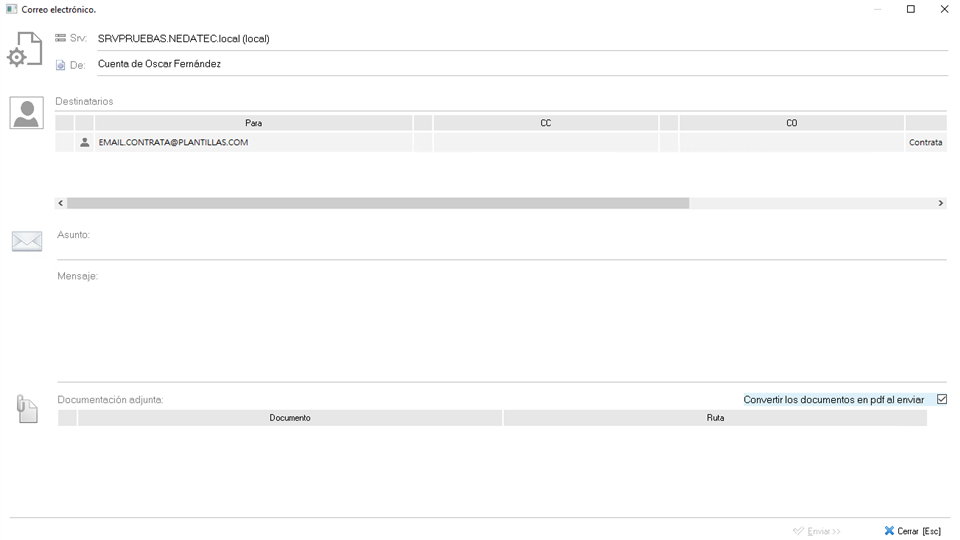
En la parte superior, tal y como podemos apreciar, escribiremos el asunto y el mensaje que va a tener el correo electrónico, para lo cual podemos hacer uso de plantillas de mails pulsando el botón [F1]. A tener en cuenta que el texto que podemos introducir es texto plano, sin negritas, cursivas ni imágenes. No obstante, dentro de este cuadro de texto se reconoce el formato HTML, por lo que si escribimos alguna etiqueta HTML será reconocida.
En la parte inferior elegiremos a quien se lo vamos a enviar, donde ya aparecerán automáticamente las contratas que teníamos seleccionadas. Desde el desplegable "Destinatarios" podemos gestionar a los remitentes, añadiendo más, o editando/eliminando los existentes. También podemos añadir documentos adjuntos al correo electrónico desde el botón "Documentación Adjunta", pudiendo añadir cualquier documento que tengamos y queramos que le lleguen a todos los remitentes.
9. Copia seguridad
Dentro de este desplegable encontraremos todas las opciones relativas a la gestión de la documentación existente en las contratas, con el fin de poder hacer copias de seguridad externas a prevengos.
9.1 Copia de seguridad de documentación CAE (empresas seleccionadas)
Con esta opción podemos copiar toda la documentación de la contrata referente a coordinación, para lo cual una vez ejecutada la herramienta se nos muestra la siguiente pantalla:
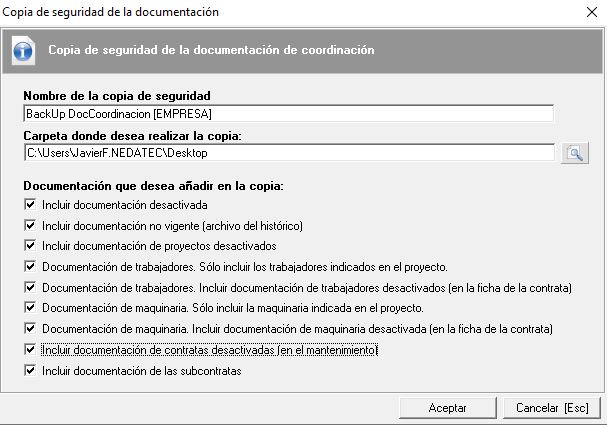
Como podemos apreciar, seleccionaremos el "Nombre" de la copia de seguridad (carpeta donde se va a meter toda la documentación) así como la carpeta, en nuestro equipo, donde queremos ubicar estos documentos. Posteriormente podemos elegir la documentación que desea añadir en la copia, teniendo estas opciones:
- Incluir documentación desactivada.
- Incluir documentación no vigente (archivo del histórico)
- Incluir documentación de proyectos desactivados.
- Documentación de trabajadores. Sólo incluir los trabajadores indicados en el proyecto.
- Documentación de trabajadores. Incluir documentación de trabajadores desactivados (en la ficha de la contrata).
- Documentación de maquinaria. Sólo incluir la maquinaria indicada en el proyecto
- Documentación de maquinaria. Incluir documentación de maquinaria desactivada (en la ficha de la contrata).
- Incluir documentación de contratas desactivadas (en el mantenimiento).
- Incluir documentación de las subcontratas
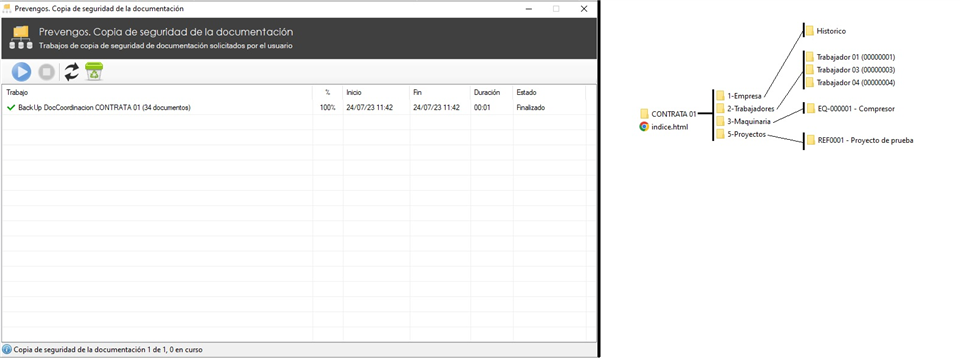
Tras seleccionarlo, se muestra el programa que realiza dicha copia, donde en caso de existir algún error nos lo indicaría (imagen izquierda). De la misma manera, podemos comprobar las subcarpetas creadas dentro de la carpeta cuyo nombre indicamos anteriormente (imagen derecha)
9.2 Exportación de documentación CAE (empresas seleccionadas)
Herramienta similar a la anterior con la que podemos realizar una copia de la documentación de coordinación de las contratas seleccionadas, con la diferencia de que esta herramienta crea una "instantánea" de la documentación con el fin de que podamos realizar exportaciones diferenciales respecto a la anterior. Con esta opción podemos realizar exportaciones, por ejemplo, todos los lunes de cada semana y elegir que solamente se copien la diferencial respecto a la semana anterior, con el fin de no tener que copiar todos los documentos cada vez que realicemos una exportación. La ventana que se muestra es la siguiente:
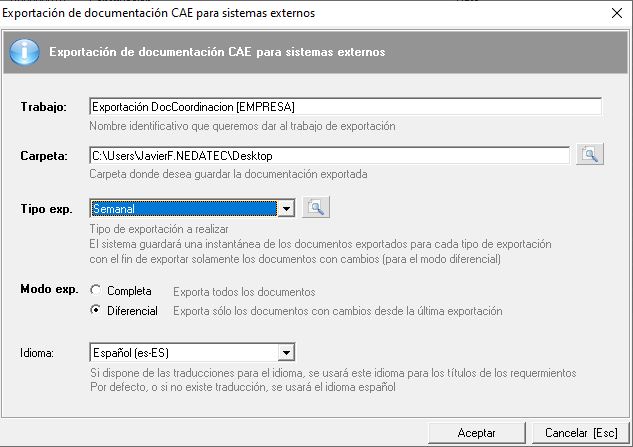
Como podemos apreciar en la captura, indicaremos un nombre al "Trabajo", la carpeta destino donde se colocará toda la documentación, estableceremos un "Tipo" teniendo en cuenta que el sistema guardará una instantánea de los documentos exportados para cada tipo de exportación con el fin de añadir a la copia solamente los documentos con cambios, de tal manera que podemos tener tipos de trabajos semanales o mensuales. Seguidamente, elegiremos si queremos que la copia de documentación sea completa o diferencial, teniendo en cuenta esa instantánea realizada en la anterior copia. Por último seleccionamos de manera opcional el idioma si se dispone de traducciones para un idioma en concreto.
10. Vista
Dentro de este desplegable simplemente tenemos la opción para ocultar las contratas que estén desactivadas, la cual estará marcada por defecto. En caso de que queramos ver todas las contratas, incluidas las desactivadas podemos quitar dicha opción.