1. Introducción
En este manual nos vamos a centrar en la herramienta de Partes de inspección, la cual podemos encontrar dentro de la ficha del proyecto CAE como en la ficha de la contrata (tanto dentro de un proyecto como en el mantenimiento de contratas).
Esta herramienta permite al usuario registrar partes de visita o inspección con el fin de identificar irregularidades, planificar la acción Preventiva o incluso añadir cuestionarios de chequeo sobre elementos. Así, se entiende que el Parte de inspección puede ser usado en un sentido amplio como parte de trabajo, predefiniendo la tipología que el usuario desee (visita, auditoría, inspección de máquina), tal y como se explica en el punto de datos generales.
Podemos acceder a ella desde la ficha del proyecto (botón "Más..."), desde la ficha de la contrata en un proyecto o la ficha de la contrata en el mantenimiento, tal y como podemos apreciar en las siguientes capturas.
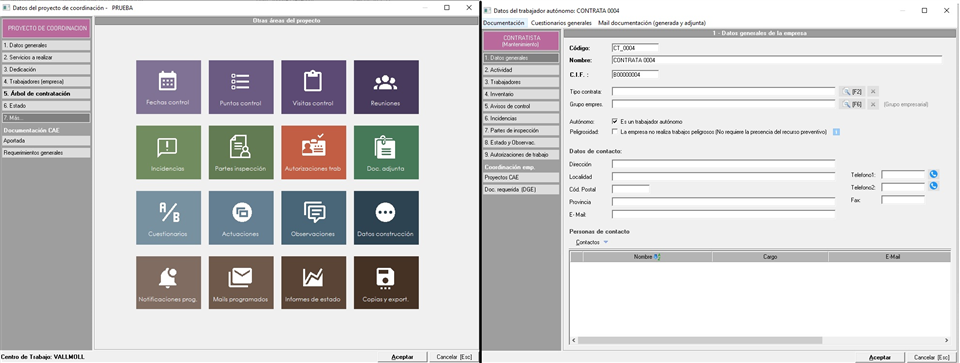
En este manual nos vamos a centrar en la creación de los propios partes de inspección, detallando cada una de las pestañas que nos encontramos en el formulario. Al final del documento comentaremos las herramientas masivas, la impresión de informes y los permisos de Prevengos necesarios para la gestión de los partes de inspección.
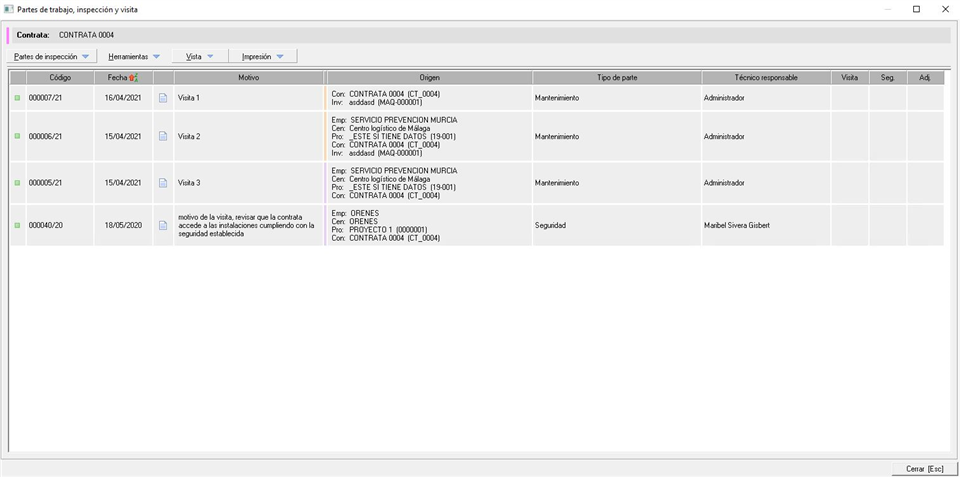
Una vez accedamos al apartado de Partes de inspección se nos muestra una ventana con los partes existentes, si los hay, y con una serie de desplegables que veremos más adelante. La imagen que se muestra es similar a la siguiente captura:
2. Ficha de Partes de Inspección
Como comentamos en el apartado anterior, vamos a ver todas las pestañas existentes dentro del formulario y las posibilidades de cada una de ellas.
Un parte de inspección lo podremos crear sobre una contrata o proyecto CAE. En función del objetivo del parte se creará el parte sobre uno de estos elementos.
2.1. Datos Generales
Una vez hayamos creado el parte de inspección desde el desplegable correspondiente, e independientemente de si el parte es de contrata o proyecto CAE, se mostrará una ventana similar a la siguiente imagen:
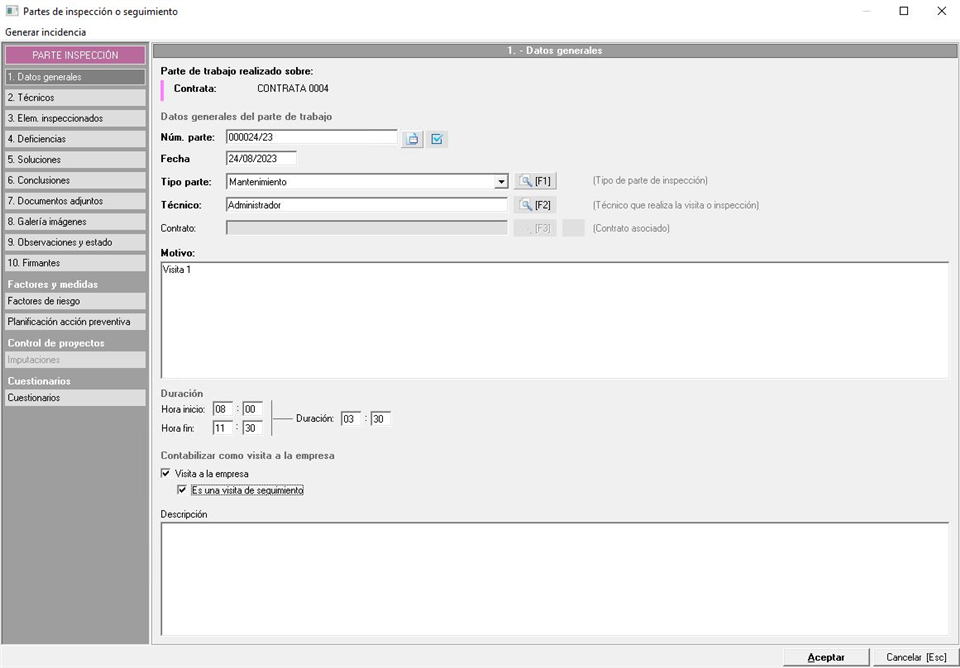
En la cabecera de la ventana nos mostrará el origen del parte, donde podremos ver si el parte es sobre la contrata, proyecto, inventario de una contrata, etc..
El primer campo, obligatorio, es el Núm. parte, Prevengos nos asignará el siguiente número de parte disponible que encuentre en la base de datos, que el usuario podrá libremente por el número que desee (evitar hacer uso de caracteres especiales, incluidos puntos "." y comas ","). Seguidamente deberemos indicar la fecha en la que se crea el parte de inspección o visita, por defecto será la fecha actual en la que nos encontramos, es importante tener en cuenta que esta fecha se tendrá en cuenta para calcular la fecha prevista de implantación de las medidas preventivas y correctoras que se añadan al parte (Más información en el punto de planificación preventiva). En el siguiente campo, también obligatorio, deberemos indicar el Tipo de parte, el cual podrán seleccionar de un mantenimiento que abrirán con el botón [F1]. Como en todos los mantenimientos podremos crear/editar/eliminar elementos si tenemos los permisos necesarios. El tipo de parte es una forma de clasificación interna que el técnico puede definir como desee, son de gran utilidad cuando se usan los buscadores para poder filtrar por un tipo en concreto.
En el siguiente campo, deberemos indicar el técnico que realizar la visita o inspección (también obligatorio), para ello haremos uso del mantenimiento de usuarios de Prevengos, tanto desde el propio desplegable, como con el botón [F2].
A continuación, deberemos indicar el Motivo por el que se realiza el parte de inspección o visita, teniendo el técnico la posibilidad de argumentarlo en este campo de texto libre. Seguido al mismo estableceremos la duración de la visita, si indican la hora de entrada y la hora de salida (inicio - fin), el aplicativo nos calculará automáticamente el tiempo de duración. En caso de ser una visita a la empresa podremos marcarlo con su correspondiente check, de igual manera que si aparte de ser un parte de visita fuese también una visita de seguimiento.
Por ultimo disponemos en la parte inferior de un campo de Descripción para que el usuario pueda indicar todo lo que vea conveniente.
NOTA: En la cabecera del formulario dispone del botón Generar incidencia, que creará una incidencia con los datos del P.I. al usuario indicado en el campo Técnico y a aquellos indicados en la pestaña 2. Técnicos, cuya descripción está a continuación. En la creación de la incidencia puede enviar una notificación por e-mail a los responsables cuyos textos se configuran en el apartado 'Partes de inspección. Notificación a responsables del parte al generar una incidencia'. Puede consultar más información en el manual sobre la creación de incidencias de CAE.
2.2. Técnicos
Al acceder a esta pestaña veremos una ventana similar a la siguiente captura:
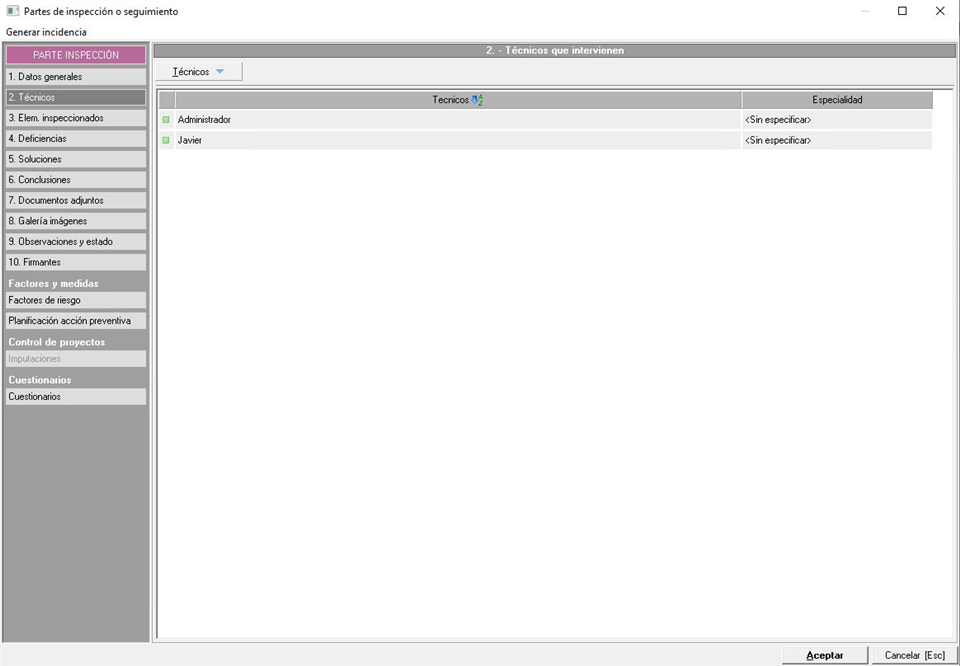
Dentro de la misma, mediante el desplegable Técnicos podremos añadir a otros usuarios de Prevengos, con el fin de indicar que han participado en el parte de inspección. Estos usuarios que tengamos añadidos dentro del apartado se imprimirán como técnicos que intervienen y dispondrán de un marcador al generar el documento con el fin de insertar una tabla con el listado de los mismos.
2.3. Elem. inspeccionados, Deficiencias, Soluciones y Conclusiones
En este caso vamos a agrupar todas estas pestañas dentro de un mismo bloque, dado que en estos apartados encontraremos únicamente un cuadro de texto donde el técnico podrá especificar lo que corresponda de cada uno de ellos. Estos apartados son para que el técnico pueda definir que ha visitado/inspeccionado, que ha detectado, cuales son sus posibles soluciones y por último que conclusión puede obtener de la visita. Estos datos son de gran utilidad para tener un informe detallado de lo que se ha realizado. Más adelante en la planificación preventiva ya se indicará con más detalle el plan de trabajo que se debe llevar a cabo para subsanar las deficiencias aquí detectadas.
Para que los técnicos puedan escribir todo lo que consideren necesario, estos campos están programados como ficheros de texto que se guardan en el servidor, en los cuales se puede elegir tipo de letra, tamaño e incluso añadir imágenes. Es importante que evitemos poner todo lo anterior y nos limitemos a escribir únicamente el texto, ya que el formato del mismo lo establecen las plantillas de Prevengos y si ponemos algún tipo de letra especial o alguna imagen será omitida en el proceso de impresión del parte de inspección.
2.4. Documentos Adjuntos
Dentro de este apartado podemos añadir documentos externos como adjuntos al parte de inspección, con el fin de posteriormente publicarlos y/o incluirlos dentro del propio documento que generamos. Gestionaremos los documentos con las opciones disponibles en el desplegable Documentos donde encontramos las opciones necesarias para añadir, eliminar o editar documentos existentes. Cuando se añada un nuevo documento, se nos mostrará una ventana similar a la siguiente imagen:
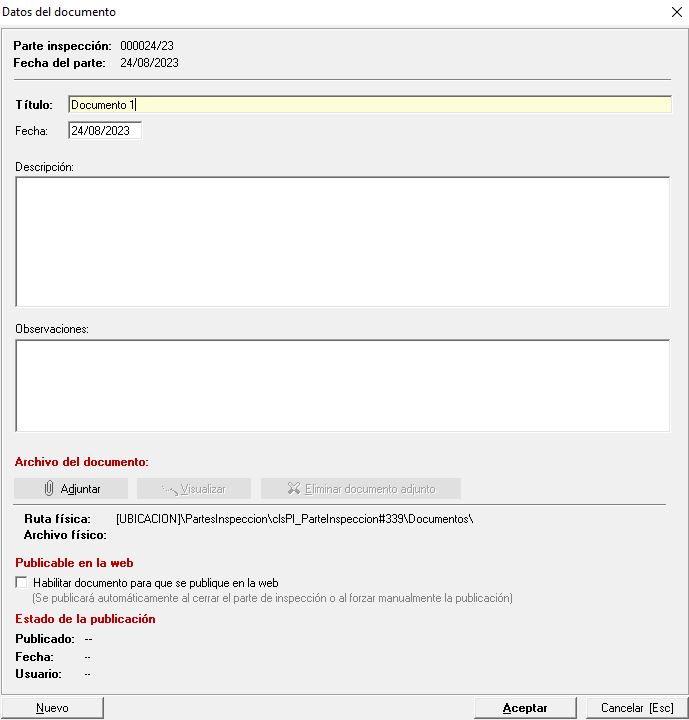
Como apreciamos, debemos insertar un Título al documento (para poder diferenciarlo en el listado de documentos del parte de inspección), también podemos insertar la fecha del mismo, una descripción y observaciones. En la mitad inferior, deberemos insertar el propio documento mediante el botón Adjuntar, se nos abrirá el explorador de Windows desde el que tendremos que localizar el fichero en nuestro equipo. Una vez adjunto, podremos marcar el check "Habilitar documento para que se publique en la web" de esta manera indicaremos a Prevengos si el fichero debe o no ser publicado en la web (este documento se publicará cuando se cierre el parte de inspección). Por último, una vez esté publicado nos aparecerán los datos de cuándo y quien lo realizó. Si el documento adjunto queremos que se inserte en el informe del parte de inspección que genera Prevengos debe estar en formato word o imagen y en la plantilla debe tener el marcador que inserta los documentos.
Una vez tengamos los documentos adjuntos tendremos el listado en pantalla, de manera similar a la siguiente imagen:
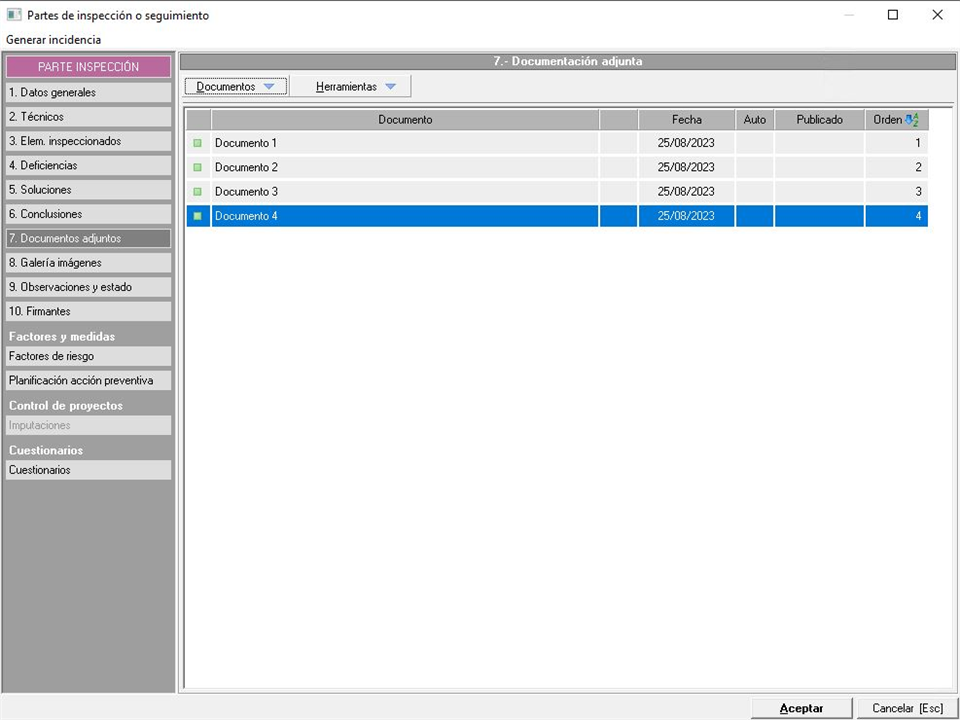
En el listado podemos apreciar el Título de los documentos, acceder al mismo mediante el icono correspondiente, la fecha en la que se ha añadido al parte de inspección y los datos relacionados con la publicación (si tiene el check para publicarlo automáticamente y la fecha de publicación). En la última columna podemos ver un Orden, dado que los documentos pueden estar ordenados bajo el criterio del técnico, dando la prioridad que considere.
En el desplegable Herramientas dispone de opciones para abrir el documento, subir y bajar el documento dentro del orden establecido, marcar/desmarcar el check para que se publique el documento así como publicar/despublicar los documentos seleccionados.
2.5. Galería imágenes
Dentro de este apartado el técnico podrá incluir las fotografías e imágenes relacionadas y que el técnico considere necesarias, puede utilizarlo, por ejemplo, para aportar fotos de la inspección para presentar evidencias de las deficiencias encontradas. La apariencia de esta pestaña es muy similar a la vista en el apartado anterior, en este caso disponemos del desplegable Imágenes donde encontraremos las opciones necesarias para añadir, editar o eliminar imágenes. En caso de que seleccionemos la opción de añadir una nueva imagen se nos mostrará la siguiente captura:
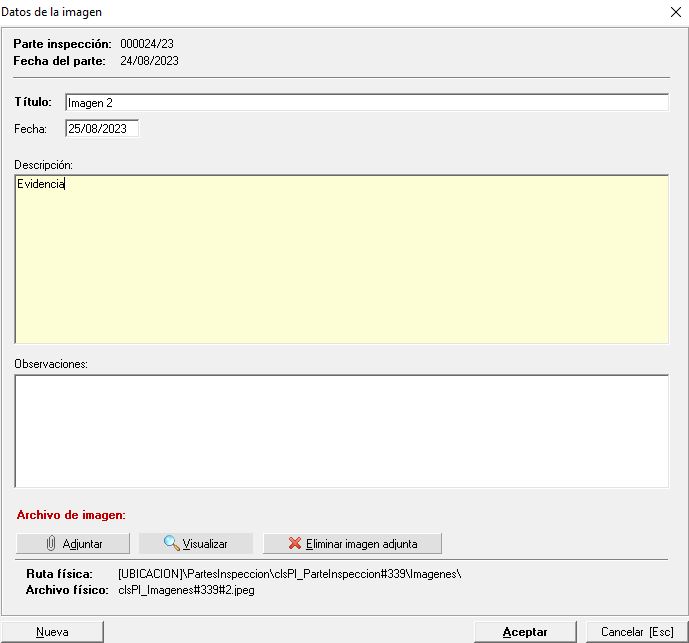
Como podemos apreciar en la imagen, el único campo obligatorio que tenemos que introducir es el Título que queremos establecer a la imagen que vamos a añadir, seguidamente la aplicación nos permite indicar la fecha, descripción y observaciones de la misma. Por último, en la parte inferior y mediante el botón Adjuntar debemos seleccionar el fichero desde nuestro ordenador para que Prevengos lo añada a su documentación. Una vez tengamos todas las imágenes añadidas tendremos una visión de todas como vemos en la siguiente captura:
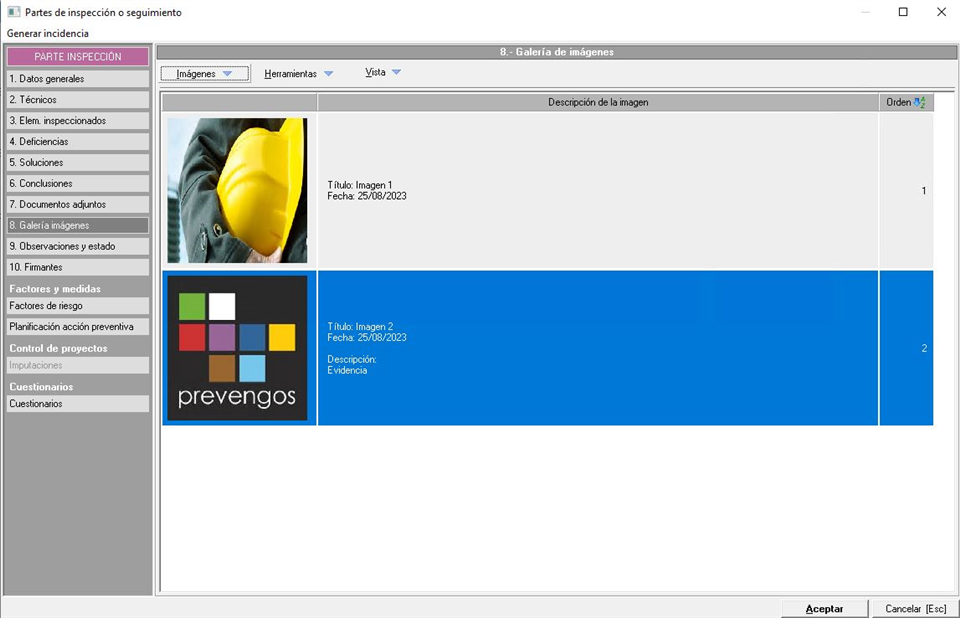
Desde el desplegable Herramientas, tenemos opciones para visualizar la imagen, o para subir/bajar la posición de la imagen seleccionada en el listado, con el fin de establecer un orden en las imágenes.
Desde el desplegable Vista, podemos alternar entre un listado sin imagen previa, o un listado en forma de galería donde podemos ver, en miniatura, las imagenes que se han adjuntado.
2.6. Observaciones y estado
Una vez accedamos a esta pestaña veremos una imagen similar a la de la siguiente captura:
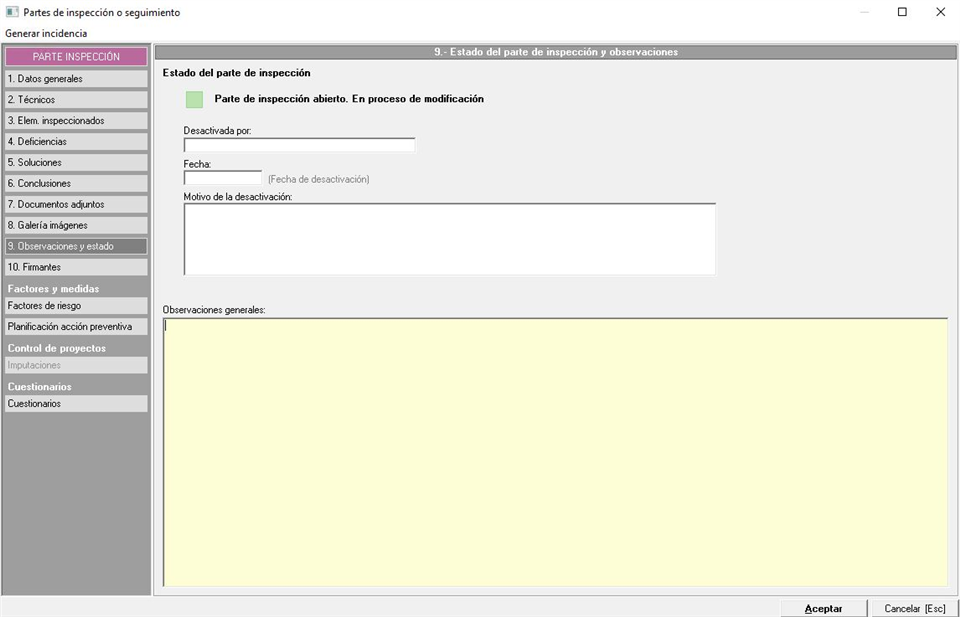
Lo primero que vemos es el estado en el que se encuentra el parte de inspección, en el que podrán aparecer los siguientes estados:
- Cuadro verde
 y el texto 'Parte de inspección abierto'. si el parte está 'abierto' quiere decir que está en proceso de edición, es decir, está sin finalizar.
 - Check verde
 y un texto indicando que el Parte de inspección está 'cerrado' y 'activo'. Lo que nos indica que el parte está terminado (cerrado), y que es un parte vigente actualmente (activo).
 - Flecha roja
 y el texto indicando que el parte de inspección está desactivado.
En caso de que el parte de inspección esté cerrado o desactivado podremos ver, en los siguientes campos disponibles, información sobre el usuario que lo ha desactivado, la fecha y el motivo. Por último el técnico dispone del campo de Observaciones generales para poder indicar cualquier aclaración sobre el propio parte.
NOTA: Si dispone del módulo web, debe tener en cuenta que los partes de inspección solo se visualizarán en la web cuando estén cerrados, independientemente de que el documento del parte de inspección lo pueda publicar o no.
2.7. Firmantes
Dentro de esta pestaña veremos todo lo relacionado con los firmantes en el parte de inspección y el estado del documento relacionado con el mismo. La pantalla es similar a la siguiente captura:
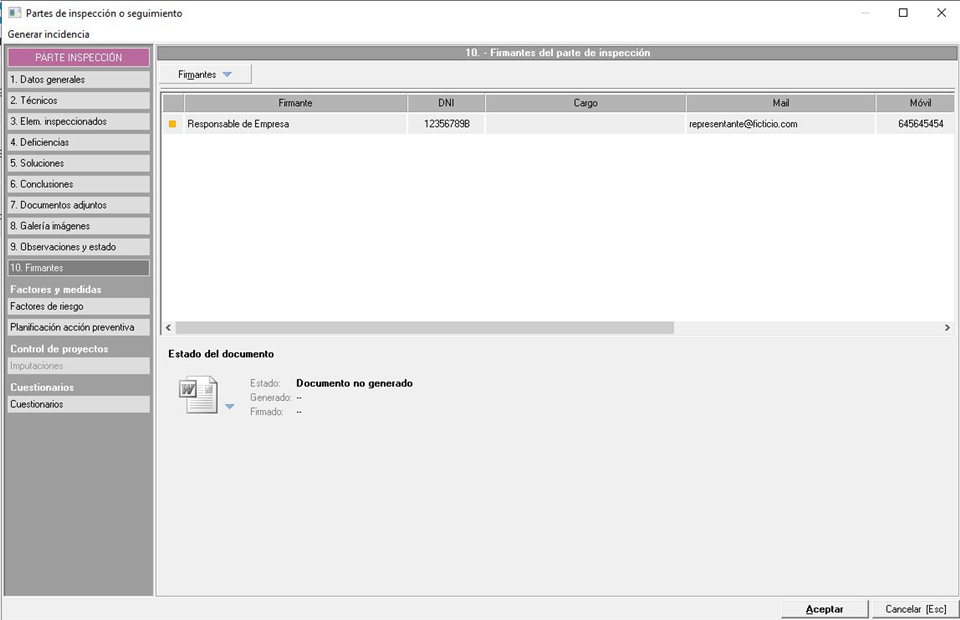
Se debe tener en cuenta que en este manual vamos a ver como añadir firmantes, generar documento y enviarlo a firma. El parte se podrá firmar internamente por usuarios de prevengos con su certificado digital o de forma externa por trabajadores o personas ajenas por medio de la plataforma de firma externa. La firma externa podrá recogerse de forma presencial o a distancia. Para poder firmar de forma externa es necesario contratar el módulo de firma en Prevengos. Para todas las dudas relacionadas con el funcionamiento de la firma en Prevengos le aconsejamos que lean el Manual de configuración de firma digital externa en Prevengos.
En la parte superior veremos el listado de firmantes existentes en el parte de inspección, los cuales podremos gestionar desde el desplegable Firmantes. Dentro del mismo, disponemos de las opciones para añadir nuevos firmantes, que pueden ser:
- Responsable de la empresa: podemos añadirlo manualmente o a partir de una persona de contacto de la empresa, centro o contrata que esté dada de alta en su propia ficha.
- Técnico responsable: en este apartado podemos añadir al técnico responsable del parte de inspección, técnicos que intervienen (indicados en la pestaña de "Técnicos") u otros técnicos que seleccionaremos de los usuarios de Prevengos.
En la parte inferior tendremos el estado del documento, el cual podemos gestionar desde el desplegable situado en la flecha al lado del documento. Dentro de este desplegable disponemos de las opciones para generar el documento, visualizarlo, enviar el documento a firma o deshacer la firma.
2.8. Factores de riesgo
Dentro de este apartado, así como el siguiente, vamos a tratar la parte de factores de riesgo y la planificación de medidas correctores/preventivas asociadas a los mismos. Disponemos de manuales que explican con más profundidad estos apartados, por lo que si tienen dudas pueden consultarlo dentro del apartado del manual correspondiente a los Factores de Riesgo.
La pantalla que nos encontramos es similar a la siguiente imagen:
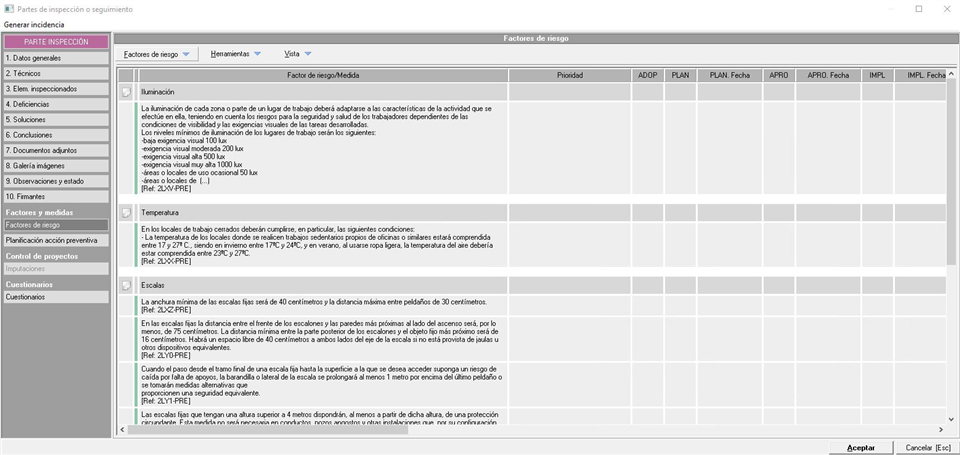
Dentro del desplegable Factores de riesgo, disponemos de las opciones necesarias para añadir (desde el su correspondiente mantenimiento), editar y eliminar el que tengamos seleccionado. De la misma manera tendremos opciones de subir/bajar posición para poder ordenar los factores de riesgo una vez los tengamos introducidos. Cuando añadimos un factor de riegos desde el mantenimiento es posible que tenga relaciones predefinidas establecidas, como medidas correctoras y preventivas ya relacionadas, cuando se dé este caso Prevengos preguntará si deseamos insertar estas medidas o únicamente el factor de riesgo sin sus relaciones.
Podemos añadir medidas correctoras y preventivas, ya sea porque vienen con el propio factor de riesgo o porque las añadimos posteriormente a mano. Para añadir medidas a los factores seleccionados se utilizará el desplegable Herramientas. Dentro de este mismo desplegable, encontraremos las clásicas opciones para editar o eliminar los elementos seleccionados. También tendrán la opción para vincular/desvincular medidas seleccionadas de factores de riesgo, de esta forma podrán relacionar medidas con un factor o, incluso, tener medidas que no estén vinculadas a un factor de riesgo. Por último, dentro de este desplegable tenemos las opciones de subir/bajar para que podamos ordenar los elementos del listado.
En el último desplegable que encontramos, Vista, tendremos las opciones necesarias para mostrar todo el árbol (factores y medidas), ocultar solamente las medidas correctoras, ocultar solo las medidas preventivas o mostrar únicamente los factores de riesgo.
2.9. Planificación de acción preventiva
Si en el punto anterior veíamos como podíamos añadir medidas correctoras y preventivas a los factores de riesgo, dentro de esta pestaña podemos gestionar la planificación de las mismas. En esta ventana también podrá añadir medidas, al añadirlas le preguntará si quiere asociarla a un factor ya añadido en la pestaña anterior o quiere añadirlas sin factor de riesgo relacionado. Es importante tener los conceptos básicos de cómo funciona la planificación en Prevengos, para ello le recomendamos echar un vistazo al Manual de la planificación preventiva con el fin de que tengan claro las fases por las que avanza una medida en su planificación, las cuales son planificación, aprobación/rechazo de la planificación, implantación, verificación de la implantación, valoración de la eficacia de la implantación de la medida y control periódico de la misma.
Una vez accedamos veremos una pantalla similar a la siguiente captura:
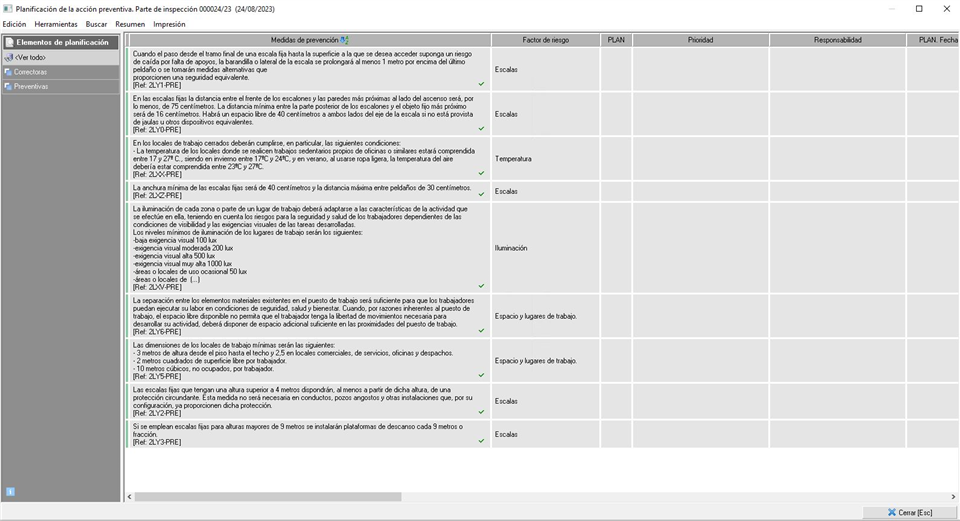
Como podemos apreciar tenemos un listado con las medidas correctoras y preventivas que hemos añadido en el apartado anterior, desde el menú lateral izquierdo podemos filtrar para verlo todo, solo las correctoras o solo las preventivas.
En el menú superior Edición, tenemos las opciones necesarias para añadir elementos (en función de si tenemos seleccionadas correctoras o preventivas en el menú lateral), editar o eliminar la medida seleccionada. Mención especial a la diferencia entre eliminar un elemento o eliminar la planificación de una medida, siendo esto último eliminar todos los datos relativos a la planificación pero mantenimiento la medida en el listado.
En el menú superior Herramientas, tendremos todas las opciones para gestionar las medidas y su planificación de manera masiva. Desde la opción Configuración de la vista de los elementos de planificación, podremos personalizar las columnas presentes en el listado, las cuales nos indican la fase y estado en el que se encuentran y que podremos ocultar o cambiar de orden. También tenemos las opciones para ordenar las medidas en el listado mediante los botones de subir/bajar, al igual que gestionar los 'requieres' de varias medidas que tengamos seleccionados con la opción Marcar medidas como que requieren/no requieren, teniendo en cuenta que no podemos habilitar un requiere si tiene una fase superior ya ejecutada. Encontramos diferentes carpetas para gestionar cada una de las fases de planificación que podemos hacer de manera masiva, de tal manera que teniendo varias medidas seleccionadas podemos elegir las siguientes opciones:
- Planificación: Cambiar responsabilidad, cambiar prioridad y cambiar fecha de planificación. Debe tener en cuenta que la fecha de referencia para calcular la fecha prevista de implantación se toma de la fecha del parte.
- Aprobación/rechazo: Marcar como aceptada o rechazada, quitar información sobre la aprobación/rechazo, cambiar fecha de aprobación/rechazo, asignar/quitar responsable de aprobación/rechazo
- Implantación: Marcar como implantado/no implantado, cambiar fecha de implantación, añadir/eliminar responsables de implantación
- Verificación: Marcar como verificada/no verificada, cambiar fecha de verificación, asignar/cambiar/quitar responsable de verificación
- Valoración: Marcar como valorada/no valorada, cambiar fecha de valoración, cambiar valoración, asignar/cambiar/quitar responsable de valoración, marcar/quitar como eficaz/no eficaz
- Control Periódico: Marcar como requiere/no requiere control periódico, cambiar intervalo de revisiones, asignar/cambiar/quitar responsable de seguimiento
Por último, dentro de este menú de Herramientas tendremos las opciones para copiar/pegar planificación de un elemento a otro siempre que tengan los mismos requieres habilitados.
En el siguiente menú que encontramos, Buscar, disponemos de la opciones para abrir el buscador o para ver todos los elementos (quitar filtros aplicados). Sobre el propio buscador, disponemos de múltiples filtros para poder localizar los elementos que nos interesen, no obstante lo tenemos detalladamente explicado en el Manual del buscador de la planificación preventiva.
Desde el menú Resumen tendremos acceso a una tabla informativa, donde se indicarán todos los elementos planificables (correctoras, preventivas, EPIs, señales, formación e información) y el estado/fase en el que se encuentran cada una de ellas
Por último, disponemos del menú superior Impresión, donde encontrarán las opciones de imprimir un listado actual para pasar el resultado de pantalla a formato Word o Excel. Este listado se generará en función de los elementos que tengamos en pantalla, independientemente de si vienen de una búsqueda o un elemento en concreto.
2.10 Cuestionarios
Dentro de los partes de inspección disponemos de la posibilidad de añadir cuestionarios o listas de chequeo con el fin de que el técnico pueda cumplimentarlo y disponga de un check list de todo lo que debe revisar al hacer la visita o inspección. Esta cumplimentación se puede realizar, in situ mediante la web del técnico con su propio móvil o tablet, en papel o en la propia aplicación de Prevengos. Una vez accedamos a este apartado se nos mostrará una nueva ventana donde veremos o podremos añadir los cuestionarios relacionados con el propio parte, en una pantalla similar a la siguiente captura:
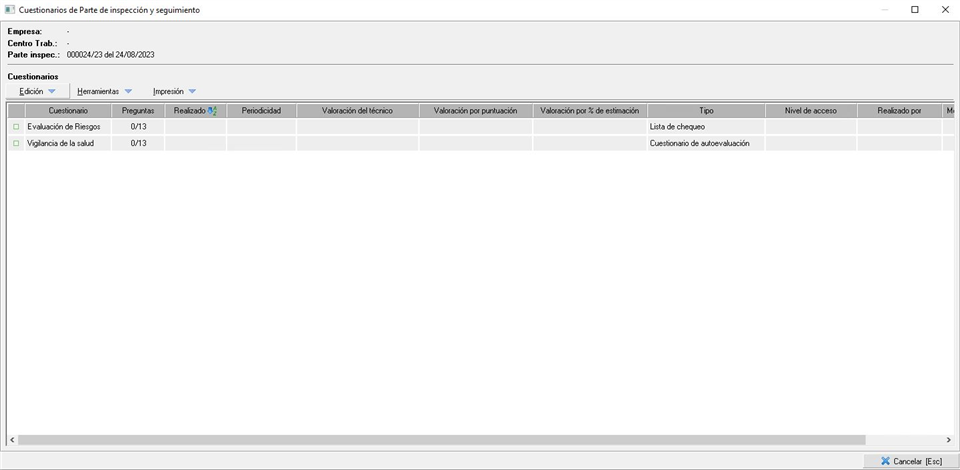
Dentro de esta ventana tenemos disponible el botón desplegable Edición desde donde podemos añadir/crear un cuestionario, editarlo o eliminar uno existente. A la hora de añadir un cuestionario lo haremos desde su propio mantenimiento donde tendremos cuestionarios ya predefinidos, el cual tenemos explicado en Manual de cuestionarios y listas de chequeo. Otra opción es la de Nuevo cuestionario, con la que crearemos uno de cero sin usar ni guardarlo en el mantenimiento.
Desde el desplegable Herramientas tendremos las opciones para ordenar los cuestionarios existentes mediante subir/bajar la posición de los seleccionados. También tenemos una opción para realizar una copia de los cuestionarios seleccionados (duplicarlos), durante el proceso Prevengos nos preguntará si deseamos aplicar la periodicidad y la fecha de realización del mismo. A tener en cuenta que el cuestionarios se copia sin cumplimentar
Por último tenemos el desplegable Impresión desde donde podemos imprimir los cuestionarios que tenemos seleccionados, tanto cumplimentados como sin cumplimentar
2.10.1. Ficha de datos del cuestionario
Una vez añadido el cuestionario al parte de inspección, podrán editarlo, cumplimentarlo y obtener la valoración, a continuación vamos a ver cada uno de los apartados de la ficha de datos del cuestionario.
2.10.2. Datos Generales
La pestaña de Datos generales es la primer pestaña del cuestionario y la que se muestra de manera predefinida al acceder a cualquier cuestionario. La ventana es similar a la siguiente captura.
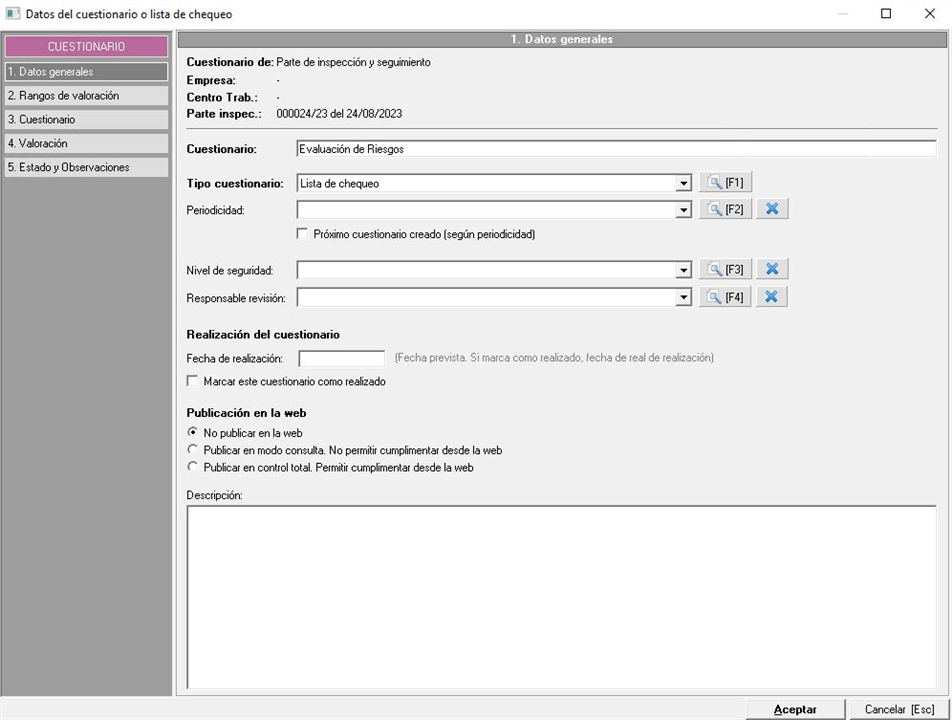
En este apartado encontrarán los datos básicos del cuestionario, algunos de ellos como el nombre y el tipo de cuestionario, la periodicidad o el nivel de seguridad, pueden venir previamente definidos si el cuestionario viene del mantenimiento.
En este caso se añaden los datos de realización del cuestionario como son el responsable de realización, la fecha y la marca de 'Cuestionario realizado'.
Otra marca que aparece, es la de 'Próximo cuestionario creado (según periodicidad)' esta marca muestra una alerta al usuario mediante un icono, indicando que no se ha definido ya el siguiente cuestionario que se debe realizar según la periodicidad marcada.
2.10.3. Rangos de valoración
Si el usuario lo desea, puede configurar el cuestionario para que después de cumplimentarlo pueda obtener una valoración. Esta configuración puede venir predefinida en el mantenimiento o puede realizarse directamente al aplicar el cuestionario al elemento correspondiente.
Los cuestionarios pueden valorarse por dos métodos, el de puntuación de las respuestas o el de porcentaje de estimación. El usuario deberá decidir el método que quiere utilizar y configurar los rangos de valoración en base al método elegido.
Si quieren ver más detalle sobre cómo funcionan las valoraciones de los cuestionarios, pueden consultar el manual del mantenimiento de cuestionarios.
2.10.4. Cuestionario
En el apartado '3. Cuestionario' van a encontrar las preguntas del cuestionario y en el que se van a indicar las respuestas al mismo. Tanto si el cuestionario se está creando directamente sobre el objeto como si es un cuestionario precargado desde el mantenimiento, el usuario podrá añadir o modificar desde aquí los apartados, preguntas y respuestas que desee utilizando los desplegables que encontrará en la parte superior de la pantalla.
Para cumplimentar el cuestionario, debe ir seleccionando preguntas, y marcando la respuesta correspondiente de las opciones que aparecen en la ventana inferior del formulario. Una vez respondida una pregunta, en la columna de la derecha, aparece la respuesta seleccionada.
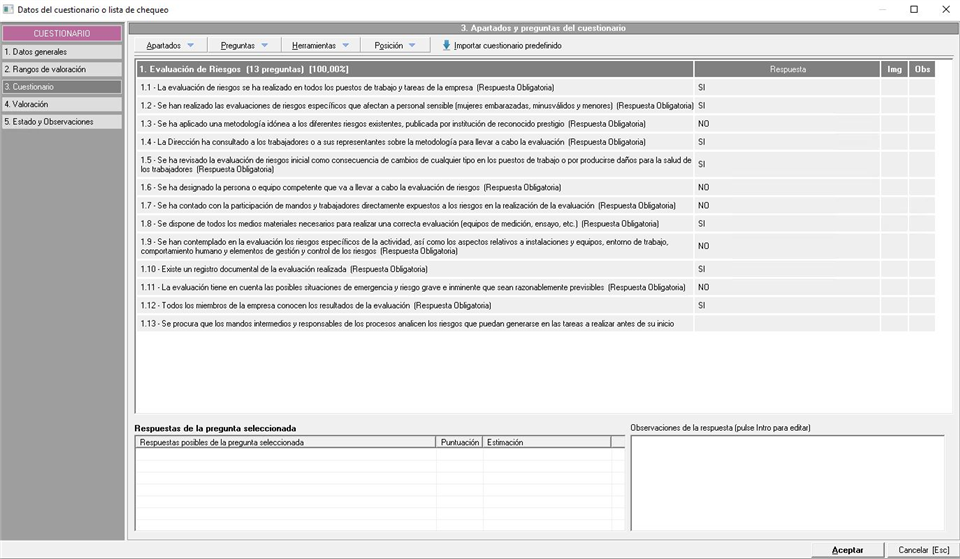
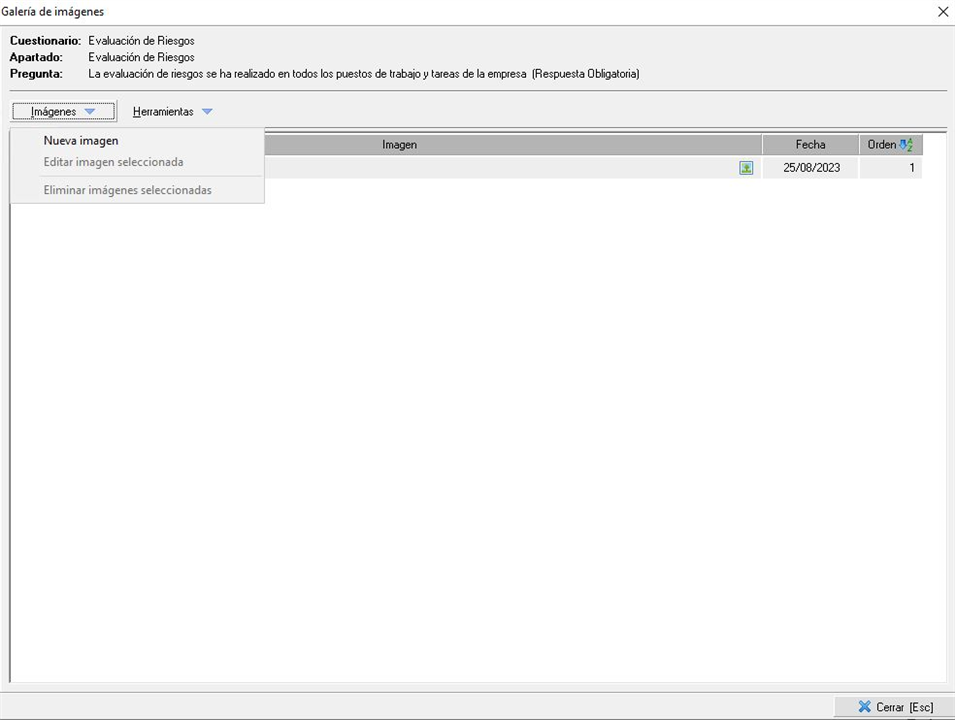
Cada pregunta del cuestionario permite cargar imágenes a una galería desde su ficha de datos con el botón  o la tecla F12, en el apartado Imágenes. Si ya tiene imágenes cargadas el apartado las contabiliza y la pantalla anterior habilita el icono
  para acceder a la galería.
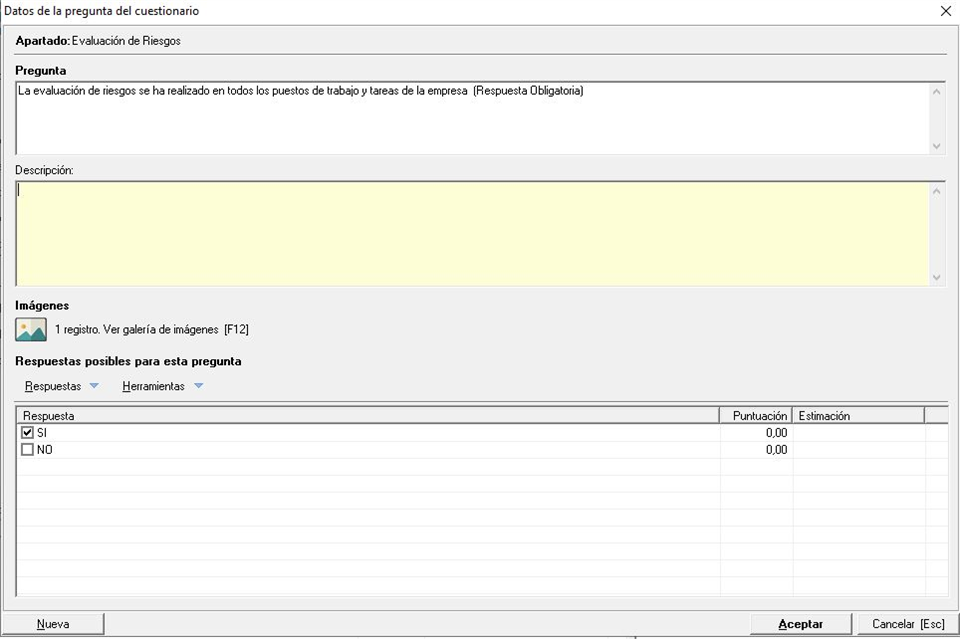
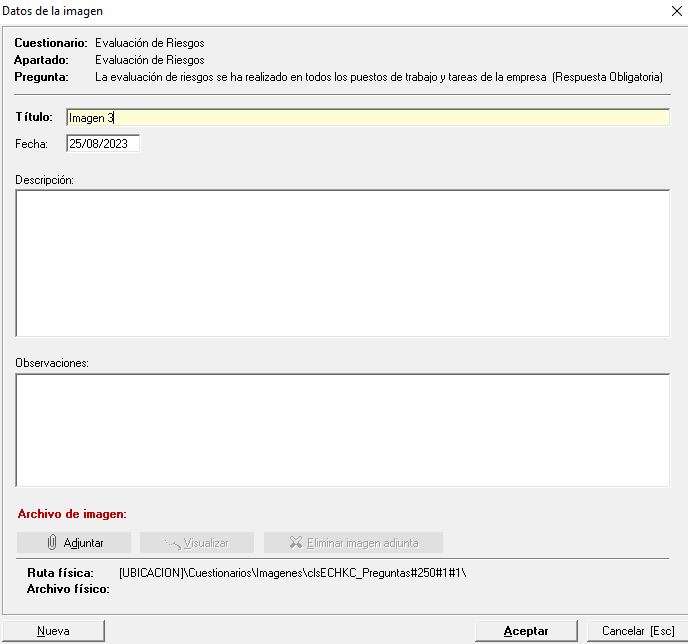
La galería permite visualizar las imágenes asociadas con el icono y el menú Imágenes > Nueva imagen habilita el formulario correspondiente para cargar nuevas imágenes, cuyo dato obligatorio, para habilitar el botón Aceptar, es el campo Título.
2.10.5. Valoración
En este apartado el programa nos va a ofrecer la valoración del cuestionario en función de la configuración que se haya realizado en el apartado '2. Rangos de valoración' y las respuestas del cuestionario marcadas en el apartado '3. Cuestionario'.
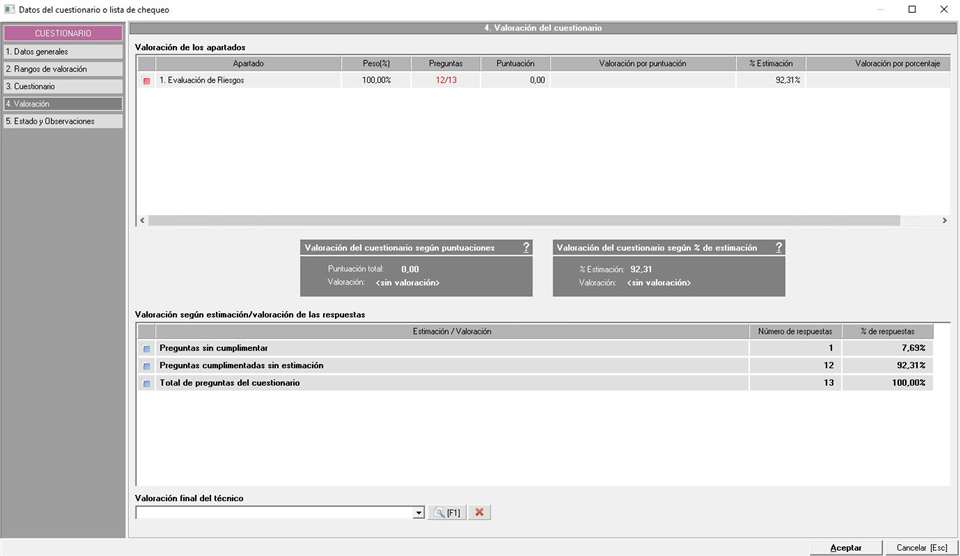
En la parte superior se nos muestra el detalle de la valoración de los apartados del cuestionario.
En la parte central, se nos muestra la valoración final del cuestionario según las puntuaciones y los porcentajes de estimación, los cuales se calculan de la siguiente manera:
- Valoración por puntuación. Se obtiene sumando la puntuación total de cada apartado por el peso de cada uno de ellos en el cuestionario. La puntuación obtenida se compara con los rangos de valoración para obtener el resultado final. La fórmula que se aplica es la siguiente:
Puntuación Total = (P1.1 + P1.2 + P1.3...) x %Apartado1 + (P2.1 + P2.2 + P2.3...) x %Apartado2.....
Valoración = Rango en el que se encuentra la puntuación total obtenida
- Valoración por porcentajes de estimación de respuestas. A las respuestas de cada pregunta se les asignará una estimación. Al cumplimentar el cuestionario, se ofrecerá el resultado del porcentaje de respuestas de cada estimación, como vemos en la siguiente imagen.

A continuación se calculará la valoración final del cuestionario, la cuál se obtendrá comparando el porcentaje de respuestas de la estimación seleccionada en el campo 'Estimación usada para la valoración', con los rangos definidos. En este caso no se tiene en cuenta el peso de cada apartado.
- Por ejemplo: fijándonos en las imágenes anteriores, si en el campo 'Estimación usada para la valoración' se ha indicado la estimación 'NO', se tomará el porcentaje de respuestas obtenido para esta valoración (10%) y se comparará con los rangos de valoración configurados, por lo que en este caso la valoración por estimación del cuestionario será 'Tolerable'.
No obstante, la valoración final la indicará manualmente el técnico en la parte inferior de este mismo apartado.
2.10.6. Estado y Observaciones
En este apartado el usuario podrá indicar si el cuestionario está cerrado (finalizado) o desactivado (obsoleto). Además dispondrá de una caja de texto en la que podrá detallar observaciones o comentarios generales relacionados con el cuestionario.