1. Introducción
¿Qué es el Módulo de Administración (ADM)?
El módulo de administración es el área de Prevengos desde la que se gestiona tanto la información estructural de las empresas, sus centros de trabajo y sus trabajadores, como toda la actividad económica y administrativa del servicio de prevención.
Centraliza en un único espacio las herramientas necesarias para mantener actualizada la base de datos de clientes y para llevar el control completo del ciclo administrativo, desde la elaboración de presupuestos hasta la gestión de recibos y comisiones.
Este módulo unifica las funcionalidades de Gestión y Administración en un único entorno.
En caso de no haber adquirido el módulo de administración, el acceso se mostrará con el icono GES, correspondiente únicamente a la parte de gestión (Creación de empresas, trabajadores, centros de trabajo, ...).
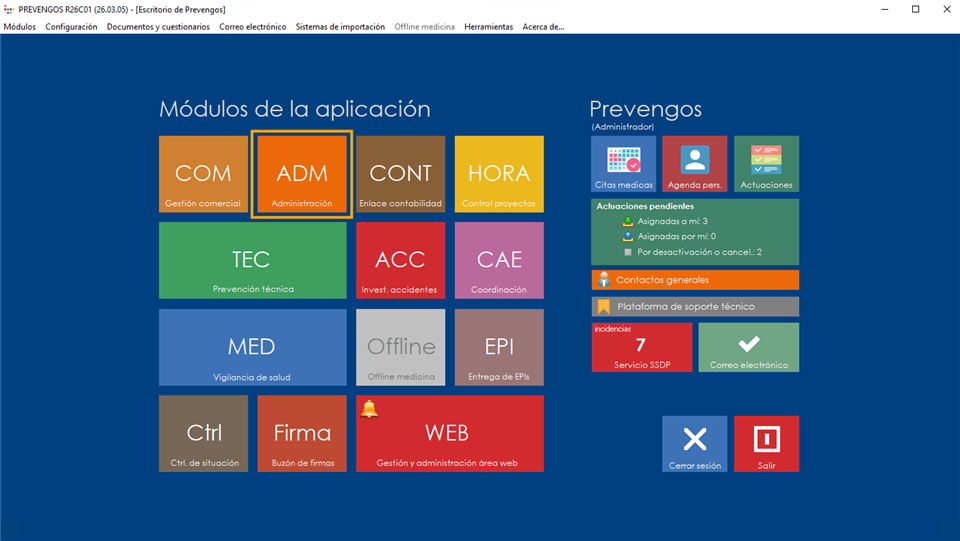
¿Qué puedes hacer desde el módulo ?
El módulo de Administración y Gestión agrupa dos grandes áreas funcionales:
Gestión
- Creación y mantenimiento de empresas
- Creación y mantenimiento de centros de trabajo
- Creación y mantenimiento de trabajadores
Administración
- Presupuestos
- Contratos y renovaciones
- Facturación general
- Facturación de reconocimientos y formaciones
- Balances económicos
- Recibos y remesas
- Gestión de comisiones
Además de las funcionalidades principales, el módulo de administración de Prevengos pone a tu disposición una serie de herramientas complementarias que amplían sus capacidades de gestión documental, financiera y contable.
- Exportación de contratos a SERPA
Desde el módulo de administración puedes exportar tus contratos directamente al sistema SERPA, lo que facilita la integración con las plataformas externas requeridas y elimina la necesidad de introducir los datos manualmente en otros sistemas.
- Control de empresas deudoras
El módulo incluye un sistema de seguimiento de empresas deudoras, que te permite identificar y gestionar de forma centralizada qué clientes tienen facturas pendientes de pago. Esta funcionalidad ayuda a mantener un control claro sobre el estado financiero de tu cartera de clientes.
- Informe 347
Prevengos te permite generar el Informe 347, el modelo tributario de declaración anual de operaciones con terceras personas. Desde el propio módulo de administración puedes obtener este informe con los datos ya consolidados, agilizando así el cumplimiento de las obligaciones fiscales.
- Exportación a contabilidad
Por último, el módulo ofrece la posibilidad de exportar todas tus facturas al sistema de contabilidad que utilices. Esto garantiza que la información económica generada en Prevengos quede correctamente integrada en tu contabilidad, evitando duplicidades y reduciendo el trabajo manual de introducción de datos.
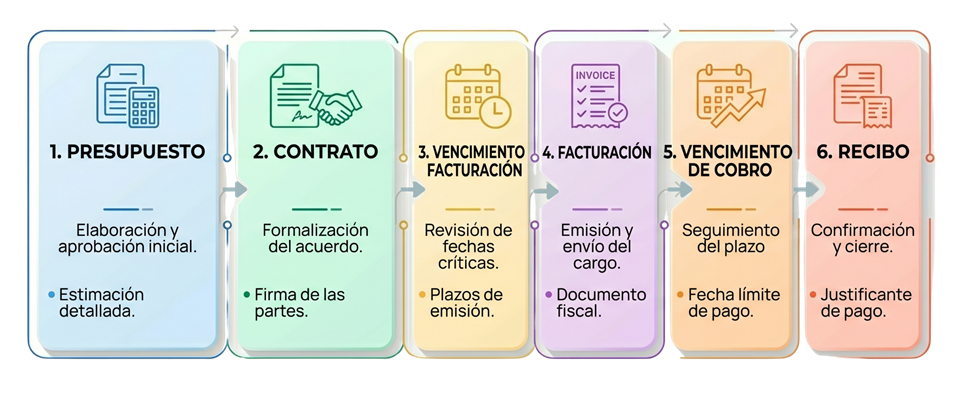
Ciclo de Administración en Prevengos
Prevengos permite llevar el control y la trazabilidad completa de todo el ciclo de administración, desde la elaboración del presupuesto hasta la emisión del recibo. El proceso está estructurado de forma que cada paso queda conectado al anterior, garantizando la coherencia y continuidad de la información a lo largo de todo el ciclo.
2. Menús
En la parte superior, destacado dentro de un cuadro azul dispone de la barra de menús, en la parte central destacado con un cuadro verde dispone del listado de empresas disponibles en el módulo de administración y en la columna lateral destacado con un cuadro naranja dispone de accesos directos a gestión de empresas, consultas, buscadores, tareas e informes.
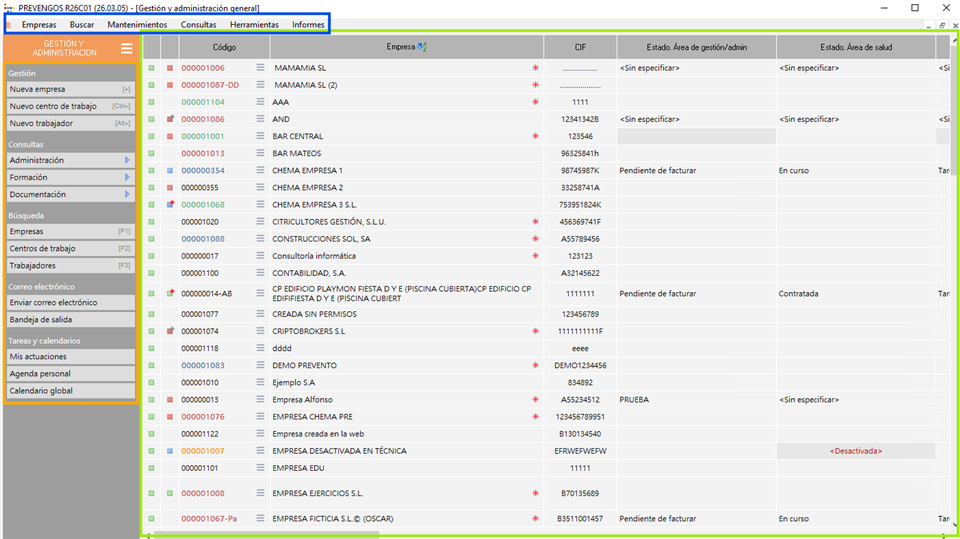
- Módulos de Prevengos, desde este menú puede cambiar de módulo. Es decir, podrá ir directamente al módulo de Vigilancia de la Salud, por ejemplo.
- Empresas, permite la creación de empresas en el aplicativo, así como su desactivación y eliminación. También puede incorporar las empresas a los módulos TEC y MED , así como configurar el acceso directo a la ficha administrativa de la empresa.
- Búsqueda, en este menú puede encontrar los buscadores de empresa, centros de trabajo y trabajadores. Estos buscadores también tienen un acceso directo en la columna lateral, remarcada en naranja en la captura de pantalla. Cuando selecciona cualquiera de estos buscadores le abre una pantalla con infinidad de filtros para localizar el elemento que necesita.
- Mantenimientos, en este menú estarán disponibles todos los mantenimientos de las áreas de gestión y administración. En los mantenimientos es donde se registran todas las opciones que después necesitamos para cumplimentar, por ejemplo, la ficha de una empresa, un trabajador o un contrato.
- Consultas, en este menú dispone de todas las consultas disponibles para localizar presupuestos, contratos, facturas, comisiones.... Puede hacer consultas de todos los apartados administrativos de la empresa, donde dispone de una pantalla de filtros para que pueda localizar los elementos que está buscando. Estas consultas también tienen un acceso directo en la columna lateral, remarcada en naranja en la captura de pantalla.
Además dispone de un resumen de estado de las empresas el que se muestra el total de empresas, centros, trabajadores, contratos...
En este menú también tiene disponible la consulta de documentación generada por prevengos o adjunta, para localizar los documentos y poder visualizarlos, imprimirlos, enviarlos por email o publicarlos en la web. - Herramientas, en este menú encontrarán herramientas generales, algunas de ellas comunes al resto de módulos:
- Actuaciones, esta opción es un submenú que le da acceso a una serie de opciones que le permitirán configurar y crear actuaciones, al igual que lo puede hacer desde cualquier otro módulo.
- Agenda personal, da acceso a la agenda personal del usuario donde puede gestionar aquellos elementos, sobre empresas, centros y trabajadores, en los que es responable.
- Calendario global, da acceso al calendario general de elementos pendientes, sobre empresas, centros y trabajdores, independientemente de la responsabilidad.
- Agenda Médica, da acceso a la agenda médica para citaciones.
- Biblioteca de documentación general, da acceso a la biblioteca, donde puede crear las plantillas para generar posteriormente documentos con datos de empresas o trabajadores.
- Generar documento de la biblioteca, desde esta opción podrá generar un documento para empresas o trabajador con una plantilla que previamente habrá definido en la biblioteca de documentación. Ver más detalles en el este manual.
- Generar informe personalizado, con esta herramienta podrá generar listados personalizados con datos de empresas o trabajadores; es necesario haber predefinido previamente estos informes. Para ver cómo dar de predefinir los informes personalizados vaya a este manual.
- Adjuntar documento, con esta herramienta podrá adjuntar documentos a varias empresas a la vez. Estos documentos los podrá visualizar en la ficha de datos de la empresa concretamente en el apartado de Documentación adjunta.
- Generar etiquetas para sobres, habilita un formulario para la generación de etiquetas postales para las empresas seleccionadas en el mismo.
- Cambiar en empresas seleccionadas, las empresas tienen asignado un usuario de prevengos como técnico responsable. Con esta herramienta podrá cambiar el técnico responsable de forma masiva en las empresas seleccionadas.
- Actualizar el número de trabajadores indicado en la ficha de datos de la empresa, comprueba el número de trabajadores activos en cada empresa y lo actualiza en el campo Trabajadores, pestaña 1. Datos generales, de su ficha de datos.
- Corregir nombres de provincias y poblaciones, habilita el formulario para buscar textos erróneos en los campos Localidad y Provincia, para proceder a su cambio por el texto indicado.
- Actualizar cod. municipio y provincia según los datos de contacto (selección), asigna los códigos SERPA para provincia y municipio en la ficha de la empresa, según la información de los campos Localidad y Provincia.
- Quitar carácter indicado del CIF (selección), herramienta que permite la eliminación de espacios en blanco, guiones y puntos del campo C.I.F. en la ficha de la empresa.
- Incluir / Excluir empresas seleccionadas en el cálculo de ratios, habilita/deshabilita la casilla · en la ficha de la empresa para su inclusión, o no, en el cálculo de ratios.
- Incluir / Excluir empresas seleccionadas en la memoria anual, habilita/deshabilita la casilla · en la ficha de la empresa para su inclusión, o no, en la memoria anual Orden TIN.
- Generar Curso de Formación a varias empresas, con esta herramienta puede dar de alta cursos de formación directamente desde el módulo técnico a varias empresas a la vez. Para más información consulte el siguiente manual.
- Activar / Desactivar todos los usuarios web asociados, habilita/deshabilita el acceso al portal web de los usuarios web, independientemente del perfil, asociados a la empresa.
- Inspecciones de trabajo de la empresa, permite tener un histórico de las inspecciones de trabajo realizadas a la empresa con fecha, resultado de la inspección y motivo de la misma.
- Correo electrónico, en este submenú encontrará herramientas para enviar emails masivos a empresas, trabajadores, etc. o ver el registro de email enviados.
Al usar la combinación de teclado Alt+F1 abre directamente el formulario y, si previamente ha seleccionado alguna empresa, puede usar Alt+F21 para que el formulario cargue las direcciones de las mismas, pudiendo usar el marcador [EMPRESA] en los campos Asunto y Mensaje. - Buzón de impresión, esta opción le permitirá abrir el buzón de impresión de prevengos.
- Informes, permite generar listados generales y con datos administrativos, así como las memorias del SPA, técnica y médica de las empresas seleccionadas.
3. Listado de empresas
En la parte principal de la pantalla se muestra el listado de empresas que han sido incorporadas al sistema. Este listado ofrece una visión general de todas las organizaciones registradas en Prevengos, permitiendo al usuario consultar de forma rápida los registros existentes y acceder a la información de cada una de ellas.
Desde este listado es posible localizar una empresa concreta, acceder a su ficha de datos para consultarla o modificarla, y realizar las acciones disponibles sobre cada registro según los permisos del usuario.

En el listado encontrará una serie de columnas con algunos datos de las empresas y algunos iconos que le facilitarán información sobre el estado de las mismas:
- Columna de estado (1ª), cuya iconografía indica:
 , empresa activa.
 , empresa desactivada.
 , empresa cancelada.
- Columna de estado de incorporación al resto de módulos (2ª), cuya iconografía indica:
- , la empresa tiene fecha de alta en prevención y está incorporada al módulo TEC .
 , la empresa tiene fecha de alta en prevencion pero NO esta incorporada al módulo TEC .
 , la empresa tiene fecha de alta en prevención y está incorporada al módulo MED .
 , la empresa tiene fecha de alta en prevención pero NO está incorporada al módulo MED .
 , la empresa tiene fecha de alta en prevención y vigilancia y está incorporada a los módulos TEC y MED .
 , la empresa tiene fecha de alta en prevención y vigilancia pero NO está incorporada a los módulos TEC y MED .
- Sin icono, no tiene indicadas fechas de alta en las pestaña 3. Estados de su ficha de datos.
- Código (3ª) muestra el código de la empresa que según el color debe interpretar como:
- código, empresa con contratos con servicios de prevención y vigilancia de la salud.
- código, empresa con contratos sólo con servicios de prevención.
- código, empresa con contratos sólo con servicios de vigilancia de la salud.
- código, empresa sin contratos.
También dispone del nuevo icono  que habilita un menú de acceso directo a los elementos para la gestión administrativa:
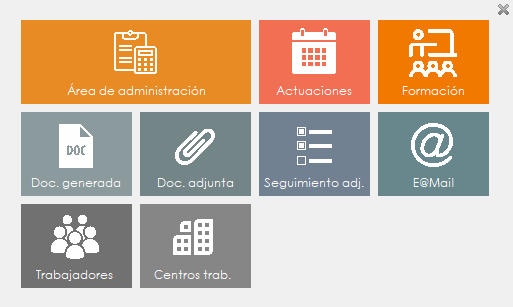
El resto de columnas muestra datos de la empresa como nombre, sus estados, los responsables, número de trabajadores que tiene la empresa y algunos datos de contacto.
IMPORTANTE:
En la columna Empresa, la empresa puede tener un asterisco ( * ) que indica que la empresa tiene facturas pendiente de cobro. Esta marca se puede activar o desactivar en la configuración de Prevengos.
(Desde la pantalla principal del programa, en el menú Configuración > Configuración y personalización, en el área de "Gestión y Administración", dispone de la marca Mostrar icono "Empresa pendiente de cobro" en el listado de empresas y renovaciones. Si el asterisco está verde * significa que la empresa tiene el saldo de su balance a su favor.
A parte del buscador de empresas, disponen de un buscador 'rápido' que les permitirá localizar una empresa fácilmente escribiendo directamente en el teclado el nombre o el código de la empresa. Al empezar a escribir se mostrará una caja de texto con lo que el usuario está escribiendo y prevengos buscará automáticamente la primera coincidencia del listado, si la primera coincidencia que le muestra no es la empresa que busca, pulsando 'F1' pasará a la siguiente y así sucesivamente.
Si pulsa la tecla 'F2' volverá al registro anterior. Una vez localizada la empresa, pulsando 'Escape' o 'Intro' cerrará la búsqueda rápida. Este buscador puede configurarse para que localice empresas que empiecen por el texto que está escribiendo o que contengan el texto que escribe en cualquier parte del nombre o el código de la empresa.
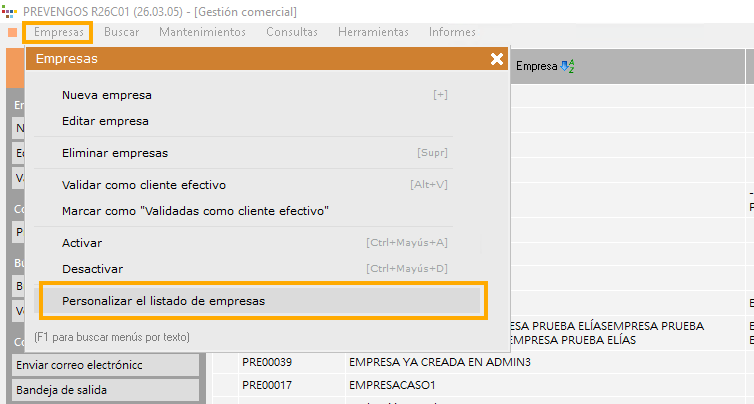
Además, Prevengos permite organizarse la información y el orden de los datos que aparecen en las columnas del listado de empresas de manera personalizada. Para ello encontrarémos el listado de elementos a visualizar en el Menú superior > Personalizar el listado de empresas
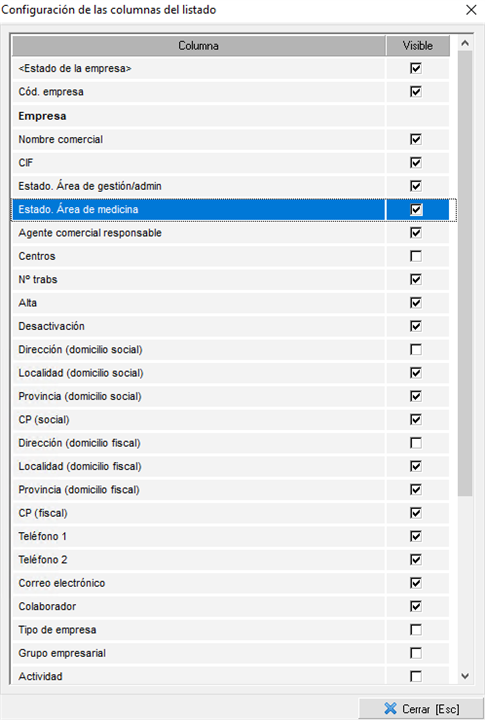
En el listado de empresas podrémos seleccionar qué elementos apareceran en el listado marcando los checks de verificación de la derecha y también podrémos seleccionar el orden de esos elementos. Para seleccionar el orden de los elementos seleccionamos un elemento de este listado y a continuacion la tecla Ctrl + los botones de dirección arriba y abajo para ordenarlos.
4. Ficha de datos de la empresa.
La ficha de datos de la empresa es el registro central donde se almacena la información básica de la propia organización dentro de Prevengos para su gestión. Estos datos son utilizados por el sistema de forma transversal, apareciendo en los documentos generados por la plataforma, como presupuestos, contratos o facturas, por lo que es importante mantenerlos actualizados y correctamente cumplimentados.
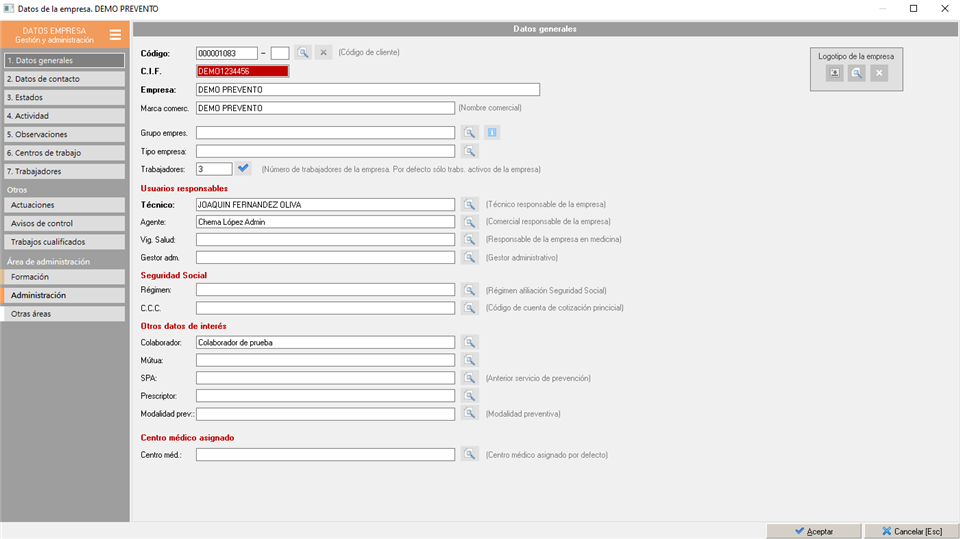
En esta ficha se recogen los datos identificativos de la empresa, como la razón social, el CIF y el domicilio fiscal, así como los datos de contacto y cualquier otra información relevante para la configuración de la organización en el sistema. Tambien podrémos crear centros de trabajo y añadir a estos centros los trabajadores que necesitemos.
Una correcta configuración de esta ficha garantiza que todos los documentos emitidos desde Prevengos reflejen fielmente los datos de la empresa, evitando errores o inconsistencias en la documentación generada.
4.1 Ficha Administrativa
La ficha administrativa es el espacio del módulo ADM desde el que se gestiona toda la actividad económica y documental vinculada a una empresa. Concentra en un único entorno los procesos de presupuestación, contratación, facturación y seguimiento contable, evitando la dispersión de información entre distintas secciones del sistema.
Desde esta ficha el usuario puede acceder y gestionar los presupuestos emitidos para la empresa, los contratos formalizados y sus renovaciones, así como las facturas y recibos generados. Además, incorpora los datos contables asociados al cliente, lo que permite mantener una visión completa del estado económico de la relación con cada empresa.
Al reunir todos estos elementos en un mismo registro, la ficha administrativa facilita el seguimiento integral del ciclo administrativo, desde la primera propuesta económica hasta el control del cobro, sin necesidad de acceder a módulos o secciones independientes.
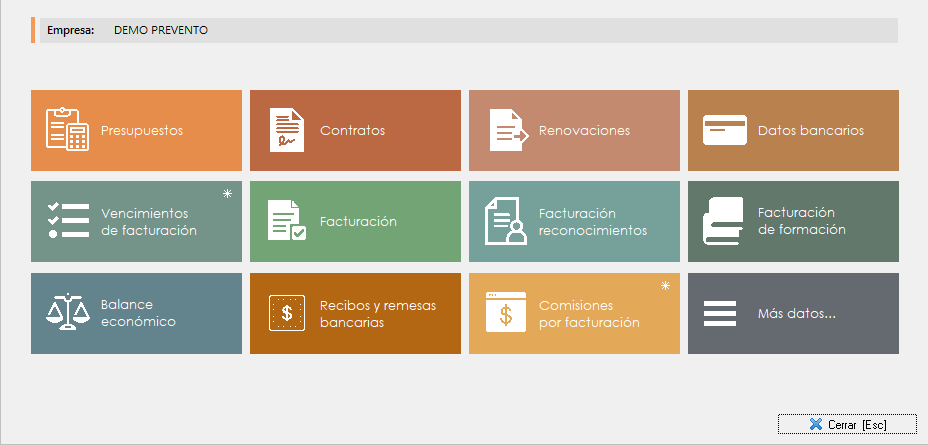
Para acceder a la ficha administrativa de la empresa, debe hacer doble click sobre la empresa correspondiente y de nuevo hacer clic en la pestaña Administración del menú izquierdo.
En esta pantalla es desde la que podrá gestionar:
- Presupuestos
Recoge los presupuestos emitidos para la empresa. Permite consultar su estado, editarlos y hacer seguimiento de si han sido aceptados, rechazados o están pendientes de respuesta. - Contratos
Gestiona los contratos de servicio formalizados con la empresa. Centraliza la documentación contractual y permite controlar las condiciones pactadas, las fechas de vigencia y el estado de cada contrato. - Renovaciones
Permite gestionar las renovaciones de los contratos existentes. Facilita el control de los vencimientos y la continuidad de los servicios contratados sin necesidad de crear nuevos registros desde cero. - Datos Bancarios
Almacena la información bancaria de la empresa necesaria para la gestión de cobros. Estos datos se utilizan de forma automática en los procesos de facturación y generación de remesas. - Vencimientos de facturación
Muestra la lista de vencimientos asociados a la empresa, permitiendo anticipar y controlar las fechas en las que se deben emitir facturas o gestionar cobros. - Facturación
Centraliza las facturas emitidas a la empresa por los servicios contratados. Permite crear, editar y consultar el estado de cada factura y hacer seguimiento del proceso de cobro. - Facturación de reconocimientos
Gestiona específicamente la facturación derivada de los reconocimientos médicos realizados, manteniendo este concepto diferenciado del resto de servicios facturados. - Facturación de formación
Registra y controla la facturación correspondiente a las acciones formativas prestadas, permitiendo un seguimiento independiente de este tipo de servicio. - Balance económico
Ofrece una visión consolidada del estado económico de la relación con la empresa, reflejando los importes facturados, cobrados y pendientes en un resumen accesible desde la propia ficha. - Recibos y remesas bancarias
Gestiona los recibos generados y su agrupación en remesas para su envío a la entidad bancaria, facilitando el proceso de domiciliación y control de cobros. - Comisiones por facturación
Registra y controla las comisiones que corresponden a colaboradores o asesorías en función de la facturación generada, manteniendo un seguimiento ordenado de los importes a liquidar. - Más datos..