1. Introducción
El balance económico de Prevengos es el registro centralizado de las facturas emitidas a un cliente y de los pagos asociados a las mismas, así como de otras entradas relacionadas, como la devolución de recibos. Equivale a lo que en contabilidad se denomina el mayor de la cuenta de un cliente, ofreciendo una visión completa del estado económico de la relación con cada empresa en un momento determinado.
Desde el balance económico el usuario puede consultar los movimientos registrados, identificar los importes pendientes de cobro y mantener un seguimiento ordenado de la actividad de facturación y cobro de cada cliente.
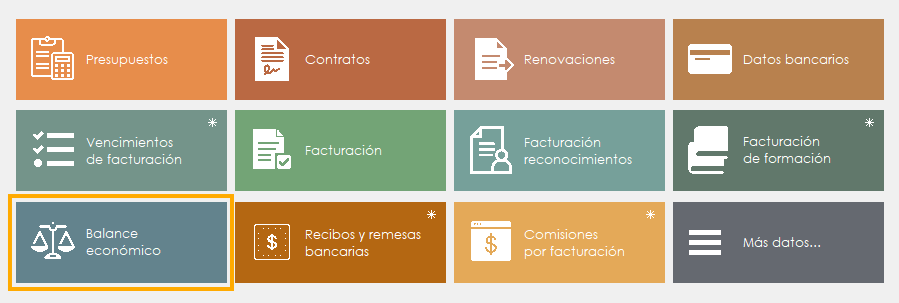
¿Por qué es importante el balance económico?
El balance económico es una herramienta fundamental para el control financiero de la relación con cada cliente. Su correcta gestión permite a la organización conocer en todo momento la situación económica real de cada empresa, identificar deudas pendientes y tomar decisiones basadas en información fiable y actualizada.
Entre las razones principales por las que es importante mantener el balance económico correctamente actualizado en Prevengos destacan las siguientes:
- Control del cobro: permite identificar qué facturas han sido cobradas, cuáles están pendientes y cuáles han vencido sin haber sido liquidadas, facilitando la gestión del cobro y la detección temprana de impagos.
- Base para otros procesos: el balance económico es la referencia que utiliza Prevengos para el control de empresas deudoras, la generación de informes económicos y la elaboración de declaraciones fiscales como el modelo 347. Un balance desactualizado puede provocar datos incorrectos en estos procesos.
- Trazabilidad financiera: al registrar tanto las facturas emitidas como los pagos recibidos y otras entradas como devoluciones de recibos, el balance ofrece una visión completa y trazable del histórico económico de cada cliente.
- Conciliación bancaria: facilita la comparación entre los cobros registrados en el sistema y los movimientos de la cuenta bancaria, simplificando el proceso de conciliación.
Al balance económico de un cliente puede entrar desde la ficha de un cliente en concreto o desde consultas.
2. Balance económico desde la ficha del cliente
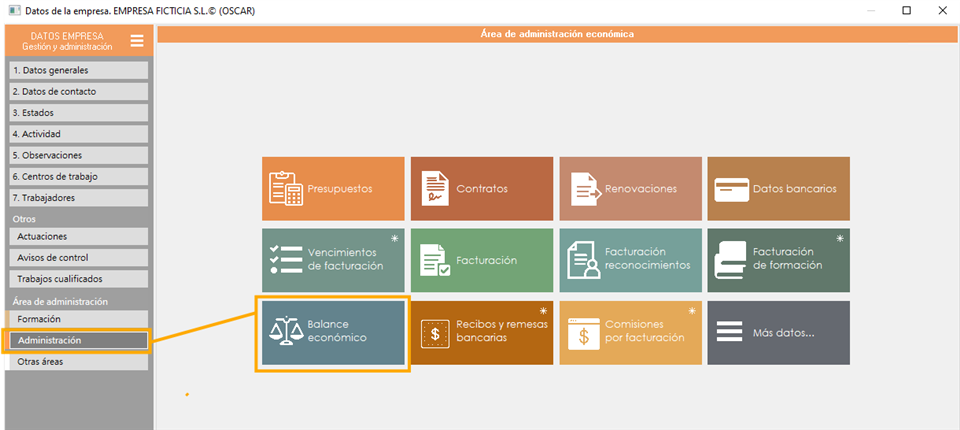
Para acceder al balance económico de un cliente, el usuario debe acceder a la ficha del cliente y, desde la columna lateral izquierda, seleccionar Área de Administración → Administración.
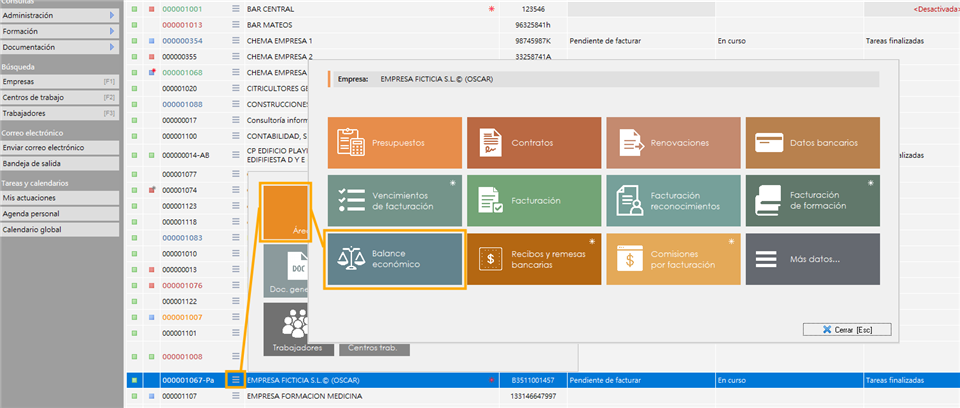
También es posible acceder al balance económico directamente desde el listado de empresas, haciendo clic en el menú rápido de la empresa correspondiente y seleccionando Área de Administración → Balance económico.
2.1 Balance económico. Listado principal
Una vez dentro del balance de una empresa, el sistema muestra un listado principal con todas las entradas del Debe y el Haber organizadas de forma estructurada. Para cada entrada se muestra información relevante como la factura a la que pertenece, la fecha del movimiento, el tipo de movimiento y una iconografía que permite identificar visualmente si se trata de una entrada en el DEBE o en el HABER, entre otros datos.
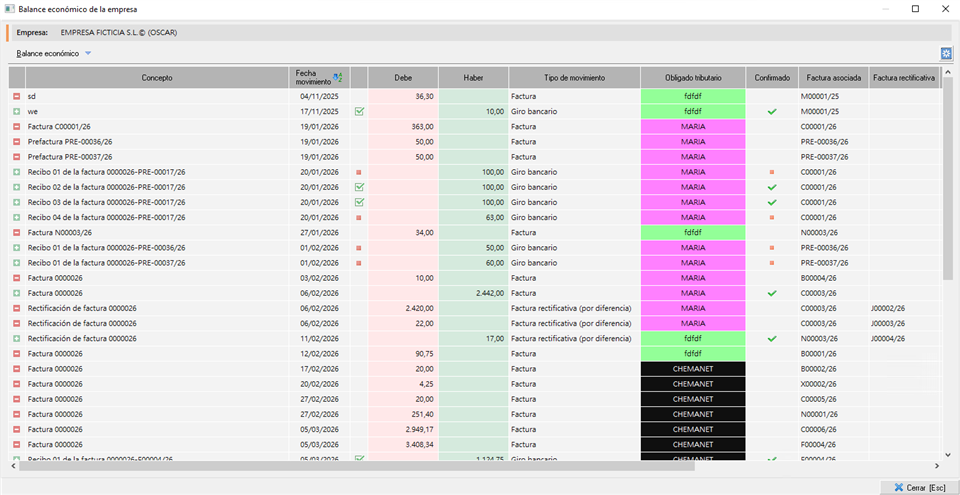
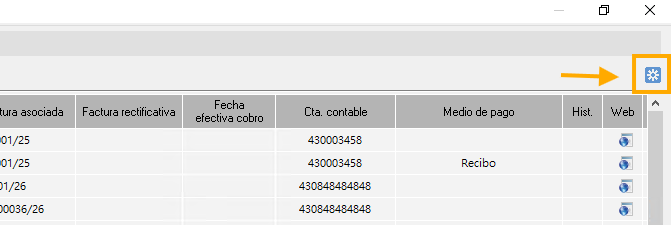
Todas las columnas del listado pueden reorganizarse de forma personalizada según las necesidades de cada usuario, permitiendo adaptar la visualización del balance a la forma de trabajo de cada organización. Encontrará el botón de configuración en la esquina derecha del listado.
3. Consulta de Balance económico.
La consulta de balance económico es el buscador desde el que el usuario puede localizar y analizar los movimientos registrados en el balance de las empresas, aplicando distintos criterios de búsqueda para acotar los resultados. A diferencia del balance individual de cada cliente, esta consulta permite obtener una visión global de los movimientos económicos de varias empresas de forma simultánea, facilitando el seguimiento y el control financiero de la cartera de clientes.
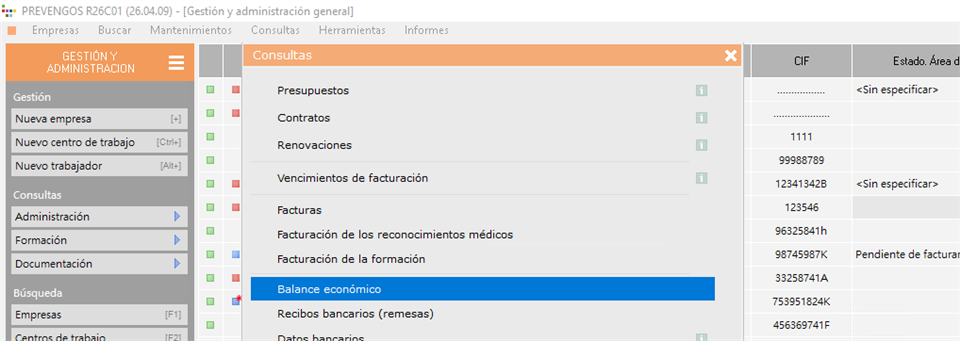
Encontrará el acceso a la consulta: Módulo ADM → Menú superior → Consultas → Balance
3.1 Filtros de la consulta de balance económico.
Por defecto, Prevengos muestra un listado con todas las entradas del balance de la empresa sin aplicar ningún filtro. El usuario puede aplicar distintos filtros de búsqueda para acotar y optimizar el listado, mostrando únicamente las entradas que respondan a los criterios seleccionados.
Para ello presionamos la tecla F1 y nos aparecerá el listado de Filtros de la consulta de balance económico.
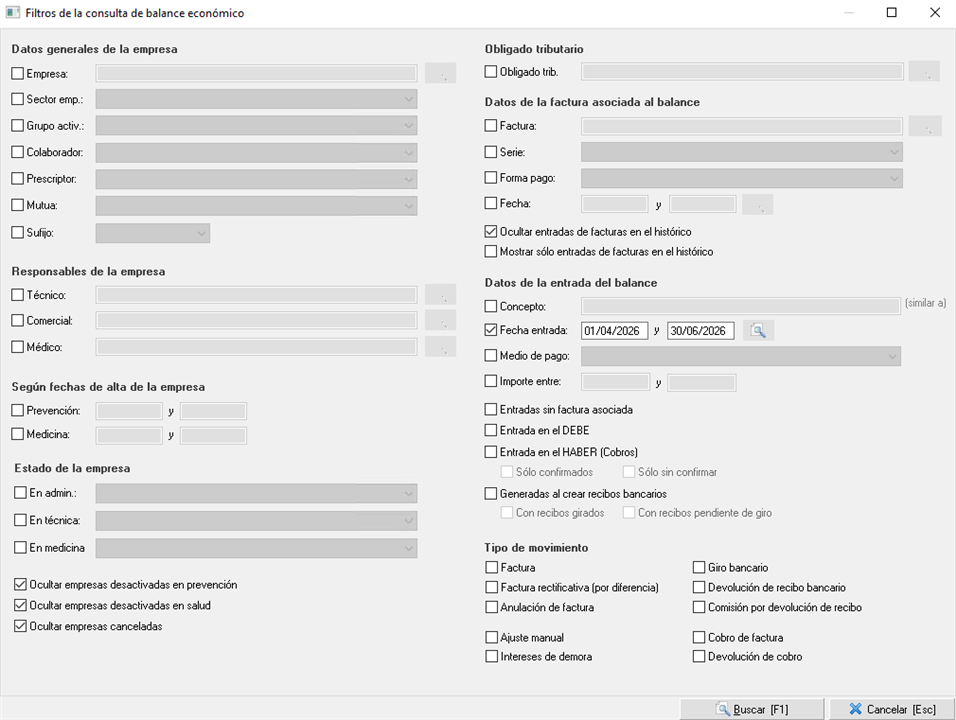
La pantalla de filtros de la consulta de balance económico organiza los criterios de búsqueda en los siguientes bloques:
- Datos generales de la empresa Permite filtrar por empresa, sector, grupo de actividad, colaborador, prescriptor, mútua y sufijo.
- Responsables de la empresa Permite acotar los resultados por el responsable técnico, comercial o médico asignado a la empresa.
- Según fechas de alta de la empresa Permite filtrar por el rango de fechas de alta en prevención o en medicina.
- Estado de la empresa Permite filtrar por el estado de la empresa en administración, técnica o medicina. Incluye además opciones para ocultar empresas desactivadas en prevención, desactivadas en salud o canceladas.
- Obligado tributario Permite filtrar los resultados por el obligado tributario correspondiente.
- Datos de la factura asociada al balance Permite acotar por número de factura, serie, forma de pago y rango de fechas. Incluye opciones para ocultar o mostrar únicamente las entradas de facturas en el histórico.
- Datos de la entrada del balance Permite filtrar por concepto, rango de fechas de entrada, medio de pago e importe. Incluye además opciones para mostrar entradas sin factura asociada, entradas en el Debe, entradas en el Haber con posibilidad de filtrar por confirmadas o sin confirmar, y entradas generadas al crear recibos bancarios, distinguiendo entre recibos girados y recibos pendientes de giro.
- Tipo de movimiento Permite filtrar por el tipo concreto de movimiento registrado en el balance. Los tipos disponibles son: factura, factura rectificativa por diferencia, anulación de factura, ajuste manual, intereses de demora, giro bancario, devolución de recibo bancario, comisión por devolución de recibo, cobro de factura y devolución de cobro.
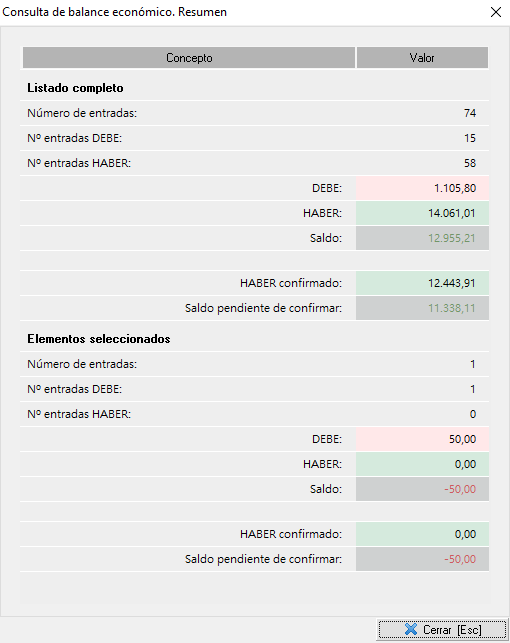
3.2 Resumen consulta de balance (Ctrl+T)
Desde el listado del balance económico de una empresa, o desde el resultado de una consulta ya filtrada, el usuario puede activar una vista resumen del balance pulsando el atajo de teclado [Ctrl+T]. Esta vista ofrece una visión consolidada del estado económico del balance, facilitando la consulta rápida de los totales y saldos sin necesidad de analizar entrada por entrada el listado completo.
4. Herramientas y opciones del Balance económico
4.1 Menú opciones del balance económico
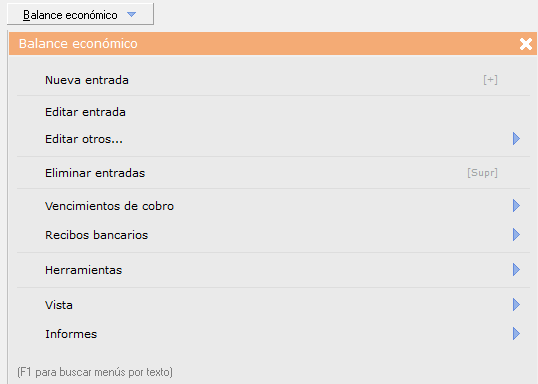
Las opciones disponibles son las siguientes:
- Nueva entrada Permite crear una nueva entrada manual en el balance. Accesible mediante el atajo de teclado [+].
- Editar entrada Accede a la entrada seleccionada para consultar o modificar su contenido.
- Editar otros... Agrupa opciones adicionales de edición relacionadas con la entrada o los elementos vinculados a ella.
- Eliminar entradas Permite eliminar la entrada seleccionada del balance. Accesible mediante la tecla [Supr]. Esta acción debe realizarse con precaución, ya que la eliminación es definitiva.
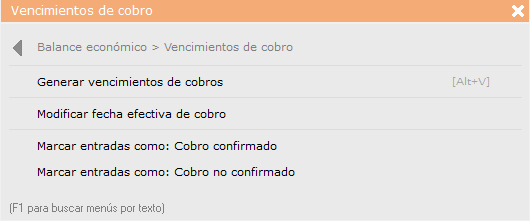
- Vencimientos de cobro Agrupa las opciones disponibles para la gestión de los vencimientos de cobro asociados a las entradas del balance. Encontrará toda la información sobre Vencimientos de cobro en su manual específico.
-
Generar vencimientos de cobros Permite generar los vencimientos de cobro asociados a las entradas del balance seleccionadas. Accesible mediante el atajo de teclado [Alt+V].
-
Modificar fecha efectiva de cobro Permite actualizar la fecha efectiva de cobro de los vencimientos seleccionados, ajustándola a la fecha real en que se ha producido el cobro.
-
Marcar entradas como: Cobro confirmado Permite confirmar el cobro de las entradas seleccionadas, indicando que el importe ha sido efectivamente recibido.
-
Marcar entradas como: Cobro no confirmado Permite revertir la confirmación de cobro de las entradas seleccionadas, marcándolas de nuevo como pendientes de confirmar.
-
- Recibos bancarios Agrupa las opciones relacionadas con la generación y gestión de los recibos bancarios vinculados al balance.
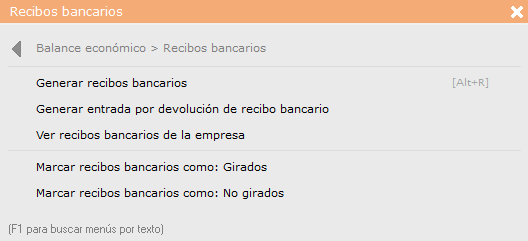
- Generar recibos bancarios Permite generar los recibos bancarios asociados a las entradas del balance seleccionadas. Accesible mediante el atajo de teclado [Alt+R].
- Generar entrada por devolución de recibo bancario Permite registrar en el balance una entrada correspondiente a la devolución de un recibo bancario por parte del cliente.
- Ver recibos bancarios de la empresa Muestra el listado de recibos bancarios generados para la empresa, permitiendo consultar su estado y seguimiento sin necesidad de acceder a otra sección del módulo.
- Marcar recibos bancarios como: Girados Permite marcar los recibos seleccionados como girados, indicando que han sido enviados a la entidad bancaria para su cobro.
- Marcar recibos bancarios como: No girados Permite revertir el estado de los recibos seleccionados, marcándolos de nuevo como no girados.
- Herramientas Agrupa funciones de utilidad específica sobre las entradas del balance.
- Vista Ofrece opciones para personalizar la visualización del listado de entradas del balance.
- Informes Permite generar los informes y documentos disponibles a partir de la información registrada en el balance.
4.2 Informes en el balance económico
El apartado de informes del balance económico permite generar documentos y listados a partir de la información registrada en el balance de los clientes. Estos informes facilitan el análisis de la situación económica de cada empresa, el seguimiento del estado de cobro y la obtención de la documentación necesaria para la gestión administrativa y contable.
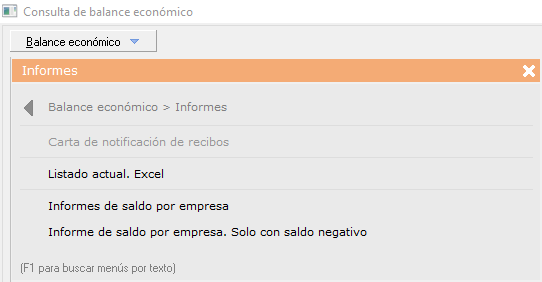
Los informes disponibles desde el balance económico son los siguientes:
- Carta de notificación de recibos Genera las cartas de notificación destinadas a informar a los clientes de los recibos emitidos y pendientes de cobro.
- Listado actual. Excel Exporta a formato Excel el listado de entradas del balance que se está mostrando en pantalla en ese momento, con los filtros y criterios de búsqueda aplicados.
- Informes de saldo por empresa Genera un informe con el saldo económico de cada empresa, ofreciendo una visión consolidada del estado de cobro de la cartera de clientes.
- Informe de saldo por empresa. Solo con saldo negativo Genera el mismo informe anterior, pero filtrando únicamente las empresas que presentan saldo negativo, es decir, aquellas en las que el importe cobrado supera al importe facturado.
5. Gestion del balance
5.1 Entrada manual en el balance económico
La entrada manual en el balance económico permite registrar movimientos que no se generan de forma automática a través de los procesos habituales de facturación o cobro. Su uso resulta útil para reflejar en el balance cualquier operación que deba quedar documentada en el sistema con independencia de su origen, como ajustes, regularizaciones u otros conceptos específicos que no correspondan a una factura concreta.
Para crear una nueva entrada manual, el usuario debe acceder al balance económico de la empresa correspondiente y utilizar la opción Nueva entrada desde el menú Balance económico o mediante el atajo de teclado [+].
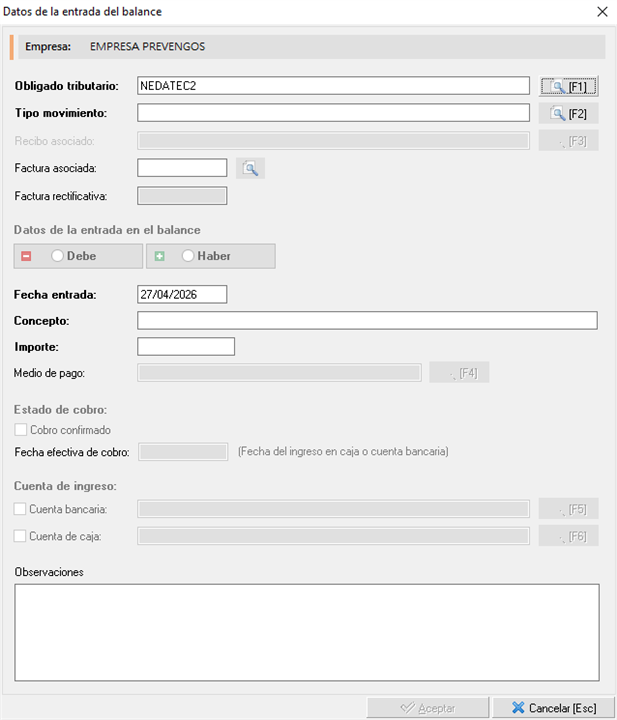
El formulario de entrada manual en el balance contiene los siguientes campos:
- Obligado tributario Indica el obligado tributario al que se asocia la entrada. Se selecciona desde el listado de obligados tributarios configurados en el sistema [F1].
- Tipo de movimiento Permite seleccionar el tipo de movimiento que representa la entrada, como factura, cobro, ajuste manual, devolución, entre otros [F2]. Este campo definirá si la entrada manual se hace en el DEBE o en el HABER.
- Recibo asociado Campo disponible cuando el tipo de movimiento lo requiere, permitiendo vincular la entrada a un recibo bancario existente [F3].
- Factura asociada Permite vincular la entrada a una factura concreta del sistema. Esto asignará automáticamente el obligado tributario de la factura asociada.
- Factura rectificativa Indica si la entrada está relacionada con una factura rectificativa.
- Datos de la entrada en el balance
- Debe / Haber: permite indicar si la entrada corresponde al Debe o al Haber del balance. Esto se definirá al elegir el Tipo de movimiento.
- Fecha de entrada: fecha del movimiento. Por defecto se asigna la fecha del día en curso.
- Concepto: descripción del movimiento registrado.
- Importe: cantidad económica correspondiente a la entrada.
- Medio de pago: permite indicar el medio de pago asociado al movimiento [F4].
- Estado de cobro
- Cobro confirmado: casilla para indicar si el cobro ha sido confirmado.
- Fecha efectiva de cobro: fecha en la que el ingreso se ha producido en caja o cuenta bancaria.
- Cuenta de ingreso
- Cuenta bancaria: permite asociar la entrada a una cuenta bancaria concreta [F5].
- Cuenta de caja: permite asociar la entrada a una cuenta de caja [F6].
- Observaciones Campo de texto libre para registrar cualquier anotación relacionada con la entrada.
5.2 Generación de vencimiento de cobro.
La generación de vencimientos de cobro permite asociar a una entrada del balance de tipo factura, las fechas e importes en los que se prevé realizar el cobro de la misma. Al ejecutar esta opción, el sistema muestra la ventana de configuración desde la que el usuario puede definir el modo en que desea generar los vencimientos.
Para más información sobre la generación de vencimientos de cobro, consultar el manual de gestión de Vencimientos de cobro.
5.3 Generar recibos bancarios
Para generar uno o varios recibos bancarios asociados al cobro de una factura, el usuario debe seleccionar la entrada en el Haber correspondiente, hacer clic derecho sobre ella y acceder a la opción Recibos bancarios → Generar recibos bancarios.
Al ejecutar esta opción, el sistema muestra la ventana de Generación de giros bancarios, en la que se presenta un resumen de los datos de la factura — base imponible, impuestos, total factura e importe pendiente de cobro — y se ofrecen dos modalidades de generación:
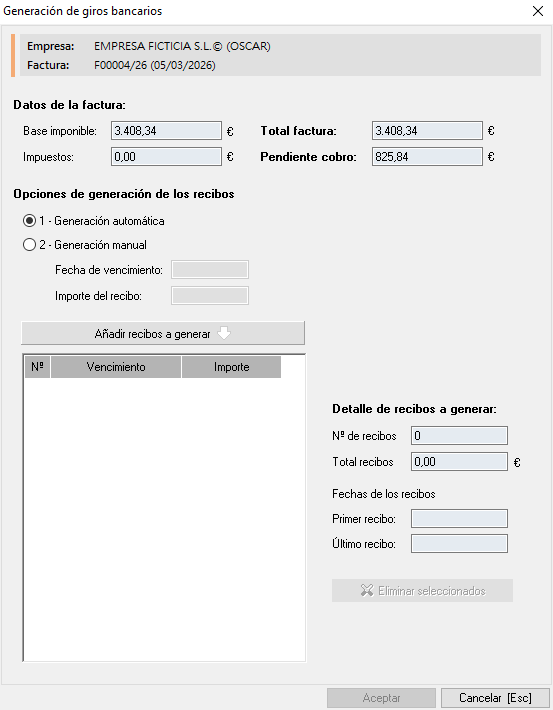
1. Generación automática El sistema genera los recibos de forma automática a partir de los vencimientos de cobro existentes, sin necesidad de introducir manualmente las fechas ni los importes.
2. Generación manual Permite al usuario definir los recibos de forma individualizada, indicando la fecha de vencimiento y el importe de cada recibo. Una vez configurados, pueden añadirse al listado mediante el botón Añadir recibos a generar.
En la parte derecha de la ventana se muestra un resumen del detalle de los recibos a generar, incluyendo el número de recibos, el importe total y las fechas del primer y último recibo. Los recibos que no se deseen conservar pueden eliminarse mediante el botón Eliminar seleccionados.
5.4 Edición de conceptos entrada balance económico
Prevengos permite configurar el formato del texto que aparece en los conceptos de las entradas del balance, tanto para los recibos bancarios como para otras formas de pago. Esta configuración permite personalizar la descripción que se genera automáticamente en cada entrada, adaptándola a las necesidades de cada organización y garantizando que la información mostrada en el balance sea clara y coherente.
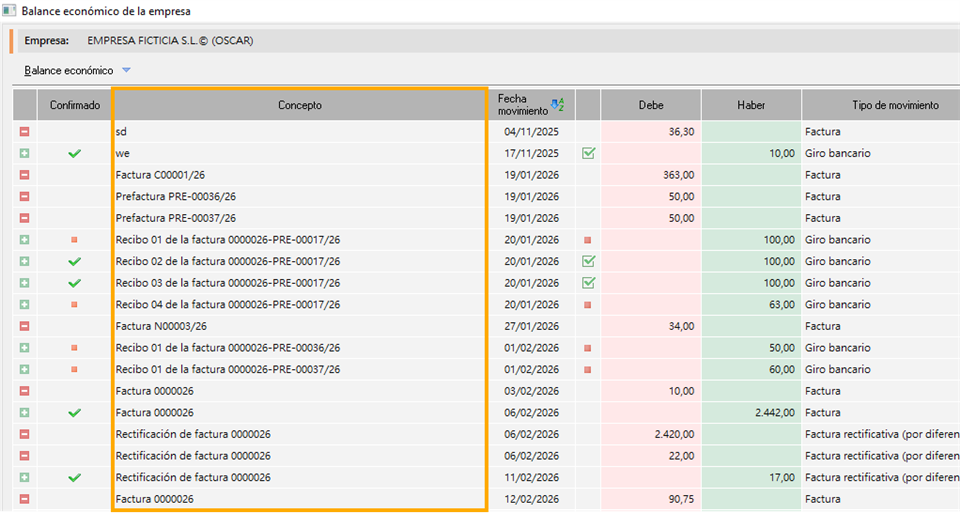
Esta configuración se encuentra en la siguiente ruta:
Configuración general de Prevengos → Configuración y personalización → Módulo de Gestión General y Administración → Factura. Configuración del uso del campo "identificador" de las facturas y textos del balance.
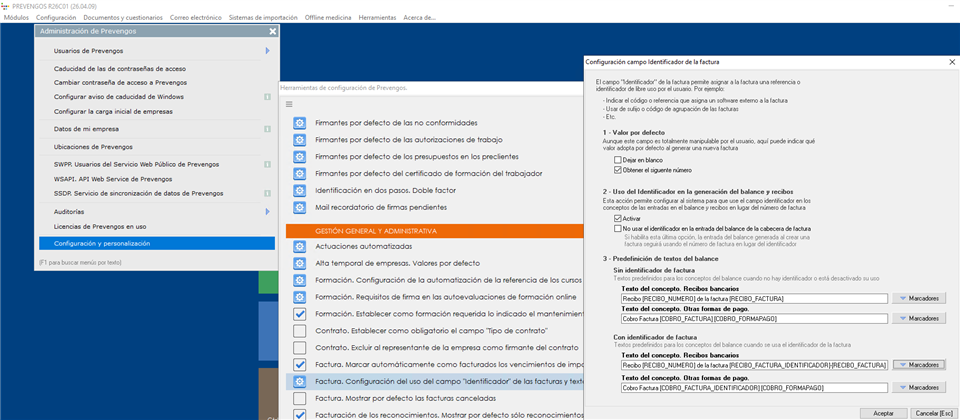
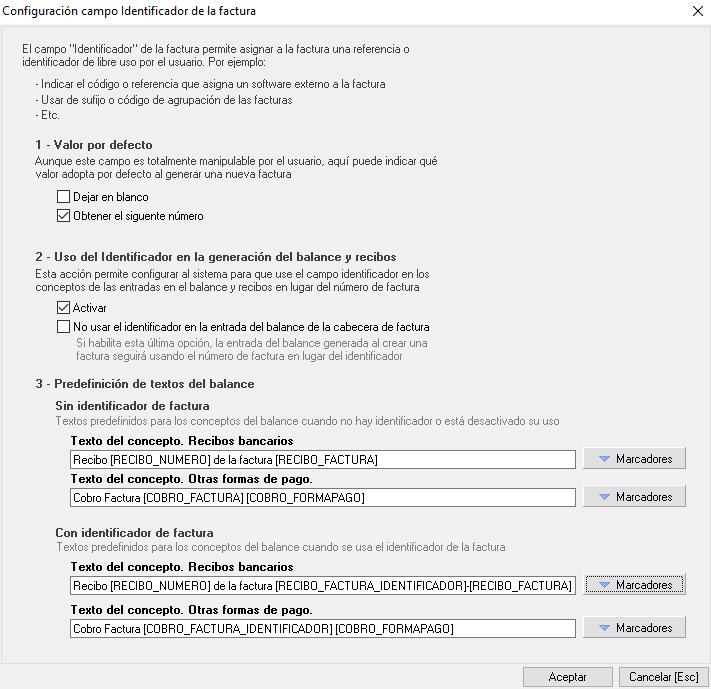
La ventana de Configuración campo Identificador de la factura se organiza en tres bloques:
1. Valor por defecto El campo Identificador de la factura es de libre uso y permite asignar a cada factura una referencia personalizada, como el código asignado por un software externo, un sufijo o un código de agrupación. En este bloque se configura el valor que adoptará este campo por defecto al generar una nueva factura. Las opciones disponibles son:
- Dejar en blanco: el campo se generará vacío.
- Obtener el siguiente número: el sistema asignará automáticamente el siguiente número disponible en la secuencia.
2. Uso del identificador en la generación del balance y recibos Esta sección permite configurar si el sistema debe utilizar el campo identificador en los conceptos de las entradas del balance y los recibos, en lugar del número de factura. Al activar esta opción, es posible además marcar No usar el identificador en la entrada del balance de la cabecera de factura, de modo que la entrada generada al crear una factura seguirá usando el número de factura en lugar del identificador.
3. Predefinición de textos del balance Permite configurar los textos que se generarán automáticamente en los conceptos de las entradas del balance, diferenciando entre dos situaciones:
- Sin identificador de factura: textos que se aplicarán cuando no exista identificador o su uso esté desactivado.
- Texto del concepto para recibos bancarios.
- Texto del concepto para otras formas de pago.
- Con identificador de factura: textos que se aplicarán cuando se utilice el identificador de la factura.
- Texto del concepto para recibos bancarios.
- Texto del concepto para otras formas de pago.
En todos los campos de texto es posible insertar marcadores que el sistema sustituirá automáticamente por los valores correspondientes de cada factura o recibo en el momento de generar la entrada.