1. Introducción
Prevengos dispone de un formulario de configuración que permite personalizar el comportamiento de los distintos módulos de la aplicación. Esta guía describe las opciones de configuración disponibles para los módulos GES/ADM.
Para poder acceder y modificar estas opciones, es necesario que el usuario activo disponga de permisos de administrador sobre el aplicativo, salvo en algunas excepciones concretas que se indicarán cuando corresponda.
Para acceder al formulario de configuración, el usuario debe seguir la siguiente ruta:
Menú superior → Configuración → Configuración y personalización
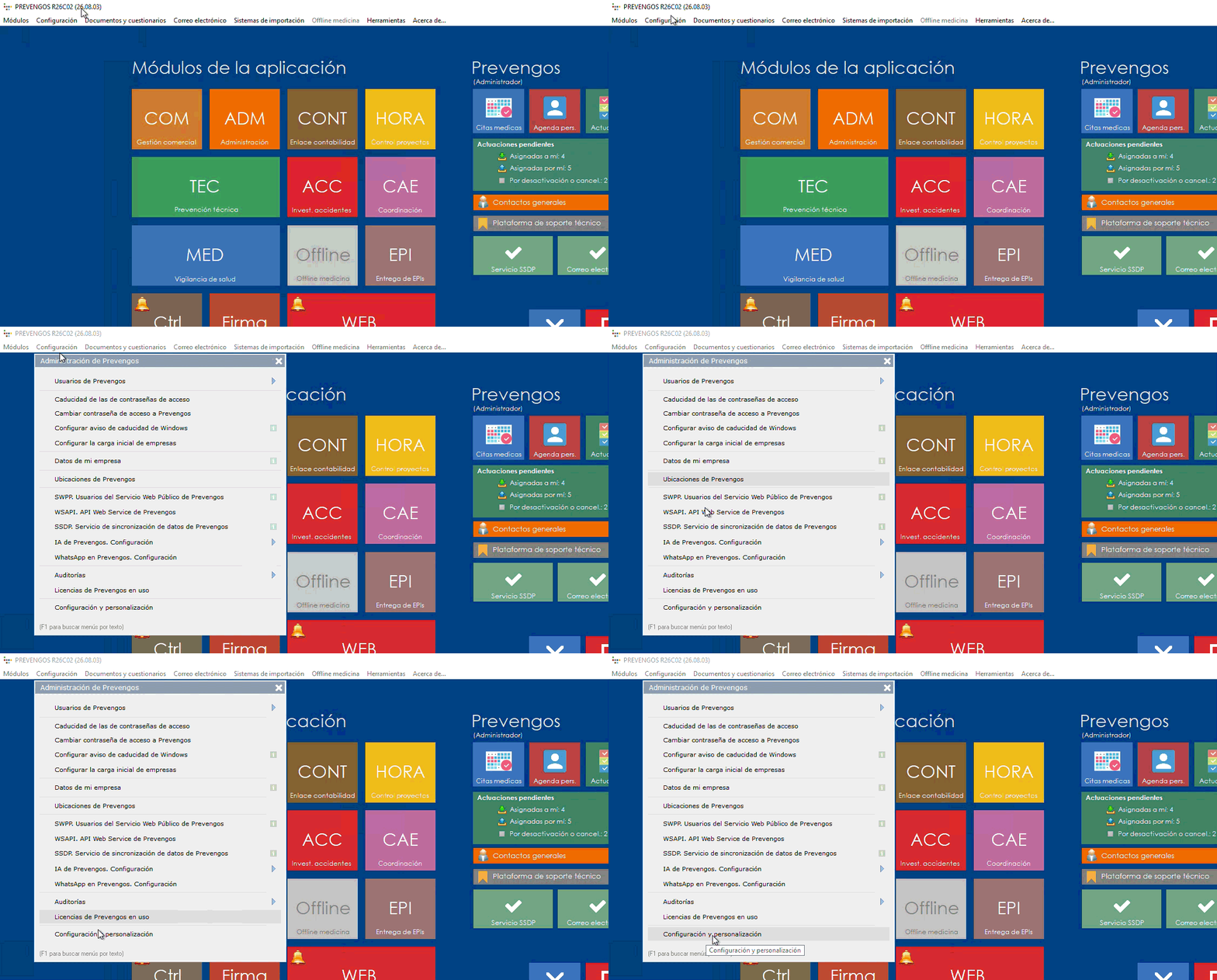
Como se indica en el apartado anterior, podrá usar el acceso a los distintos apartados con el icono  , o marcar la casilla habilitada, si el usuario activo es administrador del aplicativo.
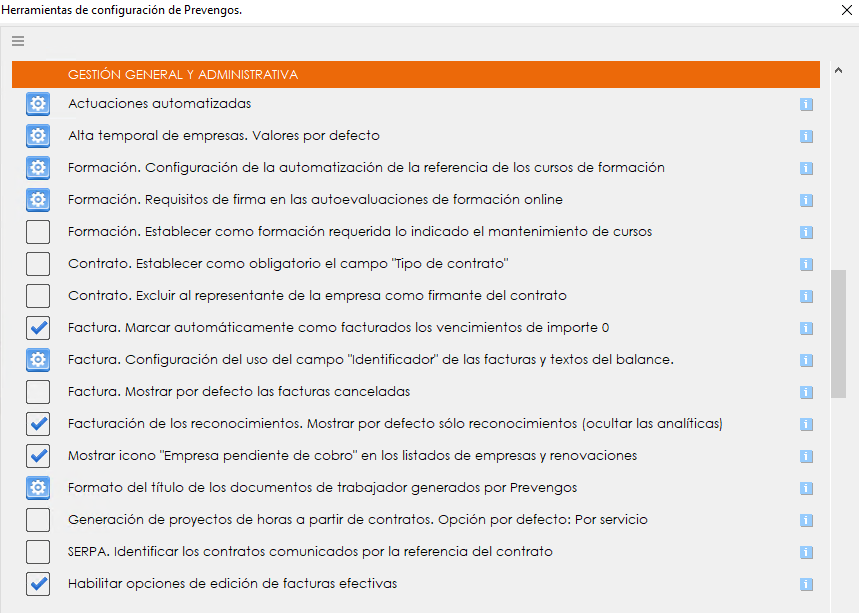
2. Actuaciones automatizadas.
Prevengos dispone de un sistema de actuaciones automatizadas sobre los responsables técnico y médico de la empresa al generar alguno de estos cambios sobre la misma, o sus trabajadores. Estas actuaciones aparecerán en la agenda personal del usuario.
Las actuaciones automatizadas que tiene Prevengos son:
- Cancelar empresa Cuando un usuario cancela completamente una empresa, el sistema genera automáticamente una actuación dirigida al técnico y/o al responsable médico de dicha empresa, informándoles del cambio. El usuario podrá consultar esta actuación tal y como se describe en el manual de actuaciones.
- Crear nueva empresa Cuando se da de alta una nueva empresa y se asigna un responsable técnico o médico, el sistema crea automáticamente una actuación en la agenda personal del usuario nombrado como responsable.
- Desactivación de la empresa Cuando un usuario desactiva una empresa en el área técnica o médica, el sistema genera una actuación automática al técnico y/o al responsable médico correspondiente, según proceda.
- Cambio de responsable técnico o médico Cuando se produce un cambio en el responsable técnico o médico de una empresa, el sistema genera actuaciones tanto para el nuevo responsable como para el anterior, manteniéndoles informados del cambio producido.
- Asignación de aptitud crítica en el reconocimiento médico Cuando en el módulo médico se asigna una aptitud crítica al reconocimiento de un trabajador perteneciente a una empresa de la que el usuario es responsable, el sistema genera automáticamente una actuación al responsable técnico y/o médico para informarle de esta situación.
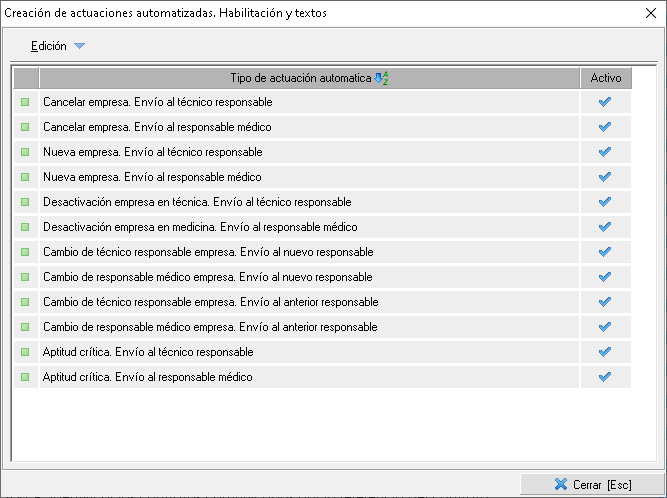
Por defecto el sistema está activo y esta configuración le permite desactivar las actuaciones que considere, así como personalizar los textos con el menú Edición > Editar valor seleccionado. La desactivación se realiza al desmarcar la casilla Habilitada la creación automática de estas actuaciones.
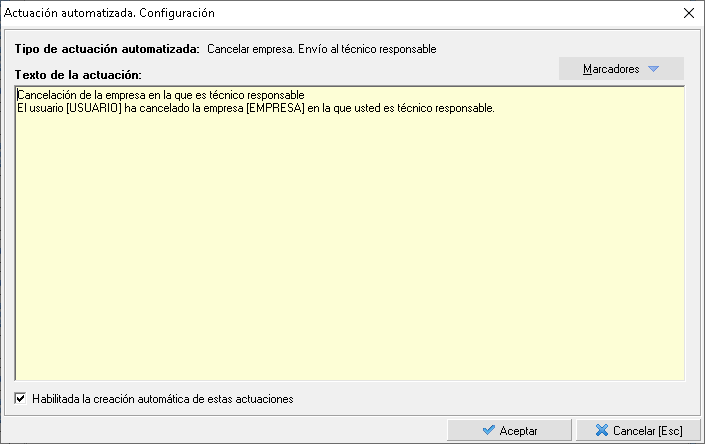
Todos los resgitros disponen de los marcadores [USUARIO] y [EMPRESA], además de los exclusivos para las actuaciones:
- Desactivación de empresa
- [MOTIVO]
- Aptitud crítica
- [TRABAJADOR]
- [RECONOCIMIENTO_FECHA]
- [RECONOCIMIENTO_APTITUD]
3. Alta temporal de empresas. Valores por defecto.
Prevengos permite activar temporalmente empresas para su edición, evitando la reactivación y pérdida de datos en el campo Motivo de la baja en la ficha de datos de la empresa, y esta configuración establece el tiempo por defecto y máximo, en minutos, en el que permanecerá la empresa en el estado temporal. Esta funcionalidad es debida a que una empresa cancelada o desactivada está en solo lectura, con lo cuál no puede modificar nada, si necesita modificar algún dato de forma puntual, en esta configuración puede limitar el tiempo que puede estar activa.
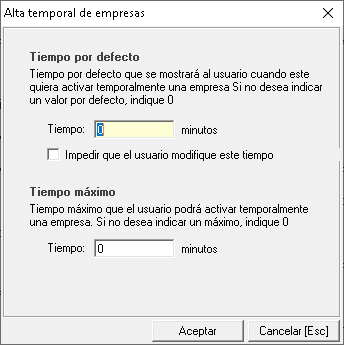
Si habilita la casilla Impedir que el usuario modifique este tiempo, impedirá que cada usuario establezca el tiempo en este proceso.
4. Formación. Configuración de la automatización de la referencia de los cursos de formación.
Al asociar acciones formativas del mantenimiento a las empresas , se habilita el campo Código o referencia del curso. Esta configuración define si dicho campo se indica manualmente por el usuario o es generado automáticamente por Prevengos.
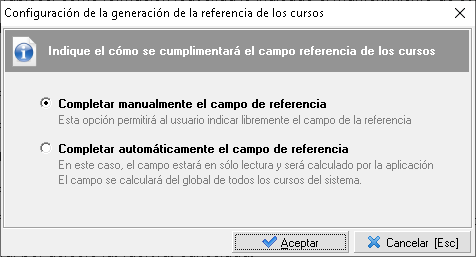
Esta configuración, es debida a que hay usuarios que tienen una referencia propia y no autonúmerica y quieren poder indicarlo manualmente en cada acción formativa.
5. Formación. Requisitos de firma en las autoevaluaciones de formación on-line.
Cuando los trabajadores realizan el cuestionario de la formación on-line, Prevengos permite la obtención de la rúbrica del trabajador con esta configuración.
Al marcar la casilla Solicitar la firma en las autoevaluaciones de formación, tras finalizar el cuestionario, superada o no la prueba, se habilita una casilla para la firma, pero el trabajador podrá omitirla. Sólo será un requisito obligatorio si también marca la casilla Requerirla de forma obligatoria para poder finalizar la prueba.
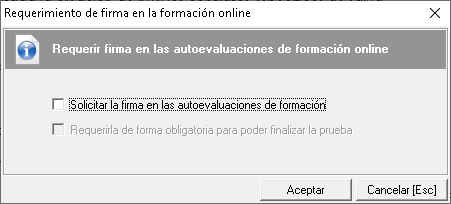
Esta rúbrica se queda grabada con su autoevaluación para que la puedan ver en Prevengos.
6. Formación. Establecer como formación requerida lo indicado en el mantenimiento de cursos.
Prevengos dispone de una consulta en la que muestra las necesidades formativas de un trabajador. Estas necesidades formativas pueden ser comprobadas de dos maneras: desde el mantenimiento de puestos de trabajo o desde las evaluaciones de riesgos vigentes en la empresa.
Con la opción deshabilitada la formación requerida a los trabajadores se obtiene de la formación asignada en las evaluaciones de riesgos vigentes. Es decir, el trabajador se añade a una evaluación y en alguno de los elementos evaluables (puesto, lugar de trabajo, maquinaria....) en el que esté relacionado, se indica que necesita una formación específica. Más información en este manual. En este caso, la consulta de situación actual y necesidades formativas mostrará todos los cursos que se hayan definido en las evaluaciones vigentes.
Con la opción marcada le permite establecer que la formación requerida a los trabajadores se obtenga del mantenimiento de cursos de formación. Para ello se buscarán todos los cursos en los que el puesto administrativo del trabajador se encuentre en el detalle de los puestos a los que va destinado el curso de formación.
7. Contrato. Establecer como obligatorio el campo "Tipo de contrato".
Esta configuración permite definir el campo Tipo de contrato como obligatorio en la ficha del contrato. Al activarla, el sistema exigirá que dicho campo esté cumplimentado antes de poder guardar el contrato, garantizando que todos los contratos registrados en Prevengos queden correctamente clasificados desde el momento de su creación.
8. Contrato. Excluir al representante de la empresa como firmante del contrato.
Prevengos, al crear un nuevo contrato, establece como firmantes del contrato a:
- Todas las personas de contacto marcadas como Firmantes de contrato.
- Representante de la empresa.
Esta configuración excluye al representante de los firmantes del contrato en ese proceso.
9. Factura. Marcar automáticamente como facturados los vencimientos de importe 0 cambiados manualemente.
Prevengos permite marcar automáticamente como facturados aquellos vencimientos que, una vez generados dentro de un plan de facturación, sean modificados manualmente a un importe de 0 €.
De este modo, si un vencimiento ya existente se ajusta a posteriori para reflejar que el servicio correspondiente no tendrá coste, el sistema detecta este cambio y lo marca directamente como facturado, sin necesidad de generar una factura de forma manual para dicho vencimiento. Esta funcionalidad agiliza la gestión administrativa en aquellos casos en los que un servicio previsto inicialmente con coste pasa a ser gratuito una vez creado el plan de facturación.
Esta opción resulta útil como alternativa a la exclusión manual, ya que permite mantener el servicio visible en el histórico de facturación (con constancia de que ha sido facturado, aunque a coste 0 €), en lugar de quedar excluido por completo del proceso.
Esto no se aplica a: Tarifas de reconocimientos, Tarifas de facturación, ...
10. Factura. Configuración del uso del campo "Identificador" de las facturas y textos del balance.
Las facturas disponen en su ficha de datos del campo Identificador, a cumplimentar manualmente por el usuario. Esta configuración permite:
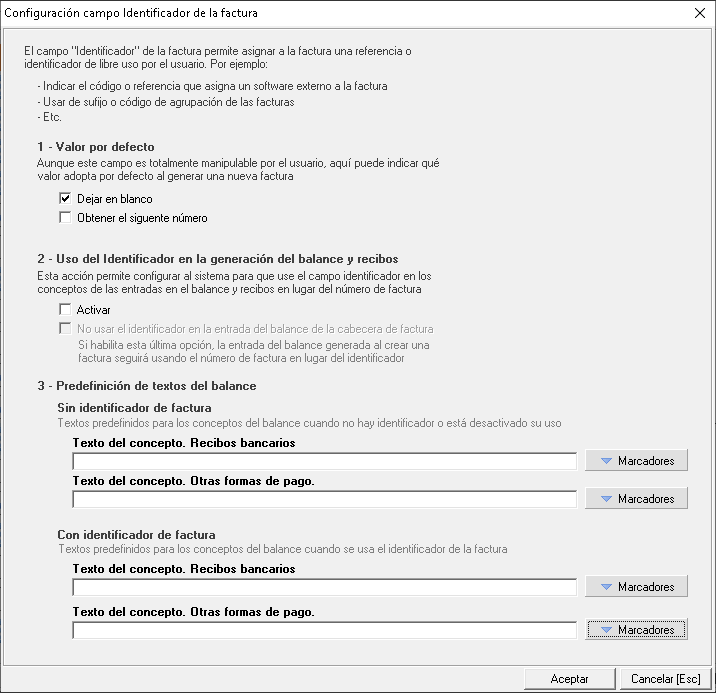
- Valor por defecto. Establecer el campo Identificador como manual por el usuario o generado automáticamente por Prevengos.
- Uso del Identificador en la generación del balance y recibos. Establecer el uso del campo Identificador como Concepto, en la ficha de datos de la factura, en el balance de la empresa o usar la numeración de la factura.
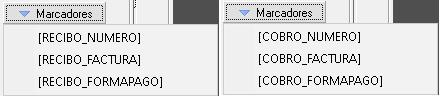
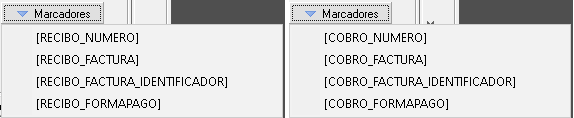
- Predefinición de textos del balance. Establecer los textos del campo Concepto para los registros al "Haber" asociados a las facturas, sean recibos bancarios u otras formas de pago, con los siguientes marcadores:
- Sin identificador en la factura:
- Con identificador en la factura:
- Sin identificador en la factura:
11. Factura. Mostrar por defecto las facturas canceladas.
Prevengos, por defecto, oculta en los listados los elementos cerrados o cancelados. Esta configuración permite ver en la ficha administrativa de la empresa, pestañas 5. Factuación y 6. Balance, las facturas marcadas como canceladas.
12. Facturación de los reconocimientos. Mostrar por defecto solo reconocimientos (ocultar analíticas)
Esta configuración establece que, por defecto, las analíticas no se muestran en la pantalla de facturación de los reconocimientos médicos. Si se desea visualizarlas, el usuario deberá activar manualmente la opción correspondiente en el momento de acceder a la facturación.
13. Mostrar icono "Empresa pendiente de cobro" en los listados de empresas y renovaciones.
Prevengos permite identificar las empresas pendientes de cobro, porque tienen entradas al haber sin confirmar. Esta configuración habilita el icono * para dichas empresas en los listados.
El icono se mostrará * para aquellas que tengan el saldo de balance a su favor.
14. Formato del título de los documentos de trabajador generados por Prevengos.
Prevengos tiene un formato por defecto para el nombre de los documentos generados al trabajador. Esta configuración permite establecer el formato del título de los documentos de trabajador generados por el gestor de impresión de Prevengos.
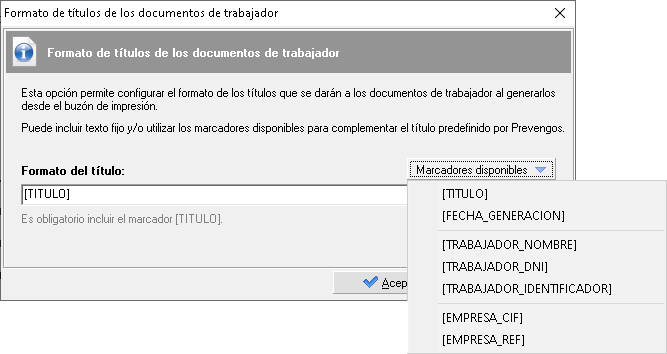
En el campo Formato del título podrá combinar texto fijo y los marcadores del menú Marcadores disponibles.
15. Generación de proyectos de horas a partir de contratos. Opción por defecto: Por servicio.
Prevengos permite generar proyectos de imputación, al finalizar la generación de un nuevo contrato, con un proyecto global, un único proyecto para todos los servicios del contrato. Esta opción establece que el proyecto a generar sea por servicio, un proyecto por cada bloque de servicios de prevención, medicina u otros servicios, desde los contratos.
16. SERPA. Identificar los contratos comunicados por la referencia del contrato.
Prevengos usa en la comunicación de contratos a SERPA el campo Origen de la ficha del contrato para el Cod. Concierto. Esta configuración permite cambiar dicho campo por Referencia que la asigna manualmente el usuario en la ficha de datos del contrato.
17. Habilitar opciones de edicion de facturas efectivas
Esta opción solo estará disponible para las licencias 'Exento Verifactu'. Al activar esta opción, el sistema permite editar los conceptos de las facturas efectivas — es decir, facturas confirmadas, no prefacturas — siempre que no tengan entradas de cobro asociadas, no hayan sido rectificadas y no hayan sido exportadas a contabilidad.
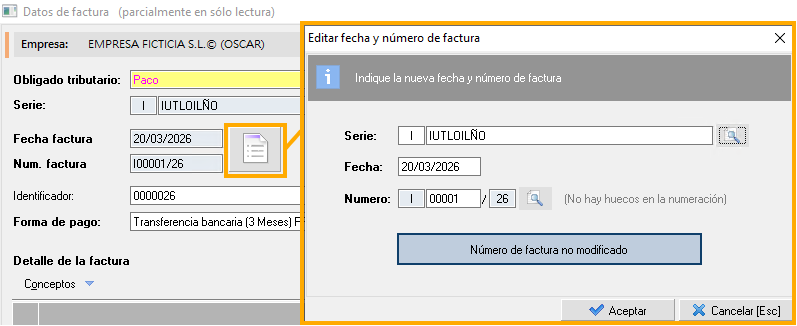
Adicionalmente, esta configuración habilita la posibilidad de modificar la fecha, la numeración y la serie de las facturas, con la condición de que se mantenga el orden secuencial de numeración y fecha. Es importante tener en cuenta que los cambios de serie pueden generar huecos en la numeración de las facturas, que deberán cubrirse manualmente para mantener la integridad de la secuencia de facturación.
Aparecerá un icono de edición en sus facturas, además de la opcion de "Eliminar factura".