1. Introducción
¿Qué es un Presupuesto?
El presupuesto es el documento mediante el cual la organización formaliza una propuesta económica ante un cliente. En Prevengos, esta funcionalidad se gestiona desde el módulo COM y ADM, y permite generar presupuestos de forma estructurada, vinculándolos al cliente correspondiente y manteniendo un registro de su estado en todo momento.
Cada presupuesto recoge los servicios ofertados, su precio, tarifas y las condiciones aplicables. Una vez creado, el sistema permite hacer seguimiento de si ha sido aceptado, rechazado o está pendiente de respuesta. En caso de aceptación, el presupuesto puede dar lugar directamente a un contrato, facilitando la continuidad del proceso administrativo sin necesidad de introducir de nuevo la información.
Esta funcionalidad está pensada para reducir el trabajo manual y evitar la dispersión de documentos, centralizando toda la actividad presupuestaria en un único entorno integrado con el resto de la plataforma.
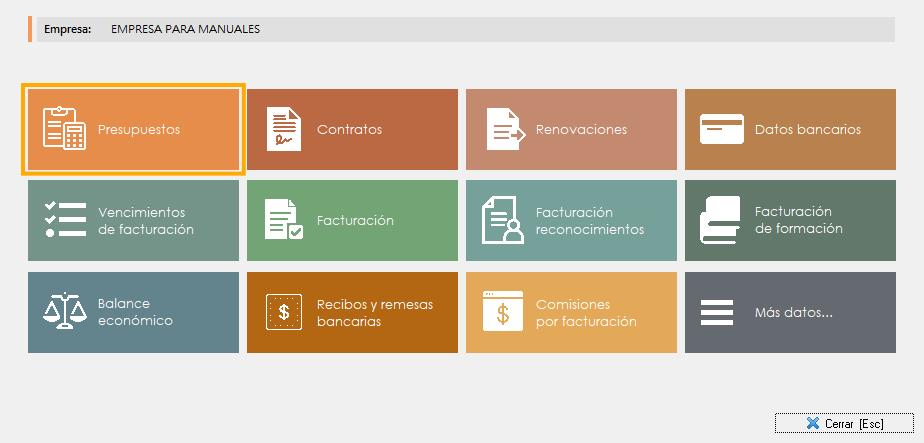
Ciclo de Administración en Prevengos
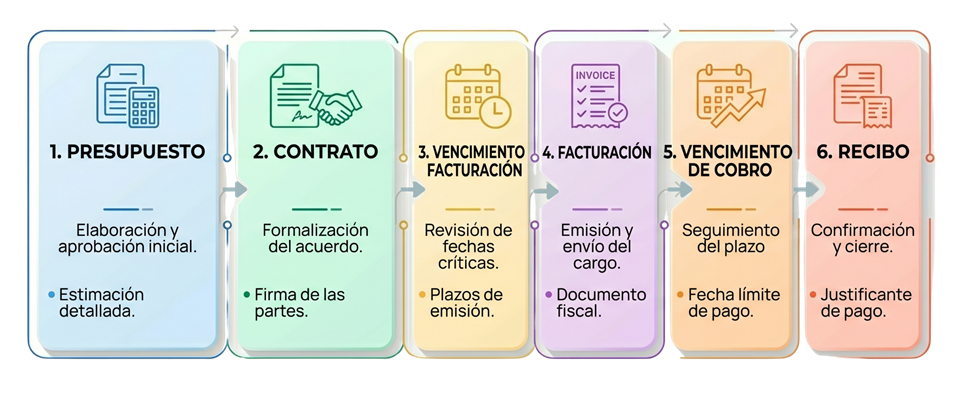
Prevengos permite llevar el control y la trazabilidad completa de todo el ciclo de administración, desde la elaboración del presupuesto hasta la emisión del recibo. El proceso está estructurado de forma que cada paso queda conectado al anterior, garantizando la coherencia y continuidad de la información a lo largo de todo el ciclo.
2. Crear un Presupuesto.
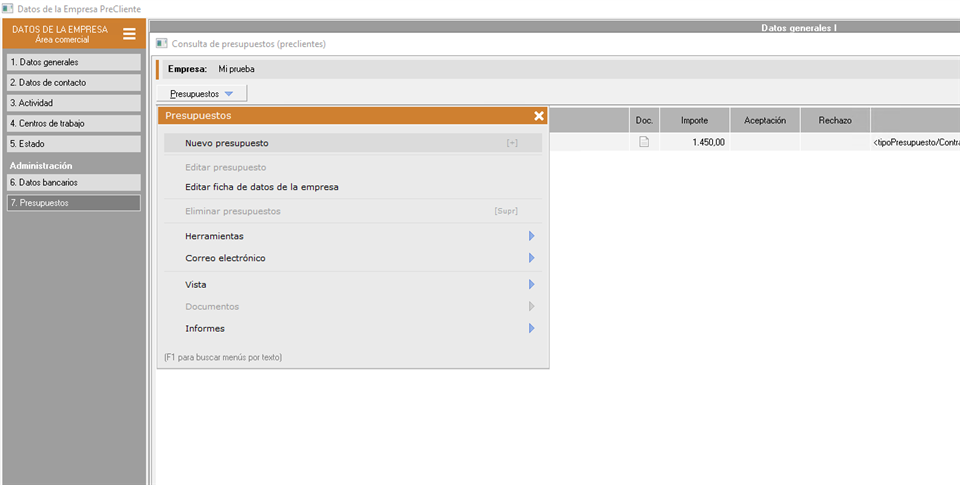
Para generar presupuestos en Prevengos en el Módulo Comercial, siempre ha de hacerlo desde la ficha de datos de un precliente. Una vez en la ficha del precliente, entrámos en la pestaña 7. Presupuestos y hacemos click en Presupuestos > Nuevo presupuesto. Una vez creado, podrémos editar el presupuesto para realizarle cualquier cambio haciendo doble click en el presupuesto.
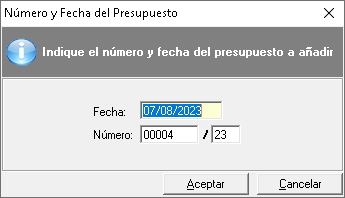
Al dar de alta un nuevo presupuesto, aparecerá un pequeño formulario donde tendrán que indicar la fecha y el número del mismo.
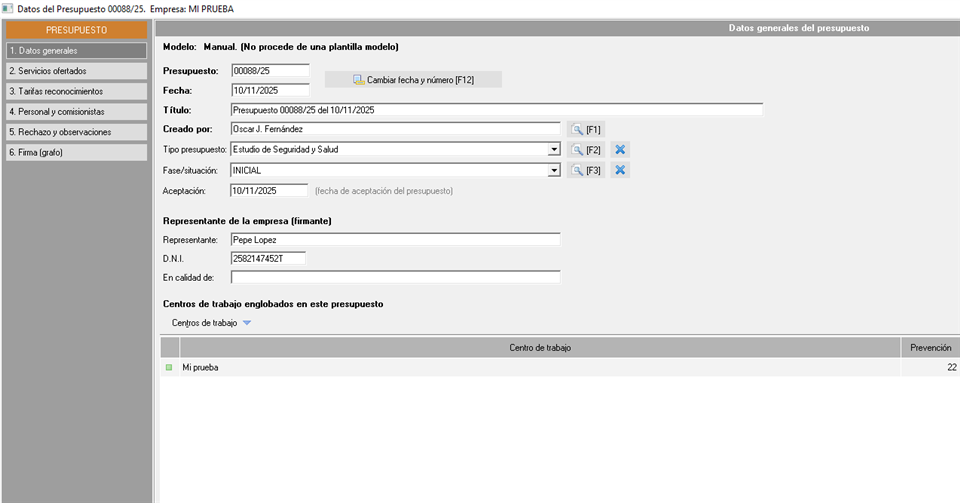
Una vez aceptemos el número y fecha del presupuesto a añadir, se nos abrirá la Ficha del presupuesto, la que complementarémos con todos los datos del presupuesto.
3. Ficha del presupuesto
La ficha del presupuesto consta de 6 pestañas y cuya funcionalidad te explicámos detalladamente en los siguientes enlaces:
- 1. Datos generales
- 2. Servicios ofertados
- 3. Tarifas reconocimientos
- 4. Personal y comisionistas
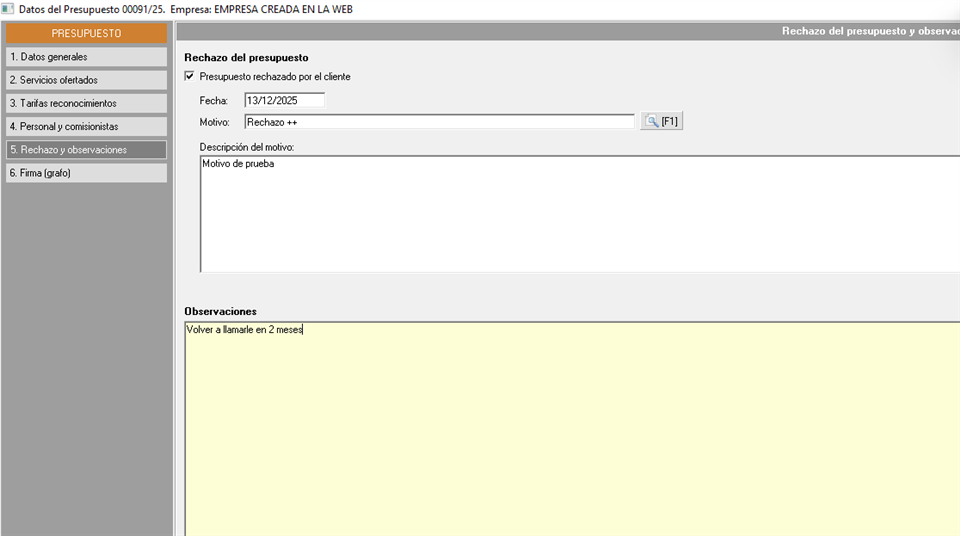
- 5. Rechazo y observaciones: En este apartado dispone de una caja de texto "libre" para realizar cualquier anotación relacionada con el presupuesto
- 6. Firma (grafo)
4. Datos generales
Los datos generales constituyen la información básica que identifica y caracteriza un presupuesto dentro del sistema. Es el primer bloque que se cumplimenta al crear un nuevo presupuesto y sirve de referencia para localizarlo, clasificarlo y hacer seguimiento de su estado.
Entre los datos generales se encuentran habitualmente el cliente al que va dirigido, la fecha de emisión, la fecha de validez de la oferta y el estado en el que se encuentra el presupuesto. Estos campos permiten al usuario conocer de un vistazo a quién pertenece cada presupuesto, cuándo fue creado y si sigue vigente o ya ha sido respondido.
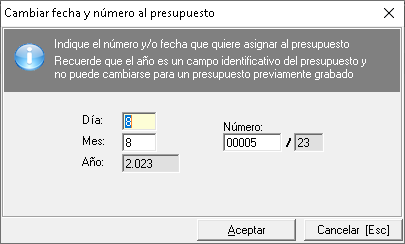
Al dar de alta un nuevo presupuesto, lo primero que nos aparecerá será un pequeño formulario donde tendrémos que indicar la fecha y el número del mismo:
- Fecha. Por defecto la aplicación les ofrecerá el día actual, aunque podrán modificarlo.
- Número. Este dependerá del año de la fecha de registro y de los presupuestos, el sistema sumará 1 al número de presupuesto más alto del año indicado. Se puede modificar manualmente, pero no se podrán usar números de presupuesto ya asignados en ese mismo año.
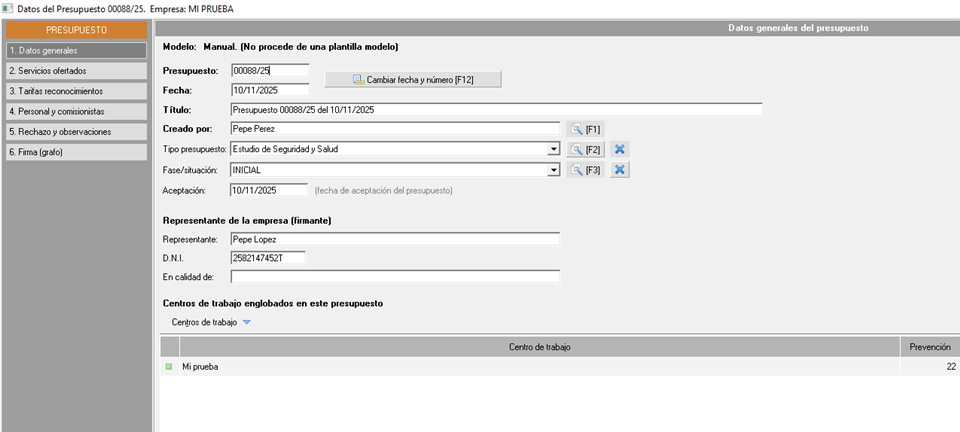
Al aceptar, aparecerá el formulario completo de la Ficha del presupuesto que vámos a rellenar y su primera pestaña, 1. Datos generales, donde encontrarémos los campos generales para la creación del mismo.
4.1. Identificación del presupuesto
El primer bloque engloba los datos identificativos del presupuesto, fecha y tipología:
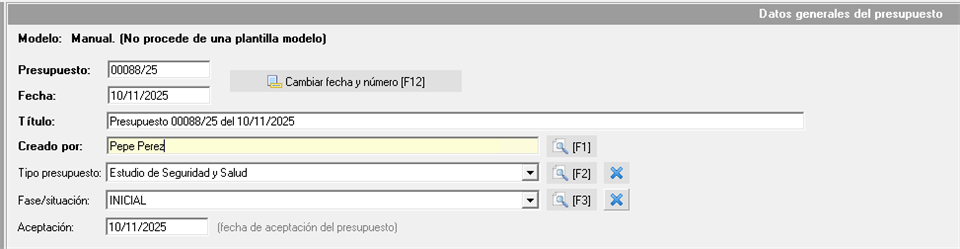
- Modelo. Al crear el presupuesto, en este campo se indica por defecto el valor Manual. (No procede de una plantilla modelo. Este valor no se puede modificar manualmente, cambiará de forma automática dependiendo de lo que se indique en la pestaña 2. Servicios ofertados:
- Si carga los servicios usando el menú Plantillas > Añadir plantilla de servicios, mostrará el nombre de la plantilla seleccionada.
- Si carga los servicios usando el menú Servicios > Nuevo servicio predefinido, el valor será "Manual. (No procede de una plantilla modelo)."
- Presupuesto. Contiene el código asignado al presupuesto por Prevengos y es auto-numérico. Se calcula sumando 1 al último presupuesto del año correspondiente. El botón
 permite cambiar la fecha (día y mes) y el número del contrato, siempre que no esté en uso.
- Fecha. Fecha de registro del presupuesto que se establece al crearlo o puede cambiar, siempre dentro del año que se indicó en el registro, con el botón .
- Creado por. Prevengos asigna por defecto el usuario activo que registra el presupuesto, pero puede asignar cualquier otro usuario de Prevengos con el botón
 .
.
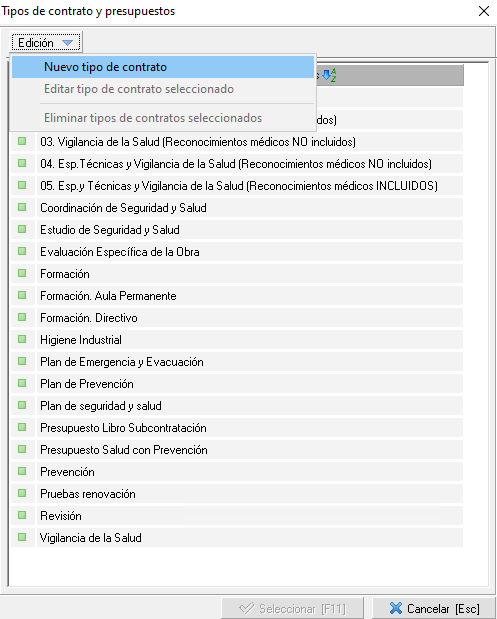
- Tipo presupuesto. Bajo criterio del Servicio de prevención de cada uno, podrémos establecer los distintos tipos en los que podrémos clasificar los presupuestos, seleccionando en este campo el tipo que se aplica al presupuesto que se está editando para poder clasificarlo de una manera más ordenada.
Éste se configura accediendo al mantenimiento haciendo click en el icono de la lupa junto a su campo o desde el módulo ADM en el menú superior, Mantenimientos > Tipos de… > Contratos. Aquí podrémos crear o editar un nuevo tipo de contrato o presupuesto.
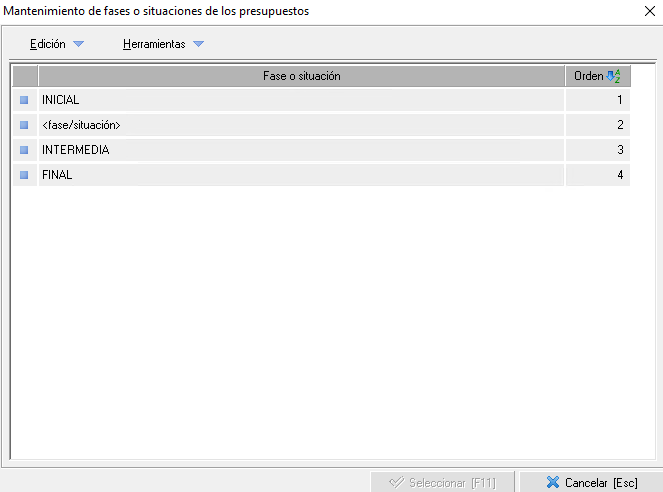
- Fase/situación. Permite establecer, bajo criterio del Servicio de prevención, cual es el estado del presupuesto desde su registro a su firma.
Los registros listados en el desplegable se configuran accediendo a su mantenimiento con el botón de la lupa que se sitúa justo al lado del campo donde podrémos elegir o crear uno nuevo.
- Aceptación. Aquí indicarémos la fecha de aceptación de nuestro presupuesto si la tuvieramos.
Recuerda que los puntos obligatorios a rellenar en la ficha de presupuesto son los títulos que están en negrita.
4.2 Firmante

Aquí registrarán la información sobre el firmante, por defecto se cargan los datos del bloque Responsable de la empresa, de la pestaña 2. Datos de contacto, en la ficha de datos del precliente. Debe tener en cuenta que , si dispone del módulo de firma externa, podrá mandar el documento del presupuesto a la plataforma de firma, este será el firmante al que se le mandará el documento.
4.3 Centros de trabajo englobados en este presupuesto
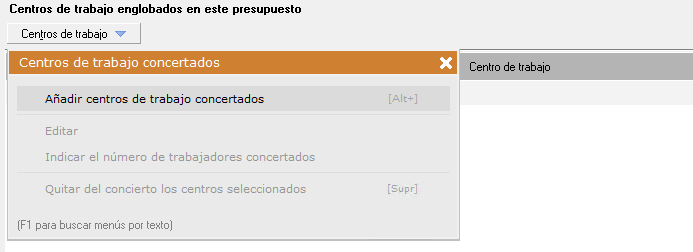
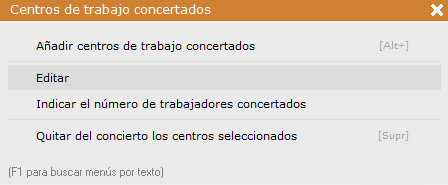
Es obligatorio definir que centros de trabajo están incluidos en el presupuesto, con lo cual en este apartado deberá detallarlos, además de los trabajadores por centro. Para añadir centros de trabajo al presupuesto vamos a utilizar el desplegable que vemos a continuación:
-
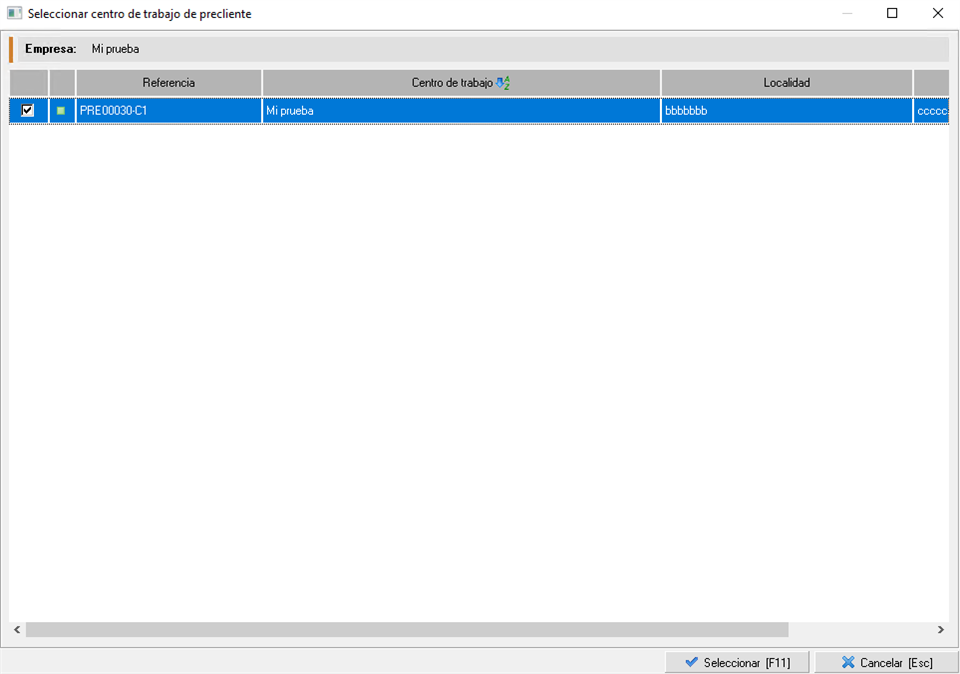
Añadir centros de trabajo concertados. Aquí añadirémos un centro de trabajo de la empresa al cual le aplicarémos el presupueso. Sólo tienes que marcar la casilla de la izquierda y pulsar en Seleccionar [F11].
En cada centro puede definir cuantos trabajadores estarían incluídos en el precio por cada especialidad, para ello dispone distintas herramientas:
-
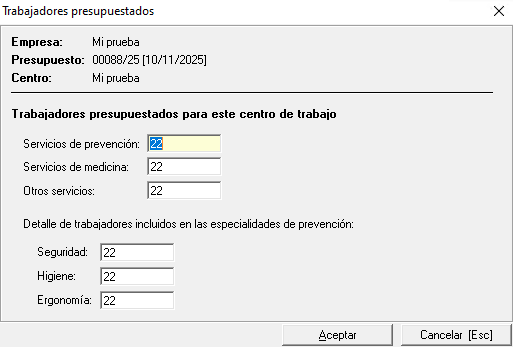
Editar datos del centro de trabajo seleccionado. Esta opción permite editar dicha información individualmente. El centro se carga en el presupuesto con el número de trabajadores concertados estandar por especialidad según la información de su ficha de datos de la empresa. Los cambios que hagámos desde aquí no cambiarán la ficha de la empresa, solo se cambiarán para el presupuesto.
-
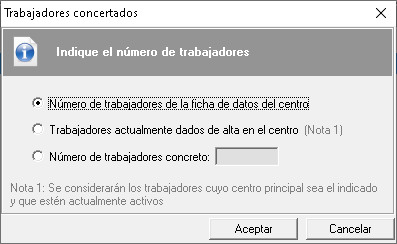
Indicar el número de trabajadores incluidos en el presupuesto (igual para todas las especialidades). Elegirémos de donde actualizará la información de los trabajadores en el presupuesto, con las opciones:
-
Número de trabajadores de la ficha de datos del centro.
Dato que asigna por defecto al incluir el centro en el presupuesto. -
Trabajadores actualmente dados de alta en el centro.
Se considerarán los trabajadores cuyo centro principal sea el indicado y que estén actualmente activos. -
Número de trabajadores concreto.
Asignará el número de trabajadores indicados en el campo.
- Quitar centros de trabajo seleccionados del presupuesto.
Opción para eliminar un centro de trabajo del presupuesto.
5. Servicios ofertados.
Este apartado recoge el catálogo de servicios que la organización pone a disposición de sus clientes. Su configuración previa en el sistema desde los mantenimientos permite agilizar la elaboración de presupuestos y contratos, ya que los servicios definidos pueden seleccionarse directamente al crear estos documentos sin necesidad de introducir la información manualmente en cada ocasión.
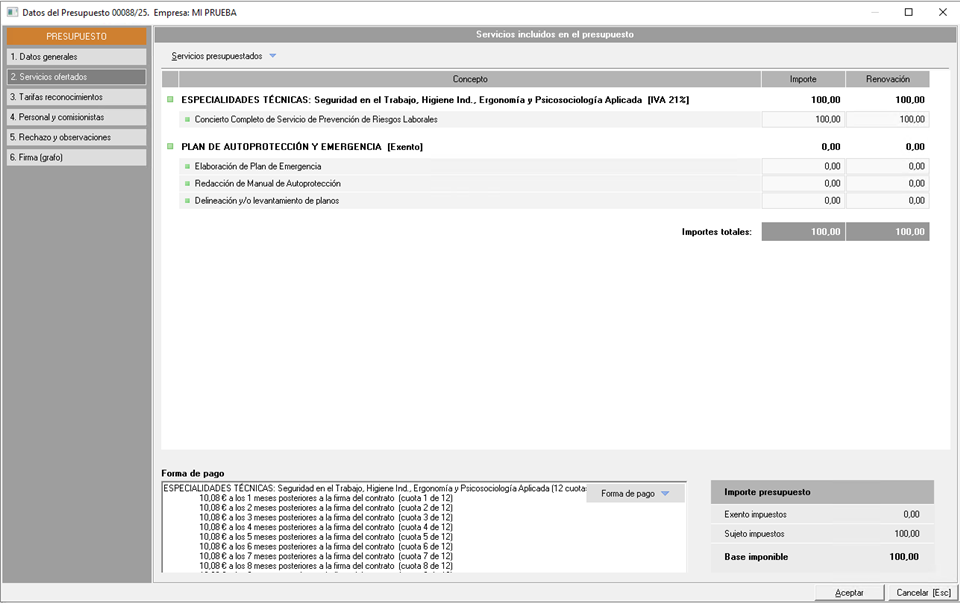
Estos servicios están organizados desde su propio mantenimiento. Cada servicio ofertado tiene una serie de tareas añadidas donde se especifica con detalle lo presupuestado al precliente y su importe individual. La suma de los importes de los servicios será el importe total presupuestado.
Añadidos los servicios, con sus tareas correspondientes, tiene que indicar los importes. El importe del presupuesto se calculará sumando los importes de cada servicio, y a su vez el importe de cada servicio se calculará sumando los importes de sus tareas, por lo que ha de indicar el importe en las tareas de cada servicio.
5.1. Añadir servicios
Para añadir las servicios tendrás 2 opciones: "Añadir plantilla predefinida" y “Añadir un servicio”.
La principal diferencia entre ambas opciones es que "Añadir plantilla predefinida" añadirémos un conjunto de varios servicios mientras que, la opción de “Añadir un servicio”, añadirémos individualmente servicio a servicio.
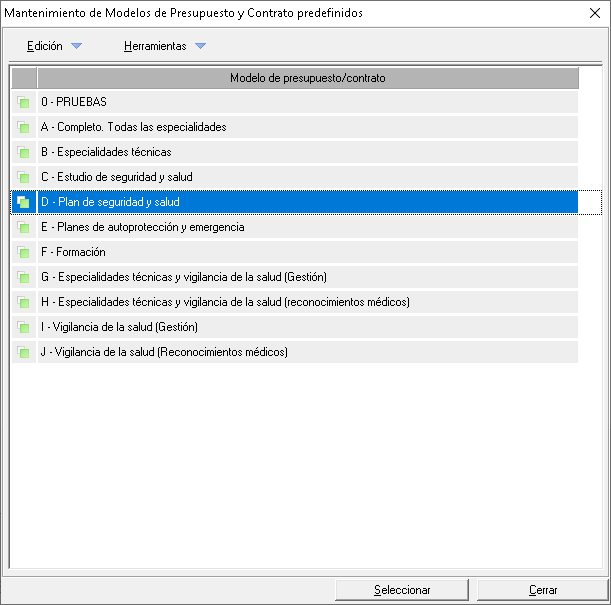
- Añadir plantillas predefinidas: La opción "Añadir plantilla predefinida" abrirá el Mantenimiento de modelos de presupuestos y contratos predefinidos, donde podrémos seleccionar o crear una plantilla de servicios a nuestro gusto. Eligiendo uno de la lista, agregarémos al presupuesto los servicios incluidos en ese modelo o grupo de servicios predefinidos. En resumen, una plantilla predefinida es un conjunto de servicios.
- Añadir servicios: La opción "Añadir servicio" abrirá el formulario del mantenimiento de servicios, para que el usuario pueda seleccionar individualmente los servicios que quiere incluir en el presupuesto:
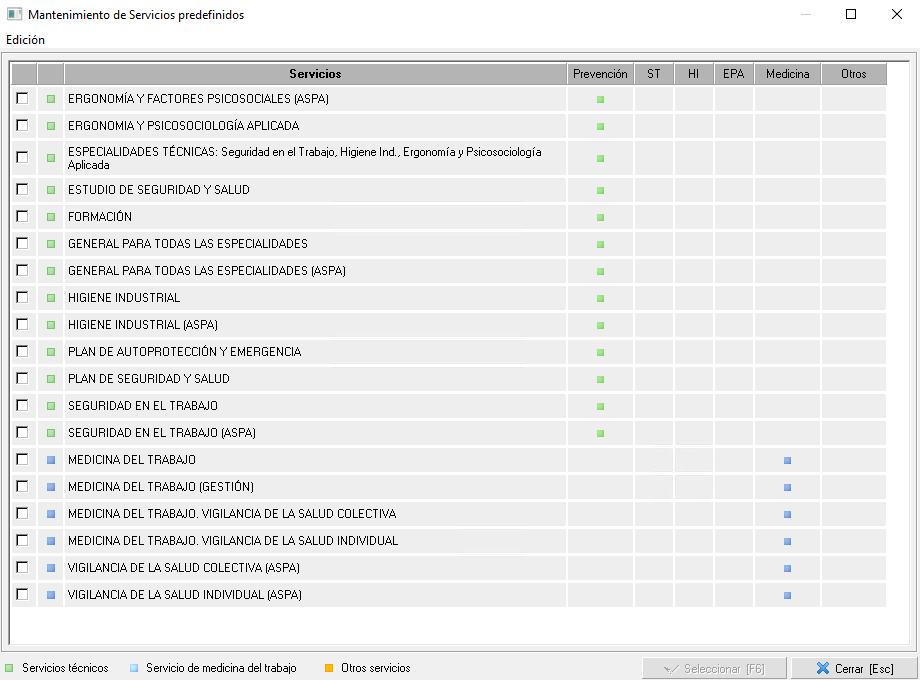
Para añadir, debe marcar el check que aparece a la izquierda del listado de los registros correspondientes y pulsar el botón Seleccionar [F6].
Una vez añadidos los servicios, con sus tareas correspondientes, podrá modificar los importes que corresponda según sus necesidades. El importe del presupuesto se calculará sumando los importes de cada servicio, y a su vez el importe de cada servicio se calculará sumando los importes de cada una de sus tareas, por lo que ha de indicar el importe en las tareas de cada servicio.
Cuando se definan los servicios en el mantenimiento, cada uno de ellos deberá tener al menos una tarea, ya que de lo contrario, no podrá definir el importe del servicio, ya que el precio se indica en las tareas.
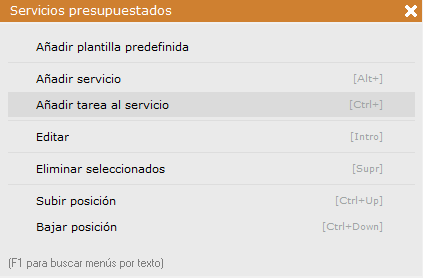
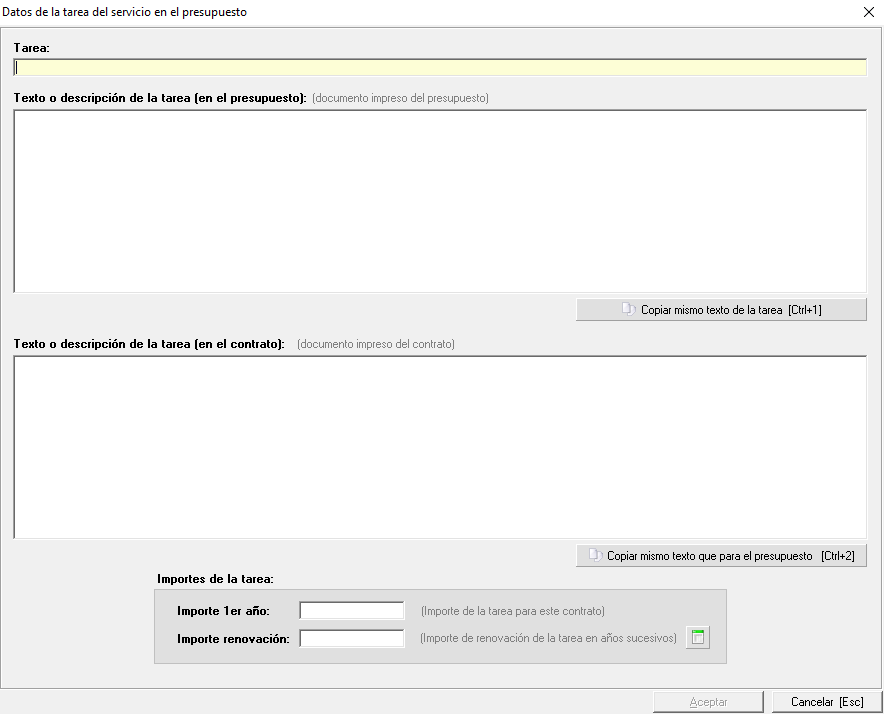
No es necesario detallar el importe en todas las tareas, es suficiente con indicar el importe total del servicio en una. En la impresión del documento de presupuesto el usuario puede elegir detallar, o no, el importe de cada una de las tareas.
Además, puede añadir tareas adicionales, eliminar tareas existentes en dichos servicios o definir diferentes conceptos, para indicar con más detalle lo que se oferta con cada tarea del servicio.
Los importes a indicar nunca deben ser unitarios, ya que Prevengos no calculará el importe total multiplicando el importe unitario por el número de unidades.
Los servicios una vez añadidos al prespuesto pueden ser editados y personalizados unicamente para ese presupuesto, sin alterar la ficha original de este servicio en el mantenimiento. Haga doble clic sobre el servicio para acceder a su ficha de datos
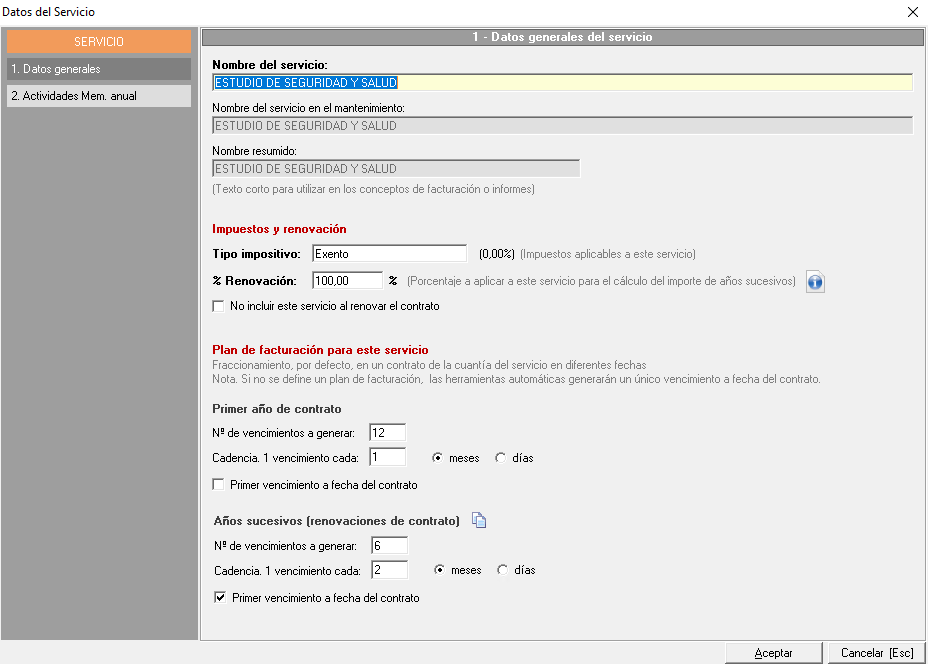
5.1.1. Datos generales del servicio
- Tipo impositivo: Cada servicio permite definir su porcentaje de IVA a aplicar sobre el importe detallado, por lo que se podrán aplicar IVAs diferentes en el mismo presupuesto.
- % Renovación. Este campo permite indicar, una vez se formalice el presupuesto en contrato, que porcentaje de incremento, o decremento, se aplicará sobre el importe del servicio en la renovación.
Si el valor es 100%, el importe será el mismo al renovar, en cambio si se indica un valor diferente se aplicará un incremento o un descuento en el importepor ejemplo, si se indica el 110%, se incrementará el importe en un 10%, mientras que si en ese campo se indica un 90%, se aplicará un descuento de un 10%.
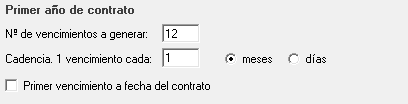
- Plan de facturación para este servicio. Esta opción nos permitirá seleccionar el número de vencimientos a generar y la cadencia de cada vencimiento. Es decir, el Nº de vencimiento serían las cuotas y la cadencia sería el tiempo entre cuota y cuota.
En este ejemplo el usuario tiene configurado 12 cuotas (Vencimientos) de 1 mes entre cuota y cuota
5.1.2. Actividades Mem. anual
Este apartado sólo es relevante para la generación de la memoria Orden TIN desde Prevengos, ya que en el mismo se indicarán las actividades que contrata el cliente, al formalizar el presupuesto que se mostrarán en la memoria de Orden TIN.
5.2 Visitas incluidas
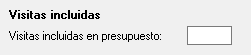
En este campo se podrá informar al cliente del número de visitas que va a contratar. Este apartado permite registrar las visitas que están incluidas dentro de los servicios contratados por la empresa. Su configuración vincula las visitas acordadas al contrato correspondiente.
5.3 Importes del presupuesto según los servicios ofertados
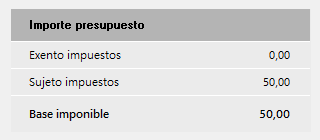
Este bloque desglosa los importes totales del presupuesto en:
- Importe presupuesto: Es la suma total de los importes de todos los servicios.
- Exento impuestos: Corresponde al importe de los servicios incluidos en el presupuesto que, por su naturaleza, no están sujetos a la aplicación de impuestos. Este importe se muestra de forma diferenciada para reflejar correctamente el tratamiento fiscal de cada concepto facturado.
- Sujeto a impuestos: Recoge el importe de los servicios sobre los que sí se aplican impuestos. Este valor sirve de base para el cálculo de los mismos y se desglosa de forma independiente para garantizar la transparencia y corrección de la propuesta económica.
- Base imponible: Es el importe total sobre el que se calculan los impuestos aplicables al presupuesto. Se obtiene a partir de los conceptos sujetos a tributación y constituye la referencia a partir de la cual se determina el importe final del presupuesto.
5.4 Forma de pago

Este campo es obligatorio en el formulario, y en él se redacta el texto que se incluye en el documento impreso para indicar como se procederá al pago del contrato, formalizado el presupuesto. Su cumplimentación puede ser manual o automática:
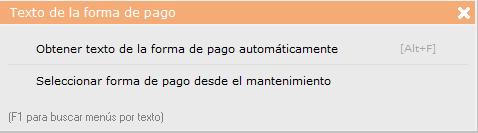
- Obtener texto de la forma de pago automáticamente: Aquí Prevengos introducirá de manera automática el texto de la forma de pago según el Plan de facturación de ese presupuesto. Formas de pago predefinidas
- Seleccionar forma de pago desde el mantenimiento: Esta opción permite abrir el mantenimiento predeterminado de formas de pago para poder añadir un texto predefinido por nosotros .
5.5 Aplicar descuentos
En los servicios añadidos al presupuesto es posible aplicar descuentos para reducir el importe de estos. Dichos descuentos pueden estar creados previamente en los mantenimientos del sistema, de modo que únicamente sea necesario seleccionarlos y aplicarlos a los servicios correspondientes.
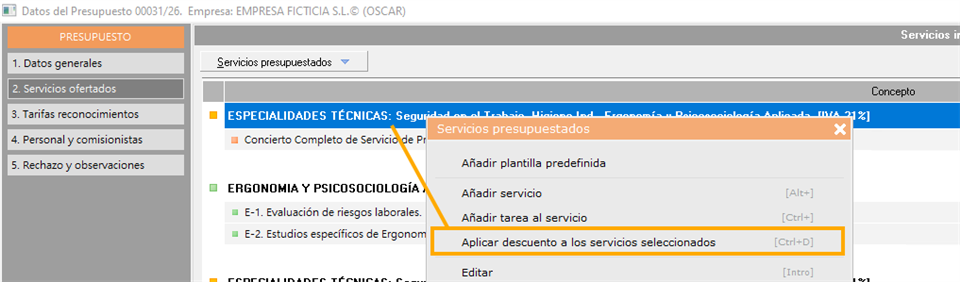
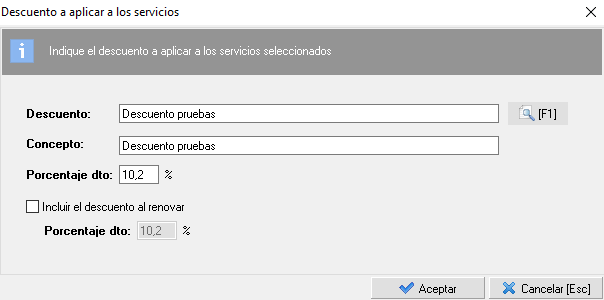
Al configurar un descuento, se puede definir si este se aplicará en las renovaciones futuras o no, marcando la opción correspondiente mediante una casilla de verificación, incluso aplicar un descuento menor para la renovación.
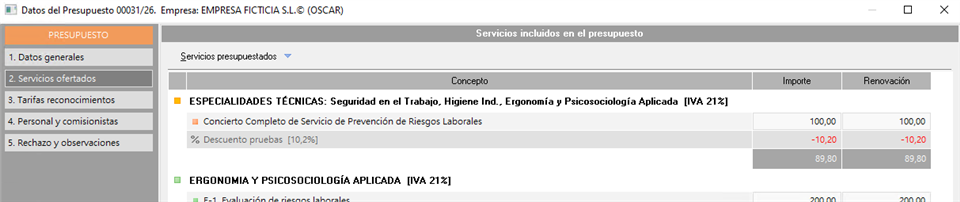
Una vez aplicado el descuento, en el listado de servicios del contrato aparecerá una nueva línea de concepto que mostrará el descuento aplicado junto con su cálculo sobre ese servicio.
6. Tarifas de reconocimientos médicos.
Este apartado permite incorporar al presupuesto las tarifas correspondientes a los reconocimientos médicos que forman parte de los servicios ofertados. Su inclusión dentro del presupuesto facilita que la propuesta económica refleje de forma completa y detallada todos los conceptos que se van a facturar al cliente.
Las tarifas de reconocimientos médicos pueden variar en función del tipo de reconocimiento, el perfil del trabajador o las condiciones pactadas con el cliente. Disponer de este apartado específico dentro del presupuesto permite diferenciar este concepto del resto de servicios y mantener un desglose claro de la oferta.
Esta información queda vinculada al presupuesto y, en caso de aceptación, puede trasladarse al proceso de facturación, evitando la necesidad de introducir de nuevo los datos en fases posteriores.
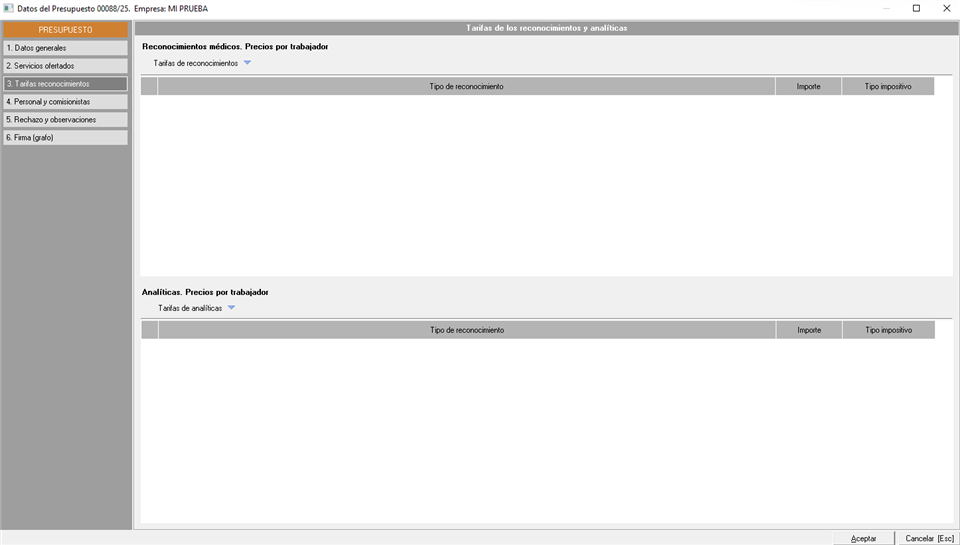
En este apartado se indican las tarifas a aplicar en la facturación de los reconocimientos médicos y analíticas, ya sea para todos los trabajadores o aquellos que excedan el número de reconocimientos contemplados en el importe para el servicio de vigilancia.
6.1 Mantenimientos de tarifas
Antes de añadir las tarifas al presupuesto debe configurarlas en el Mantenimiento de Tarifas correspondiente. Podrá acceder a el de varias maneras:
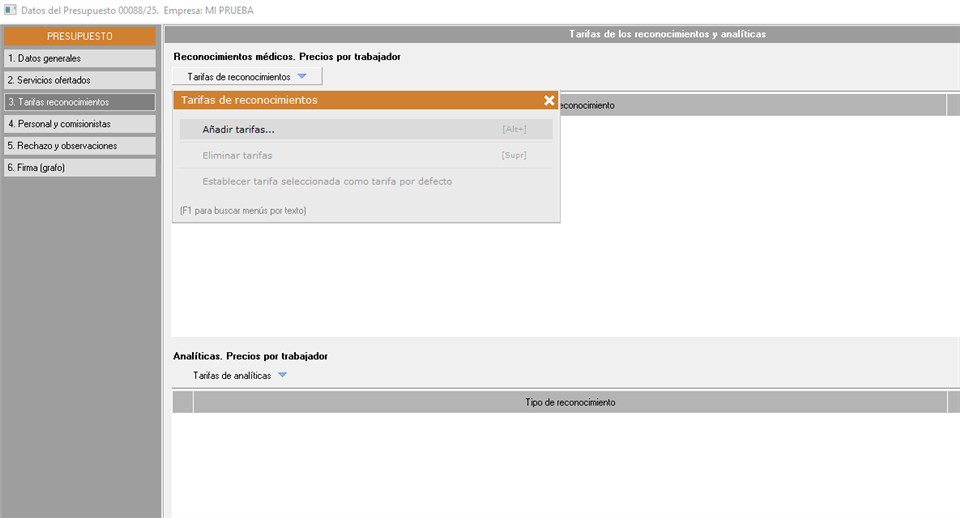
1. Directamente desde el presupuesto, haciendo click en Tarifas de reconocimientos -> Añadir tarifas (para añadir Tarifas de analíticas lo haremos de manera similar.)
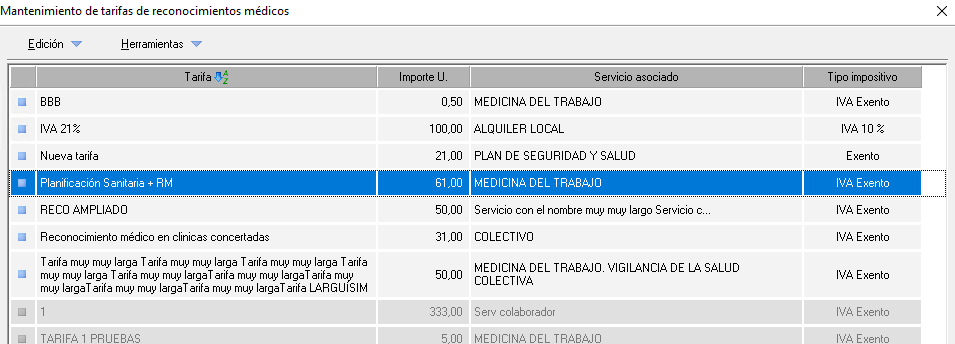
Le aparecerá el mantenimiento general de Tarifas de reconocimientos médicos/Tarifas de analíticas:
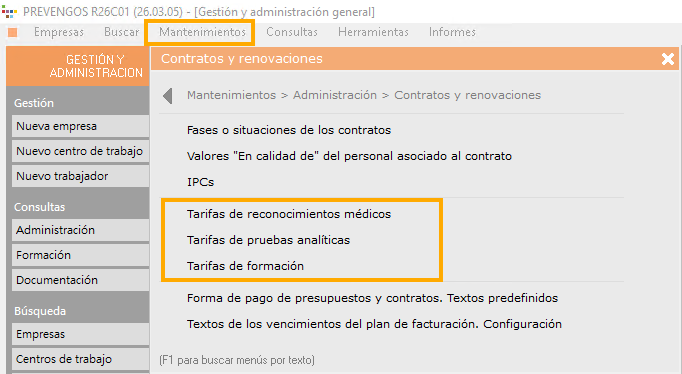
2. Tambien podremos acceder al Mantenimiento de las Tarifas desde el menú superior principal del módulo haciendo click en Mantenimientos > Administración > Contratos y renovaciones > Tarifas
6.2 Creación de Tarifas
Para crear tarifas nuevas una vez dentro del mantenimiento de tarifas, harémos click en Edición -> Nueva tarifa para ....
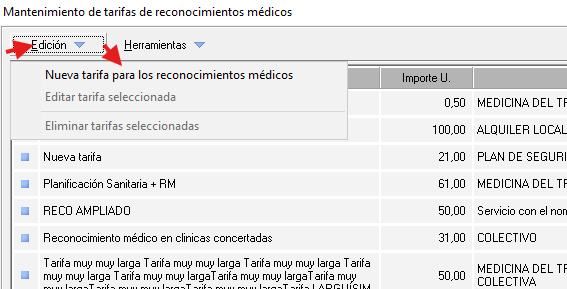
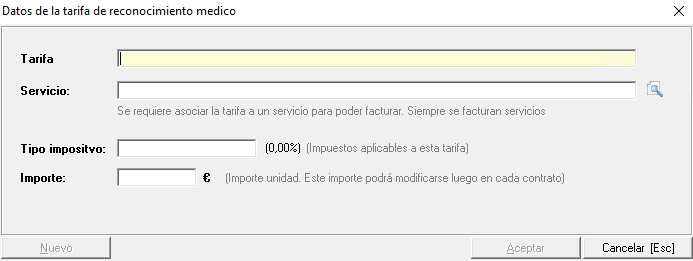
Como puede apreciar en las imágenes, el formulario Edición > Nueva tarifa... da acceso al formulario de registro (idénticos entre sí tanto para Reconocimientos como para analíticas) donde ha de indicar el valor de los cuatro campos obligatorios:
- Tarifa: nombre del registro para su identificación en la selección.
- Servicio: Las tarifas, con los nuevos cambios que ha recibido Prevengos, ahora deberán vincularse a un servicio obligatoriamente. Esto servirá posteriormente para su correcta facturación.
- Tipo impositivo: IVA a aplicar sobre el importe detallado.
- Importe: Importe por defecto que tiene la tarifa. Podrá modificarse en cada contrato
Indicados los datos sólo ha de pulsar el botón Aceptar para que el registro quede guardado en el sistema y pueda ser asignado en presupuestos, contratos, reconocimientos y analíticas.
6.3 Añadir tarifas al presupuesto
Como puede apreciar, en la pestaña se diferencia entre las tarifas "Reconocimientos médicos. Precios por trabajador" y "Analíticas. Precios por trabajador".
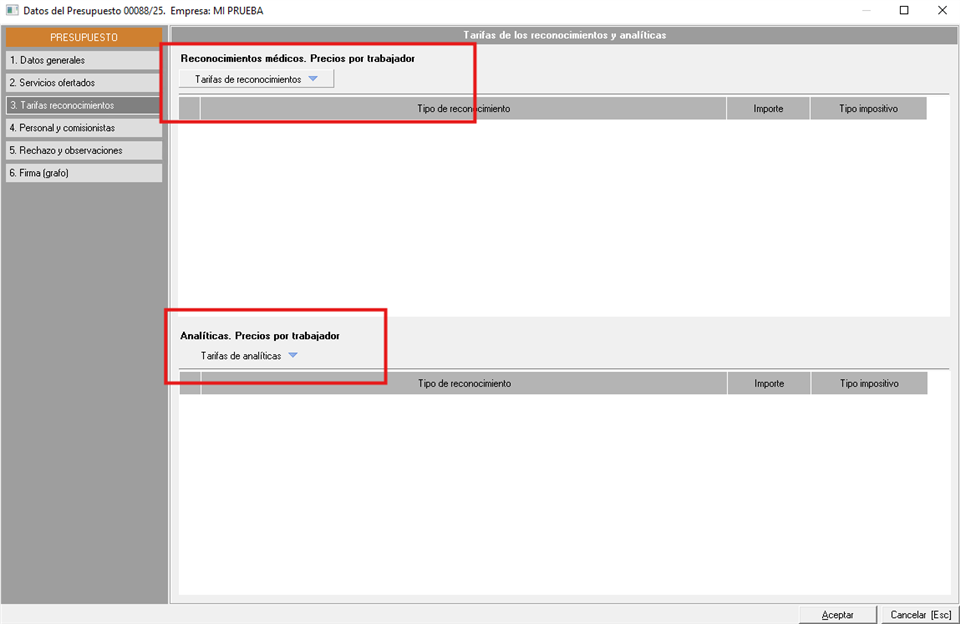
Para añadir una tarifa, haremos click en Añadir Tarifas para acceder al mantenimiento correspondiente y seleccionar las tarifas que necesitemos añadir.
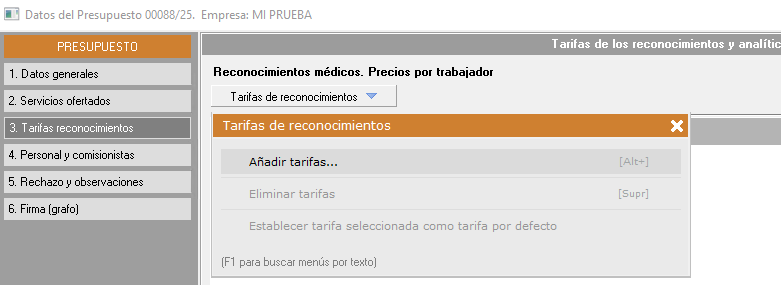
Ahora nos aparecerá el menú de mantenimientos general de tarifas donde elegirémos qué tarifa vámos a añadir.
Y listo. Ya tendrémos añadida la tarifa a nuestro presupuesto.
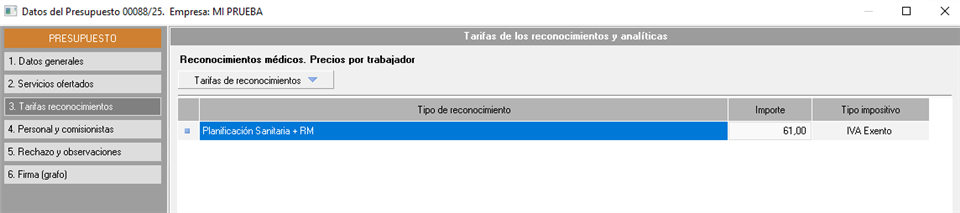
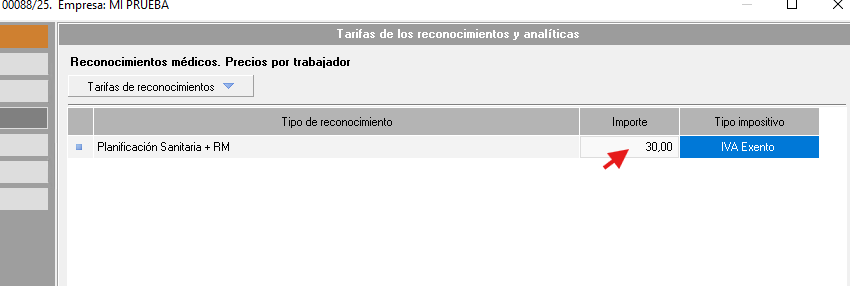
Añadidas las tarifas, puede modificar si es necesario el importe estandar al hacer clic sobre los valores que carga por defecto el registro, en la columna Importe. Este cambio solo se aplicará a este presupuesto.
7. Comisionistas y personal asociado
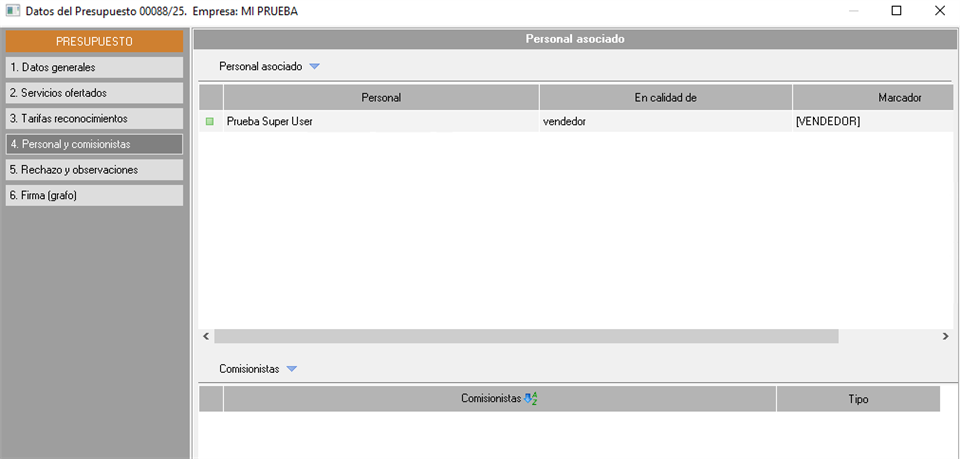
En este apartado definirémos el personal asociado al presupuesto y los comisionistas. Esto nos permitirá añadir al presupuesto de manera predeterminada las personas asociadas y los comisionistas y sus porcentajes.
7.1. Añadir Personal asociado
El personal asociado hace referencia a los usuarios de la organización que están vinculados a un presupuesto concreto. Esta asociación permite identificar qué personas han intervenido en la elaboración o gestión de la propuesta, facilitando la coordinación interna y la asignación de responsabilidades.
Conocer qué personal está asociado a cada presupuesto resulta útil tanto para el seguimiento interno como para saber a quién dirigirse en caso de necesitar consultar o modificar la información relacionada.
En el presupuesto podrémos añadir personal asociado y clasificarlos. Para añadir personal asociado haremos click en Personal Asociado -> Añadir personal asociado
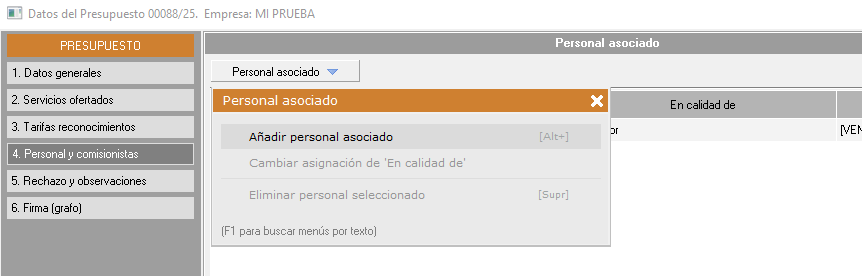
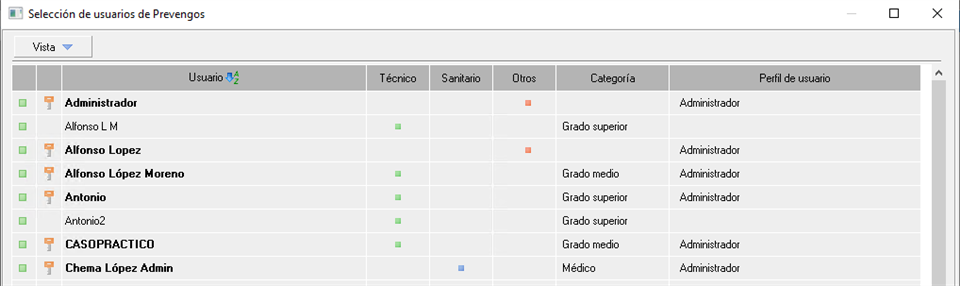
Se nos abrirá la lista de usuarios de Prevengos de la cuál elegirémos los usuarios asociados al presupuesto.
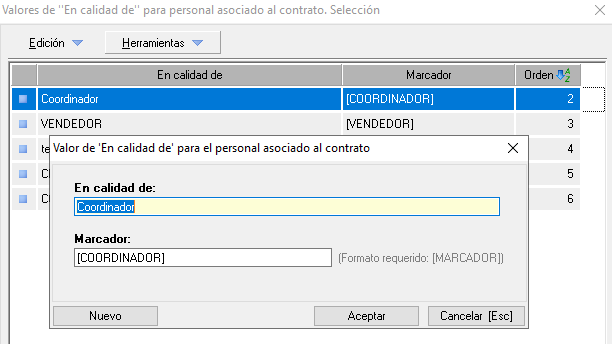
Una vez elegido el usuario, Prevengos nos permitirá organizarlos añadiendoles la etiqueta "En calidad de". Puede definir tantos tipos de 'En calidad de' que desee, pero esta información se solo informativa y para utilizar en los buscadores. Para cada uno de ellos debe indicar un marcador que será el que utilizará en caso de que quiera imprimirlo en los documentos generados de presupuestos.
7.3 Añadir Comisionistas
Los comisionistas son las personas o entidades que han participado en la captación del cliente o en la intermediación para la consecución del servicio presupuestado. Su registro en el presupuesto permite gestionar de forma ordenada las retribuciones variables que pudieran derivarse de la aceptación de la oferta.
Vincular un comisionista a un presupuesto no implica necesariamente que exista una comisión pactada, sino que el sistema dispone de este campo para aquellas organizaciones que trabajan con redes de colaboradores o agentes externos y necesitan dejar constancia de su participación en el proceso comercial.
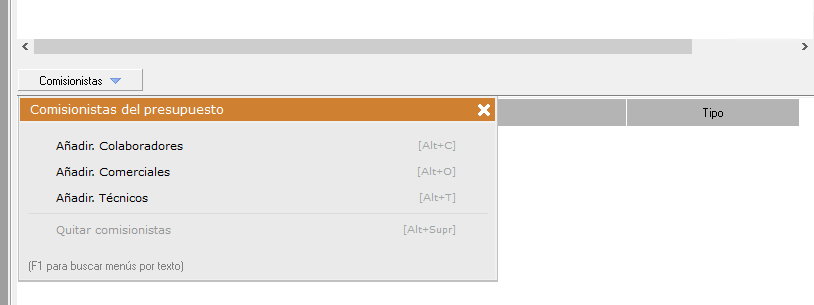
En un presupuesto podrémos añadir comisionistas asociados a ese presupuesto. Los comisionistas pueden ser Colaboradores, Comerciales y Técnicos.
Los añadirémos haciendo click en Comisionistas -> Añadir. Colaboradores/Comerciales/Técnicos
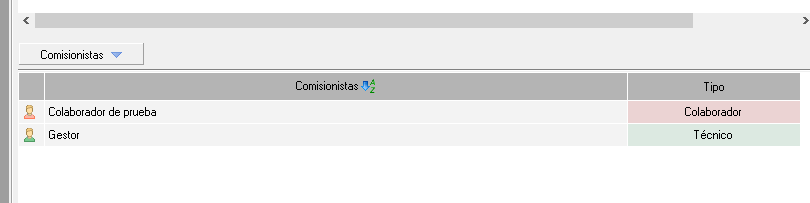
Una vez añadidos, nos aparecerán en la lista de Comisionistas organizados por tipo para permitir diferenciarlos. Estos se añadirán al presupuesto una vez aceptado.
8. Rechazo y observaciones
Este apartado permite registrar cualquier anotación relacionada con el presupuesto que no tenga cabida en los campos estructurados del formulario. Para ello, el sistema pone a disposición del usuario una caja de texto libre en la que se puede escribir sin restricciones de formato.
Su uso es especialmente útil para documentar el motivo por el que un presupuesto ha sido rechazado, recoger condiciones particulares acordadas con el cliente, o dejar constancia de cualquier circunstancia relevante que deba quedar vinculada al registro.
Además, podrémos marcar si el presupuesto ha sido rechazado por el cliente añadiendo la fecha y el motivo. Un presupuesto rechazado no se podrá contratar. Tambien podrémos tomar nota de observaciones libres que nos faciliten la aceptación del presupuesto en el futuro.
9. Grafo de la firma
En esta pestaña definiremos los datos y firma del precliente:
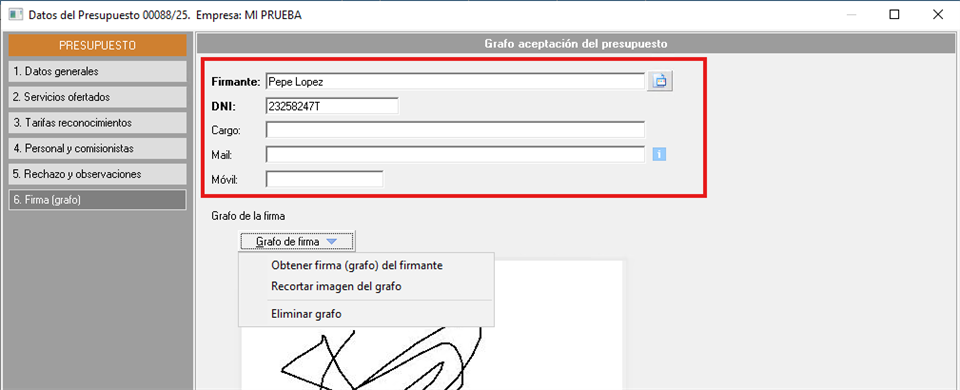
Econtrarás los siguientes puntos a complimentar (En negrita tendrás los Obligatorios):
- Firmante: Persona que elegiremos como firmante del presupuesto. Mediante el botón de copiar representante, situado justo al lado del campo "Firmante", se copiarán los datos del representante de la empresa indicado en la pestaña "1. Datos generales" del presupuesto.
- DNI: Documento de identificación de la persona firmante.
- Cargo: Definirémos el cargo que ocupa el firmante.
- Mail: Email de contacto del firmante.
- Movil: Teléfono de contacto.
Grafo de la firma:
Además, puede añadir el grafo de la firma en la parte inferior, se guardará como imagen y podrá incluirlo en el documento final.
10. Impresión de presupuestos.
En este manual nos vamos a centrar en las plantillas de impresión de los presupuestos del área comercial COM . Encontrará toda la informacion en el Manual específico para la generación de presupuestos
Es importante además que antes de leer este manual de generacion del documento lean el manual Impresión general con plantillas donde se indican los principios básicos de la impresión con plantillas en Prevengos.