1. Introducción
¿Qué es una Renovación de contrato?
En el contexto de Prevengos, una renovación de contrato es el proceso por el cual un contrato de servicios de PRL que ha llegado a su fecha de vencimiento se prolonga por un nuevo periodo, manteniendo las condiciones pactadas o aplicando las modificaciones previamente configuradas.
Durante la renovación, el sistema tiene en cuenta los parámetros definidos en cada servicio del contrato, como por ejemplo si se aplica un descuento, si se incrementa el importe según el porcentaje de renovación configurado, si algún servicio debe excluirse, o qué plan de facturación debe aplicarse para el nuevo periodo.
Las renovaciones permiten prolongar la vigencia de un contrato existente una vez que su período de prestación ha concluido o está próximo a finalizar. En Prevengos, este proceso se gestiona desde la ficha administrativa de la empresa, manteniendo el vínculo con el contrato original y conservando toda la información ya registrada.
El sistema facilita el seguimiento de los contratos susceptibles de renovación mediante avisos que alertan al usuario cuando un contrato se aproxima a su fecha de vencimiento. Esto permite anticiparse a la finalización del servicio y gestionar la renovación con el tiempo suficiente para evitar interrupciones en la actividad preventiva del cliente.
Al generar una renovación, el sistema toma como base las condiciones del contrato vigente, permitiendo al usuario mantenerlas o modificarlas según lo acordado con el cliente para el nuevo período. De este modo no es necesario crear un contrato desde cero, lo que agiliza el proceso y garantiza la continuidad del historial del cliente dentro del sistema.
La renovación de un contrato la puede realizar desde el apartado de administración de la ficha del cliente correspondiente, o puede de forma masiva desde la consulta de renovaciones. A continuación, veremos como hacerlo desde ambos sitios.
2. Renovación desde la ficha del cliente
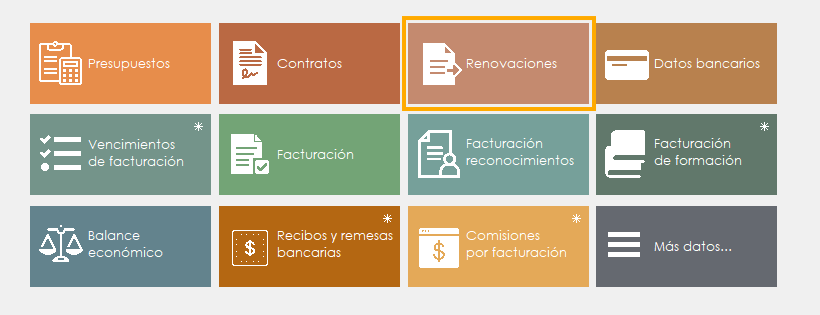
Dentro de la ficha del cliente tendremos que situarnos en el apartado de 'Administración' y posteriormente acceder al apartado '3. Renovaciones'. Una vez dentro del listado de renovaciones, debemos seleccionar los registros de renovación correspondientes a los contratos a renovar, y pulsar la opción "Renovar" que encontraremos en la parte superior del listado de renovaciones. La opción de renovar, también la encontraremos si pulsamos el botón derecho del ratón sobre el listado de renovaciones, o pulsando la combinación de teclas 'Ctrl' + 'R'.
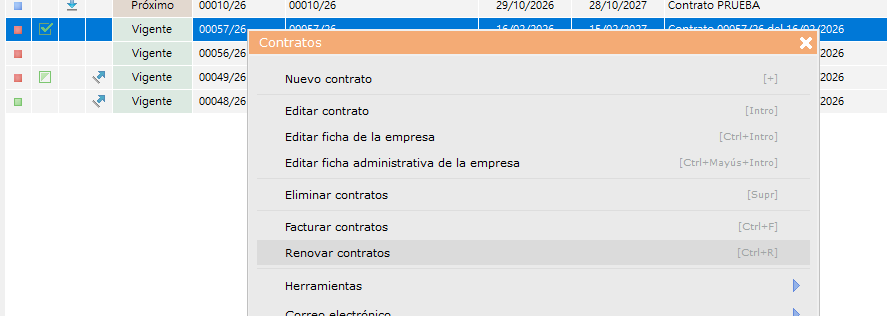
Una vez que pulsamos sobre la opción de "Renovar contratos" accederemos a la pantalla de opciones de renovación que encontramos en la siguiente imagen.
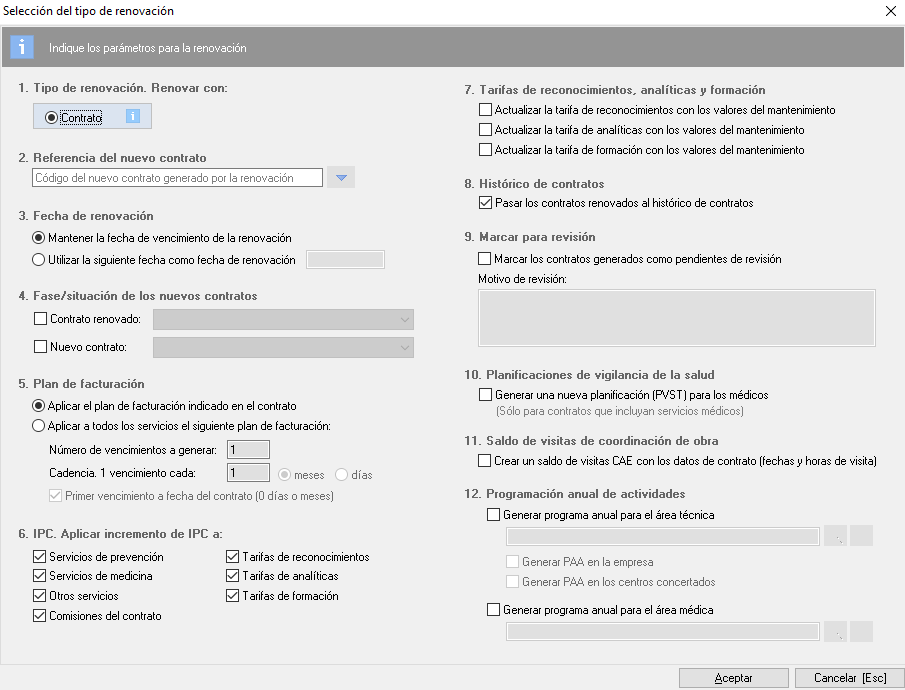
A continuación vamos a detallar cada punto de esta pantalla:
2.1. Tipo de renovación. Renovar con:
- Contrato: Al renovar se genera un nuevo contrato, en el cual:
- La duración dependerá de lo indicado en el campo Duración renov. del contrato que se renueva. Si el campo está vacío, se aplicará la misma duración que tiene el contrato que se renueva, si el campo tiene un valor, se aplicará la duración indicada en este campo.
- El plan de facturación, dependerá de lo indicado en el contrato que se renueva:
- Si en el apartado del plan de facturación se ha marcado el check Mantener la misma cadencia de fechas de los vencimientos de facturación al renovar, se copiará el plan de facturación al nuevo contrato.
- Si el check indicado en el punto anterior no está marcado en el contrato que se está renovando, se atenderá a lo que se indique en la pantalla de opciones de renovación, concretamente en el punto 5. Plan de facturación.
2.2. Referencia del nuevo contrato
Solo habilitada para renovación mediante contrato. Teniendo en cuenta que el código del contrato y la referencia del mismo, son campos diferentes, esta opción, le permitirá elegir el dato que quiere indicar en el campo correspondiente a la referencia del nuevo contrato, y le dará a elegir entre las siguientes opciones:
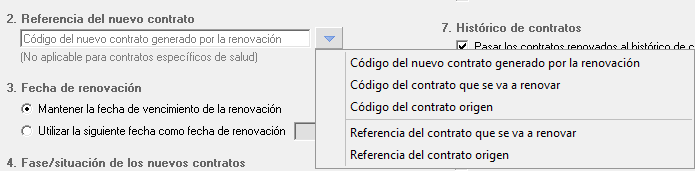
- Código del nuevo contrato generado por la renovación. Se grabará como referencia el código asignado al propio contrato que se crea tras la renovación.
- Código del contrato que se va a renovar. Se indicará como referencia del contrato nuevo el código del contrato desde el que se genera la renovación.
- Código del contrato origen. Si la renovación corresponde a una serie de renovaciones que se viene realizando de un contrato inicial, se pondrá como referencia del nuevo contrato el código del contrato inicial de esa serie de renovaciones.
- Referencia del contrato que se va a renovar. Se pondrá como referencia del nuevo contrato la referencia del contrato que se está renovando.
- Referencia del contrato origen. Si la renovación corresponde a una serie de renovaciones que se viene realizando de un contrato inicial, se pondrá como referencia del nuevo contrato la referencia del contrato inicial de esa serie de renovaciones.
2.3. Fecha de renovación
- Mantener la fecha de vencimiento de la renovación. El nuevo contrato tendrá fecha de inicio el día siguiente a la fecha de vencimiento del contrato renovado. En caso de renovar mediante factura, la fecha de emisión de dicha factura será el día siguiente a la fecha de vencimiento.
- Utilizar la siguiente fecha como fecha de renovación. Utiliza como fecha de inicio del nuevo contrato o como fecha de emisión de la factura (en caso de renovación mediante factura) la fecha indicada enla caja de texto habilitada para esta opción.
2.4. Fase/situación de los nuevos contratos
Puede utilizar esta opción para indicar la situación o fase en la que se encuentran tanto el contrato que vamos a renovar como el nuevo contrato generado tras la renovación. La fase o situación de los contratos se seleccionará del mantenimiento correspondiente.
2.5. Plan de facturación
Como hemos indicado anteriormente, si está marcado el check Mantener la misma cadencia de fechas de los vencimientos de facturación al renovar en el contrato que se está renovando, esta marca prevalecerá sobre la opción que se marque en este punto. Si ese check viene desmarcado, entonces se aplicará la opción que aquí se seleccione. Encontraremos dos opciones:
- Aplicar el plan de facturación indicado en el contrato. Si marca esta opción, se atenderá a la configuración del plan de facturación indicada en cada uno los servicios del contrato que se renueva, concretamente la correspondiente a años sucesivos.
- Aplicar a todos los servicios el siguiente plan de facturación. Se fraccionaran todos los servicios del nuevo contrato en cuotas, según la cadencia que se indique en este apartado.
2.6. IPC. Aplicar incremento de IPC
Si se ha indicado el porcentaje del incremento del IPC en el mantenimiento correspondiente está, al renovar podrá indicar en este punto si desea aplicar dicho incremento, y podrá elegir sobre que elementos del contrato se aplicará este incremento. Para saber más sobre cómo configurar el porcentaje de incremento del IPC consulte el manual del mantenimiento de IPC.
Tenga en cuenta que este incremento se aplica cuando al renovar el contrato la fecha de inicio del contrato inicial y la fecha de inicio del nuevo contrato cambia de año. Por ejemplo, si un contrato tiene fecha de inicio 01/06/2020 y la fecha de inicio del nuevo contrato es 01/05/2021, se aplicará el incremento de IPC del año 2021, pero si la fecha de inicio del contrato es 01/06/2020 y la fecha de inicio de la renovación es 30/12/2020, al estar dentro del mismo año, no aplica dicho incremento de IPC.
Este actualización de importes en base al IPC, sólo se realiza en empresas que no se hayan excluido del incremento del IPC. Para excluir empresas del incremento del IPC debe indicarlo en el apartado de Datos bancarios de la ficha de la empresa.
2.7. Tarifas de reconocimientos, analíticas y formación
Esta opción les permite actualizar los precios de las tarifas asociadas al contrato con la información que haya en los mantenimientos de tarifas de reconocimientos y analíticas, es decir, si el importe indicado en el mantenimiento es diferente del indicado en el contrato que se está renovando, en el nuevo contrato se actualizarán estos precios con los que haya indicados para esas tarifas en los mantenimientos.
2.8. Histórico de contratos
Pasa los contratos renovados al histórico, de manera que en la carga inicial de contratos, estos quedarían ocultos.
2.9. Marcar para revisión
Habilita una marca en el contrato renovado para que se proceda a su revisión, cuyo motivo se puede indicar en el mismo formulario.
El contrato resultante, pendiente de revisar, se identificará así:
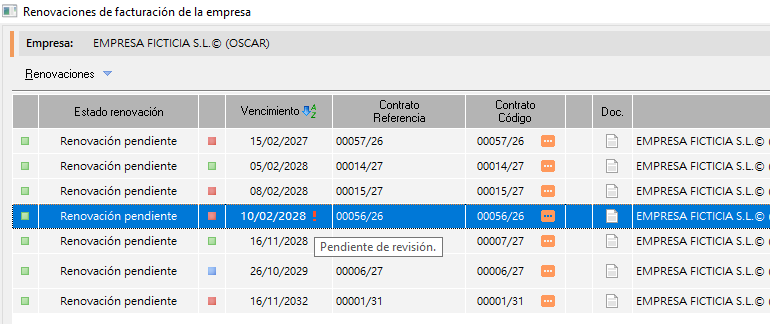
2.10. Planificaciones de vigilancia de la salud
Genera una nueva campaña asociada al contrato para la facturación de los reconocimiento médicos. (Para más información ver facturación de reconocimientos médicos y analíticas)
2.11. Saldos de visita de coordinación de obra
Cuando se crea un contrato puede indicar el número de visitas a realizar. Marcando esta opción se genera un saldo de visitas. (Para más información ver Contratos. Pantalla 2. Servicios contratados).
3. Renovación desde consultas
En la pantalla principal del módulo de Administración, en la columna de la izquierda seleccionamos Consultas > Administración > Renovaciones
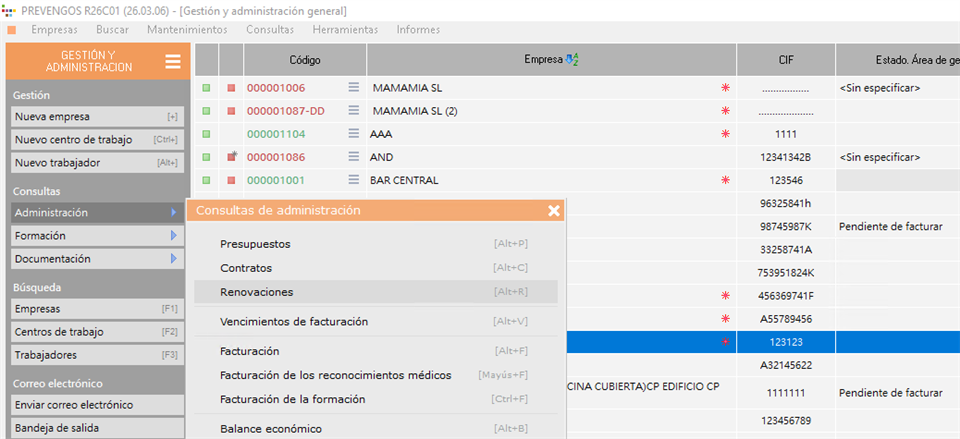
Se abre la siguiente ventana en la que puede acotar la búsqueda.
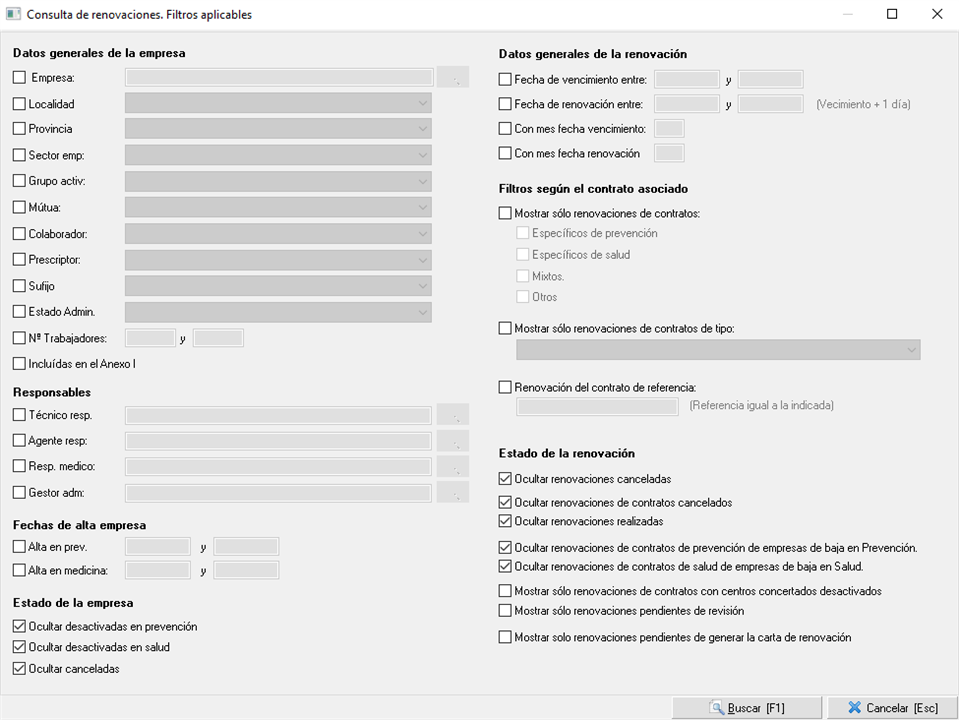
Una vez que obtenga los contratos que desea renovar, los pasos a seguir para la renovación son los mismos a realizar que desde la ficha del cliente.
4. Herramientas en renovaciones.
Tanto en la lista de renovaciones de un cliente como en el resultado de la consulta de renovaciones, encontraremos el desplegable Renovaciones desde el que, a parte de ejecutar la renovación del contrato que corresponda, podremos ejecutar otro tipo de acciones.
- Editar renovación. Nos permite acceder a los datos de la renovación seleccionada, para editar la fecha, o marcar la renovación como Pendiente de revisión.
- Editar otros. Aquí encontramos varias opciones:
- Editar contrato origen. Para acceder a la ficha del contrato al que corresponde la renovación.
- Editar elemento generado. Abre la ficha del contrato que se genera al ejecutar la renovación. Sólo si se ha ejecutado la renovación.
- Editar ficha de la empresa. Accede a la ficha de datos generales del cliente al que pertenece la renovación.
- Editar ficha administrativa de la empresa. Muestra la ventana de acceso a la gestión administrativa del cliente, en la que aparecen los accesos a precupuestos, contratos, facturas, etc, del cliente en cuestión.
- Herramientas.
- Cancelar renovaciones. Al cancelar las renovaciones, le indicamos al sistema que el contrato no se va a renovar, por lo que deja de avisarnos de estas renovaciones.
- Deshacer cancelación de las renovaciones. Se utilizaría si se ha cancelado una renovación, y queremos deshacer este estado para volver a ponerla como renovable.
- Marcar como pendientes de revisión. En caso de que, antes o después de renovar, queramos recordar al usuario que debe revisar ese contrato. Se puede poner un texto como motivo de revisión.
- Desmarcar como pendiente de revisión. Si la renovación se ha marcado previamente como pendiente de revisión, esta opción quita esa marca, por ejemplo, si ya se ha realizado la revisión pertinente.
- Cambiar fecha de vencimiento. Permite cambiar la fecha de vencimiento a una o varias renovaciones a la ves.
- Correo electrónico. Permite enviar por email las cartas de renovación de las renovaciones selecionadas.
- Vista. En este submenú, encontrán opciones para aplicar filtros y cambiar el listado de renovaciones que se muestra en pantalla.
- Documentos. Desde aquí podrán generar cartas de renovación, o enviar a firma las cartas que se hayan generado previamente.
- Informes. Contiene opciones para imprimir el listado de renovaciones que se muestra en pantalla.