1. Introducción.
¿Qué es un Contrato?
Un contrato es acuerdo formal registrado que establece las condiciones, servicios, duración y términos de la relación entre la empresa y una contraparte (como un empleado, cliente o proveedor). En Prevengos tener un contrato bien cumplimentado facilitará al usuario desde la automatización de la facturación de estos hasta la renovación posterior de ese contrato.
Tener una correcta configuración en un contrato de la facturación y la renovación es como poner el piloto automático. Tú defines las reglas una sola vez y el programa se encarga de todo después: cuando llega la fecha, renueva el contrato legal y crea el plan de facturación con solo un clic.
Ciclo de Administración en Prevengos
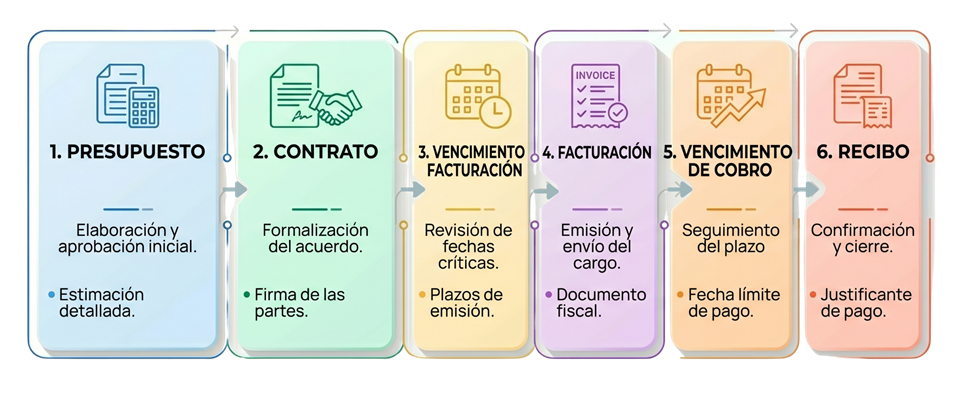
Prevengos permite llevar el control y la trazabilidad completa de todo el ciclo de administración, desde la elaboración del presupuesto hasta la emisión del recibo. El proceso está estructurado de forma que cada paso queda conectado al anterior, garantizando la coherencia y continuidad de la información a lo largo de todo el ciclo.
2. Crear un contrato
La creación de un contrato en Prevengos formaliza la relación de servicio entre la organización y el cliente. El contrato recoge las condiciones bajo las que se van a prestar los servicios concertados, constituyendo el documento de referencia a partir del cual se gestionan la facturación, las renovaciones y la planificación de la actividad preventiva.
Para crear un nuevo contrato, el usuario accede a la opción correspondiente desde la ficha administrativa de la empresa o desde el listado de contratos. El formulario de alta permite definir los datos esenciales del contrato, entre los que se encuentran el tipo de contrato, el período de vigencia, los servicios incluidos y las condiciones económicas pactadas.
Si el contrato se origina a partir de un presupuesto aceptado, el sistema permite generarlo directamente desde dicho presupuesto, trasladando automáticamente la información ya introducida y evitando la duplicidad en la entrada de datos.
Desde Prevengos, para la creación de un contrato tendremos 2 opciones:
- Crear un contrato desde cero:
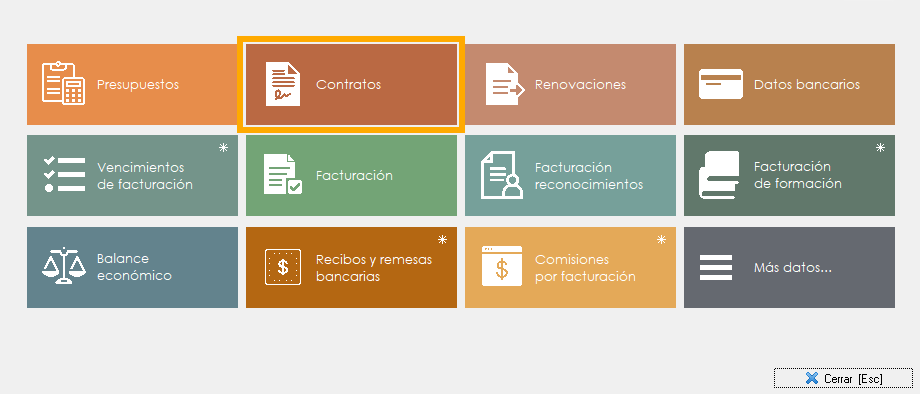
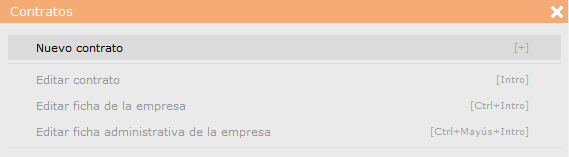
Crearemos un contrato nuevo sin ningún dato previo. Para ello haremos clic en la empresa donde queremos crear el contrato, clicamos en el Menú Rápido > Área de administración > Contratos > Nuevo contrato
- Crear un contrato desde un presupuesto:
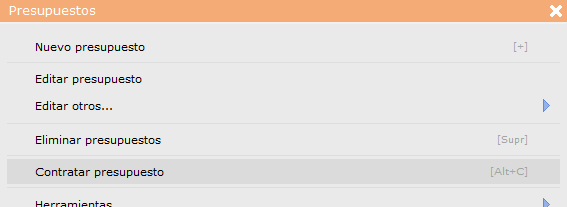
Podrémos convertir un Presupuesto a Contrato. Esta opción nos añadirá la información y datos cumplimentados en el presupuesto y facilitar así la eficiencia y rapidez al crearlo. Para convertir un presupuesto hacemos Clic derecho en un Presupuesto > Contratar Presupuesto.
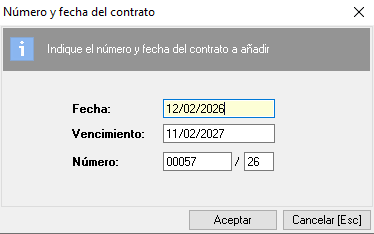
Ambas opciones, al hacer clic en ellas, nos llevarán a una primera ventana donde establecerá la fecha de vigencia del contrato, su vencimiento/caducidad y su numeración. Aunque Prevengos calcula estos datos automáticamente podrá cambiar cualquier dato de manera personalizada más adelante.
3. Ficha del contrato
La ficha del contrato consta de 10 puntos a cumplimentar y cuya funcionalidad se explica en los siguientes enlaces:
3.1. Datos generales
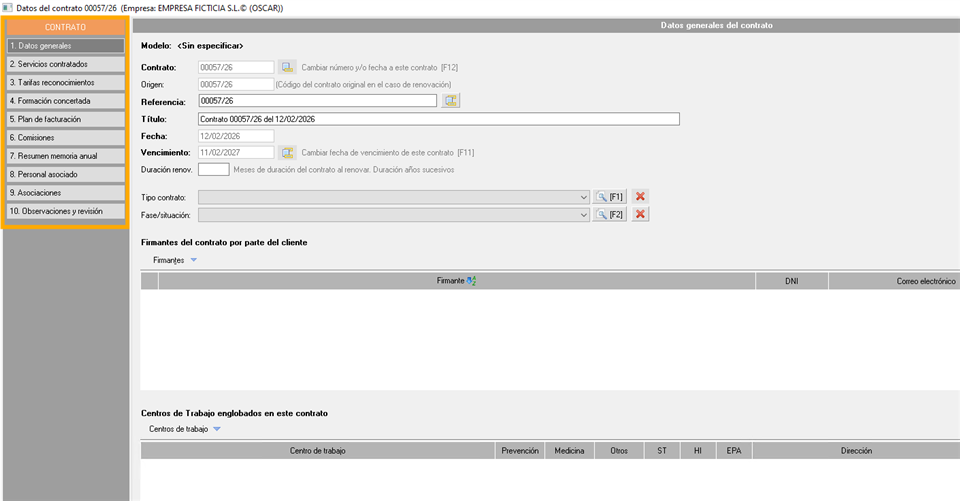
En el "Punto 1. Datos generales" encontraremos toda la información primordial del contrato cómo Número de contrato, número de Referencia, título, fecha y vencimiento, duración de la renovación, tipo de contrato, fase o situación los firmantes y los centros de trabajo englobados en este contrato.
"Recordar que los datos que aparecen en negrita son obligatorios y no se podrá crear el contrato sin cumplimentarlos."
- Nº Contrato: Es el "DNI" del contrato. Un código único que el programa asigna automáticamente para identificarlo y que nunca se repite.
- Origen: Es el código del contrato inicial en una serie de contratos renovados, por ejemplo, si el cliente contrató en 2020 y ese contrato se ha ido renovando anualmente hasta la fecha actual, en ese campo de todos los contratos que se vayan generando al renovar, veremos el código del primer contrato de la serie.
- Referencia: Un código o nombre corto que puedes escribir tú mismo para organizar tus expedientes o buscar este contrato más rápido.
- Título: El nombre con el que verás este contrato en los listados. Pon algo descriptivo (ej: "Servicio PRL 2026") para reconocerlo de un vistazo.
- Fecha: El día exacto en que empieza el servicio. Desde esta fecha, el cliente ya tiene cobertura legal.
- Vencimiento: La fecha límite en la que el contrato se termina si no se renueva antes.
- Duración renov.: Es el tiempo extra que se sumará automáticamente al contrato cuando toque renovarlo (por ejemplo: "1 año más").
- Tipo contrato: Campo informativo para definir brevemente qué estás vendiendo (PRL, Medicina, Formación...). Se muestra en los listados y se usa como filtro en los buscadores.
- Fase/situación: Útil para indicar el estado en el que se encuentra el contrato ahora mismo: si está en vigor (Activo), si aún lo estás preparando (Borrador) o si ya se ha terminado (Baja). Puedes definir los estados que creas convenientes.
- Firmantes: Son las personas con autorización legal que validarán el acuerdo. Sus datos son los que aparecerán automáticamente al pie del contrato para la firma. Pueden ser 1 o varios firmantes.
Para añadir un firmante hacemos clic en Firmantes > Nuevo firmante
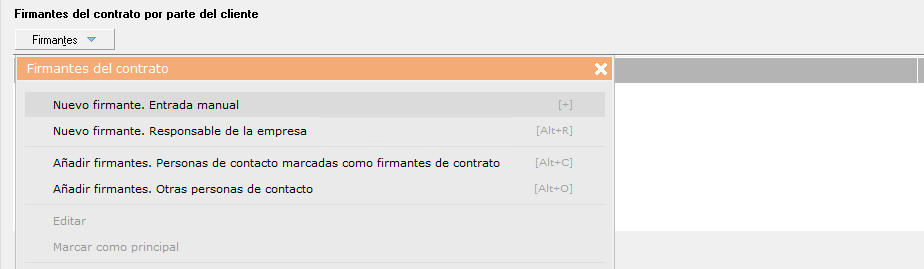
- Nuevo firmante. Entrada manual: Te permite escribir desde cero los datos de una persona (nombre, DNI, cargo) que no está guardada en el sistema.
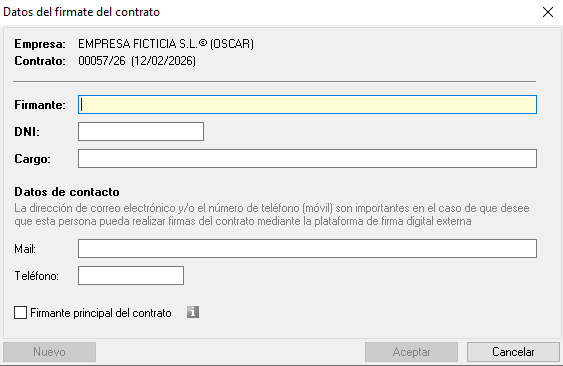
- Nuevo firmante. Responsable de la empresa: Carga automáticamente los datos del directivo o gerente que figura como el responsable principal en la ficha de la empresa.
- Añadir firmantes. Personas de contacto marcadas como firmantes de contrato: Busca y añade directamente a las personas de la empresa que ya tienen activada la casilla firmante en su ficha de contacto.
- Añadir firmantes. Otras personas de contacto: Te muestra la lista completa de contactos de la empresa para que elijas al que firmará este contrato en concreto, aunque no sea el firmante habitual.
- Nuevo firmante. Entrada manual: Te permite escribir desde cero los datos de una persona (nombre, DNI, cargo) que no está guardada en el sistema.
- Centros de trabajo: Hay que añadir los centros de trabajos cubiertos por el contrato. Para realizar un contrato es obligatorio asociar el contrato a uno o varios centros de trabajo. En este apartado se detallan los centros de trabajo a los que afecta el contrato y los trabajadores por cada especialidad, estos datos que luego se usarán en la generación de la memoria Orden TIN y la comunicación de contratos a SERPA.
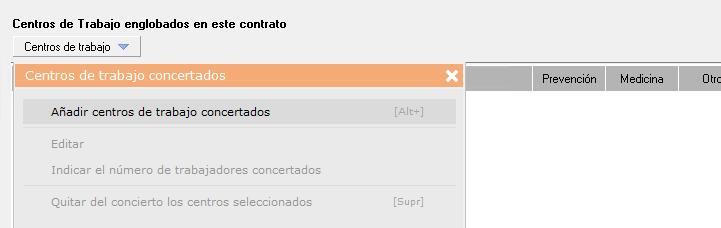
- Una vez añadido el Centro de trabajo, podrémos editar los trabajadores concertados haciendo clic derecho en el centro > Editar datos de concierto con el centro seleccionado. El centro se carga por defecto en el contrato con el número de trabajadores indicados en su ficha de datos como trabajadores concertados por especialidad, pero es posible modificarlo.
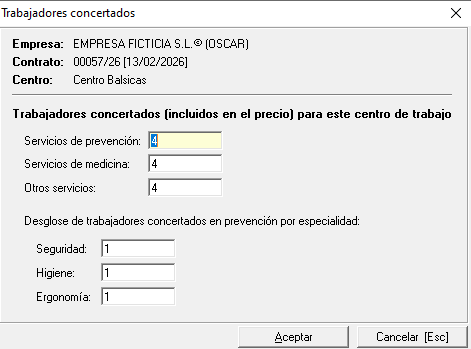
- Una vez añadido el Centro de trabajo, podrémos editar los trabajadores concertados haciendo clic derecho en el centro > Editar datos de concierto con el centro seleccionado. El centro se carga por defecto en el contrato con el número de trabajadores indicados en su ficha de datos como trabajadores concertados por especialidad, pero es posible modificarlo.
3.2. Servicios contratados.
El "Punto 2. Servicios contratados" recogerá todos los servicios que nuestro cliente contratará. Si el contrato viene de un presupuesto, en este apartado ya apareceán los servicios del presupuesto, si no, añadiremos los servicios manualmente haciendo Clic derecho > Añadir servicio o desde el desplegable Servicios concertados.
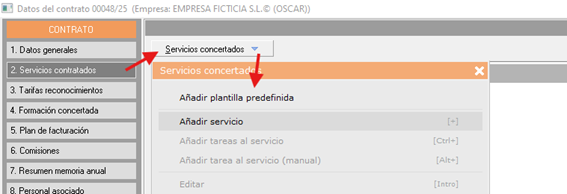
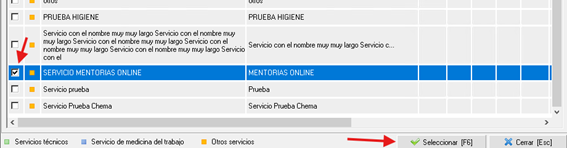
Para añadir los servicios, en el mantenimiento hay que clicar el check de la primera columna del listado y pulsar en Seleccionar (F6)
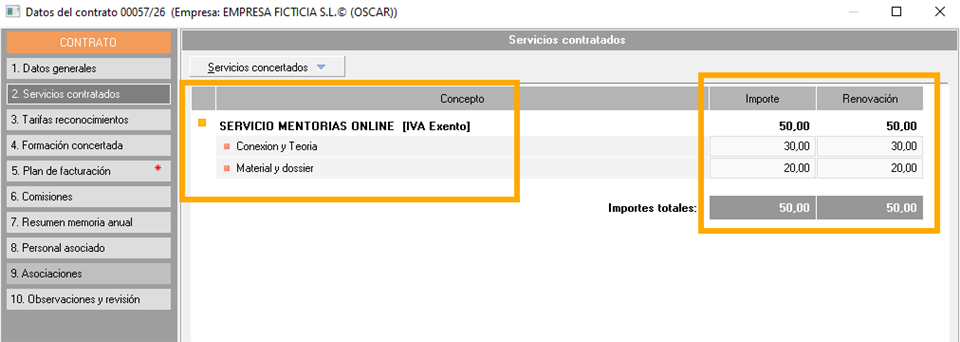
Una vez añadidos los servicios desde nuestro mantenimiento de servicios nos aparecerá el concepto del servicio junto a las tareas de ese servicio y el importe total de este. Por defecto, se cargarán los precios predefinidos en el mantenimiento pero podremos modificarlos directamente en el contrato, concretamente en la columna Importe de las tareas. El importe del servicio, será la suma de los importes de sus tareas.
Para ver los detalles del servicio que hemos añadido y/o para cambiarle algún dato, hacemos doble click en el título del servicio o la tarea y nos aparecerá la ficha correspondiente para realizar cualquier cambio.
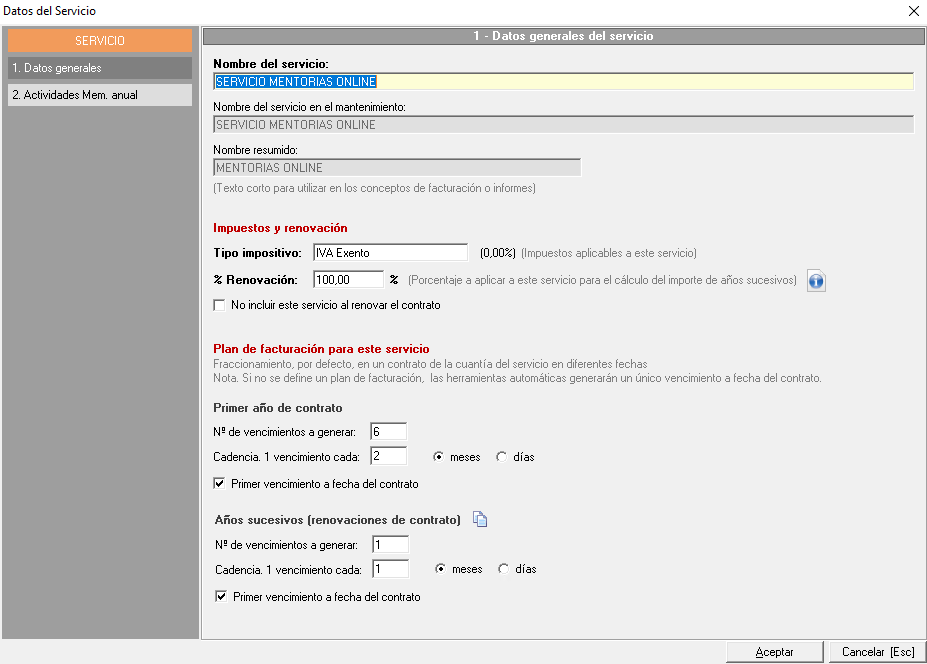
- Tipo impositivo. Es el impuesto aplicado a ese servicio. No es posible editarlo directamente en el contrato, ya que se toma el impuesto asignado al servicio en el mantenimiento.
- % a la renovación. Porcentaje del importe que se aplicará en las renovaciones del contrato.
- No incluir servicio al renovar el contrato. Opción que se debe marcar cuando un servicio incluido en el contrato deba excluirse en caso de renovación del mismo.
- Plan de facturación. Permite definir las cuotas en las que se fraccionará la facturación del servicio. Es posible configurar el plan de facturación tanto para el primer año como para las renovaciones. Para ello se deben definir dos parámetros:
- Número de vencimientos: es decir, el número de cuotas en las que se dividirá el importe.
- Cadencia: el intervalo de tiempo entre una cuota y la siguiente.
Por ejemplo, si se establecen 12 vencimientos con una cadencia de 1 mes, el resultado serán 12 cuotas, una por mes.
Una vez definidos todos los detalles a aplicar en los servicios, se debe hacer clic en Aceptar.
Todos los cambios que hagamos en el contrato para cada servicio que hemos incluido, únicamente tendrán efecto en este contrato, no modificará la configuración base del mismo, es decir, si volvemos a añadir este servicio en otro contrato, no se verán los cambios que hacemos ahora, sino que se añadirá con su configuración inicial por defecto.
RECOMENDADO: Mantenimientos: ¿Cómo crear Servicios, Tarifas y Plantillas predefinidas?
3.3. Aplicar descuentos
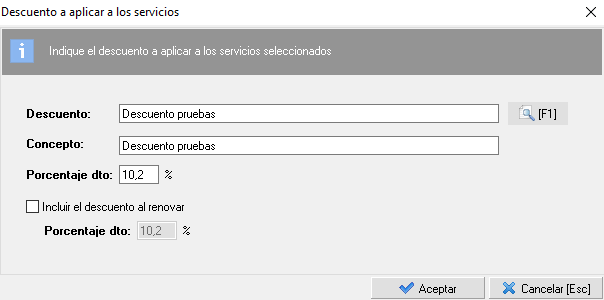
En los servicios añadidos al contrato es posible aplicar descuentos para reducir el importe de estos. Dichos descuentos pueden estar creados previamente en los mantenimientos del sistema, de modo que únicamente sea necesario seleccionarlos y aplicarlos a los servicios correspondientes.
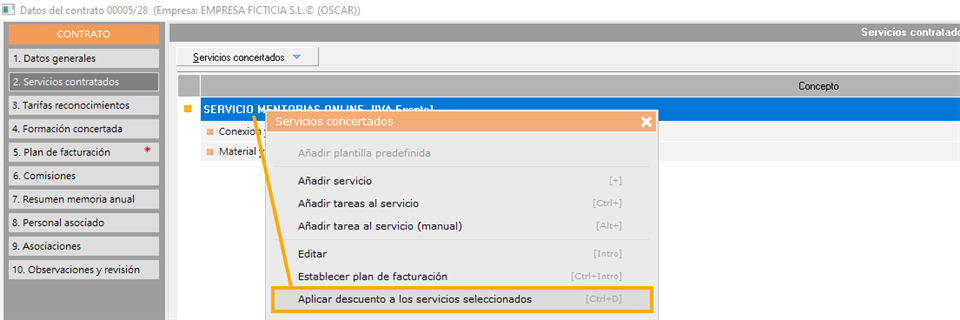
Al configurar un descuento, se puede definir si este se aplicará en las renovaciones futuras o no, marcando la opción correspondiente mediante una casilla de verificación, incluso aplicar un descuento menor para la renovación.
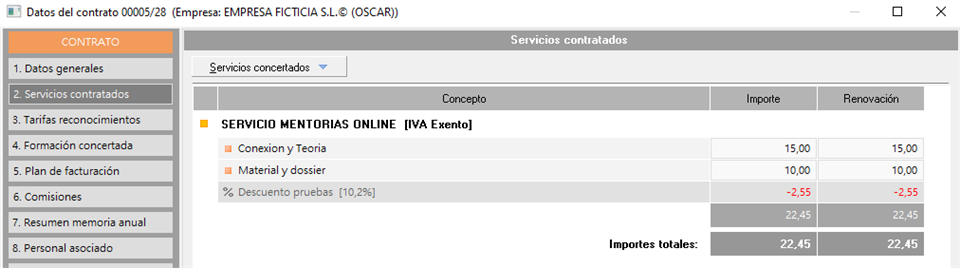
Una vez aplicado el descuento, en el listado de servicios del contrato aparecerá una nueva línea de concepto que mostrará el descuento aplicado junto con su cálculo sobre ese servicio.
3.4. Exclusiones
En el apartado de los servicios contratados, existe la posibilidad de especificar qué servicios no se incluyen en el contrato. Se sobreentiende que si un servicio no está indicado en el listado de servicios contratados, es porque no está incluido en el contrato, pero si queremos dejar constancia de que hay servicios que no están incluidos en contrato, para evitar confusiones, podemos indicarlo con las exclusiones.
Para indicar que un servicio está excluido del contrato, podemos añadirlo primero como servicio incluido, y posteriormente, seleccionarlo, pulsar sobre el mismo con botón derecho del ratón, y en la opción Exclusiones del contrato, pulsar sobre Excluir del contrato elementos seleccionados.
Otra opción, es llegar desde el menú Servicios concertados, con las opciones Exclusiones del contrato -> Ver exclusiones del contrato. Para mostrar el formulario donde se detallan las exclusiones que se han detallado.
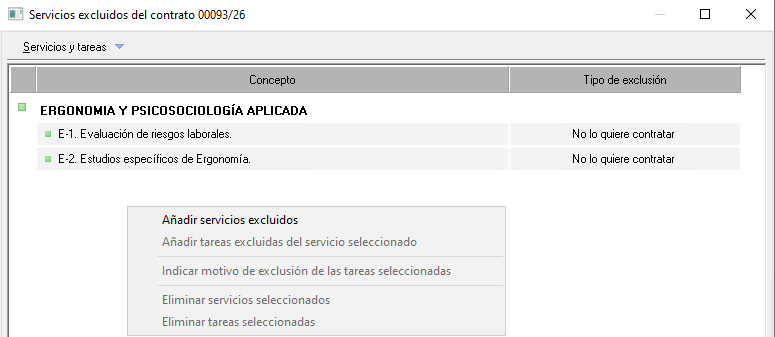
Al añadir exclusiones, podremos indicar el tipo o motivo de la exclusión sobre las tareas del servicio indicado.
3.5. Tarifas de reconocimientos
En el "Punto 3. Tarifas reconocimientos" definiremos las tarifas que acordemos para la facturación de los reconocimientos médicos y las analíticas de ese cliente.
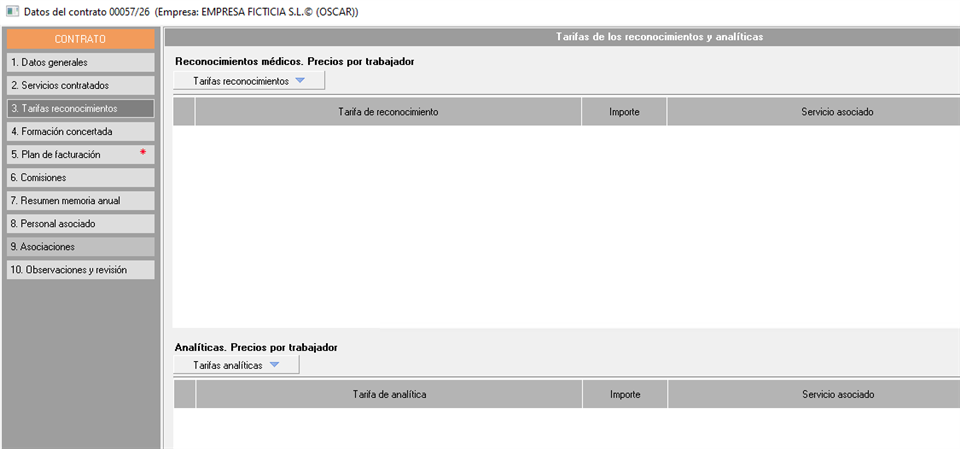
Añadiremos las tarifas haciendo clic en Tarifas reconocimientos > Añadir tarifas...
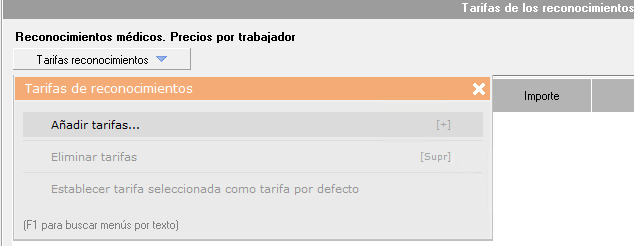
Seleccionamos la tarifa que vayamos a aplicar y hacemos clic en Aceptar. Una vez añadidas las tarifas al contrato, podrá personalizarse el precio si acordamos otras condiciones con el cliente.
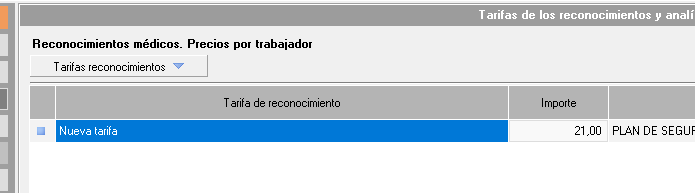
Estas tarifas serán aplicables a los reconocimientos y analíticas de las campañas de reconocimientos vinculadas al contrato.
RECOMENDADO: Mantenimientos: ¿Cómo crear Servicios, Tarifas y Plantillas predefinidas?
3.6. Formación concertada
En el "Punto 4. Formación concertada” definiremos los cursos de formación que contrata el cliente. Este apartado es similar al de las tarifas de reconocimientos médicos y analíticas, pero en este caso aplicado sobre los cursos de formación contratados.
Para añadir un curso de formación haremos clic en Cursos de formación > Añadir cursos de formación concertadas concertados
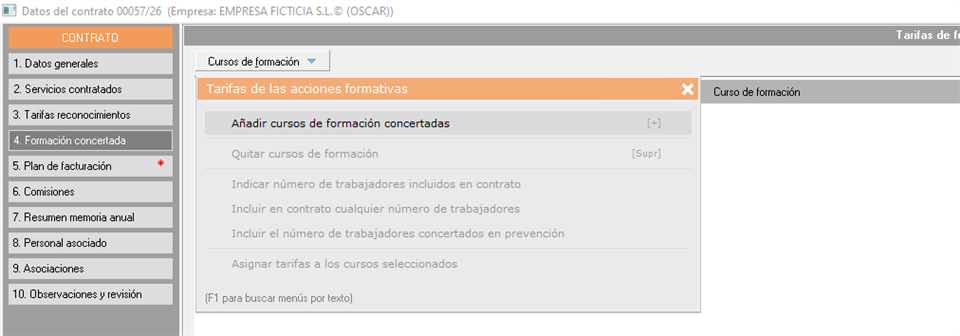
Esta opción nos llevará al mantenimiento de cursos de formación para seleccionar y añadir los cursos incluidos en el contrato.
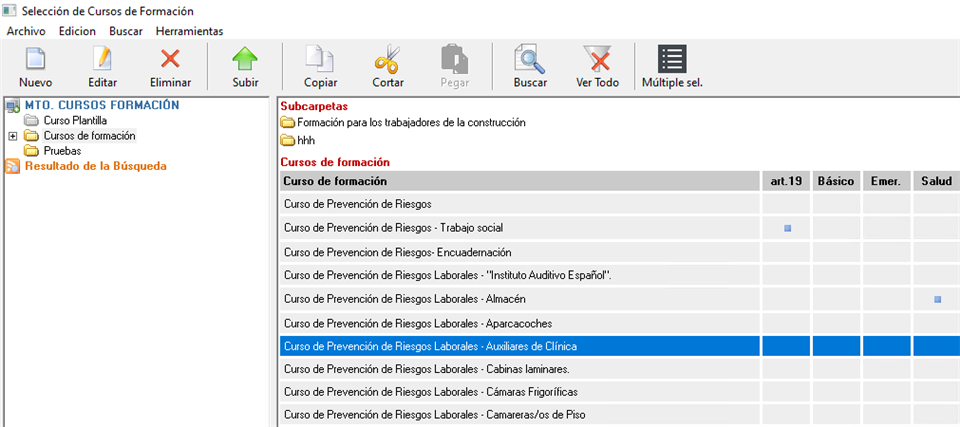
Una vez tengamos el Curso de formación añadido, haciendo clic derecho sobre él, encontrarémos varias opciones de edición que podremos establecer en el curso:
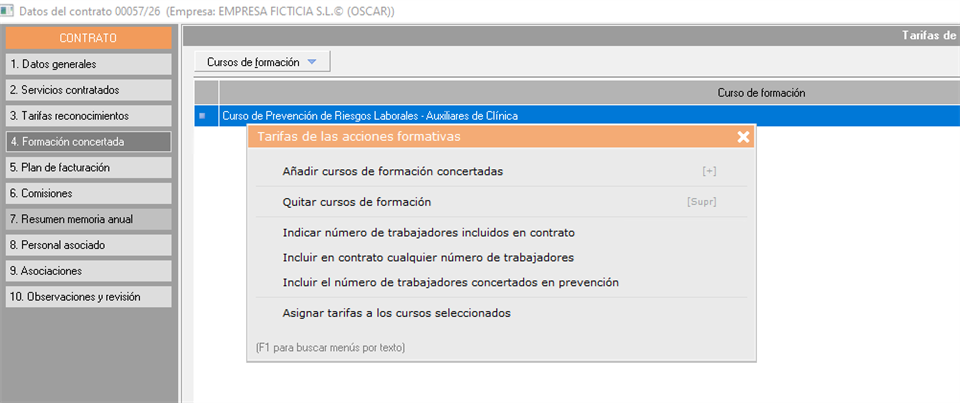
- Añadir/Quitar cursos de formación.
- Indicar número de trabajadores incluidos en contrato: Esta opción mostrará un pequeño formulario donde se podrá indicar manualmente el número de trabajadores incluidos en contrato. Este campo se utilizará en la pantalla de facturación de formación, para que, del total de trabajadores que hagan este curso, se marquen automáticamente como facturados el número de trabajadores aquí indicado.
- Incluir en contrato cualquier número de trabajadores: Esta opción la utilizarán cuando no haya que controlar el número de trabajadores, es decir, todos los trabajadores que realicen el curso están incluidos en contrato.
-
Incluir el número de trabajadores concertados en prevención: Con esta opción, el programa grabará automáticamente como trabajadores incluidos el número de trabajadores que se haya indicado en el apartado '2. Servicios contratados', en concreto en el campo 'Número total de trabajadores incluidos en el precio - Servicios de prevención'.

-
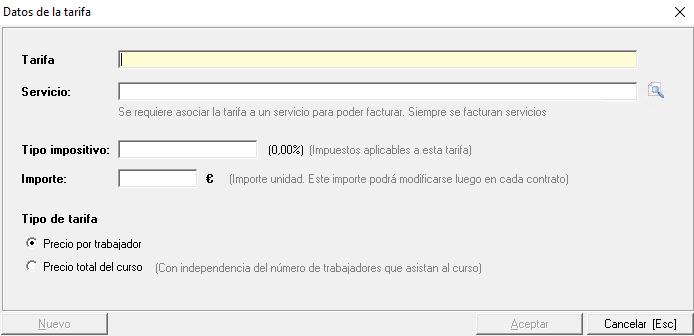
Asignar tarifas a los cursos seleccionados: Aquí hay que indicar la tarifa a la que se facturarán los trabajadores que realicen el curso que excedan del número indicado en el campo del número de trabajadores incluidos. Esto también dependerá del tipo de tarifa que se añada, ya que en el mantenimiento podrán definir tarifas por trabajador o por curso completo. Si la tarifa es por curso completo, no se tendrá en cuenta el número de trabajadores que asistan. Más información sobre la facturación de formación.
3.7. Plan de Facturación
El siguiente apartado que encontramos es el del 5. Plan de Facturación. este es uno de los puntos fundamentales dentro de un contrato en Prevengos, ya que en él se definirán las cuotas en las que se fracionarán cada uno de los servicios que se incluyan en el contrato. Estas cuotas serán los vencimientos de facturación que posteriormente se incluirá en las facturas como conceptos facturados.
Si aparece un asterísco en el botón del Plan de facturación, nos informa que no se ha realizado el plan de facturación o que el importe total de la suma de las cuotas del plan, no coindice con los importes definidos en los servicios.
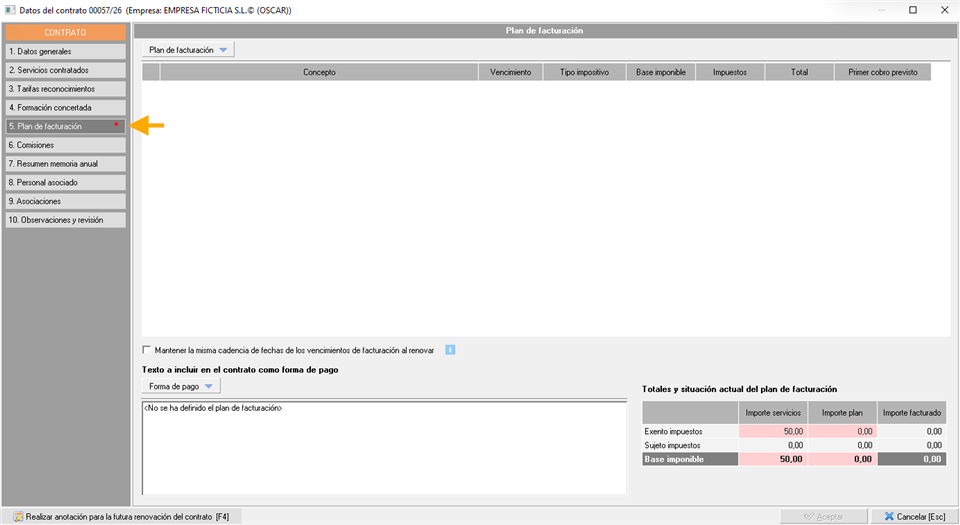
Dispone de tres opciones de vistas para visualizar el plan de la forma que le sea más cómoda:
- Agrupada por servicio, esta es la vista por defecto
- Agrupada por fecha de vencimiento
- Agrupada por mes de vencimiento
Para definir el Plan de facturación haremos clic en Plan de Facturación > Editar plan de facturación, que nos llevará a otra pantalla donde tendrémos 2 opciones:
- Editar plan de facturación (automático): En esta opción se generarán los vencimientos (cuotas) de manera automática, según la configuración definida en cada uno de los servicios incluidos en el contrato. Para aplicar el fraccionamiento hacemos clic derecho en el servicio > Fraccionamiento automático. Todos.
Podrémos aplicar todo el plan en automático o parcialmente, unos servicios en automático y otros manuales, en la tercera opción de: Fraccionar por número de vencimientos.
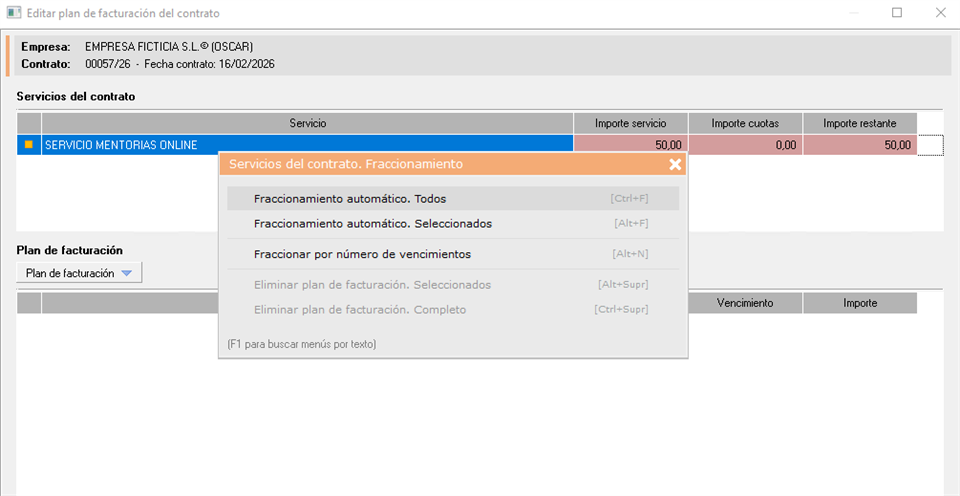
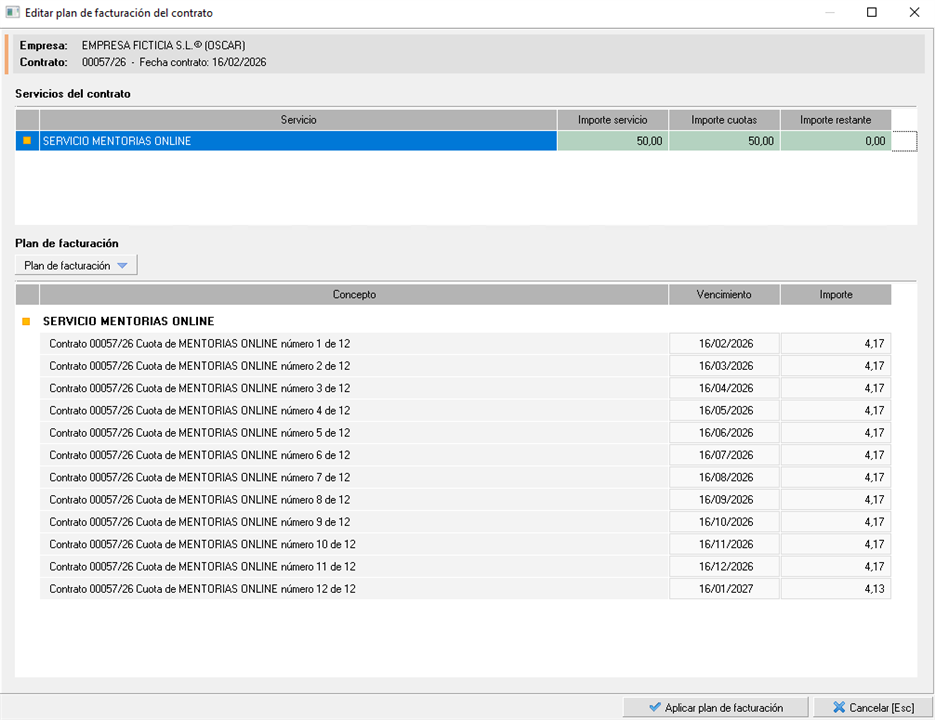
Una vez definido el fraccionamiento, si al hacer los cálculos o al introducir manualmente las cuotas, se produce algún descuadre, en la lista de servicios de la parte superior, se pintarán los importes en rojo, indicandonos que la suma de los importes de las cuotas no coincide con los importes de los servicios, en este caso, si el usuario lo considera necesario, podrá retocar los importes de las cuotas manualmente. A pesar de que la suma de los importes de las cuotas, no coincida con los importes de los servicios, se puede grabar el plan de facturación y continuar.
Para finalizar hacemos clic en Aplicar plan de facturación para implementarlo en el contrato.
- Editar plan de facturación (Manual):
En esta opción realizaremos el plan de facturación de manera manual. Seleccionaremos el servicio, elegiremos la fecha del vencimiento (cuota), el importe de la cuota y la añadiremos al plan de facturación haciendo clic en Añadir vencimiento al plan de facturación. Con los checks 'Mantener el mismo concepto', 'Incrementar la fecha de un mes' o 'Mantener el mismo importe' puede ayudarle crear el plan de una forma más automática, ya que cuando pulse en 'Añadir vencimiento al plan de facturación' le facilitará los datos del siguiente vencimiento.
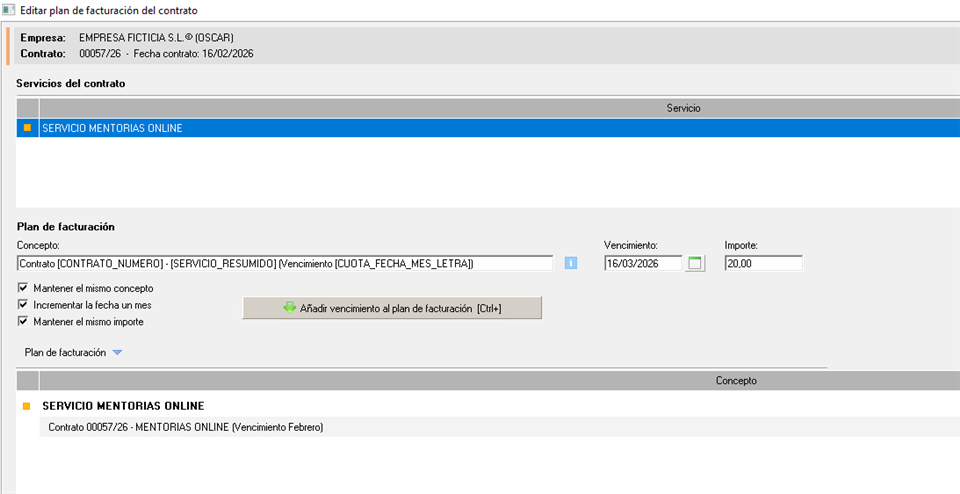
También podrémos definir el texto de los conceptos de los vencimientos creados utilizando una configuración personalizada de marcadores que encontrarémos haciendo clic en el icono de información de la derecha. Esto servirá para el texto que aparecerá en cada uno de los vencimientos que se apliquen al plan de facturación.

A continuación, procederemos a generar el texto de la forma de pago:
- Obtener texto de la forma de pago automáticamente: Esto rellenará de manera automática el texto a incluir tomando como base el fraccionamiento aplicado en el plan de facturación. Es el modo más usado.
- Seleccionar forma de pago desde el mantenimiento: En este caso, dispondremos de un mantenimiento de textos predefinidos por nosotros, que podremos aplicar como forma de pago para presupuestos y contratos. Con esta opción accedemos al mantenimiento para elegir el texto que queremos añadir al contrato.
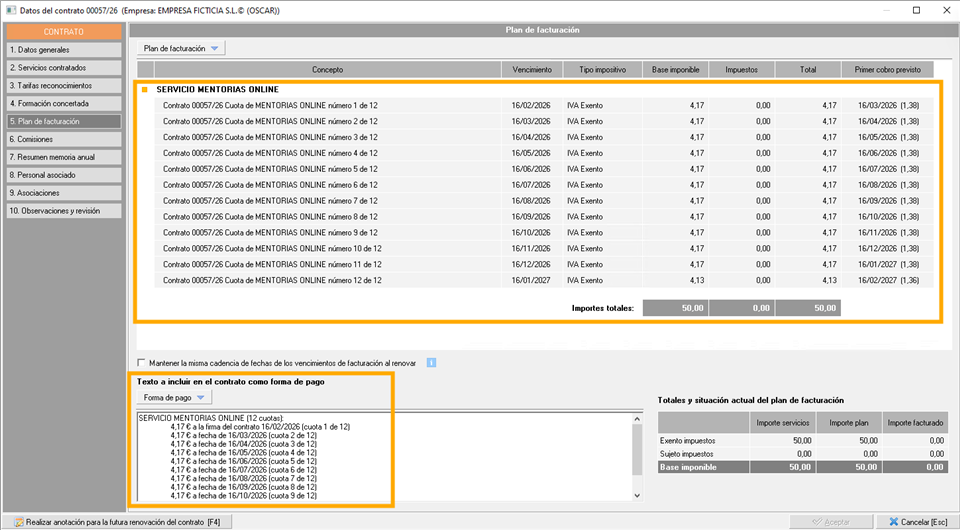
Esto nos dejaría el plan de facturación listo con todos sus vencimientos aplicados y los textos de la forma de pago correctamente cumplimentado.
3.7.1. Personalización texto vencimientos
Mantenimientos > Administración > Contratos y renovaciones.
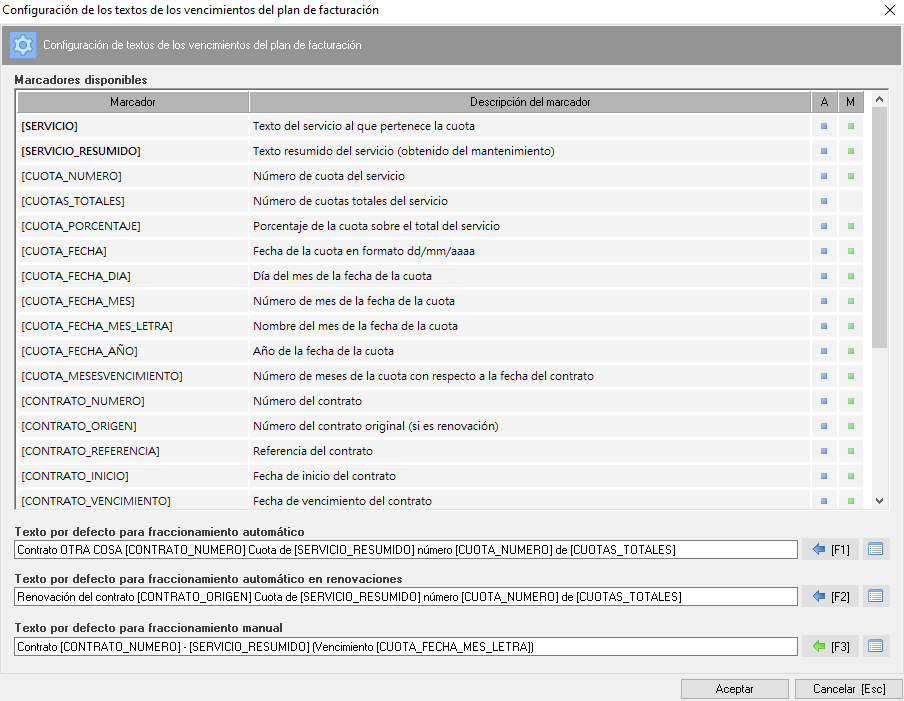
Podrémos elegir los textos que aparecerá en el contrato configurando una linea de marcadores + textos fijos que darán forma a ese texto de los conceptos de los vencimientos. Podrás hacerlo tanto para el fraccionamiento automático, para el fraccionamiento automático de las renovaciones y el fraccionamiento manual.
RECOMENDADO: Mantenimientos: ¿Cómo crear Servicios, Tarifas y Plantillas predefinidas?
3.8. Comisiones
Puede darse el caso de clientes que hayan llegado a través de una asesoría/colaborador, un comercial o un técnico, a los cuáles se les tenga que dar comisión por los contratos que el cliente formalice. Estas comisiones podrán aplicarse al contrato en función de los servicios contratados por el cliente, para que posteriormente, pasen a las facturas resultantes del contrato. Las comisiones podrán aplicarse a mano directamente en el contrato o podrán predefinirse para que se calculen automáticamente.
Para que el cálculo de las comisiones sea automático necesitarán hacer una configuración previa.
- Definición de comisiones a asesorías/colaboradores. Pueden realizarlo tanto en el mantenimiento de Asesorías/colaboradores como en el mantenimiento de servicios de presupuestos/contratos. Para ver más información sobre cómo definir estas comisiones, consultar manuales Mantenimiento de asesorías y colaboradores y Configuración de servicios predefinidos para presupuestos y contratos.
- Definición de comisiones a técnicos y comerciales. En este caso no se puede definir una comisión diferente para cada técnico o por cada comercial, el porcentaje de comisión será el mismo para todos los técnicos, y pasará lo mismo con todos los comerciales. Para ver cómo definir estas comisiones, consultar el manual Configuración de servicios predefinidos para presupuestos y contratos
En el contrato podrá añadirse cualquier comisionista, independientemente de si está previamente relacionado con la empresa o no. En el caso de los comisionistas asociados a la empresa, estos podrán añadirse al contrato automáticamente, y serán el técnico responsable, el comercial responsable o el colaborador que estén vinculados con la empresa en su ficha de datos, concretamente en el apartado de Datos generales.
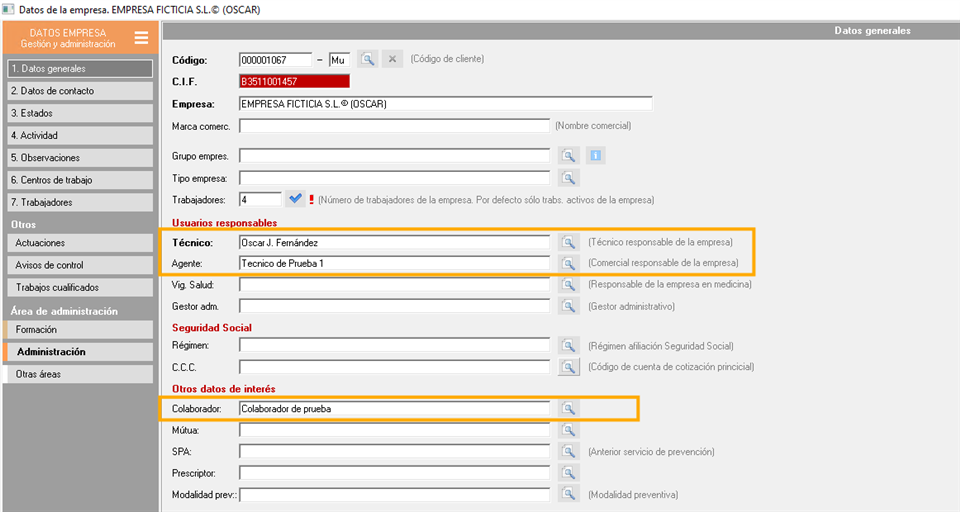
Para que el sistema cargue automáticamente los comisionistas asociados a la empresa, en el apartado de comisionistas del contrato, hay que hacer clic en Comisionistas > Añadir automáticamente comisionistas (según servicios)
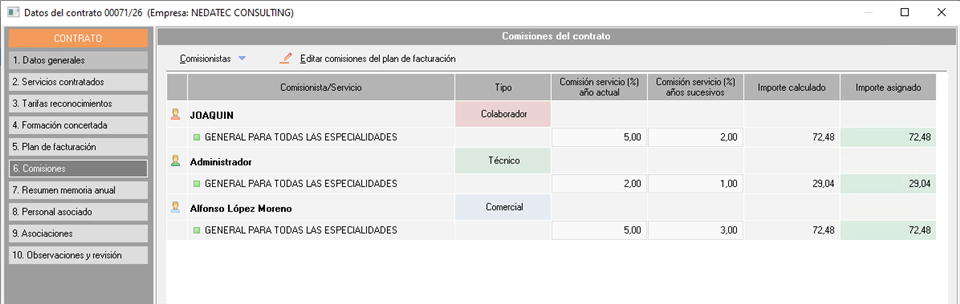
Una vez añadidos los comisionistas con sus correspondientes comisiones, es posible modificar los porcentajes de comisión añadidos automáticamente y poner otros porcentajes, tanto para el primer año como para años sucesivos. En caso de que se manipulen los porcentajes de comisión, para que se recalcule el importe, hay que pulsar en Comisionistas -> Actualizar automáticamente todos los importes de comisión.
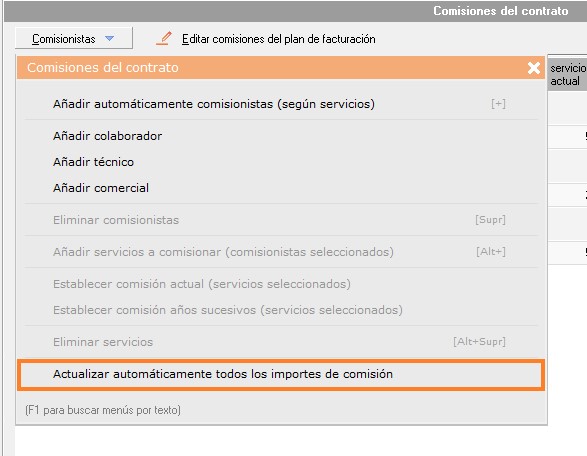
También será posible añadir cualquier comisionista a parte de las figuras relacionadas a la empresa, desde el desplegable Comisionistas con las opciones de Añadir colaborador, Añadir técnico o Añadir comercial.
Las comisiones se calculan para cada una de las cuotas que se generen de cada servicio, ya que las cuotas podrán facturarse de forma independiente, y la comisión correspondiente, lo más probable es que se liquide por facturas cobradas. Por lo que es necesario haber definido el plan de facturación, para definir las comisiones.
Una vez calculados los importes de comisión, podremos ver el detalle de la comisión por cuota si pulsamos el botón Editar comisiones del plan de facturación, y en esa pantalla podremos manipular las comisiones manualmente para cada comisionista añadido al contrato.
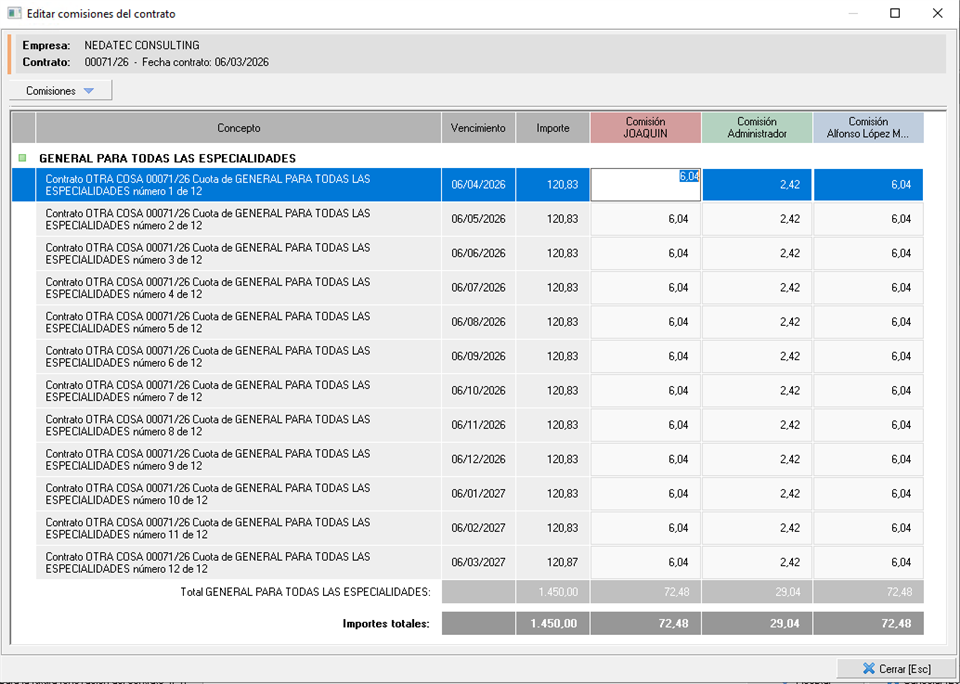
En la parte derecha del formulario de comisiones, se muestran las columnas de cada uno de los comisionistas del contrato, con el importe de comisión calculado por cada cuota. Pulsando en la celda en la que aparece el importe, podremos modificarlo. En la parte inferior tenemos el detalle de los totales por comisionista.
3.9. Resumen Memoria
Este apartado es un resumen de lo que se computará a la Memoria Orden TIN, si en la generación de la misma indican que quieren obtener del contrato la información relativa a especialidades concertadas, actividades concertadas y trabajadores afectados, tanto en las especialidades como en las actividades incluidas en el contrato.
El usuario verá el formulario que se muestra a continuación en la imagen, en el cuál la información aparece en 'sólo lectura', por lo que esta pantalla es méramente informativa.
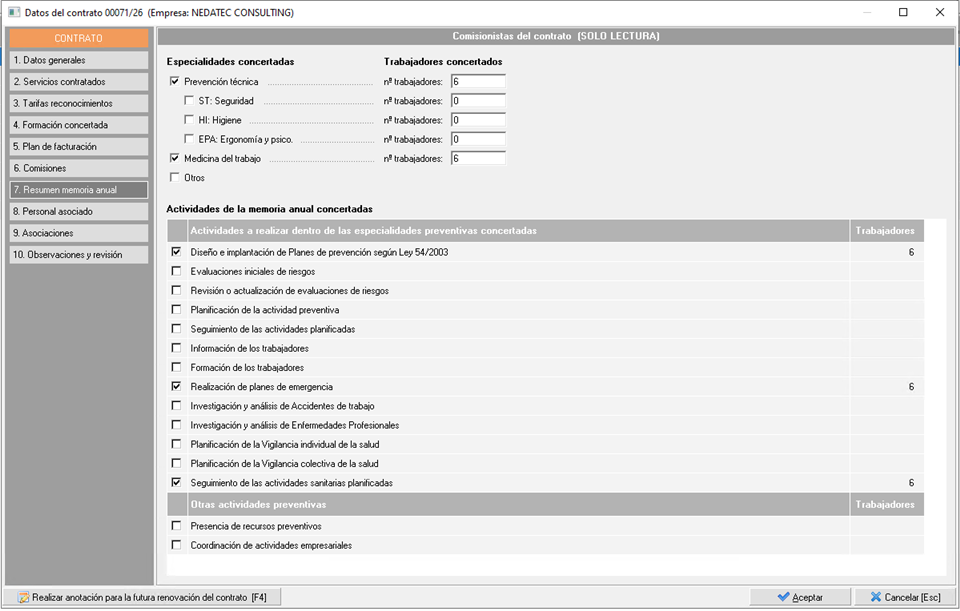
Si quisieran modificar esta información, en el caso de las especialidades concertadas, tendrían que modificar el servicio contratado en el mantenimiento de servicios.
Si desean modificar las actividades concertadas, podrán hacerlo en el propio contrato, editando los servicios contratados, concretamente la pestaña 2. Actividades Mem. anual de cada servicio.
Con respecto al número de trabajadores concertados, se obtiene de los centros de trabajo incluidos en el propio contrato, en el apartado Datos generales.
3.10. Personal Asociado
En caso de que desee indicar que existen personas vinculadas al contrato por cualquier tipo de relación o motivo, el contrato dispone de un apartado específico para vincular usuarios de Prevengos e indicar el tipo de relación que mantienen con el mismo.
Esta funcionalidad permite posteriormente imprimir o realizar búsquedas de contratos filtrando por dichas personas, facilitando la obtención de información sobre todos los contratos en los que han participado o han estado relacionados de alguna forma.
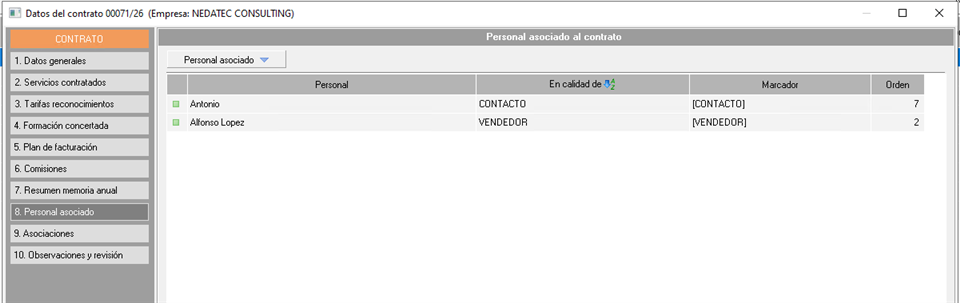
Para añadir personal asociado al contrato debe situarse en la pestaña 8. Personal asociado, desplegar el menú Personal asociado y pulsar sobre Añadir personal asociado. Accederá al mantenimiento de usuarios, para seleccionar al usuario que desee asociar al contrato.
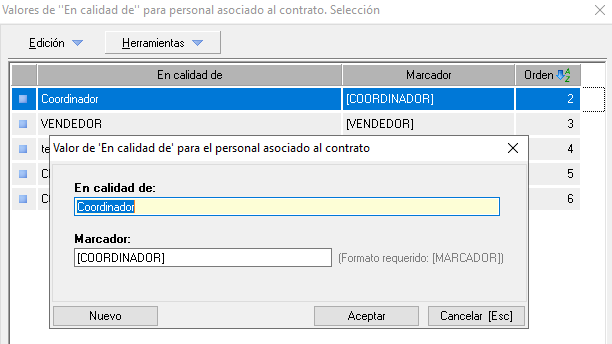
Una vez seleccionado el usuario, se solicitará el dato de 'En calidad de', donde podrá establecer el tipo de relación o motivo por el que se vincula al usuario con el contrato. Puede definir tantos tipos de 'En calidad de' que desee, pero esta información se solo informativa y para utilizar en los buscadores. Para cada uno de ellos debe indicar un marcador que será el que utilizará en caso de que quiera imprimirlo en los documentos generados de contratos.
3.11. Asociaciones
En Prevengos existen varios elementos que pueden estar relacionados con un contrato. Cuando un contrato está asociado a alguno de estos elementos, no podrá eliminarse.
Para facilitar la identificación de estas relaciones, en esta pantalla se muestra el detalle de todos los elementos que se encuentran asociados al contrato.
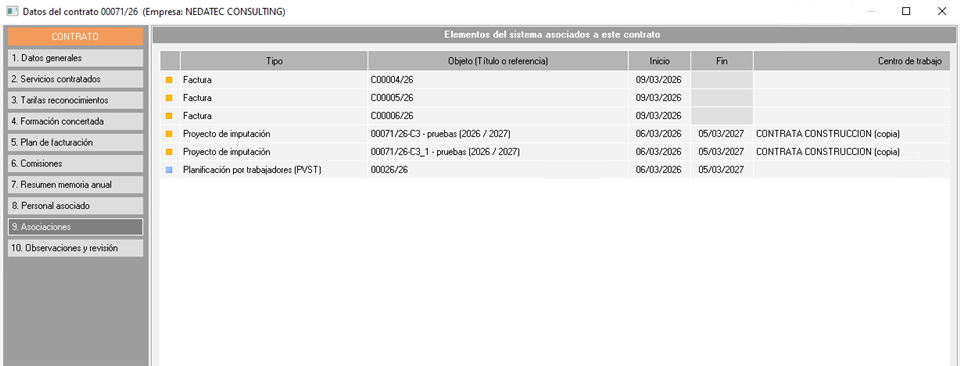
A continuación, se describen los distintos tipos de información que pueden aparecer en este apartado:
- Formaciones. Al crear un curso de formación en el apartado Formación de la ficha empresa, existe la posibilidad de crear un curso desde el contrato o vincular un curso a un contrato. Si se establece esta relación, en esta pantalla se mostrará el detalle del curso asociado al contrato.
- Facturas. Cuando se facturan las cuotas del plan de facturación de un contrato, las facturas generadas quedan automáticamente asociadas al mismo. Por este motivo, en esta pantalla se mostrará el detalle de todas las facturas vinculadas al contrato.
- Proyectos de imputación. Los proyectos creados en el módulo Horas pueden asociarse a un contrato. En caso de que exista esta vinculación, los proyectos correspondientes también aparecerán reflejados en esta pantalla.
- Planificaciones por puestos (PVSP). En la ficha de datos generales de las PVSP existe el campo Contrato asociado, desde el cual es posible vincular la planificación a un contrato.
- Planificaciones por puestos (PVST). Al igual que en las PVSP, en la ficha de datos generales de las PVST también se encuentra el campo Contrato asociado, que permite vincular la planificación a un contrato. En este caso, esta relación es necesaria para poder facturar los reconocimientos médicos de la PVST aplicando las tarifas definidas en el contrato vinculado.
3.12. Observaciones y revisión
En este apartado encontrarán una caja de texto 'libre' para realizar cualquier anotación relacionada con el contrato.
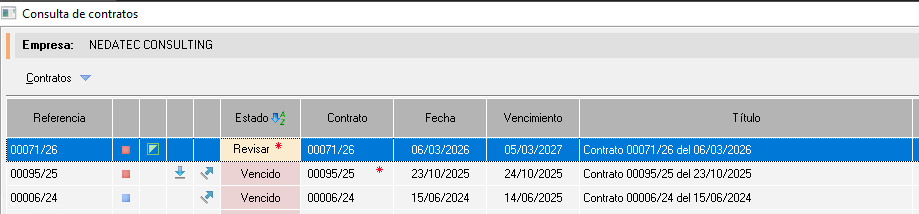
Además, tendrán la posibilidad de indicar si el contrato necesita ser revisado, y el motivo de revisión. En caso de habilitar esta función, en la lista de contratos, aparecerá resaltado en la columna Estado con el texto Revisar un icono de un asterísco rojo.
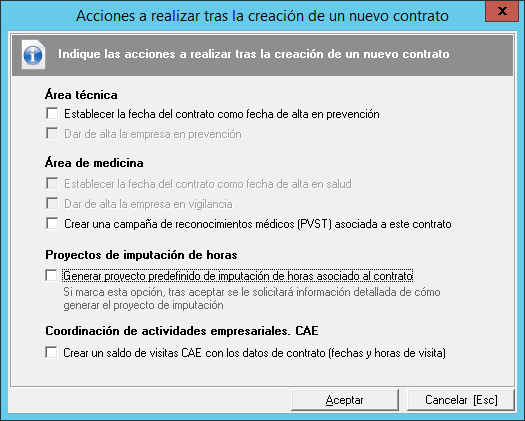
4. Acciones tras la creación
Al finalizar la generación del contrato se muestra este formulario, que se puede omitir con el botón "Cancelar", que permite la generación de campañas de reconocimientos (PVST) y proyectos de imputación si marca las casillas "Crear una campaña de reconocimientos médicos (PVST) asociada a este contrato" y "Generar proyecto predefinido de imputación de horas asociado al contrato".