1. Introducción
Prevengos dispone de un apartado para registrar las incapacidades temporales de los trabajadores, las incapacidades temporales principalmente se registran desde el módulo médico. Aunque desde el módulo de accidentes también podrá crear incapacidades y vincularlas con un accidente.
La incapacidad temporal es un registro de baja del trabajador por un periodo de tiempo.
Para acceder al registro de incapacidades temporales (IT), desde el módulo de vigilancia de la salud, debe acceder a la ficha de la empresa y pinchar en el punto 9. IT. Incapacidad temporal para abrir el apartado donde poder registrar las IT.
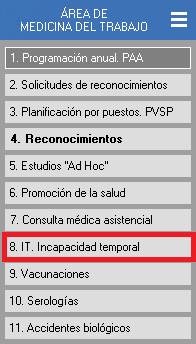
Desde dentro de la ficha del trabajador, también puede acceder a su registro de IT, dentro del apartado 'Areas específicas' pinchando en 'Medicina del trabajo->IT. Incapacidad temporal'
2. Incapacidad temporal. IT
Al acceder al apartado de Incapacidad temporal de una empresa, puede ver todos los registros de IT de la empresa o editar y crear nuevos:

La primera columna nos indica el estado del trabajador en la empresa, con un cuadrado azul nos indica que el trabajador está activo y un cuadro gris que el trabajador está desactivado.
La segunda columna nos indica el estado de la IT, con un folio verde indica que el trabajador ya ha recibido el alta y un folio rojo que el trabajador todavía está de baja.
La tercera columna nos indica si el registro de IT es una recaída de una anterior, con un folio amarillo nos indica que es una recaída.
2.1. Datos parte baja
Para registrar una nueva incapacidad temporal, puede hacerlo desde el menú superior 'Incapacidad temporal->Nuevo registro de incapacidad temporal' o con botón derecho del ratón. Al pinchar sobre este menú, le aparece el listado de trabajadores de la empresa, para que seleccione sobre cual quiere registrar la IT y a continuación le abre la ficha de la IT.
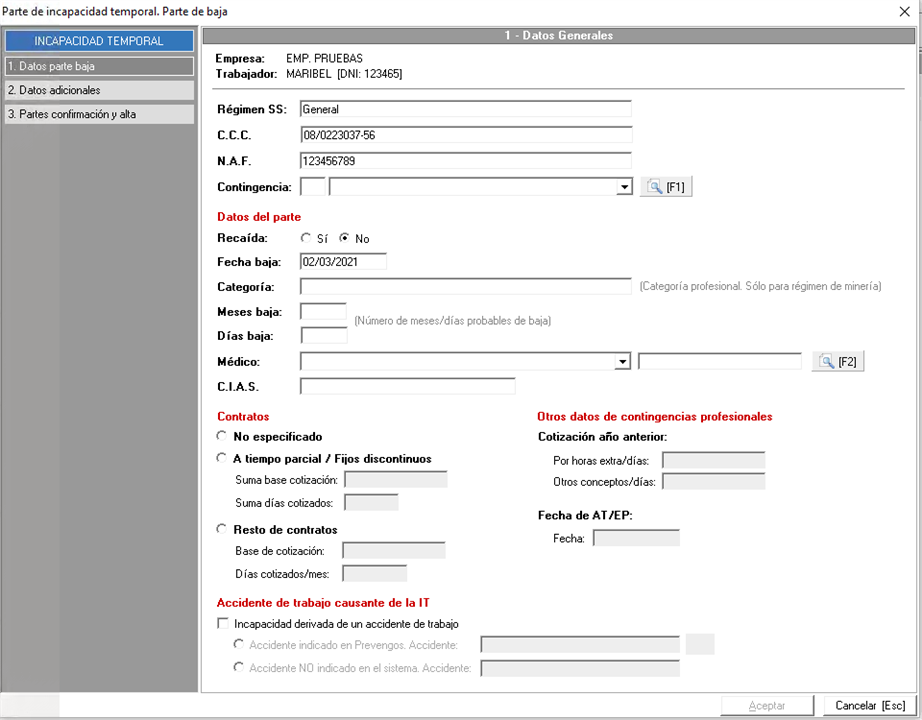
Los datos Régimen SS y C.C.C, prevengos los cumplimenta de los datos obtenidos de la ficha de la empresa y el campo N.A.F. lo vuelca de la ficha del trabajador. No obstante, si en la ficha de la empresa o del trabajador no tuviera alguno de ellos, al crear una nueva IT los campos que no pudiera obtener estarían en blanco y tendría que cumplimentarlos en la ficha de la IT para poder registrarla.
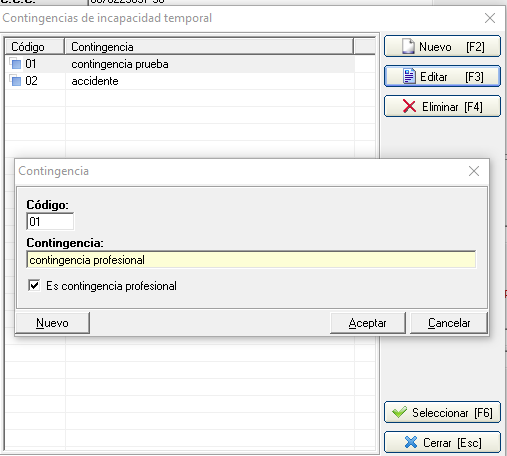
En el campo Contigencia, puede elegir del desplegable la opción que desee, si ninguna opción se adapta a esta IT, puede abrir el mantenimiento pinchando en el botón  y crear las contingencias que necesite o editarla. Si la contigencia es considerada profesional, debe indicarlo en el mantenimiento, editando el tipo de contingencia y marcando el check 'Es contingencia profresional'.
A continuación se detallan los datos del parte, primero tiene una marca para indicar si la IT es una recaída o no, a continuación tiene el campo fecha baja, al dar de alta la IT, prevengos indica la fecha de hoy pero esta es editable por el usuario. El campo categoría, solo es obligatorio para el régimen de minería.
La duración de la baja aproximada, puede indicarla en meses o días en los campos meses baja o días baja.
En el campo médico debe seleccionar del desplegable el médico que registra la IT. Este listado de médicos son los indicados en el mantenimiento de médicos, si necesita dar de alta algún médico puede pinchar en el botón  . Al seleccionar el médico le cargará también su número de colegiado en el campo junto al nombre del médico.
Además de forma opcional podrá indicar el C.I.A.S (Código de Identificación Autonómica Sanitaria) del médico.
Otra información obligatoria son los datos del contrato del trabajador, donde debe elegir entre No especificado, a tiempo parcial/fijo discontinuos o resto de contratos. Si el contrato del trabajador es a tiempo parcial, debe indicar la suma de su base de cotización y la suma de días cotizados y si el contrato no es a tiempo parcial, seleccionará 'resto de contratos' y debe indicar la base de cotización y los días cotizados/mes.
Los campos de 'Otros datos de contigencias profesionales' solo se habilitarán en el caso que seleccione en el campo contigencias una opción que tenga el check de 'Es una contingencia profesional'. En este apartado podrá cumplimentar de forma opcional la cotización del año anterior por horas extras/días o por otros conceptos/días. Además podrá indicar la fecha AT/EP, fecha del accidente de trabajo o la enfermedad profesional.
Por último, tiene el apartado de Accidente de trabajo causante de la IT, donde puede indicar que la incapacidad temporal es derivada de un accidente de trabajo y podrá vincularlo con un accidente registrado en Prevengos o un accidente no registrado.
En el caso de querer vincularlo con un accidente registrado en prevengos, al pinchar en la flecha le da la opción de vincularlo con un accidente ya creado o crear uno nuevo. Además una vez vinculado, desde este punto podrá ir a la ficha del accidente para editaro.
En el caso de no registrado en prevengos, podrán indicar el código con el cual puede identificarlo.
2.2. Datos adicionales
En la pestaña Datos adicionales de la ficha de la IT, dispone de los campos del puesto de tabajo y centro principal del trabajador, que al crear la IT los vuelca directamente de los datos de la ficha del trabajador, pero puede editarlos dentro de la propia IT, si desea indicar otros. Es importante saber que el centro de trabajo principal en el momento de la IT, es un campo obligatorio, así que si el trabajador en su ficha de datos no tuviera ningún centro marcado como principal, al crear la IT este campo se quedaría en blanco y debería el usuario indicarlo pinchando en el botón .
También dispone de un apartado para indicar si el trabajador tiene una jornada a turnos, y en caso de que sí, que turno es el que ocupaba en la IT.
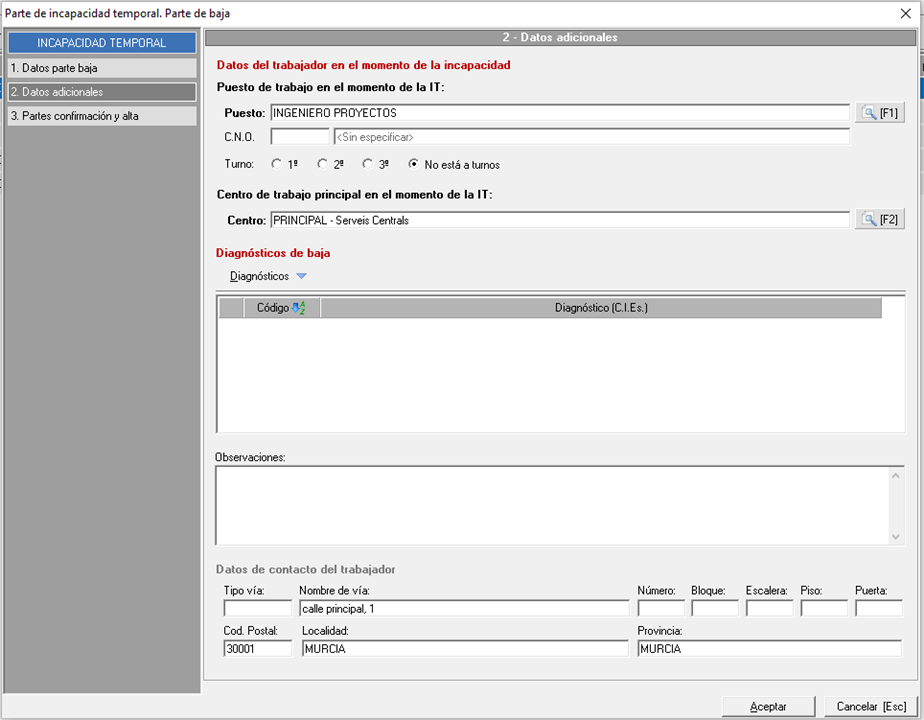
En el apartado Diagnósticos de baja, podrá añadir los diagnósticos desde el mantenimiento de CIES.
El campo observaciones es un campo de texto libre, donde puede escribir los comentarios que estime oportunos.
Y por último, dispone los campos para introducir los Datos de contacto del trabajador, estos datos al crear la IT, vuelca la información que tiene el trabajador en su ficha, pero si el trabajador no tiene información de contacto indicados en su ficha, se quedarán en blanco y usted podrá indicarlos si lo desea.
2.3. Partes de confirmación y alta
En el siguiente apartado podemos registrar los partes de confirmación de la IT, tenga en cuenta que en cuanto cree el primer parte de confirmación los datos de las pestaña 1. Datos parte baja y 2. Datos adicionales se quedarán en solo lectura, excepto los campos 'Diagnóstico' y 'Observaciones' que seguirán siendo editables. Solo se quedarán en solo lectura al marcar 'alta médica'.
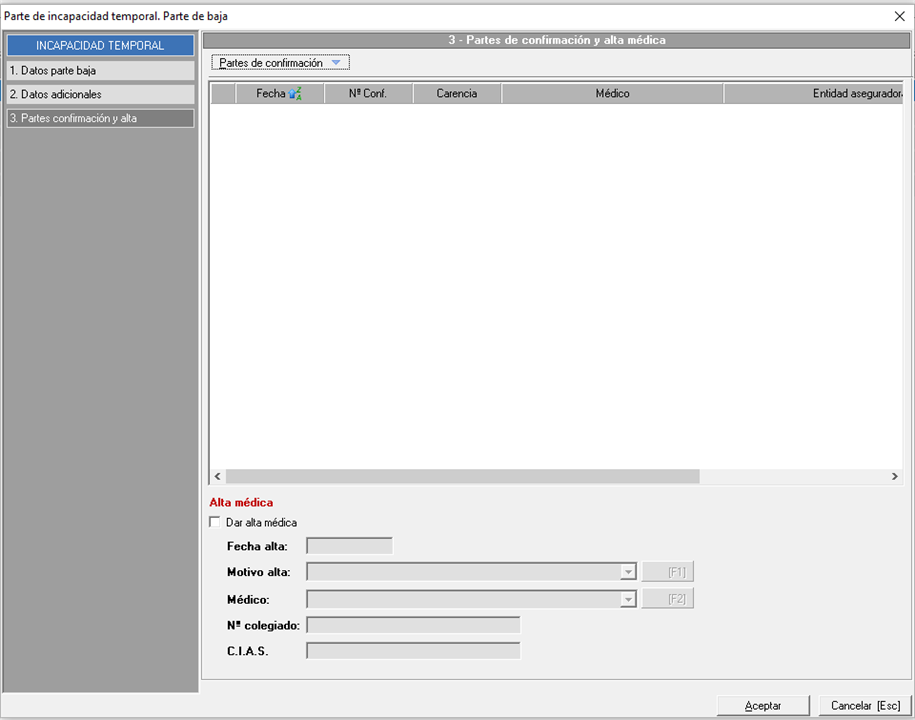
Para crear un parte de confirmación, debe pinchar en el menú superior 'Partes de confirmación->Nuevo parte de confirmación' o con botón derecho del ratón. Se abrirá la siguiente ventana:
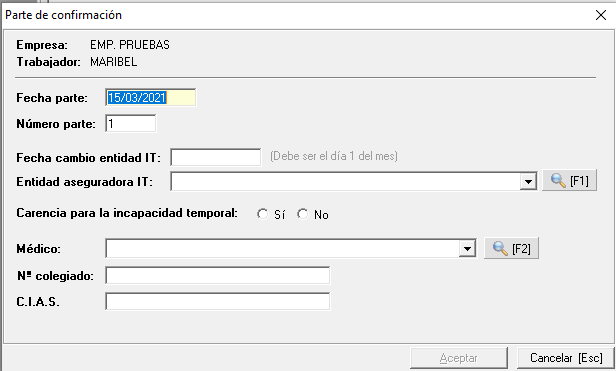
En la fecha cambio entidad IT, debe tener el cuenta que debe ser siempre día 1 del mes, por ejemplo 01/02/2021, si no, no se habilitará el botón aceptar. En el campo Entidad aseguradora IT puede elegir del desplegable la mutua que corresponda de las creadas en el mantenimiento, si necesita añadir una mutua puede pinchar en el botón que le abrirá el mantenimiento donde podrá crear las mutuas que desee.
Debe indicar si la incapacidad está dentro del periodo de carencia, si no marca nada por defecto se marcará el No.
Por último, deberá indicar el médico seleccionandolo del listado del mantenimiento de médicos y pulsar aceptar para que se grabe el parte de confirmación.
Puede generar tantos partes de confirmación como sean necesarios.
Una vez el trabajador reciba el alta, deberá marcar el check Dar alta médica de la parte inferior de esta pantalla e indicar los datos del alta: Fecha alta, Motivo alta y Médico.