1. Introducción
Los buscadores o consultas sobre información de las evaluaciones de riesgos nos da la opción de poder hacer seguimiento sobre aspectos concretos como trabajadores, puestos o riesgos evaluados, que son comunes a todas las evaluaciones que elijamos filtrar.
El usuario podrá acceder a estos buscadores/consultas desde dos puntos del módulo técnico:
- Desde el menú desplegable 'Consultas' ubicado en la parte superior de la pantalla principal del módulo técnico, pulsando sobre la opción deseada.
- Desde el bloque 'Consultas' que encontrará en la parte izquierda de la pantalla, dentro de este mismo módulo, pulsando en la opción 'Evaluación y planificación' y seleccionando a continuación la opción deseada.
A continuación vamos a comentar las opciones de búsqueda que le ofrecen estas consultas.
2. Buscador de Riesgos Evaluados
Con este buscador podrá localizar los riesgos evaluados en todas sus evaluaciones. Una vez dentro del buscador, el usuario visualizará en la parte superior de la pantalla varias pestañas, las cuales contienen los diferentes filtros que el usuario podrá utilizar para localizar los elementos de los riesgos que desea visualizar.
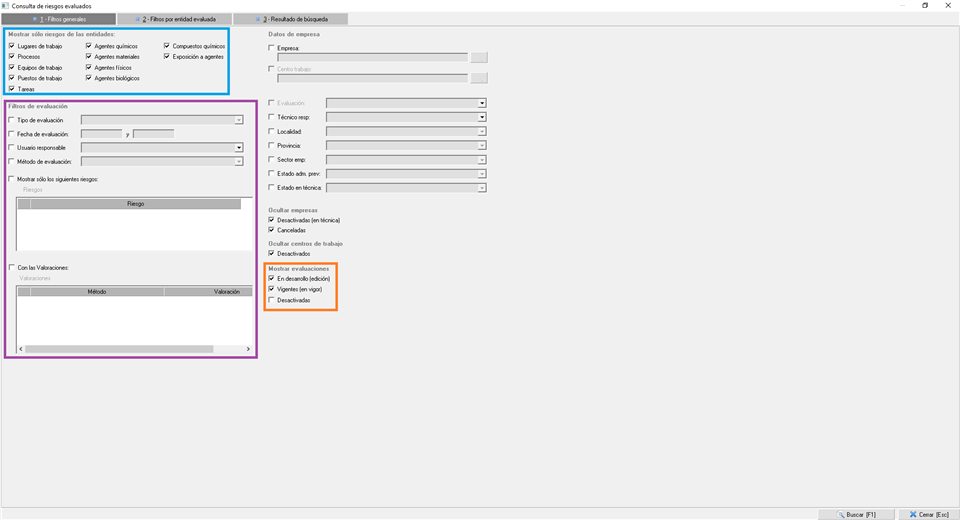
- Pestaña 1. Filtros generales. Se encuentra en la primera pestaña del buscador, donde se destacarán tres áreas: la primera de ellas (azul) el usuario encontrará filtros relacionados con la entidad a la que pueden pertenecer los riesgos, en la segunda (morado) los datos relativos a la evaluación a la que pertencen los riesgos, incluyendo la identificación y valoración hecha en la propia evaluación y, por último, en la tercera (naranja) el estado en el que se encuentran las evaluaciones. En la siguiente imagen, pueden apreciar con más detalle los filtros disponibles, en los que además de los aquí resaltados, están los referentes a la empresa.
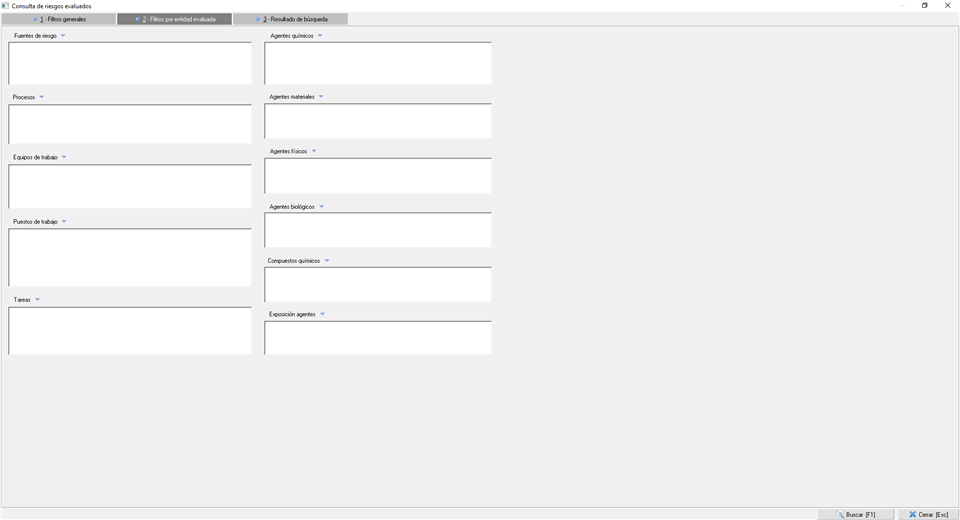
- Pestaña 2. Filtros por entidad evaluada. Este apartado contiene opciones de filtrado según la entidad evaluada, esto es, puestos de trabajo, equipos de trabajo, compuestos químicos, etc. De esta manera, se pueden limitar la búsqueda a aquellos riesgos que pertenezcan solo a uno de ellos o a varios.
Una vez que el usuario ha establecido los filtros que desea aplicar en la búsqueda, debe pulsar el botón 'Buscar' que aparece en la parte inferior derecha de la pantalla. En ese momento desaparecerá la pantalla de filtros para dar paso al resultado de la consulta.
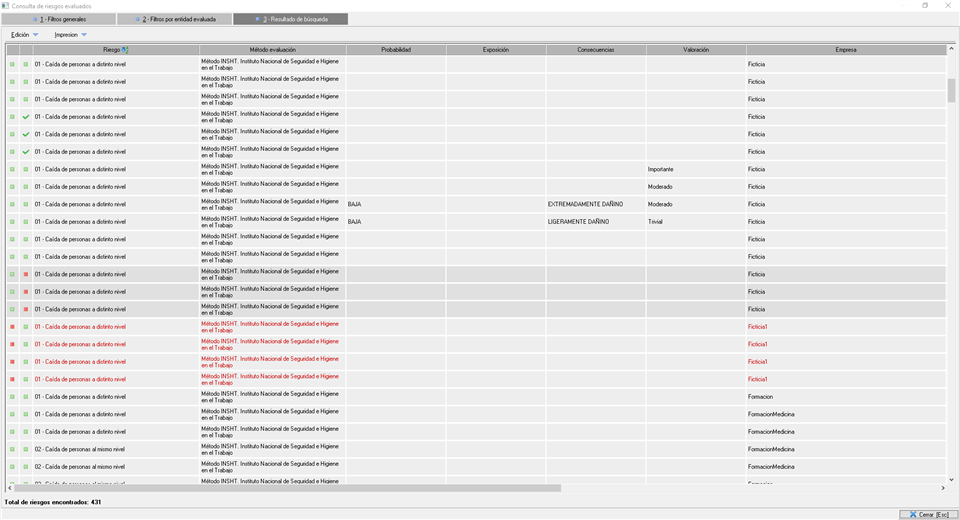
En la pantalla del resultado, podremos observar que aparecen iconos y colores que nos informan del estado de las empresas y las evaluaciones a las que pertenece el riesgo. La primera columna refiere al estado de las Empresas Activas en el área técnica o Desactivadas del área técnica
  . Por otro lado, la segunda refiere al estado de las evaluaciones: En desarrollo (edición), con el icono , Vigente, con el icono
  y Desactivada, con el icono .
Desde la pantalla del resultado, el usuario podrá realizar diferentes acciones sobre los elementos que aparecen en el listado utilizando los distintos menús desplegables que tendrá disponibles en la parte superior de la pantalla. A continuación detallamos las acciones que pueden realizar:
- Menú 'Edición'.
- Editar padre del elemento seleccionado. Abre la ficha del elemento evaluable sobre el que se ha relacionado el riesgo, por ejemplo el puesto de trabajo sobre el que se ha relacionado el riesgo de caída de personas al mismo nivel.
- Editar EVR asociada al elemento seleccionado. Se accede a la evaluación a la que se le ha añadido el riesgo.
- Editar centro de trabajo asociado al elemento seleccionado. Con esta opción accederemos a la ficha de datos del centro de trabajo sobre el que se ha hecho la evaluación donde está presente el riesgo.
- Menú 'Impresión' . Usando este menú, el usuario podrá imprimir el listado de riesgos resultantes de la consulta en formato 'Excel'.
3. Buscador de Puestos Evaluados
Con este buscador podrá localizar los puestos que ha evaluado en todas sus evaluaciones en función de los filtros establecidos. Una vez dentro del buscador, el usuario visualizará en la parte superior de la pantalla varias pestañas, las cuales contienen los diferentes filtros que el usuario podrá utilizar para localizar los elementos de los riesgos que desea visualizar.
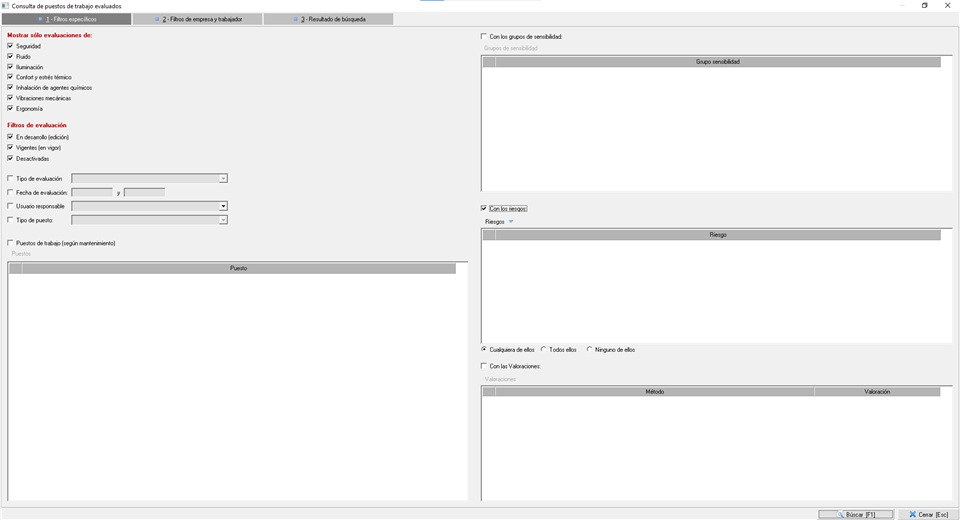
- Pestaña 1. Filtros específicos. Se encuentra en la primera pestaña del buscador, donde se podrá filtrar por las diferentes especialidades con las que se puede evaluar en Prevengos y por datos relativos a las evaluaciones como el estado o fechas. Además, destacan cuatro selectores de puestos de trabajo, grupos de sensibilidad, riesgos y valoraciones. Como se aprecia, en el selector de riesgos existen unas opciones adicionales para poder buscar solamente puestos evaluados con los riesgos seleccionados o cualquiera de ellos, o para buscar puestos que no se hayan evaluado con ninguno de los seleccionados. Una ejemplificación del uso de este buscador podría ser el buscar puestos dentro del grupo de sensibilidad 'Embarazadas' que no hayan sido evaluados con el riesgo 'Exposición a disruptores endocrinos' o 'Peligros derivados de instalaciones poco apropiadas para la lactancia o de la ausencia de las mismas', o simplemente buscar cuántos puestos se han evaluado con una sensibilidad concreta. Por último, otra aplicación práctica es el buscar una evaluación de un puesto hecha en una evaluación de una empresa que queremos copiar a otra evaluación.
- Pestaña 2. Filtros de empresa y trabajador. Estas opciones de filtrado son relativas a las empresas y trabajadores, donde por defecto se ocultarán las empresas desactivadas en el área de Prevención, así como las canceladas y los centros también candelados.
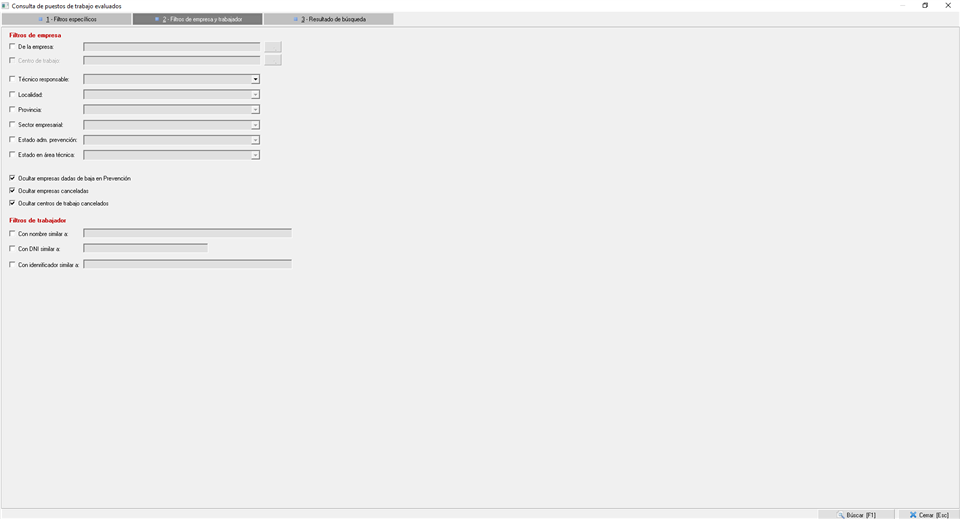
Una vez que el usuario ha establecido los filtros que desea aplicar en la búsqueda, debe pulsar el botón 'Buscar' que aparece en la parte inferior derecha de la pantalla. En ese momento desaparecerá la pantalla de filtros para dar paso al resultado de la consulta.
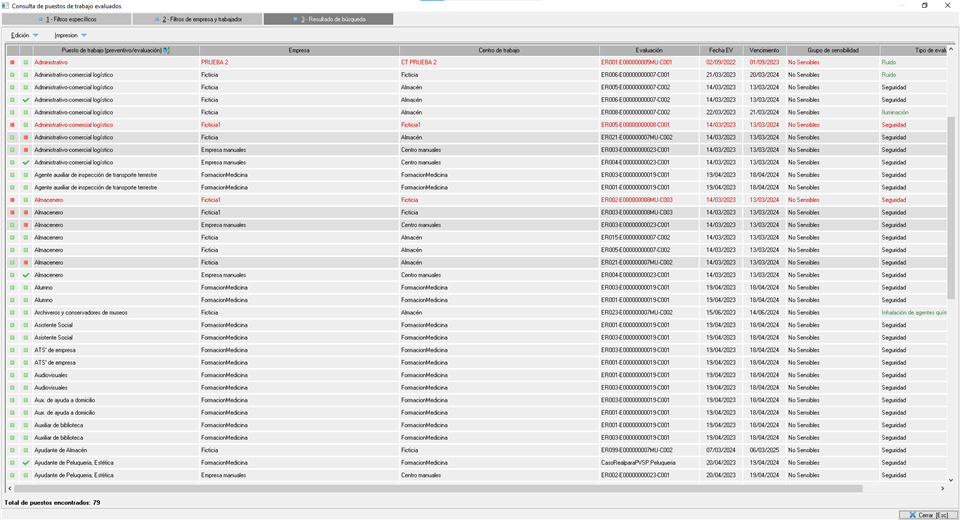
En la pantalla del resultado, podremos observar que aparecen iconos y colores que nos informan del estado de las empresas y las evaluaciones a las que pertenecen los puestos evaluados consultados. La primera columna refiere al estado de las Empresas Activas en el área técnica o Desactivadas del área técnica . Por otro lado, la segunda refiere al estado de las evaluaciones: En desarrollo (edición), con el icono , Vigente, con el icono y Desactivada, con el icono .
Desde la pantalla del resultado, el usuario podrá realizar diferentes acciones sobre los elementos que aparecen en el listado utilizando los distintos menús desplegables que tendrá disponibles en la parte superior de la pantalla. A continuación detallamos las acciones que pueden realizar:
- Menú 'Edición'.
- Editar elemento seleccionado. Abre la ficha del puesto de trabajo evaluado consultado, donde podremos editar su sensibilidad, ver su resumen o relacionarle elementos de evaluación (riesgos, medidas, etc.), entre otras opciones.
- Editar EVR asociada al elemento seleccionado. Se accede a la evaluación en la que está presente el puesto evaluado.
- Editar centro de trabajo asociado al elemento seleccionado. Con esta opción accederemos a la ficha de datos del centro de trabajo sobre el que se ha hecho la evaluación donde está presente el puesto evaluado.
- Menú 'Impresión' . Usando este menú, el usuario podrá imprimir el listado resultante de la consulta en los formatos 'Word' y 'Excel'.
4. Buscador de Tareas Evaluadas
Con este buscador podrá localizar las tareas que ha evaluado en todas sus evaluaciones en función de los filtros establecidos. Una vez dentro del buscador, el usuario visualizará en la parte superior de la pantalla varias pestañas, las cuales contienen los diferentes filtros que el usuario podrá utilizar para localizar los elementos de los riesgos que desea visualizar.
- Pestaña 1. Filtros de búsqueda. Se encuentra en la primera pestaña del buscador, donde se podrá filtrar por información relativa a la empresa (incluyendo su estado), al trabajador, a la evaluación (incluyendo su estado) y donde se podrá seleccionar entre todas las tareas, riesgos y valoraciones. Entre estos selectores, destaca el selector de Riesgos, donde exista la opción de buscar todos los riesgos seleccionados o cualquiera de ellos.
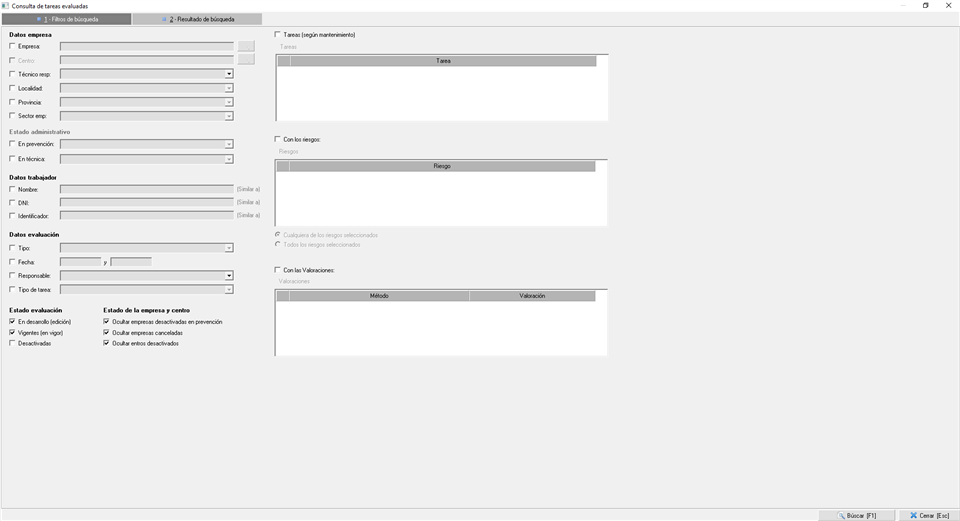
Una vez que el usuario ha establecido los filtros que desea aplicar en la búsqueda, debe pulsar el botón 'Buscar' que aparece en la parte inferior derecha de la pantalla. En ese momento desaparecerá la pantalla de filtros para dar paso al resultado de la consulta.
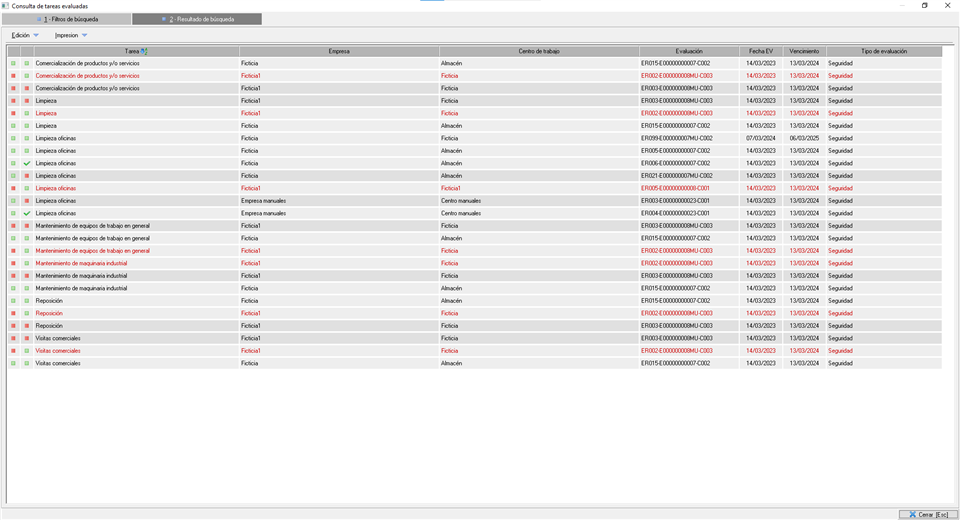
En la pantalla del resultado, podremos observar que aparecen iconos y colores que nos informan del estado de las empresas y las evaluaciones a las que pertenecen los puestos evaluados consultados. La primera columna refiere al estado de las Empresas Activas en el área técnica o Desactivadas del área técnica . Por otro lado, la segunda refiere al estado de las evaluaciones: En desarrollo (edición), con el icono , Vigente, con el icono y Desactivada, con el icono .
Desde la pantalla del resultado, el usuario podrá realizar diferentes acciones sobre los elementos que aparecen en el listado utilizando los distintos menús desplegables que tendrá disponibles en la parte superior de la pantalla. A continuación detallamos las acciones que pueden realizar:
- Menú 'Edición'.
- Editar elemento seleccionado. Abre la ficha de la tarea consultada, donde podremos ver su resumen o relacionarle elementos de evaluación (riesgos, medidas, etc.), entre otras opciones.
- Editar EVR asociada al elemento seleccionado. Se accede a la evaluación en la que está presente la tarea evaluada. Esta opción puede ser utilizada, por ejemplo, para actualizar la información de los casos en los que exista una tarea con un riesgo alto, como puede ser revisar a qué puestos de trabajo afecta.
- Editar centro de trabajo asociado al elemento seleccionado. Con esta opción accederemos a la ficha de datos del centro de trabajo sobre el que se ha hecho la evaluación donde está presente la tarea.
- Menú 'Impresión' . Usando este menú, el usuario podrá imprimir el listado tareas resultante de la consulta en los formatos 'Word' y 'Excel'.
5. Buscador de trabajadores evaluados
Con este buscador podrá localizar los trabajadores que están detallados en alguna de sus evaluaciones en función de los filtros establecidos. Una vez dentro del buscador, el usuario visualizará en la parte superior de la pantalla varias pestañas, las cuales contienen los diferentes filtros que el usuario podrá utilizar para localizar los elementos de los riesgos que desea visualizar.
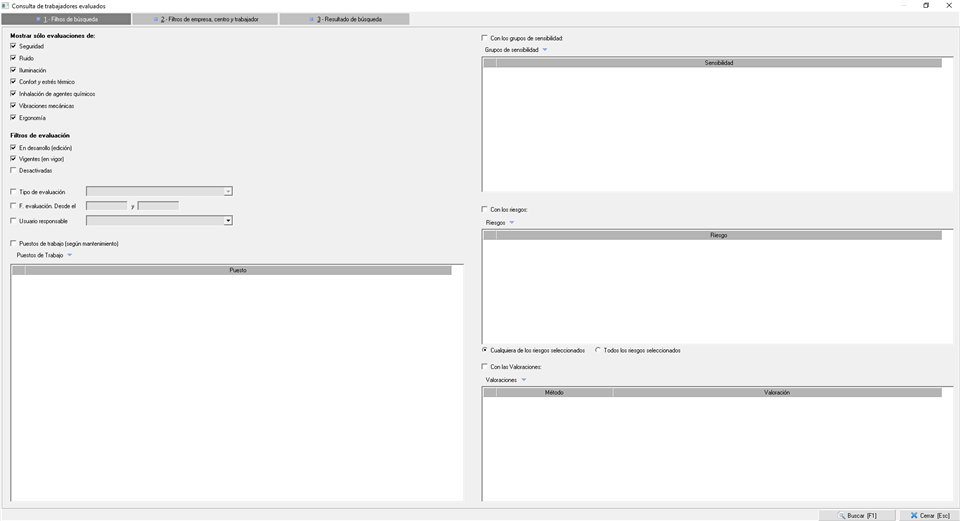
- Pestaña 1. Filtros de búsqueda. Se encuentra en la primera pestaña del buscador, donde se podrá filtrar por información relativa a la evaluación, como su especialidad o su estado, además de los cuatro selectores de puestos de trabajo, grupos de sensibilidad, riesgos y valoraciones. Como se aprecia, en el selector de riesgos existen unas opciones adicionales para poder buscar trabajadores evaluados con los riesgos seleccionados o cualquiera de ellos. Una ejemplificación del uso de este buscador podría ser el buscar trabajadores evaluados que nos acaban de comunicar una situación de embarazo con el fin de actualizar su evaluación.
- Pestaña 2. Filtros de empresa, centro y trabajador. Opciones de filtrado que incluye coincidencias con el nombre de trabajador, técnico responsable de la empresa, trabajadores no evaluados en su puesto administrativo, entre otros.
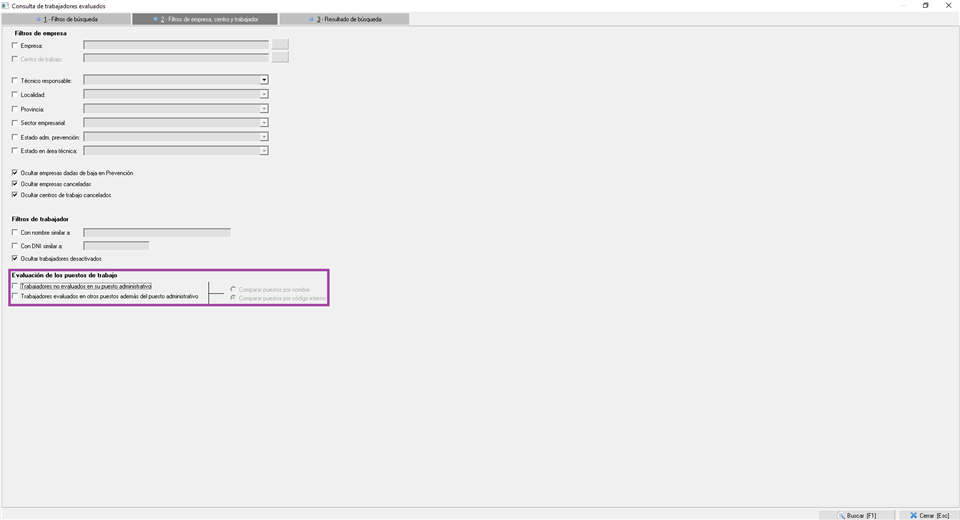
Mención especial al filtrado sobre la evaluación de trabajadores en los puestos de trabajo (morado):
- Es importante aclarar que en la ficha de datos de los trabajadores existe un campo obligatorio referente a su puesto de trabajo que este corresponde a su puesto de trabajo según su contrato laboral (puesto administrativo), pero el trabajador puede estar evaluado en otros puestos distintos (puestos preventivos), teniendo esto en cuenta, en el buscador tiene distintos filtros:
- 'Trabajadores no evaluados en su puesto administrativo'. En este caso, es importante que los puestos administrativos deben estar ya evaluados.
- 'Trabajadores evaluados en otros puestos además del administrativo.' Trabajadores a los que sí se ha evaluado en el puesto de trabajo de su ficha de datos y, además, en otros puestos preventivos.
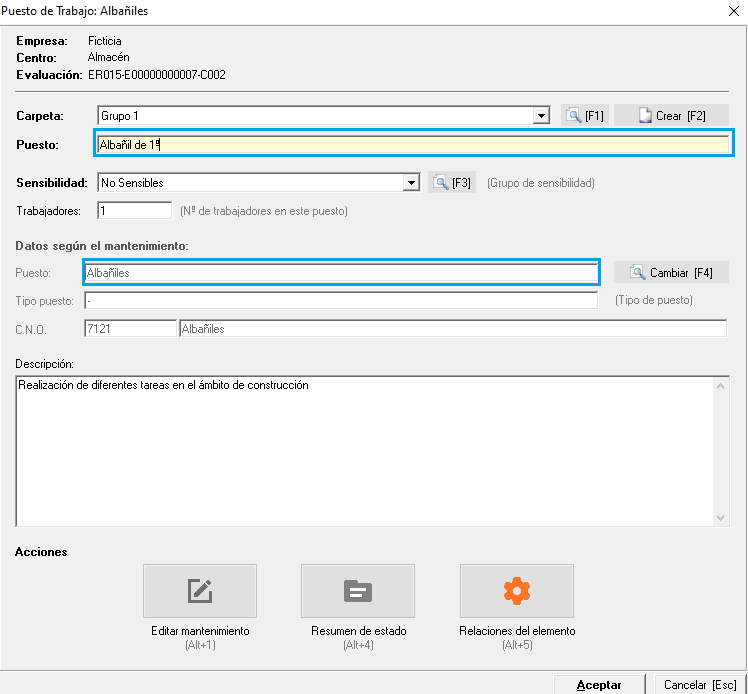
- 'Comparar puestos por nombre / por código interno.' Al utilizar uno de los filtros anteriores, es necesario que indique como quiere que busquemos los puestos. Para entender estas opciones, es necesario que recalquemos que cuando añade un puesto a una evaluación, puede cambiarle el nombre en la propia evaluación (ver la siguiente imagen destacado en azul), con lo cual si al añadirlo a la evaluación ha modificado el nombre, si compara por nombre no le va a localizar al trabajador. Cuando indica que quiere comparar por código va a comparar por el código interno que tenga el puesto en el mantenimiento, con lo cual aunque se haya modificado el nombre lo va a localizar.
Una vez que el usuario ha establecido los filtros que desea aplicar en la búsqueda, debe pulsar el botón 'Buscar' que aparece en la parte inferior derecha de la pantalla. En ese momento desaparecerá la pantalla de filtros para dar paso al resultado de la consulta.
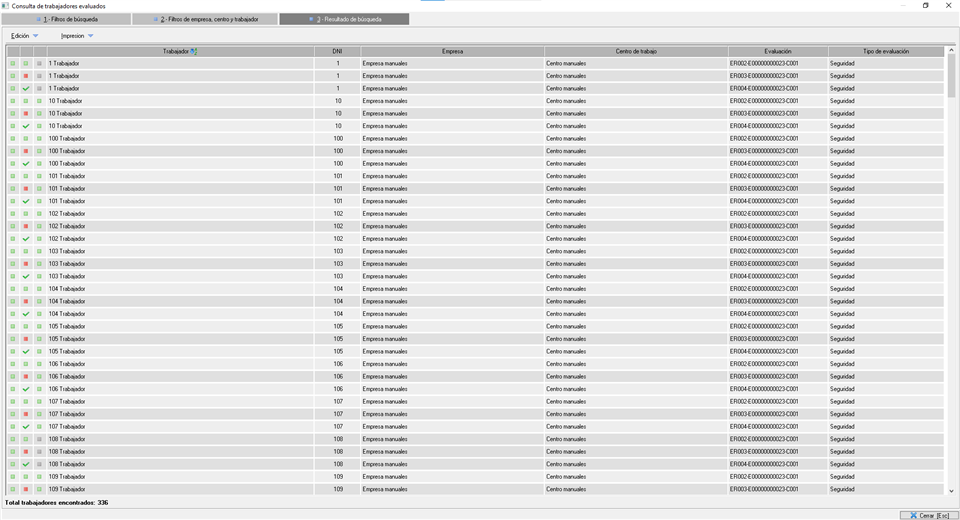
En la pantalla del resultado, podremos observar que aparecen iconos y colores que nos informan del estado de las empresas y las evaluaciones a las que pertenecen los puestos evaluados consultados. La primera columna refiere al estado de las Empresas Activas en el área técnica o Desactivadas del área técnica . Por otro lado, la segunda refiere al estado de las evaluaciones: En desarrollo (edición), con el icono , Vigente, con el icono y Desactivada, con el icono . Además, la tercera columna muestra el estado del trabajador mediante la siguiente iconografía: activo , desactivado  .
.
Desde la pantalla del resultado, el usuario podrá realizar diferentes acciones sobre los elementos que aparecen en el listado utilizando los distintos menús desplegables que tendrá disponibles en la parte superior de la pantalla. A continuación detallamos las acciones que pueden realizar:
- Menú 'Edición'.
- Editar ficha de la EVR del trabajador seleccionado. Abre la ficha del trabajador consultado en la evaluación, donde podremos ver su resumen o relacionarle elementos evaluables (puestos, equipos, lugares, etc.), entre otras opciones.
- Editar EVR asociado al trabajador seleccionado. Se accede a la evaluación en la que está presente el trabajador evaluado. Esta opción puede ser utilizada para actualizar la información de la evaluación a la que pertenece el trabajador.
- Una ejemplificación práctica para este caso sería editar la EVR en la que ha sido evaluado un puesto administrativo (según su contrato laboral) de un trabajador pero aún no se haya relacionado con el trabajador en la evaluación. Aunque en esta consulta no existe la Herramienta masiva 'Asignar trabajadores al puesto administrativo evaluado en las EVRs activas', presente en la búsqueda de trabajadores simple.
- Editar ficha de datos del trabajador seleccionado. Accedemos al formulario del trabajador, donde podemos editar su puesto de trabajo administrativo, dni, nombre, etc.
- Editar centro de trabajo asociado al elemento seleccionado. Con esta opción accederemos a la ficha de datos del centro de trabajo sobre el que se ha hecho la evaluación donde está presente el trabajador.
- Editar empresa trabajador seleccionado. Accedemos a la ficha de datos de la empresa del trabajador.
- Menú 'Impresión' . Usando este menú, el usuario podrá imprimir el listado tareas resultante de la consulta en los formatos 'Word' y 'Excel'.