1. Fecha prevista administración
Desde el menú herramientas dispone de una opción para de forma masiva asignar fecha prevista de administración a todos los registros de vacunas seleccionadas.
Es muy sencillo ya que simplemente debe seleccionar las vacunas que desee y al pinchar en 'Herramientas->Indicar fecha prevista de administración de la vacuna' se abre una ventana donde debe indicar la fecha y pulsar aceptar.
2. Administrada/No administrada
En el menú herramientas, también dispone de dos opciones para marcar o desmarcar una vacuna como administrada de forma masiva.
Para realizar esta acción debe seleccionar las vacunas que desee y con el menú superior 'Herramientas->Marcar vacunas seleccionadas como administradas. Fecha de administración' le abre una ventana para que indique la fecha de administración. Si por el contrario elige la herramienta 'Marcar vacunas seleccionadas como no administradas. Eliminar fecha de administración', realizará la acción contraria, quitará la marca de administrada y la fecha de administración.
3. Ver consulta médica asociada
Esta herramienta es útil para aquellas vacunas que se hayan registrado desde una consulta médica, ya que pinchando en el menú superior 'Herramientas->Editar ficha de consulta asociada a la vacuna seleccionada' le abre la ficha de la consulta médica desde la cual se registró la vacuna y puede trabajar en ella.
Esta herramienta está disponible solo al seleccionar una única vacuna.
4. Asociar con consulta médica
Esta herramienta se utiliza para vincular una vacuna que se ha registrado desde el control de vacunación y quiere que relacionarla en un consulta médica o de enfermería.
Al pinchar en la herramienta 'Asociar vacunas seleccionadas con una consulta médica' le muestra un buscador para que filtre por lo que desee. Al realizar la búsqueda le listará todas las consultas médicas y de enfermeria disponibles según sus filtros aplicados. Solo tiene que seleccionar la consulta que corresponda para vincularla con la vacuna. Una vez seleccionada está se añadirá en el apartado de 'administración de vacunas' de la propia consulta, y si está administrada, también se añadirá a la historia clínica de dicha consulta.
Esta herramienta está disponible solo al seleccionar una única vacuna. A excepción, de si ejecuta esta herramienta entrando a través de la ficha del trabajador al control de vacunaciones, que podrá seleccionar N vacunas para asociarlas a una consulta médica.
5. Importación de vacunas
Desde el menú 'Herramientas->Importar registros de vacunación desde Excel' dispone de un importador para cargar vacunas en prevengos mediante un excel.
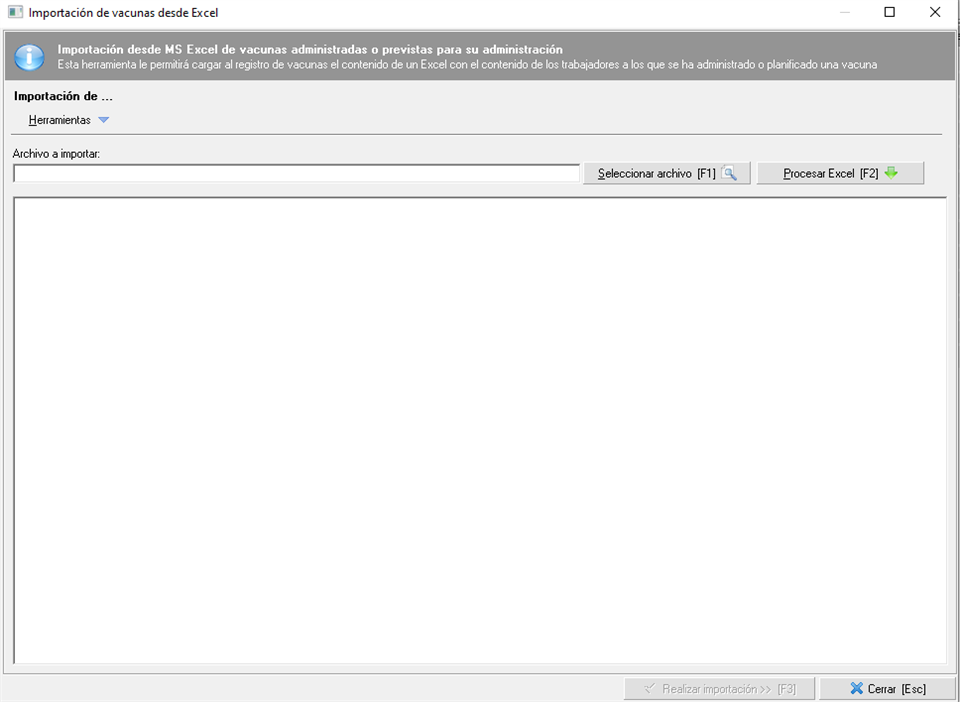
Al abrir el importador, desde de un menú superior 'Herramientas->obtener una copia de la plantilla de Excel de importación' podrá descargar la plantilla de excel que necesita para poder cargar las vacunas en prevengos, que deberá tener las siguientes columnas:
- VACUNA. Será el nombre de la vacuna, es un campo obligatorio y debe existir en el mantenimiento de vacunas de Prevengos.
- NOMBRE. Nombre del trabajador, es un campo obligatorio y debe coincidir con el nombre del trabajador en Prevengos.
- DNI. Contendrá el DNI del trabajador al que corresponde la vacuna, también es obligatorio y debe coincidir con el DNI del trabajador en Prevengos. Para que se identifique correctamente al trabajador, deben coincidir el nombre y el DNI.
- PREVISTA. Fecha prevista de inoculación de la vacuna. También es un dato obligatorio para poder cargar el registro de la vacuna.
- ADMINISTRADA. Fecha de administración de la vacuna. No es obligatorio, ya que se pueden hacer una carga de vacunas 'previstas' de inoculación pero que todavía no se han administrado.
- REFUERZO. Número de dosis que se administra. No es obligatorio.
- LABORATORIO. Laboratorio en el que se realiza el análisis. No es un campo obligatorio, pero en caso de cumplimentarlo, será necesario que el laboratorio exista en el mantenimiento de laboratorios de Prevengos. En caso de que no coincida se marcará con una exclamación naranja para avisar al usuario de que ese dato no se volcará en la importación.
- OBLIGATORIA. Habrá que cumplimentarlo con los valores 'SI' o 'NO'. No es un campo obligatorio.
- PAUTA COMPLETA. Habrá que cumplimentarlo con los valores 'SI' o 'NO'. No es un campo obligatorio.
- PRÓXIMA. Fecha de próxima vacunación. No es un campo obligatorio.
- SANITARIO. Profesional sanitario que administra la vacuna. No es un dato obligatorio, pero si se cumplimenta en el Excel, será necesario que exista en el mantenimiento de 'DUEs' de Prevengos. En caso de que no coincida se marcará con una exclamación naranja para avisar al usuario de que ese dato no se volcará en la importación.
- CENTRO DE TRABAJO. Centro de trabajo al que pertenece el trabajador en el momento de la administración de la vacuna. No es un campo obligatorio, pero si se cumplimenta, el centro de trabajo deberá existir con el mismo nombre en la empresa. En caso de que no coincida se marcará con una exclamación naranja para avisar al usuario de que ese dato no se volcará en la importación.
- PUESTO DE TRABAJO. Puesto de trabajo al que pertenece el trabajador en el momento de la administración de la vacuna. No es obligatorio, pero si se rellena en el Excel, deberá existir en el mantenimiento de puestos de trabajo de Prevengos. En caso de que no coincida se marcará con una exclamación naranja para avisar al usuario de que ese dato no se volcará en la importación.
- NOMBRE COMERCIAL. Nombre comercial de la vacuna. No es un campo obligatorio.
- Nº LOTE. Para indicar en número de lote de la vacuna. No es un campo obligatorio.
- OBSERVACIONES. No es un campo obligatorio.
Una vez tenga el excel con todos los datos, para cargarlo en prevengos debe pinchar en el botón 'Seleccionar archivo', buscarlo en la ubicación su ordenador y pinchar en el botón 'Procesar excel' para que cargue los datos del excel en pantalla y poder revisar que datos se van a importar a prevengos.
Al cargar los datos en el importador muestra que registros se van a poder importar a prevengos:
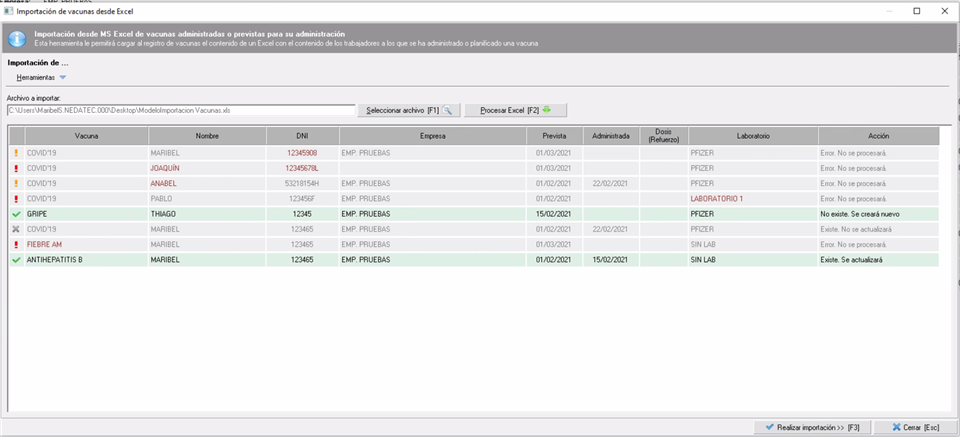
En la primera columna nos indica si el registro se puede importar o no. Lo indica con la siguiente iconografía:
El check verde  y sombreado en verde, indica que la vacuna se va a importar y en este caso, puede realizar dos tipos de acciones, se creará nueva porque no existe el registro o se actualizará. Se actualizará solo en los casos en los que exista un registro en prevengos para dicho trabajador (nombre-DNI) con esa vacuna y tenga la misma fecha de previsión; por tanto actualizará la vacuna añadiendo la fecha administrada y el resto de datos que no estén cumplimentados en la vacuna (último ejemplo de la imagen anterior).
La admiración roja  , puede indicar que la vacuna no existe, que no existe ni el nombre del trabajador ni el DNI o que no existe el laboratorio. Se marca en rojo el campo que no existe. También puede indicar que el trabajador esté desactivado.
La admiración naranja  , indica que existe un trabajador con ese nombre pero no con ese DNI o al revés, existe un trabajador con ese DNI pero no con ese nombre. Se marca en rojo el campo que no existe.
El aspa gris  indica que ya existe un registro de dicha vacuna para ese trabajador con las fechas indicadas y por tanto no se actualizará.
En la última columna, dispone del campo 'ACCIÓN' en la que le indica que se va hacer exactamente con ese registro.
Una vez compruebe que los datos en verde son los que quiere cargar en prevengos, debe pinchar en el botón 'Realizar importación' situado en la parte de abajo derecha de la pantalla y se cargarán los datos en prevengos.