1. Introducción
Desde el control serológico el usuario puede imprimir tanto un listado actual en word o excel, como un informe en Excel de estadísticos de las serologías registradas.
El excel con las estadísticas de las serologías registradas lo podrá imprimir tanto desde la consulta de control serológico, desde la ficha de la empresa o desde la ficha del trabajador.
2. Informes
Las serologías sólo aparecerán en los informes generados cuando se tenga la fecha de determinación de las mismas.
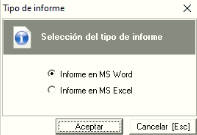
Para imprimir un informe con el listado actual en pantalla ya sea en Word o Excel debe de ir al menú "Informes->Imprimir listado actual" que nos abrirá un pequeño formulario para seleccionar el formato en el que queremos nuestro informe.
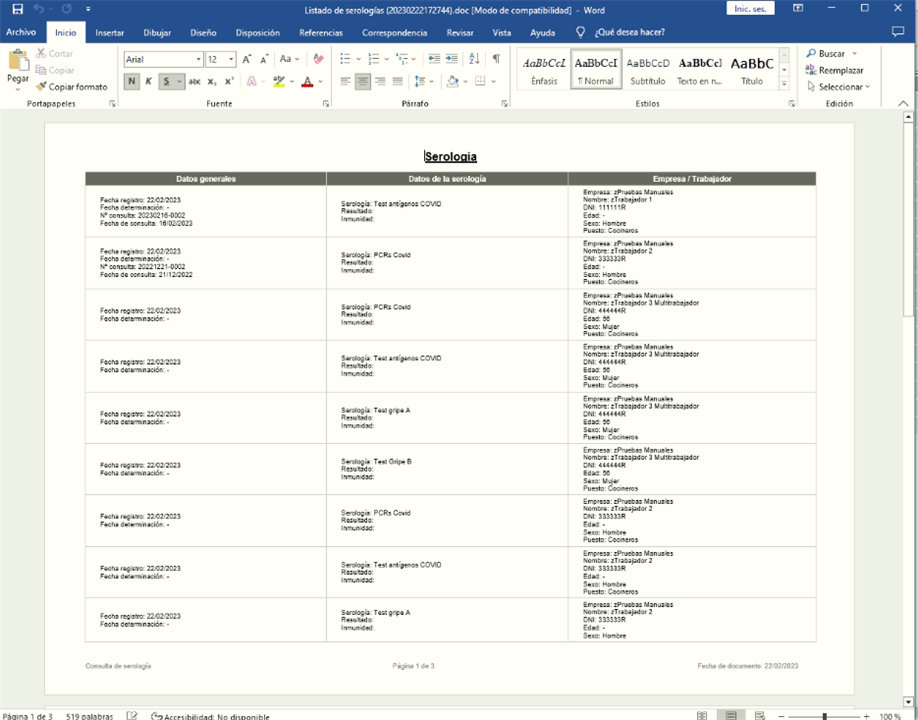
El informe tipo Word sw mostrará como en el ejemplo siguiente:
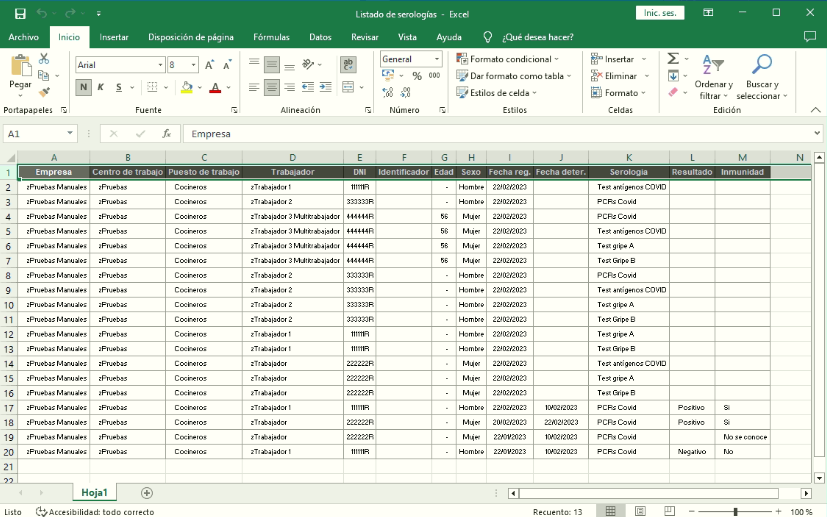
El informe del listado tipo Excel se mostrará como en el siguiente ejemplo:
3. Estadísticos
Para obtener las estadísticas relacionadas a las serologías registradas iremos al menú "Informes->Estadísticas de los resultados"
El excel mostrará las gráficas según los datos que tenga en pantalla, es decir, si imprime desde el control serológico de una empresa, mostrará los graficos según los datos de esta empresa; sin embargo, si lo hace desde la consulta de control serológico, mostrará los graficos según los datos obtenidos de la búsqueda realizada.
El excel generado dispone de varias pestañas donde se muestran gráficas de datos con distintas distribuciones.
Las distribuciones son las siguientes:
- Sexo
- Edad
- Fecha registro: Distribución por meses según fecha de registro.
- Fecha determinación: Distribución por meses según fecha de determinación.
- Distribución por serología
- Distribución según inmunidad
- Puestos de trabajo
- Centros de trabajo
- Resultados según tipo de serología: esto abre varias pestañas según los resultados de cada nombre de la serología que tengamos registrada.
Este informe no dispone de plantilla de edición, además no se guarda en la documentación generada por prevengos. Por tanto, si quiere guardar una copia deberá utilizar la función del propio excel de guardar como... y guardarlo en una ubicación de su equipo.