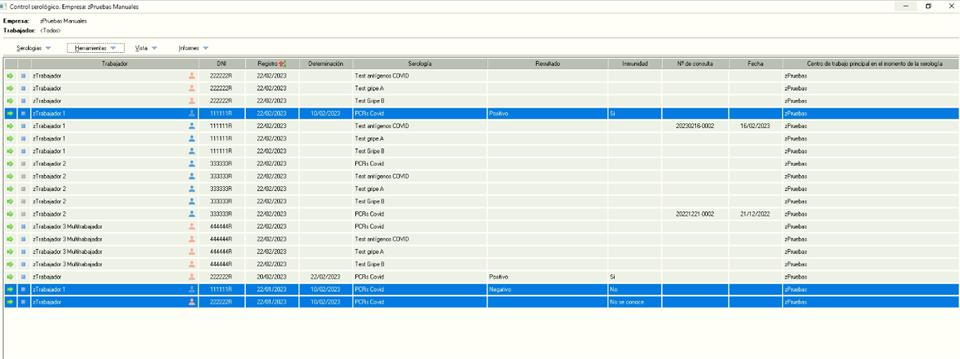
1. Fecha de registro
Desde el menú herramientas dispone de una opción para de forma masiva asignar fecha de registro a todo el listado de serologías seleccionadas.
Es muy sencillo ya que simplemente debe seleccionar las serologías que desee y al pinchar en "Herramientas->Indicar fecha de registro" se abre una ventana donde debe indicar la fecha y pulsar aceptar.
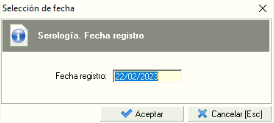
2. Fecha de determinación
Al igual que en la anterior herrmaienta, esta nos permite asignar de forma masiva la fecha de determinación u obtención de los resultados de la serología.
Para ello debe seleccionar las serologías que desee asignarle fecha de determinación y pinchar en "Herramientas->Indicar fecha de determinación".
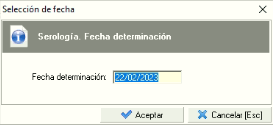
Recuerde que al añadir la fecha de determinación, estas serologías se añadirán en las histórias clínicas de los nuevos actos médicos.
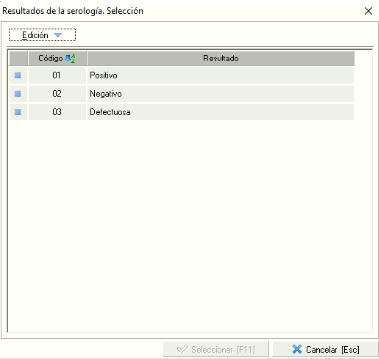
3. Indicar resultados
Esta herramienta nos permite indicar los resultados de las serologías de forma masiva al listado seleccionado del registro. Sin pinchamos en el menú "Herramientas->Indicar resultados", se nos abrirá la ventana de mantenimiento de los resultados para seleccionar el resultado que queramos asociarle.
4. Indicar inmunidad
La siguiente herramienta está pensada para asignar de forma masiva al listado seleccionado la inmunidad correspondiente. Para ello, seleccionamos el registro de serologías que se les quiera cumplimentar este dato y pinchando en "Herramientas->Indicar inmunidad" se nos abrirá una ventana, como la que vemos en la imágen, para que seleccionemos si:
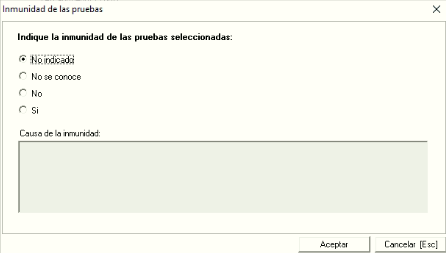
- No se indica inmunidad
- No se conoce inmunidad
- No presenta inmunidad
- Si presenta inmunidad
Si indicásemos que sí podríamos cumplimentar en el cuadro de texto correspondiente la causa de dicha inmunidad.
5. Editar ficha de consulta asociada a la serología seleccionada
Esta herramienta nos permite acceder a los datos de una consulta médica asistencial si la serología correspondiente se encuentra asociada a una consulta médica, ya sea porque se le ha asociado desde la siguiente herramienta o porque se ha registrado en dicha consulta.
Para ir a la ficha de la consulta tendremos que seleccionar "Herramientas->Editar ficha de consulta asociada a la serología seleccionada" que nos llevará directos a la ficha de datos de la consulta médica correspondiente.
Es importante saber que para que esta opción se nos habilite sólo podremos tener una serología seleccionada ya que seleccionando más de una no podremos acceder a la consulta de todas ellas.
6. Asociar serología con una consulta médica
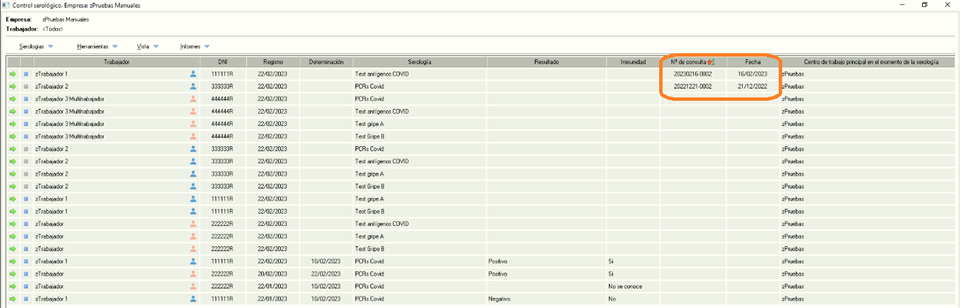
Para asociar una serología a una consulta médica desde esta pantalla accederemos a "Herramientas->Asociar serología con una consulta médica". Dónde se nos abrirá el listado de consultas que tiene realizadas el trabajador correspondiente a la serología que hemos seleccionado.
Una vez seleccionada la consulta que queremos asociar nuestra serología quedará implementada en dicha consulta y los datos de la consulta quedarán reflejados en el listado de serologías, tal y como vemos en la siguiente imagen en sus columnas correspondientes.
7. Importar registros de serología desde Excel
Prevengos dispone de un importador para cargar serologías mediante un excel. Accederemos al importador desde el menú "Herramientas->Importar registros de serologías desde Excel"
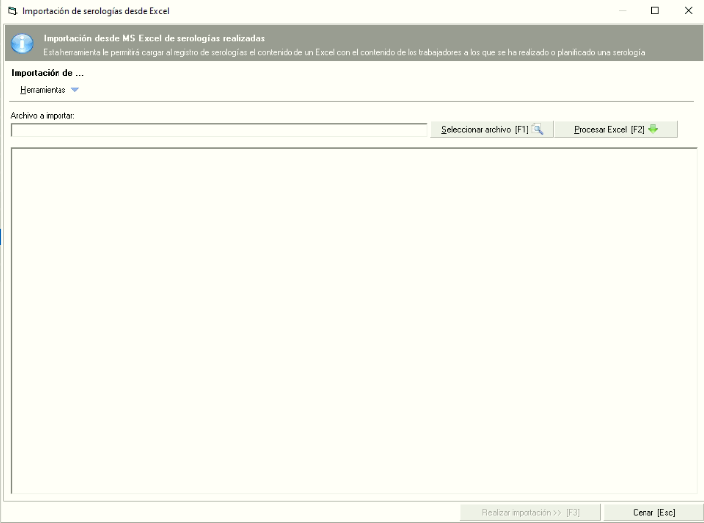
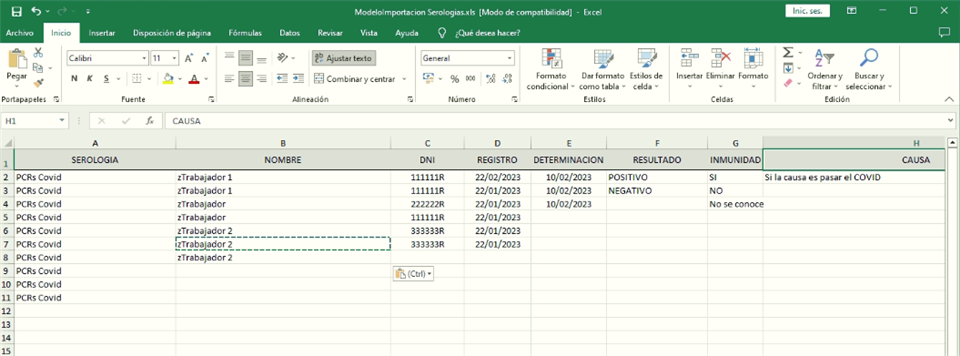
Al abrir el importador, desde de un menú superior 'Herramientas->obtener una copia de la plantilla de Excel de importación' podrá descargar la plantilla de excel que necesita a la carpeta que seleccione de su equipo y cumplimentarlo para poder cargar las serologías en Prevengos, que tendrá las siguientes columnas:

- SEROLOGÍA. Será el nombre de la serología, es un campo obligatorio y debe existir en el mantenimiento de serologías de Prevengos.
- NOMBRE. Nombre del trabajador, es un campo obligatorio y debe coincidir con el nombre del trabajador en Prevengos.
- DNI. Contendrá el DNI del trabajador al que corresponde la serología, también es obligatorio y debe coincidir con el DNI del trabajador en Prevengos. Para que se identifique correctamente al trabajador, deben coincidir el nombre y el DNI.
- REGISTRO. Fecha de registro de la serología.
- DETERMINACIÓN. Fecha de obtención del resultado.
- RESULTADO. Resultados obtenidos de las serologías. También es un dato obligatorio para poder cargar el registro de la serología.
- INMUNIDAD. Si el trabajador presenta inmunidad.
- CAUSA. Breve descripción de la causa de inmunidad.
Una vez tenga el excel con todos los datos, para cargarlo en prevengos debe pinchar en el botón 'Seleccionar archivo', buscarlo en la ubicación su ordenador y pinchar en el botón 'Procesar excel' para que cargue los datos del excel en pantalla y poder revisar que datos se van a importar a Prevengos.
Al cargar los datos en el importador muestra que registros se van a poder importar a Prevengos:
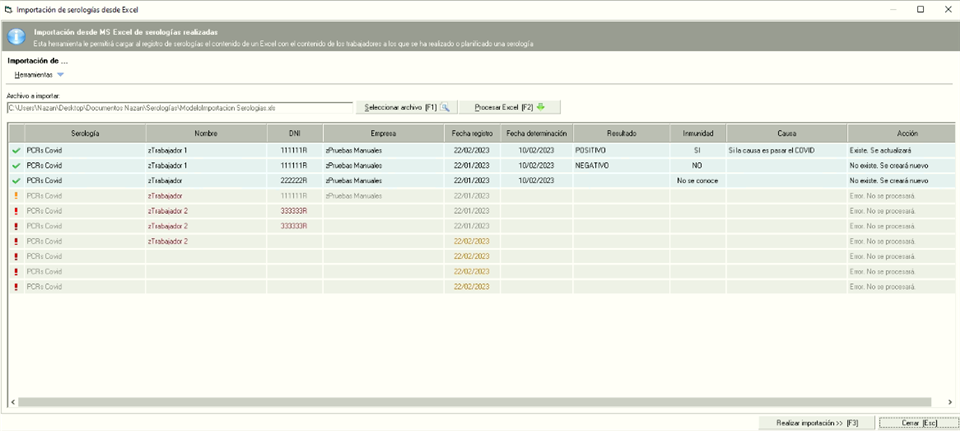
En la primera columna nos indica si el registro se puede importar o no. Lo indica con la siguiente iconografía:
El check verde  y sombreado en verde, indica que la serología se va a importar y en este caso, puede realizar dos tipos de acciones, se creará nueva porque no existe el registro o se actualizará. Se actualizará solo en los casos en los que exista un registro en Prevengos para dicho trabajador (nombre-DNI) con esa serología y tenga la misma fecha de registro; por tanto actualizará la serología añadiendo la fecha administrada y el resto de datos que no estén cumplimentados en la serología (último ejemplo de la imagen anterior).
La admiración roja  , puede indicar que la serología no existe, que no existe ni el nombre del trabajador ni el DNI . Se marca en rojo el campo que no existe. También puede indicar que el trabajador esté desactivado.
La admiración naranja  , indica que existe un trabajador con ese nombre pero no con ese DNI o al revés, existe un trabajador con ese DNI pero no con ese nombre. Se marca en rojo el campo que no existe.
En la última columna, dispone del campo 'ACCIÓN' en la que le indica que se va hacer exactamente con ese registro.
Una vez compruebe que los datos en verde son los que quiere cargar en Prevengos, debe pinchar en el botón 'Realizar importación' situado en la parte de abajo derecha de la pantalla y se cargarán los datos a Prevengos.