1. Introducción
En este manual se explica cómo hacer entregas de EPIs a través de Prevengos, para que quede registrada toda la información relativa a las mismas. Se pueden hacer desde varios puntos de Prevengos, como la pantalla principal el módulo de EPIs, desde la ficha del trabajador, o desde diferentes consultas: "Entregas de EPIs realizadas" y "Estado de uso y necesidades del Trabajador". A su vez, es también posible hacerlo desde la webapp.
Por último, recuerde que las entregas de EPIs también pueden ser importadas desde un fichero Excel.
2. Entrega de EPIs
En este caso vamos a ver la entrega de EPI desde la pantalla principal del módulo de EPIs.
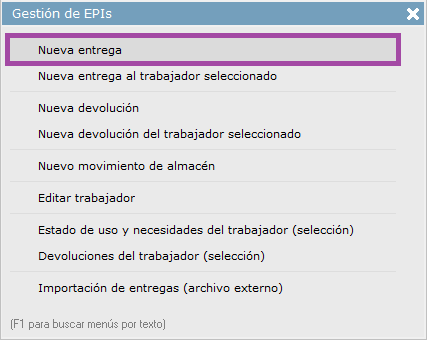
Desde el módulo de EPIs, usando el menú superior o el acceso directo del panel lateral izquierdo, podremos seleccionar "Nueva entrega".
Una vez abierta la pantalla de la nueva entrega diferenciaremos la cabecera (verde), relativa a los datos del trabajador, del detalle (azul), donde indicaremos todos los EPIs de la entrega.
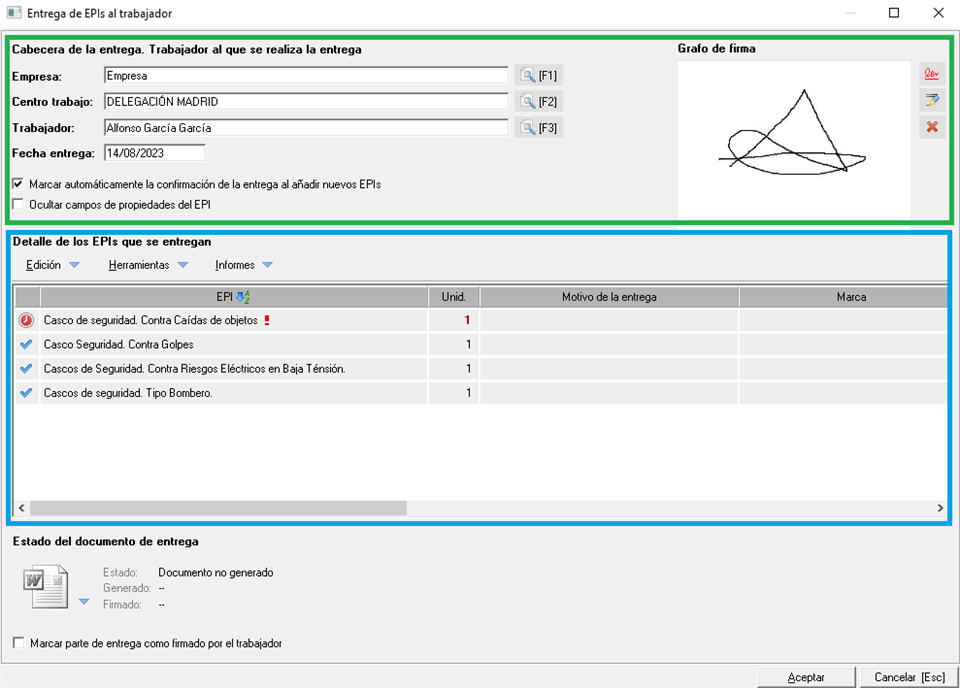
En la cabecera, por defecto, se marcará "Marcar automáticamente la confirmación de la entrega al añadir nuevos EPIs", ya que es posible añadir EPIs a una entrega sin confirmar la entrega, es decir, es posible programar entregas. Además, en esta cabecera también podremos obtener el grafo del trabajador. NOTA: si se registran solicitudes de EPIs en la webapp, se corresponderán en Prevengos de escritorio como entregas programadas.
En el detalle, añadiremos los EPIs de la entrega desde el desplegable "Edición" y, seleccionando o no el almacén obligatoriamente según se tenga configurado, donde aquellos almacenes que abastecen al centro de trabajo estarán resaltados en negrita. Como se aprecia, se ha añadido un EPI que no está confirmada su entrega, apareciendo un reloj en rojo  , diferenciándose del resto de EPIs con un check azul
  . Por otro lado, la exclamación roja indica que no hay existencias de dicho EPI en el almacén
  , algo que aunque no impide confirmar la entrega programada, sirve de indicador para controlar el detalle del stock del almacén de salida.
Desde el desplegable "Herramientas" podremos incluir información de los EPIs masivamente, como es el motivo de la entrega, las unidades, la fecha y lugar donde tendrá que efectuarse la devolución, etc. Respecto a esta última herramienta mencionada, es importante en tanto que se podrán consultar todas las entregas de EPIs filtrando por fecha prevista de devolución, de manera que se registren las devoluciones simultáneamente.
Además, con el desplegable "Informes" podremos generar el parte de entrega de EPIs, de modo que incluya el grafo del trabajador (si tenemos incluído el marcador [FIRMA] en la subplantilla correspondiente) o lo podamos enviar a firmar.
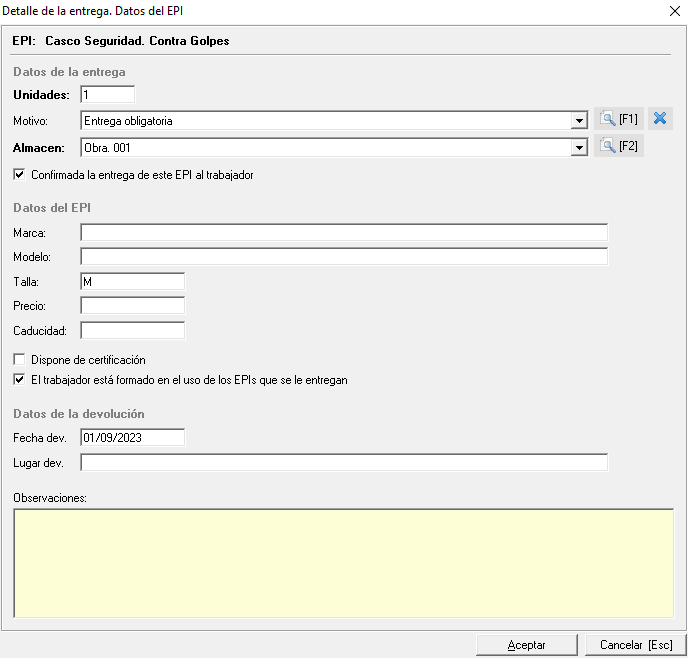
Por otro lado, si queremos indicar más detalles sobre la entrega de los EPIs, podremos acceder a su formulario haciendo doble click sobre el que deseemos.
En definitiva, como se aprecia, el último campo de la ventana de entrega de EPI es un check para "Marcar parte de entrega como firmado por el trabajador". De esta manera, podremos identificar qué entregas están o no pendientes de firmar por el trabajador.