1. Introducción
Dentro de esta herramienta daremos de alta los accidentes ocurridos a un trabajador de la empresa, indicando datos del mismo e iniciando la investigación del propio accidente. A lo largo del proceso de creación del accidente de trabajo veremos cómo podemos indicar el lugar donde se ha producido, la forma del suceso, lesiones sufridas, costes derivados e incluso podemos iniciar una acción preventiva mediante la planificación de medidas correctoras y preventivas.
En los siguientes apartados veremos todas las pestañas que encontramos en la ficha del accidente, el cual podemos crear desde la propia pantalla principal del módulo con el menú Accidentes/Incidentes > Nueva investigación de accidente/incidente de trabajo.
El accidente creado en prevengos se podrá exportar a DELTA mediante el asistente que veremos en este manual. Para ello deberemos de considerar diversos puntos donde el elemento que insertemos en el formulario esté correctamente configurado con su código de exportación a Delta. Todo lo referente a este asunto lo iremos explicando a lo largo del manual.
Lo primero debemos tener claro es si lo que estamos creando es un accidente o un incidente. La diferencia entre ambos es que en el accidente el trabajador sufre lesiones, cosa que en el incidente no ocurre esto, por ello en caso de un suceso donde hay involucrados varios trabajadores, deberemos de crear tantos accidentes como trabajadores con lesiones sufridas hayan. En caso del incidente no es necesario ya que al no sufrir lesiones podemos indicar varios trabajadores involucrados en el mismo incidencias. Por último debemos tener claro que los accidentes se pueden comunicar a DELTA al día siguiente (siempre y cuando sea un accidente con baja del trabajador) o al mes siguiente (si el accidente no causa baja).
Debe tener en cuenta que también le pueden comunicar accidentes desde la web de la empresa/centro de trabajo, estos accidentes estarán en solo lectura hasta que un técnico en Prevengos los valide. Los podrá identificar porque aparecen sombreados en azul en los listado de accidentes. Puede configurar Prevengos para que se notifique por email al personal asignado del centro, tal y como puede ver en el manual de configuración de notificaciones.
2. Datos Generales I
En este apartado vamos a ver la primera pestaña que encontramos en el formulario de accidentes, similar a la siguiente imagen:
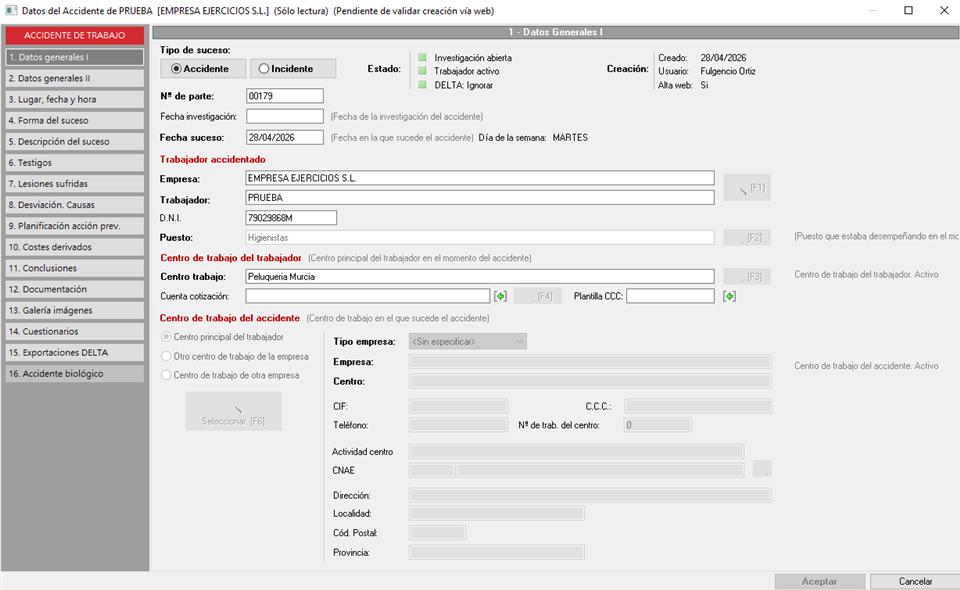
Dentro del primer apartado que encontramos indicaremos el tipo de suceso (accidente o incidente), lo cual modificará parte del formulario. Por ello, en este manual nos vamos a centrar en la creación del accidente dejando la del incidente para tratarlo aquí.
A la derecha tenemos campos informativos referentes al estado del accidente y datos sobre la creación.
- Estado identifica las propiedades:
- Investigación, abierta/cerrada.
- Trabajador, activo/desactivado.
- DELTA, comunicación realizada o pendiente.
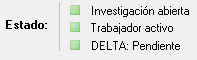
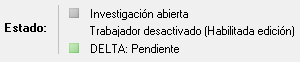
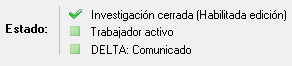
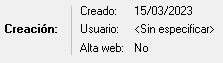
- Creación identifica las propiedades:
- Creado, fecha de creación del registro de accidente desde Prevengos o el portal web.
- Usuario, nombre del usuario web que lo ha creado.
- Alta web, creado desde la web si/no.

Prevengos nos asignará automáticamente un Nº de parte (buscará el número de parte más alto y nos asignará el siguiente número disponible), también nos asigna la fecha de investigación del accidente y la fecha en la que sucede el accidente (fecha suceso), la cual por defecto es el día actual en el que damos de alta el propio accidente.
En el siguiente apartado indicamos los datos del trabajador accidentado, para ello nos ayudaremos del buscador de empresa/trabajador (botón [F1] situado a la derecha) para localizar al trabajador que debe estar previamente existente en Prevengos. Tras seleccionar la empresa y el trabajador se insertaran todos los datos provenientes de su ficha en el programa, tales como el nombre de la Empresa, nombre del trabajador, DNI, puesto de trabajo administrativo (el indicado en la ficha del trabajador).
En el siguiente bloque encontramos los datos del centro de trabajo del trabajador. Para ello se tiene en cuenta el centro de trabajo principal que tenga marcado el trabajador en su ficha en el momento de ocurrir el accidente (recordemos que un trabajador puede tener, como máximo, un centro de trabajo marcado como principal en su ficha). De la propia ficha del centro se recoge la cuenta de cotización así como la plantilla principal del centro (CCC). Estos dos últimos datos son necesarios en caso de que el accidente tenga una incapacidad temporal (IT) y se vaya a realizar exportación a DELTA.
Por último tenemos el bloque de Centro de trabajo del accidente, donde indicaremos el lugar donde ha ocurrido el accidente que estamos dando de alta. Debemos de tener en cuenta que el accidente puede ocurrir en 3 diferentes lugares:
- Centro principal del trabajador. En este caso indicamos que el accidente a ocurrido en el mismo centro de trabajo que tiene indicado el trabajador como centro de trabajo principal. Cuando lo seleccionemos veremos que los campos donde indicamos los datos del centro (los que están a la derecha) se quedan bloqueados, esto es porque se recogen los datos de la ficha del centro por lo que no debemos introducir ningún dato.
- Otro centro de trabajo de la empresa. En este caso indicamos que el centro de trabajo ha ocurrido en otro centro de trabajo de la misma empresa. Una vez seleccionado se habilita el botón "Seleccionar [F6]" donde se muestran los centros de trabajo existentes en la empresa en Prevengos para que seleccionemos donde ha ocurrido el accidente. Una vez seleccionado se cumplimentaran los datos de manera automática.
- Centro de trabajo de otra empresa. En este caso indicamos que el accidente ha ocurrido en otra empresa/centro diferente al del trabajador. En caso de que esa empresa y centro exista en Prevengo lo podemos seleccionar con el botón "Seleccionar [F6]", en caso contrario disponemos de los campos de la parte derecha para indicar todos los datos necesarios del centro de trabajo.
En caso de que el accidente sea "in itinere", técnicamente no ha sucedido en ninguno de los casos anteriores ya que es cuando vamos/venimos del trabajo pero en el caso de este tipo de accidente marcaremos la primera opción (centro principal del trabajador) y más adelante indicaremos que es un accidente "in itinere"
3. Datos Generales II
Esta es la segunda pestaña que encontramos en el formulario del accidente, el cual usaremos para indicar datos generales del propio accidente en una ventana similar a la siguiente imagen:
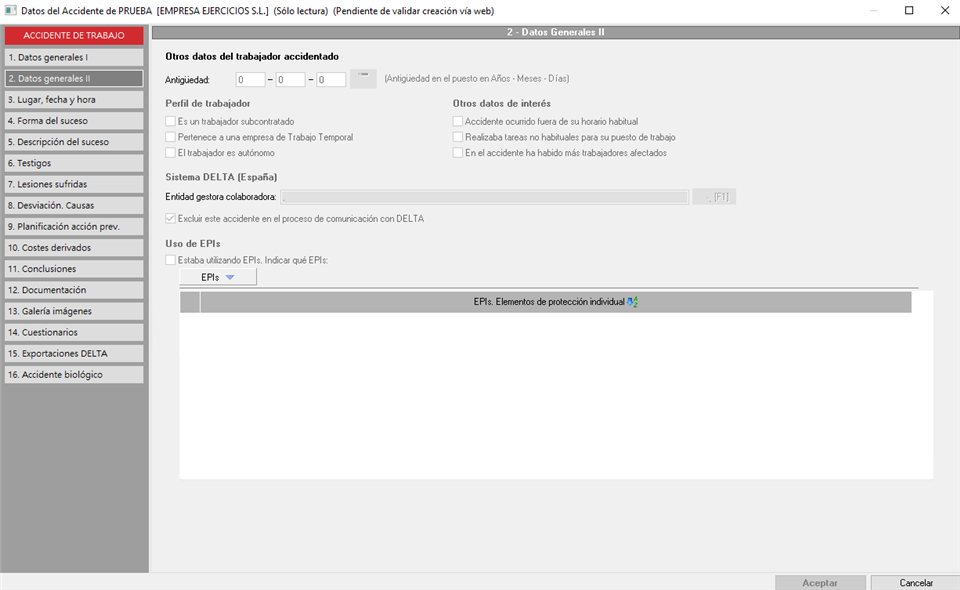
El primer campo que encontramos es la antigüedad del trabajador donde podemos introducir manualmente la antigüedad que tiene el trabajador o, mediante el botón situado a la derecha, Prevengos calcula la antigüedad a partir de la fecha de alta indicada en la ficha del trabajador (pestaña Estado) respecto al día actual. Seguidamente podemos indicar datos sobre el perfil del trabajador (es autónomo, pertenece a una ETT o es un trabajador subcontratado). De la misma manera, a la derecha de este bloque podemos indicar Otros datos de interés, como por ejemplo, si el accidente ha ocurrido fuera de su horario habitual, si realizaba tareas no habituales en el momento del accidente o si en el accidente hay más trabajadores afectados.
Respecto a la exportación al Sistema DELTA (España), en el siguiente campo debemos indicar la entidad gestora colaboradora eligiéndola desde su correspondiente mantenimiento, al que accedemos mediante el botón [F1], si no vamos a realizar exportaciones a DELTA no es necesario cumplimentar este apartado.
Por último disponemos del bloque sobre el Uso de EPIs, donde podemos añadir desde el mantenimiento de EPIs aquellos que tenía el trabajador en uso en el momento en el que ocurre el accidente. Podemos usar la opción de añadir/eliminar EPIs disponible en el desplegable correspondiente.
4. Lugar, fecha y hora
Dentro de esta nueva pestaña indicaremos los datos referentes sobre el lugar, fecha y hora del accidente en una ventana similar a la siguiente imagen:
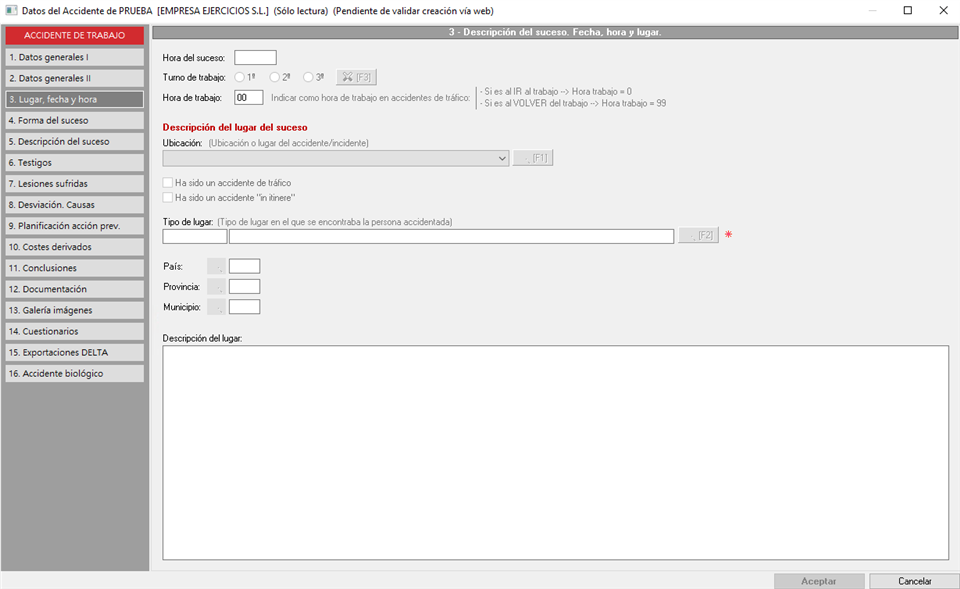
El primer campo que encontramos es donde indicamos la hora en la que se ha producido el accidente, seguido del turno de trabajo que corresponda y la hora del trabajo. Sobre este último campo, debemos indicar la hora (1º, 2º, 3º, 4º,....) respecto al inicio de la jornada laboral en la que se ha producido el accidente, en caso de que éste se produjese en itinere marcaríamos un 0 si es cuando va al trabajo o un 99 cuando es al volver del trabajo.
En el siguiente bloque indicaremos la descripción del lugar del suceso, para ello seleccionaremos la ubicación desde su correspondiente mantenimiento (podemos establecer o crear los que queramos pero deben estar relacionados con los 4 disponibles en DELTA). De la misma manera, con los siguientes checks establecemos si el accidente es de tráfico o "in itinere".
También tenemos que indicar el tipo de lugar, el cual lo seleccionamos desde su correspondiente mantenimiento. Debemos tener en cuenta que los elementos que creamos en este mantenimiento deben estar relacionado con el lugar del accidente en DELTA para no tener errores en el proceso de importación.
Por último estableceremos los códigos de País, Provincia y Municipio desde sus correspondientes mantenimientos mediante el icono con lupa.
5. Forma del suceso
Dentro de esta pestaña establecemos la forma del suceso, indicando los agentes materiales, forma en la que se produce y forma de contacto, en una ventana similar a la siguiente imagen:
Dentro de este apartado podemos diferenciar claramente 3 bloques, los cuales vamos a explicar en los siguientes puntos:
- Agentes materiales. Desde el correspondiente desplegable añadiremos los agentes materiales causantes del accidente (si procede). Estos agentes materiales deben estar relacionado con su correspondiente según los códigos en DELTA, con la finalidad de que podamos realizar exportaciones sin errores. Para ello tenemos, dentro del desplegable "Agentes materiales" la opción "Asociar con DELTA" para crear esta relación. Al final tenemos que tener en la columna DELTA el código correspondiente al agente que hemos añadido, en caso de no tenerlo encontraremos problemas en el proceso de exportación a DELTA.
- Forma en la que se produce el suceso. Lo que vamos a hacer dentro de este apartado es añadir aquellos riegos (desde su propio mantenimiento) que han causado el accidente, donde también indicaremos si este riesgo ha sido evaluado o no en su correspondiente evaluación de riesgos. A cada uno de los riesgos indicados podemos añadirle una observación que posteriormente puede ser impresa en el informe de investigación. Para poder añadir dichas observaciones disponemos de un icono en la columna situada a la derecha o haciendo clic con el botón derecho sobre un riesgo.
- Forma de contacto. Tal y como indica el propio nombre dentro de este apartado añadimos la forma de contacto con el agente material indicado anteriormente. Para una correcta exportación a DELTA, los elementos añadidos deben estar relacionados con su código correspondiente (esto se verá con más detalle en el manual de exportación a DELTA). Una vez añadimos la forma de contacto podemos relacionarla con el agente material añadido en la parte superior haciendo clic derecho sobre la forma de contacto, solo podremos seleccionar agentes añadidos en el apartado superior.
NOTA: Si van a comunicar los accidentes a DELTA desde Prevengos, es importante que tengan en cuenta que todos los elementos que añadan estén vinculados con DELTA y si añaden varios elementos deben marcar cual de ellos es el que se va a comunicar con la herramienta que tienen con botón derecho. Cuando añadan, por ejemplo, una forma de contacto verán que los que tienen un asterisco verde, esto significa que están asociados con DELTA. Tienen más información en el manual Comunicación DELTA.
6. Descripción del suceso
En este caso indicaremos los datos relacionados con el propio suceso en una ventana similar a la siguiente imagen:
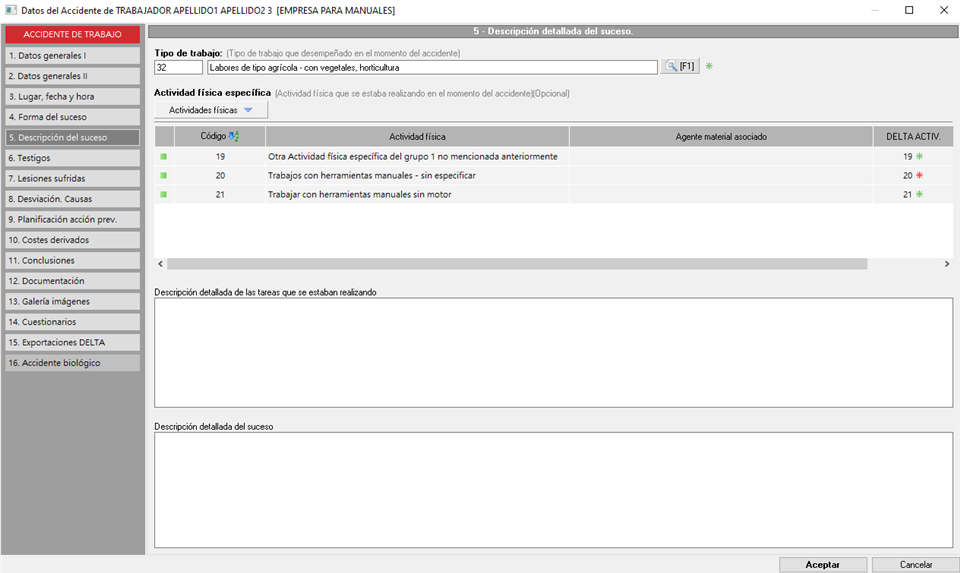
En el primer campo que encontramos establecemos el tipo de trabajo que desempeñaba el trabajador en el momento del accidente, lo hacemos desde el mantenimiento de Tipos de trabajo. Al igual que pasaba en los mantenimientos comentados anteriormente, los elementos deben tener su código correspondiente de DELTA para poder realizar la exportación sin errores.
En el siguiente bloque establecemos la actividad física que estaba realizando el trabajador en el momento de ocurrir el accidente, también lo vamos a añadir desde su correspondiente mantenimiento y al igual que en el caso anterior, deben estar establecidos los códigos DELTA.
Por último disponemos de dos campos de texto libre para establecer una descripción detallada de las tareas que se estaban realizando y una descripción detallada del propio suceso.
7. Testigos
Dentro de esta pestaña podemos añadir todos los testigos presentes en el momento que ocurrió el accidente, registrando la declaración de cada uno de ellos. La ventana que se muestra es similar a la siguiente pantalla:
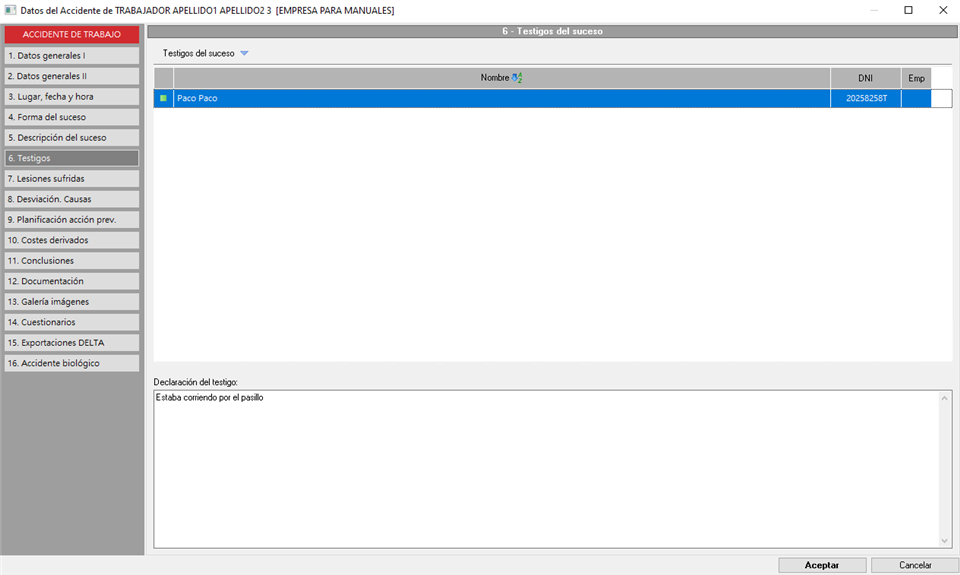
Desde el desplegable "Testigos del suceso" tenemos disponible las opciones necesarias para crear un nuevo testigo junto con su declaración, al igual que para editar uno existente o eliminar los que tengamos seleccionados. Al crear o editar una declaración se nos muestra la siguiente ventana:
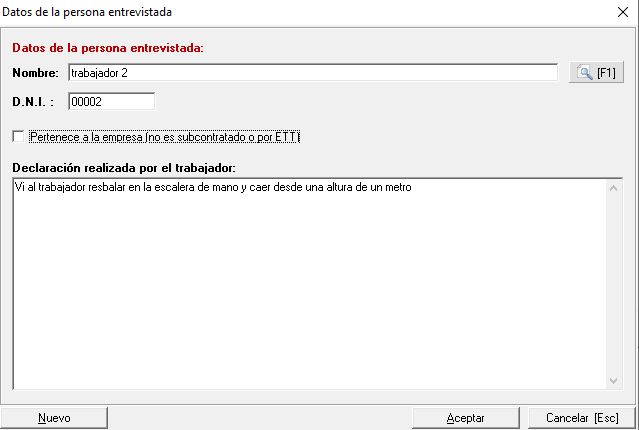
Podemos registrar la declaración de personas externas o trabajadores de Prevengos. Para el personal externo, basta con indicar el nombre del trabajador, DNI y la declaración realizada por éste. Si quiere añadir un trabajdor de la empresa, debe pulsar sobre el botón de la lupa F1 para que le muestre todo el listado y seleccione el que corresponda. En caso de que el trabajador sea de la empresa lo indicaremos con el check situado después del DNI.
Por último añadiremos todos los testigos presentes en el accidente con su correspondiente declaración
8. Lesiones sufridas
Dentro de esta pestaña indicaremos todo lo relacionado a la gravedad de las lesiones, zona y naturaleza de las mismas. También relacionaremos el accidente con la incapacidad temporal, en caso de que exista dicha IT. La ventana que se muestra es similar a la siguiente pantalla:
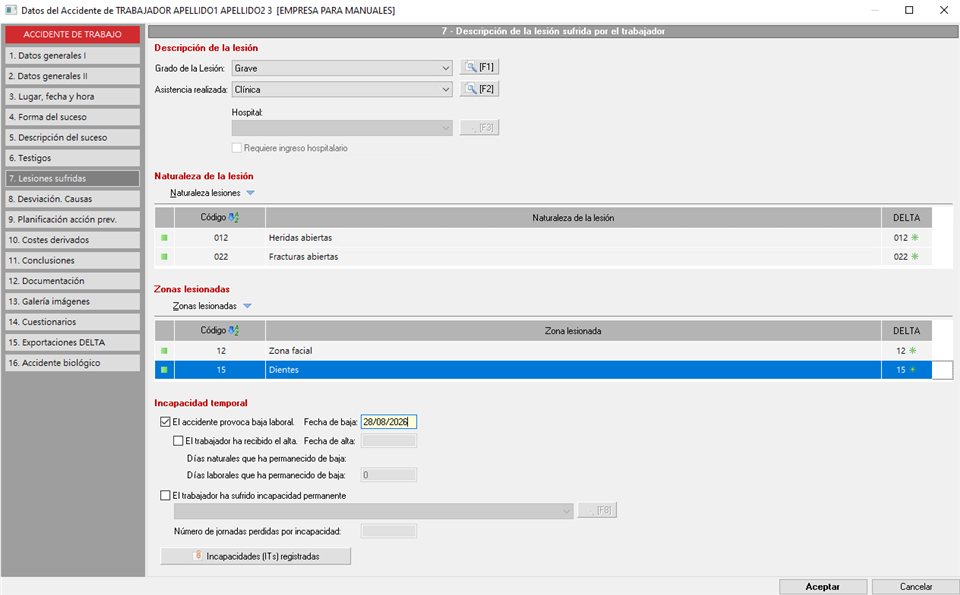
Como podemos apreciar en esta pestaña podemos diferencias varios bloques que pasamos a explicar detenidamente.
El primero que nos encontramos es la Descripción de la lesión donde debemos establecer el grado de la lesión y la asistencia realizada, ambos datos proceden de sus correspondientes mantenimientos los cuales debemos de tener en cuenta ciertos aspectos:
- Dentro del mantenimiento de grado de la lesión, si editamos cada uno de los existentes vemos que podemos establecer una clasificación (leve, grave, muy grave o mortal). Es muy importante que el grado creado en el mantenimiento tenga una clasificación establecida ya que se usa para la exportación a DELTA.
- Sobre la asistencia realizada, podemos ver que en los elementos de este mantenimiento podemos indicarlo, en sus propiedades, si "supone asistencia hospitalaria". Este check es lo que determina que se habilite el campo "Hospital" para establecer aquel donde el trabajador ha sido atendido, o ingresado para lo cual habrá que indicarlo con su correspondiente check
El siguiente bloque que encontramos es sobre la Naturaleza de la lesión, para lo que tenemos que seleccionar desde su correspondiente mantenimiento. Los elementos de este mantenimiento deben estar relacionado con su código DELTA mediante el mantenimiento de Tipos de lesión (equivalente a la opción "Asociar con DELTA" disponible en el desplegable "Naturaleza lesiones". Prevengos nos permite añadir varios elementos desde dicho mantenimiento, pero es importante seleccionar cual se va a exportar a DELTA, para ello seleccionaremos aquel que queremos exportar y marcaremos la opción "Naturaleza de lesión a comunicar al sistema DELTA", quedándose este elemento en negrita.
A continuación encontramos el bloque de Zonas lesionadas donde seleccionamos la parte del cuerpo donde ha ocurrido la lesión indicada en el punto anterior. Las zonas lesionadas deben estar relacionadas con su código DELTA correspondiente, lo cual es necesario para poder exportar el accidente sin errores. Esta asociación se puede realizar desde el propio mantenimiento o en el listado de zonas lesionadas de esta pestaña, seleccionando el elemento y usando la opción "Asociar con DELTA" del desplegable "Zonas lesionadas". Al igual que en el punto anterior, podemos añadir varias zonas lesionadas pero es importante seleccionar cual se va a exportar a DELTA, para ello seleccionaremos aquella que queremos exportar y marcaremos la opción "Zona lesionada a comunicar al sistema DELTA", quedándose este elemento en negrita.
Por último tenemos, en la parte inferior el apartado de Incapacidad temporal. Dentro de este apartado indicaremos si el accidente provoca baja laboral, para lo que indicaremos la fecha de baja y, cuando proceda, la fecha de alta correspondiente. Una vez establecido el periodo podemos indicar la cantidad de días laborables en los que el trabajador ha estado de baja. También podemos indicar si el trabajador ha sufrido una incapacidad permantente, seleccionándola desde su campo correspondiente . En cualquier caso, si queremos indicar más datos sobre la baja podemos vincular el accidente con la incapacidad temporal que vayamos a crear o esté ya creada en el módulo de vigilancia de la salud. Para la comunicación a DELTA de accidentes con baja es necesario vincular el accidente a una IT, ya que se necesitan datos que se registran en esta. En este manual explicamos todo lo necesario sobre las incapacidades temporales (ITs)
9. Desviación. Causas
Dentro de este apartado trataremos las cusas del accidente, así como la probabilidad de que vuelva a ocurrir y evaluar la perdida potencial. Todo esto lo veremos dentro de una pestaña similar a la siguiente imagen:
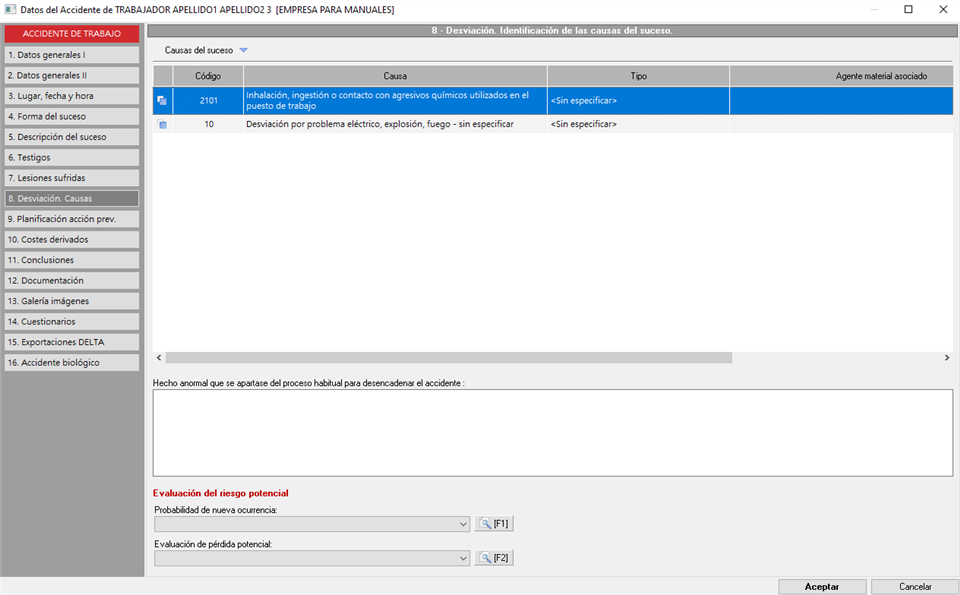
Como podemos apreciar en la imagen, tenemos el desplegable Causas del suceso desde el cual podemos añadir/editar/eliminar causas del accidente. A la hora de añadir las causas lo haremos desde el mantenimiento de Desviaciones o causas de accidentes de trabajo, en el cual los elementos deben de tener la relación con los códigos DELTA oficiales para poder realizar la exportación sin errores. Estas causas dispondrán de un código, el texto de la propia causa y un tipo con el fin de catalogarla.
Una vez tengamos asignadas las causas podemos relacionarlas con el agente material indicado en la pestaña "4. Forma del suceso" mediante las opciones disponibles en el desplegable de Causas del suceso. De la misma manera tendremos opciones para ordenar las causas (subir/bajar), asociarle el código DELTA (si no lo tiene ya asociado en el mantenimiento) y seleccionar los elementos que se van a exportar mediante la opción "Desviación o causa a comunicar al sistema DELTA". Seguidamente disponemos de un campo de texto libre donde el técnico puede establecer aquellos hechos anormales que no se tienen en cuenta para desencadenar el accidente.
Por último tenemos el bloque de Evaluación del riesgo potencial donde se puede establecer la probabilidad de que vuelva a ocurrir el accidente así como la evaluación de la pérdida potencial provocada por el propio suceso.
10. Planificación de acción preventiva
Dentro de este apartado accederemos a una nueva ventana donde podemos añadir medidas correctoras y preventivas con el fin de planificar su implantación y todo lo que lo rodea. Es importante tener los conceptos básicos de cómo funciona la planificación en Prevengos, para ello le recomendamos echar un vistazo a este manual con el fin de que tengan claro las fases por las que avanza una medida en su planificación, las cuales son la propia planificación, aprobación/rechazo de la planificación, implantación, verificación de la implantación, valoración de la eficacia de la implantación de la medida y control periódico de la misma.
Una vez accedamos veremos una pantalla similar a la siguiente captura:
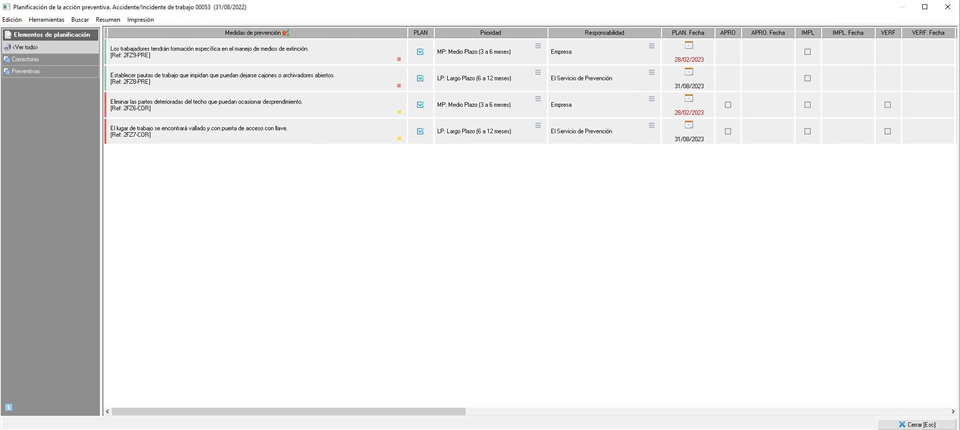
Como podemos apreciar tenemos un listado con las medidas correctoras y preventivas, en el menú superior Edición, tenemos las opciones necesarias para añadir elementos (en función de si tenemos seleccionadas correctoras o preventivas en el menú lateral), editar o eliminar la medida seleccionada. Mención especial a la diferencia entre eliminar un elemento o eliminar la planificación de una medida, siendo esto último eliminar todos los datos relativos a la planificación pero mantenimiento la medida en el listado.
En el menú superior Herramientas, tendremos todas las opciones para gestionar las medidas y su planificación de manera masiva. Desde la opción Configuración de la vista de los elementos de planificación, podremos personalizar las columnas presentes en el listado, las cuales nos indican la fase y estado en el que se encuentran y que podremos ocultar o cambiar de orden. También tenemos las opciones para ordenar las medidas en el listado mediante los botones de subir/bajar, al igual que gestionar los 'requieres' de varias medidas que tengamos seleccionados con la opción Marcar medidas como que requieren/no requieren, teniendo en cuenta que no podemos habilitar un requiere si tiene una fase superior ya ejecutada. Encontramos diferentes carpetas para gestionar cada una de las fases de planificación que podemos hacer de manera masiva, de tal manera que teniendo varias medidas seleccionadas podemos elegir las siguientes opciones:
- Planificación: Cambiar responsabilidad, cambiar prioridad y cambiar fecha de planificación. Debe tener en cuenta que la fecha de referencia para calcular la fecha prevista de implantación se toma de la fecha del parte.
- Aprobación/rechazo: Marcar como aceptado o rechazada, quitar información sobre la aprobación/rechazo, cambiar fecha de aprobación/rechazo, asignar/quitar responsable de aprobación/rechazo
- Implantación: Marcar como implantado/no implantado, cambiar fecha de implantación, añadir/eliminar responsables de implantación
- Verificación: Marcar como verificada/no verificada, cambiar fecha de verificación, asignar/cambiar/quitar responsable de verificación
- Valoración: Marcar como valorada/no valorada, cambiar fecha de valoración, cambiar valoración, asignar/cambiar/quitar responsable de valoración, marcar/quitar como eficaz/no eficaz
- Control Periódico: Marcar como requiere/no requiere control periódico, cambiar intervalo de revisiones, asignar/cambiar/quitar responsable de seguimiento
Por último, dentro de este menú de Herramientas tendremos las opciones para copiar/pegar planificación de un elemento a otro siempre que tengan los mismos requieres habilitados.
En el siguiente menú que encontramos, Buscar, disponemos de las opciones para abrir el buscador o para ver todos los elementos (quitar filtros aplicados). Sobre el propio buscador, disponemos de múltiples filtros para poder localizar los elementos que nos interesen, no obstante lo tenemos detalladamente explicado en este manual.
Desde el menú Resumen tendremos acceso a una tabla informativa, donde se indicarán todos los elementos planificables (correctoras, preventivas, EPIs, señales, formación e información) y el estado/fase en el que se encuentran cada una de ellas
Por último, disponemos del menú superior Impresión, donde encontrarán las opciones de imprimir un listado actual con lo que aparece en pantalla en formato Word o Excel. Este listado se generará en función de los elementos que tengamos en pantalla, independientemente de si vienen de una búsqueda o un elemento en concreto.
Para la gestión individual de cada una de las medidas (acceso a la ficha de la medida) le recomendamos que consulten este manual.
11. Costes Derivados
Dentro de este apartado indicaremos los costes derivados de producirse este accidente, en una ventana similar a la siguiente ventana:
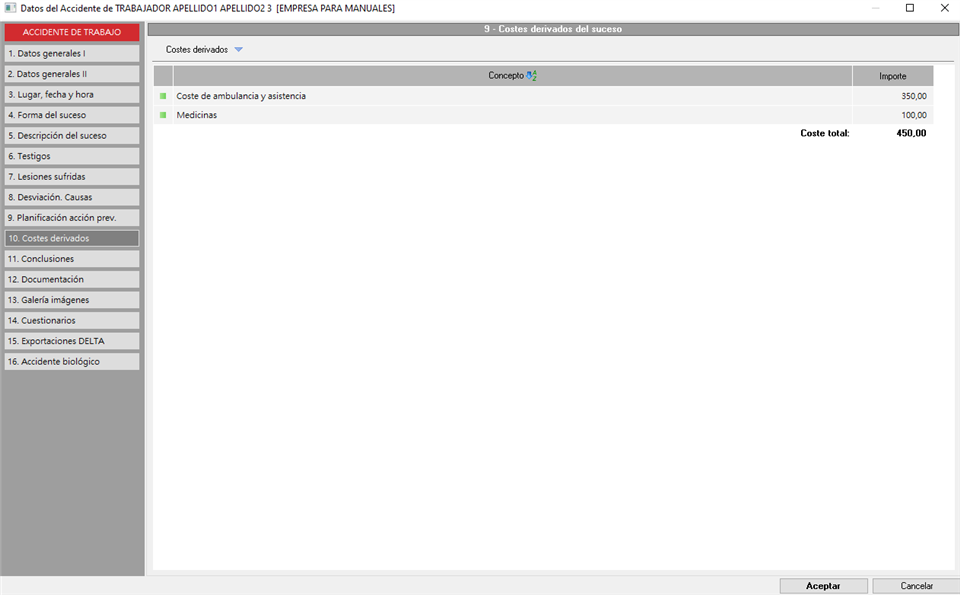
Dentro del desplegable "Costes derivados" disponemos de las opciones necesarias para crear un coste, editar uno existente o eliminar aquellos seleccionados. Al crear un coste nuevo se nos muestra una ventana donde simplemente debemos indicar el concepto y el importe estimado
12. Conclusiones
Dentro de esta pestaña el técnico puede indicar las conclusiones a las que llega tras la investigación del accidente, lo cual podemos ver en la siguiente ventana:
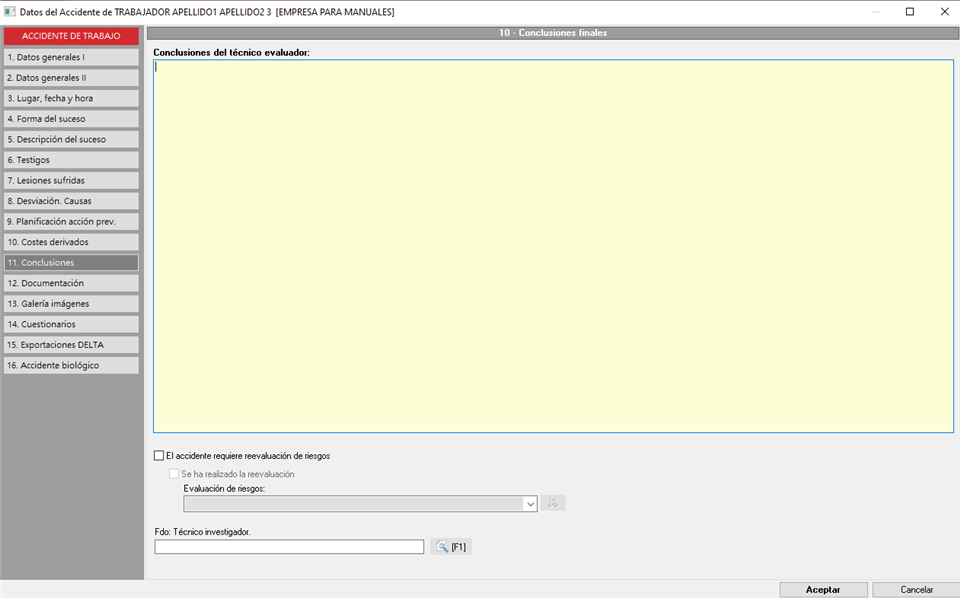
Como podemos apreciar, dispone de un campo de texto libre denominado Conclusiones del técnico evaluador donde el técnico puede indicar todo lo que necesite sobre conclusiones de la investigación. En la parte inferior el usuario puede indicar si el hecho de que se haya producido el accidente requiere reevaluación de riesgos, y en caso que se haya realizado se puede indicar la evaluación seleccionándola entre las existentes en la empresa, teniendo en cuenta el centro en el que se ha producido el accidente.
Leyenda de iconos de Evaluaciones:
 Edición
 Desactivadas
  Vigentes
Por último, en la parte inferior se puede indicar el usuario de Prevengos que ha sido el técnico investigador.
13. Documentación
Dentro de este apartado podemos añadir documentos externos como adjuntos al accidente de trabajo, con el fin de posteriormente podamos publicarlos junto al informe de investigación de accidente. Gestionaremos los documentos con las opciones disponibles en el desplegable Documentos donde encontramos las opciones necesarias para añadir, eliminar, editar o visualizar documentos existentes. La pestaña que se muestra es similar a la siguiente imagen:
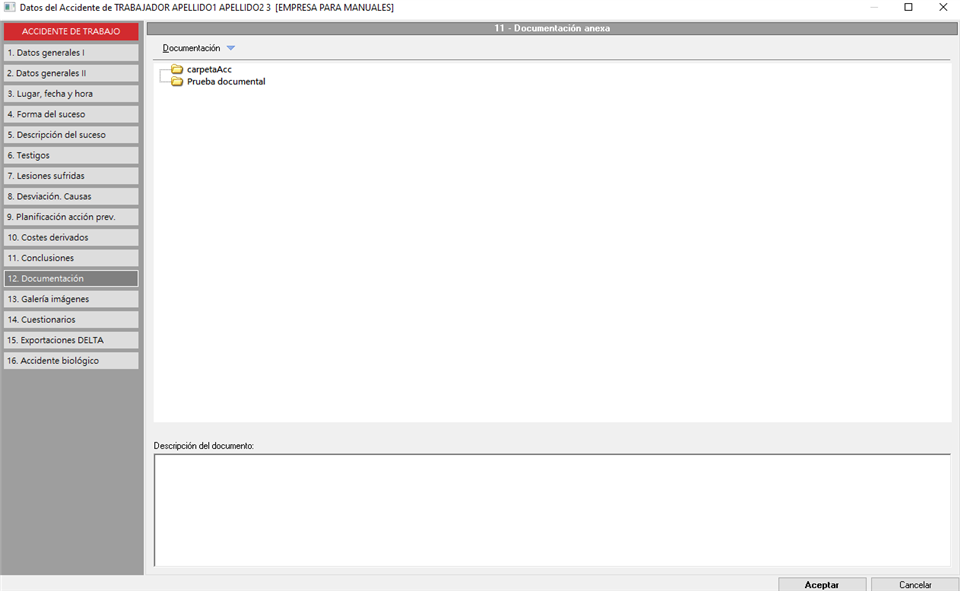
Una vez vayamos a añadir uno, se nos mostrará una ventana similar a la siguiente imagen:
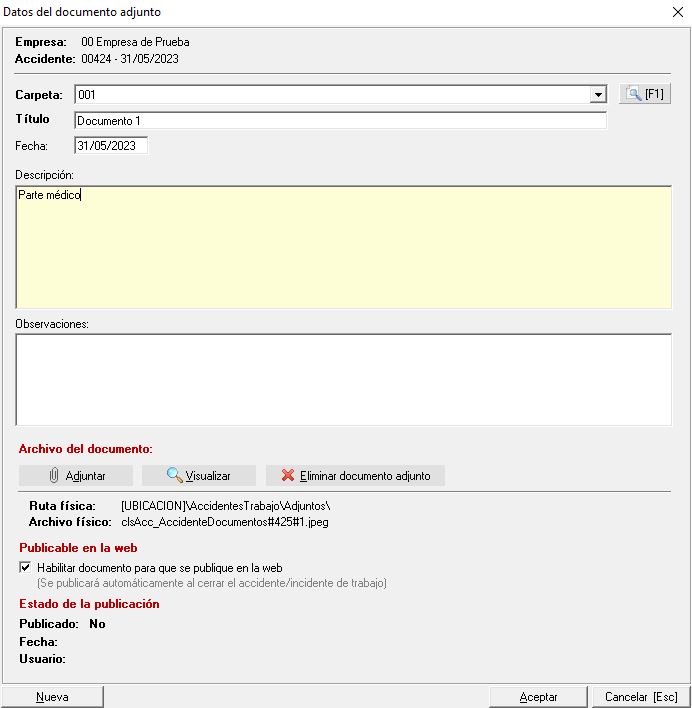
Como apreciamos, podemos crear diferentes carpetas con el fin de catalogar los documentos que vamos a añadir. Seguidamente debemos de insertar un Título al documento (para poder diferenciarlo en el listado de documentos del accidente de trabajo), también podemos insertar la fecha del mismo, una descripción y observaciones. En la mitad inferior, deberemos insertar el propio documento mediante el botón Adjuntar, se nos abrirá el explorador de Windows con el que tendremos que localizar el fichero en nuestro equipo. Una vez adjunto, podremos marcar el check "Habilitar documento para que se publique en la web" de esta manera indicaremos a Prevengos si el fichero debe o no ser publicado en la web (este documento se publicará cuando se cierre la investigación de accidente). Por último, una vez esté publicado nos aparecerán los datos de cuándo y quien lo realizó.
13. Galería imágenes
Dentro de este apartado el técnico podrá incluir las fotografías e imágenes relacionadas con el accidente de trabajo que el técnico considere necesarias, puede utilizarlo, por ejemplo, para aportar fotos del lugar del accidente para presentar evidencias encontradas. En este caso disponemos del desplegable Imágenes donde encontraremos las opciones necesarias para añadir, editar o eliminar imágenes. En caso de que seleccionaremos la opción de añadir una nueva imagen se nos mostrará la siguiente captura:
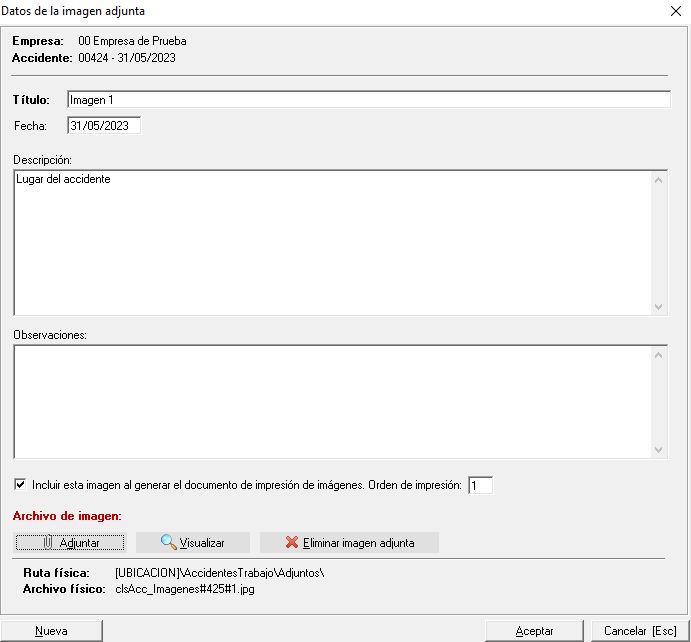
Como podemos apreciar en la imagen, el único campo obligatorio que tenemos que introducir es el Título que queremos establecer a la imagen que vamos a añadir, seguidamente la aplicación nos permite indicar la fecha, descripción y observaciones de la misma. Por último, en la parte inferior y mediante el botón Adjuntar debemos seleccionar el fichero en nuestro ordenador para que Prevengos lo añada a su documentación. Encima de esta opción podemos marcar si queremos incluir la imagen en la impresión del informe y en qué posición queremos que se sitúe respecto al resto de imágenes incluidas.
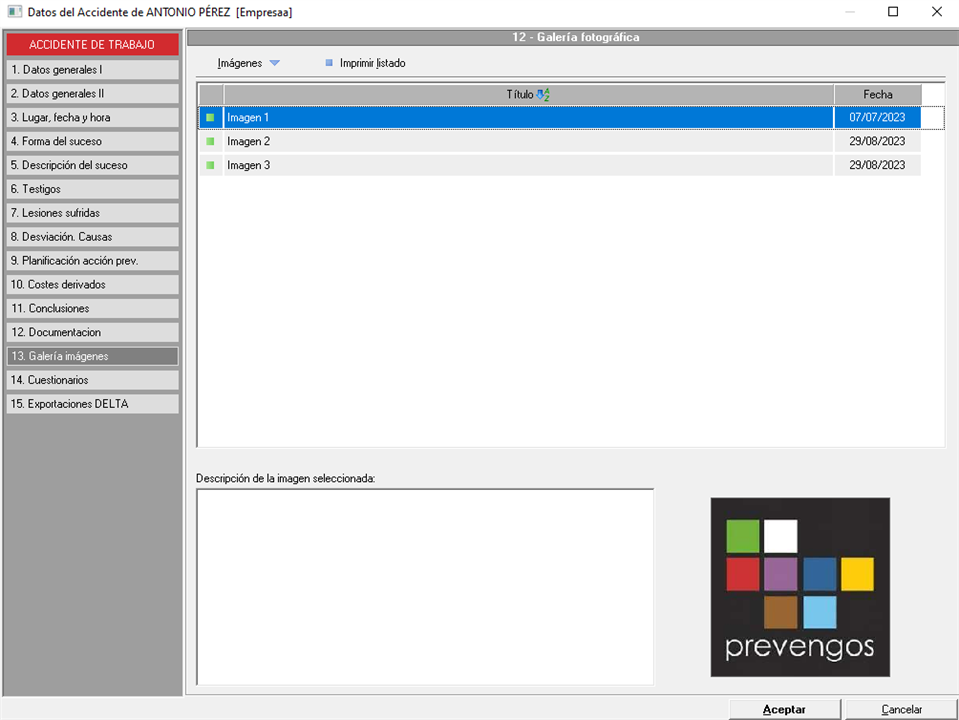
Una vez tengamos todas las imágenes añadidas tendremos una visión de todas de manera general tal y como vemos en la siguiente captura:
14. Cuestionarios
Dentro de los accidentes disponemos de la posibilidad de añadir cuestionarios o listas de chequeo con el fin de que el técnico o el trabajador pueda cumplimentarlo para añadir más información sobre el accidente.
Dichos cuestionarios pueden aplicarse sobre el accidente o sobre el trabajador, siendo posible cumplimentarlo desde la web de la empresa (si se ha aplicado sobre el accidente) o la web del trabajador si se ha aplicado a este último.
Además, debe tener en cuenta que si añade cuestionarios invariables (cuestionarios que nos se pueden modificar al aplicarlos en un elemento, ver manual de cuestionarios) podrá generar un informe estadístico. Una vez accedamos a este apartado se nos mostrará una nueva ventana donde veremos o podremos añadir los cuestionarios en una pantalla similar a la siguiente captura:
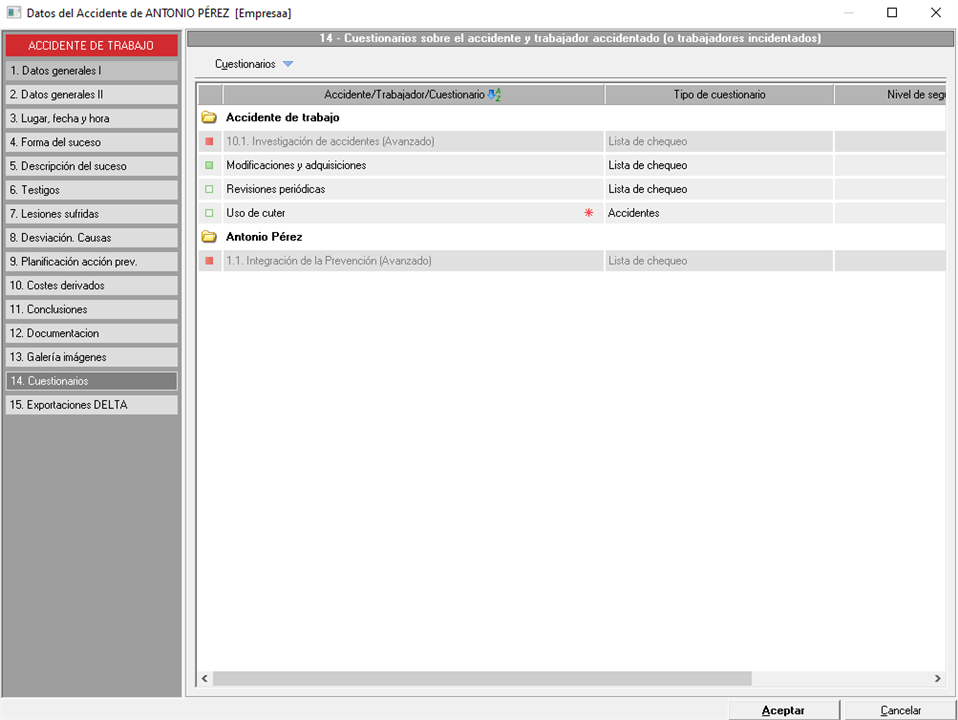
Dentro de esta ventana tenemos disponible el botón desplegable Cuestionarios desde donde podemos añadir/crear un cuestionario, editarlo o eliminar uno existente. A la hora de añadir un cuestionario lo haremos desde su propio mantenimiento donde tendremos cuestionarios ya predefinidos, el cual tenemos explicado en este manual.
La iconografía de los cuestionarios aplicados variará en función de si se encuentran activos o en proceso , realizados pero pendientes de revisión
 , revisados
 o desactivados
 . Además, los cuestionarios invariable se distinguirán con un asterisco rojo
  .
.
15. Exportaciones DELTA
Dentro de este apartado Prevengos guardará un registro cuando el accidente se exporte a DELTA, pudiendo ver los datos de la propia exportación así como editar el fichero que genera Prevengos para cargarlo en la plataforma DELTA.