Agentes físicos
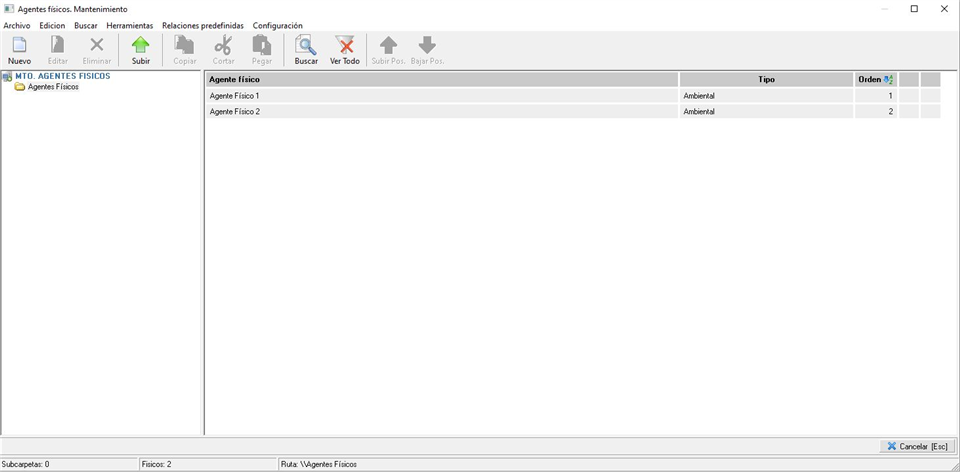
Al igual que el anterior, este mantenimiento no trae información con la base de datos por defecto de Prevengos, por lo que deberán alimentarla los propios técnicos. El aspecto es muy similar a los anteriores tal y como podemos apreciar en la siguiente imagen:
En el momento de crear un elemento nuevo, en este caso, un agente físico, se nos muestra una ventana similar a la siguiente imagen:
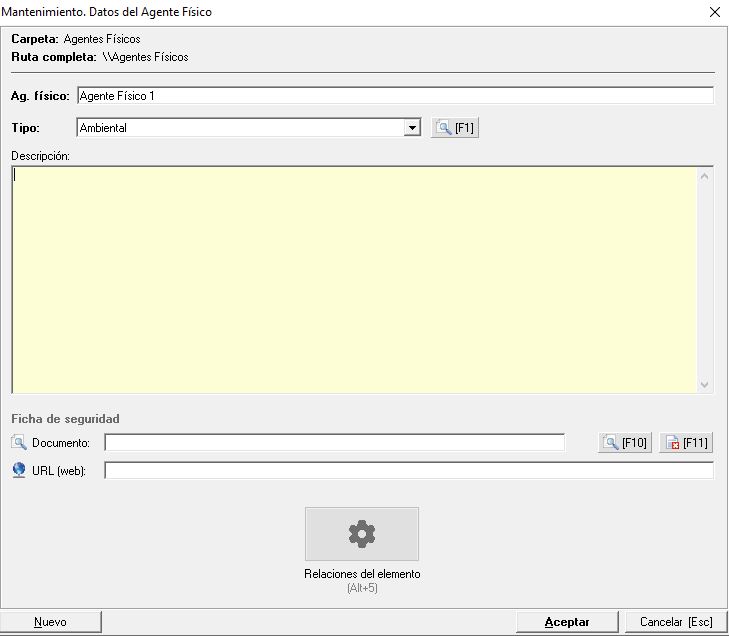
Tal y como podemos apreciar, debemos indicar el nombre del propio agente en el campo Ag. físico, el cual es obligatorio, al igual que el campo Tipo, en el cual debemos de clasificar el agente a partir de un Tipo que proviene de un mantenimiento. Dentro de este mantenimiento de Tipos podemos, como en todos los mantenimientos, crear, editar y eliminar elementos nuevos en función de la necesidad. Deberemos tener en cuenta que en el momento de imprimir la evaluación de riesgos, o a la hora de realizar consultas, este campo será importante para ordenar o filtrar elementos. Seguidamente disponemos del campo Descripción donde el técnico puede indicar todo lo referente al propio proceso.
En la parte inferior, y como el resto de agentes vistos hasta ahora, podemos indicar el documento correspondiente a la ficha técnica del agente, el cual se guarda dentro de Prevengos o, en su defecto, añadir la dirección web (URL) de la ficha técnica oficial, de tal manera que cuando queramos consultarla nos mandará a la web correspondiente.
Sobre las funcionalidades propias de este mantenimiento, en este caso disponemos de tres opciones disponibles en el menú superior Herramientas que pasamos a explicar en los siguientes puntos:
- Importar elementos desde Excel. Con esta herramienta podemos importan agentes físicos desde una tabla de Excel. tras ejecutarlo se nos muestra la siguiente ventana:
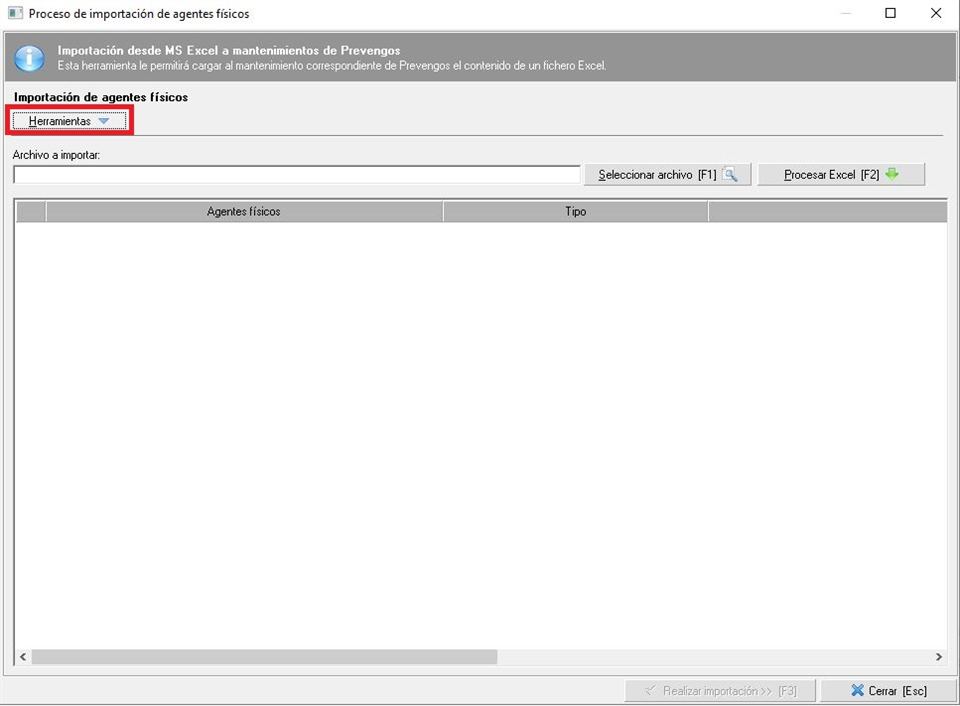
Desde esta pestaña podemos cargar el fichero de excel mediante el botón "Seleccionar archivo [F1]", debido a que dicho archivo debe tener una estructura determinada, puede descargar la plantilla desde el desplegable Herramientas, el cual le genera un fichero Excel con una primera pestaña donde debe introducir los datos que quiere importar y una segunda pestaña con un pequeño manual. Una vez cargado el Excel se cargaran todos los elementos detectados pudiendo posteriormente añadirlos al mantenimiento con el botón "Realizar importación [F3]".
- Exportar elementos a Excel. Herramienta con la que hacemos el movimiento inverso a la anterior, para lo cual Prevengos genera un fichero Excel con los elementos existentes en el mantenimiento, en concreto, en la carpeta que tengamos seleccionada (incluyendo las subcarpetas existentes). Esta herramienta tiene una gran utilidad si queremos, por ejemplo, traducir elementos existentes en el mantenimiento. Ya que Prevengos no tiene opción para traducir, usamos esta herramienta para generar un excel, lo traducimos con alguna aplicación externa y posteriormente importamos el mismo excel, ya traducido, con la herramienta del punto anterior.
- Ver ficha de seguridad. Con esta opción abrimos directamente el documento insertado en el campo correspondiente a la ficha de seguridad (este) mostrándose directamente sin necesidad de abrir el elemento.