1. Introducción
Prevengos dispone de una configuración general de distintos módulos de la aplicación y que afecta en el funcionamiento directo de la misma. Esta guía se centra en la configuración relacionada con el módulo Prevención técnica [TEC].
Acceda a esta configuración desde la pantalla principal de Prevengos, menú Configuración > Configuración y personalización:
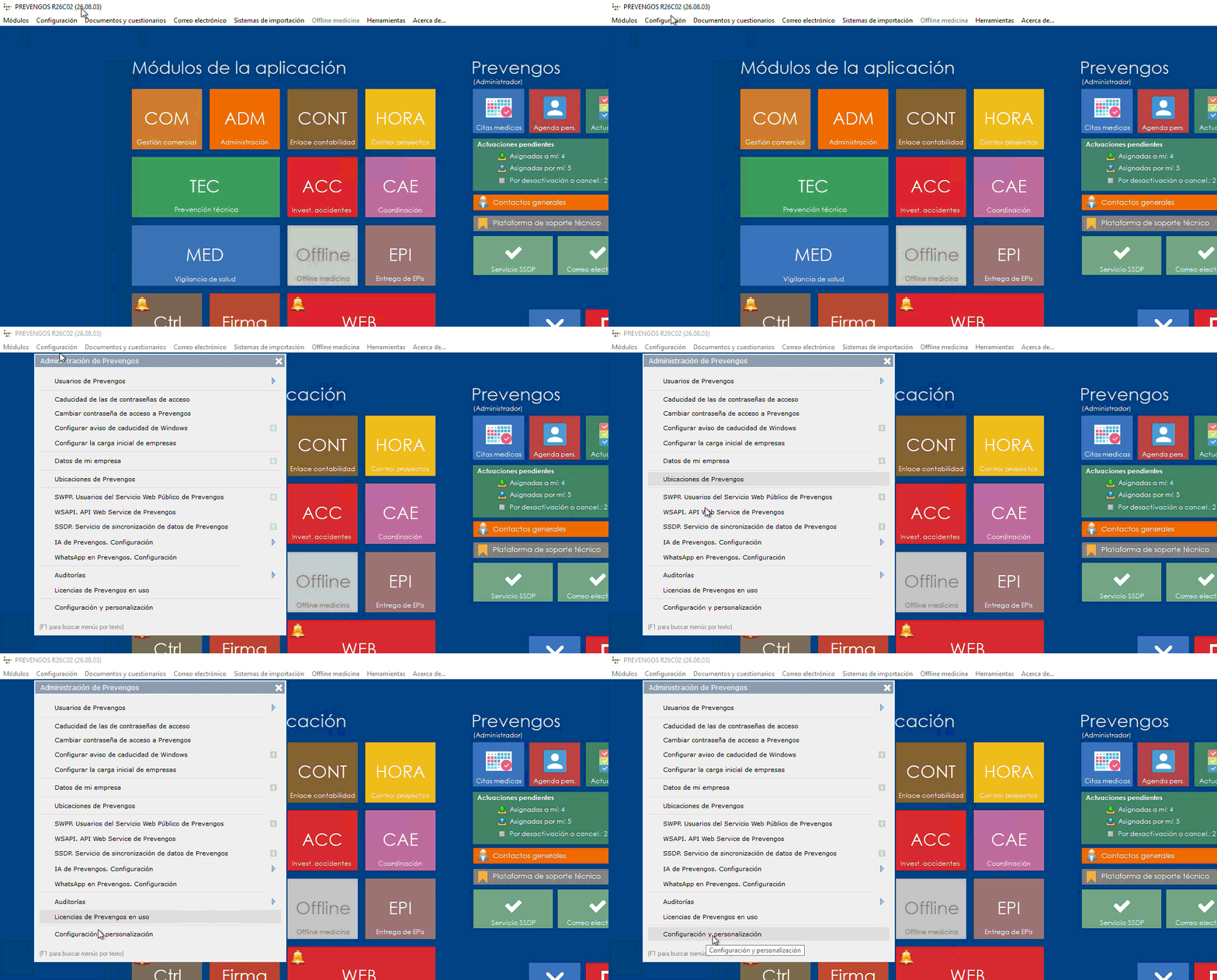
En el bloque PREVENCIÓN TÉCNICA dispone de las opciones de configuración que se detallan a continuación:
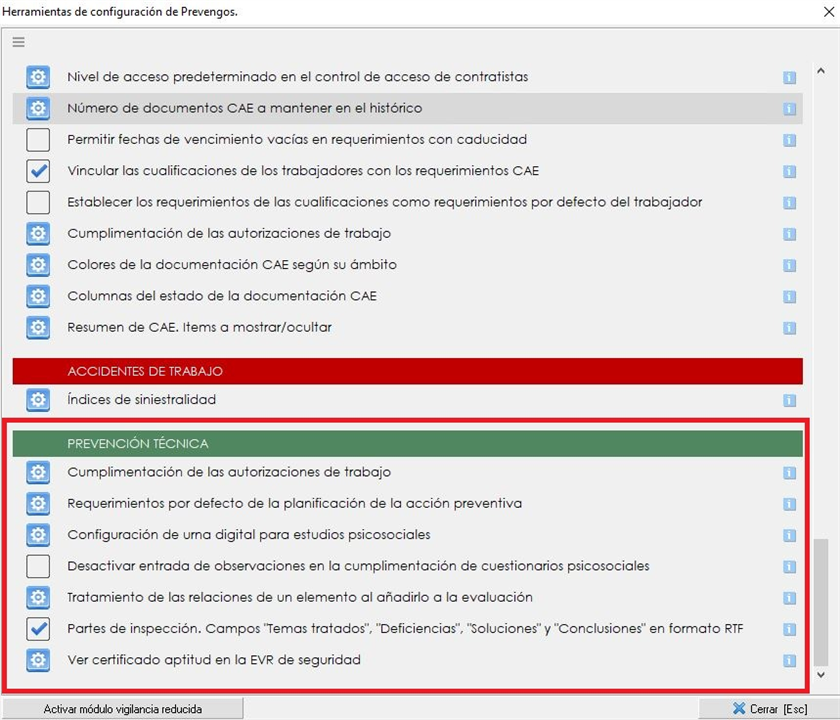
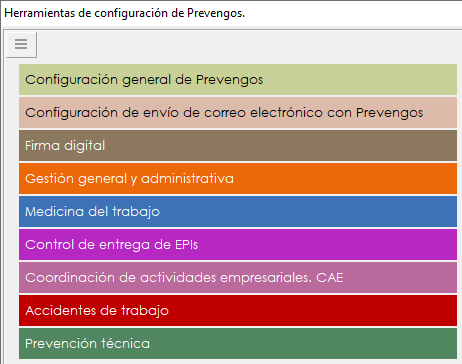
Puede llegar hasta el bloque de configuración con el scroll vertical, en el lado derecho del formulario, o con el menú Ir al área,  , como muestra la siguiente imagen:
2. Cumplimentación de las autorizaciones de trabajo
Acceda a esta configuración desde la pantalla principal de Prevengos, menú Configuración > Configuración y personalización:

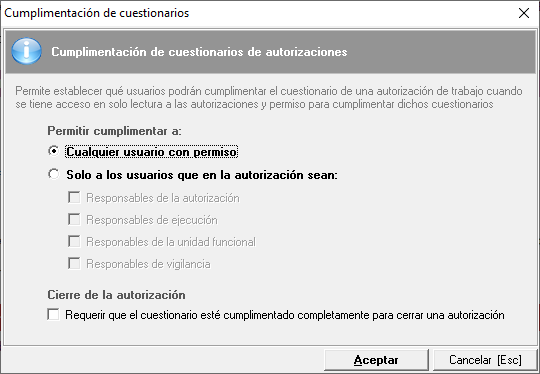
Esta opción se utiliza para configurar que usuarios, tanto desde prevengos como desde la webapp, puedan cumplimentar los cuestionarios vinculados a las autorizaciones de trabajo. Esta configuración solo se aplica para usuarios con los siguientes permisos:
- Autorizaciones de trabajo --> R
- Cumplimentar los cuestionarios de autorizaciones de trabajo--> RW
El objetivo de esta configuración es restringir la cumplimentación de un cuestionarios de las autorizaciones. Dispone de todas estas opciones:
- Cualquier usuario con permiso
Cualquier usuario que tenga la configuración de permisos anterior - Sólo a los responsables de la autorización
- Sólo a los responsables de ejecución
- Sólo a los responsables de la unidad funcional
- Sólo a los responsables de vigilancia
Sólo podrán cumplimentar el cuestionario el/los usuarios que sean responsables detallados en la propia autorización.
Esta configuración también permite establecer como requisito, para el cierre de la autorización, haber respondido todas las preguntas del cuestionario con el check Requerir que el cuestionario esté cumplimentado completamente para cerrar una autorización.
3. Requerimientos por defecto de la planificación de la acción preventiva
Acceda a esta configuración desde la pantalla principal de Prevengos, menú Configuración > Configuración y personalización:

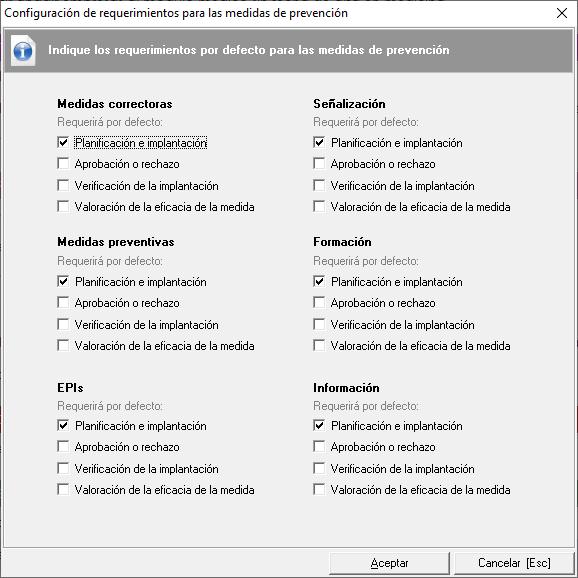
Las medidas de prevención disponen de distintas fases, y estas se pueden configurar para que se requieran o no por defecto cada vez que se añada una medida a la planificación preventiva. En esta configuración, el usuario puede definir que fases quiere que se requieran por defecto.
Se permite establecer distintos requerimientos según el tipo de medida (medidas correctoras/preventivas, EPIs, formación, información y señalización) de la planificación de la acción preventiva y se aplica a la planificación preventiva de todos los elementos evaluables: evaluaciones, accidentes/incidentes, no conformidades y partes de inspección.
Las fases de una medida son:
- Planificación e implantación
- Aprobación o rechazo
- Verificación de la implantación
- Valoración de la eficacia de la medida
4. Configuración de urna digital para estudios psicosociales
Acceda a esta configuración desde la pantalla principal de Prevengos, menú Configuración > Configuración y personalización:

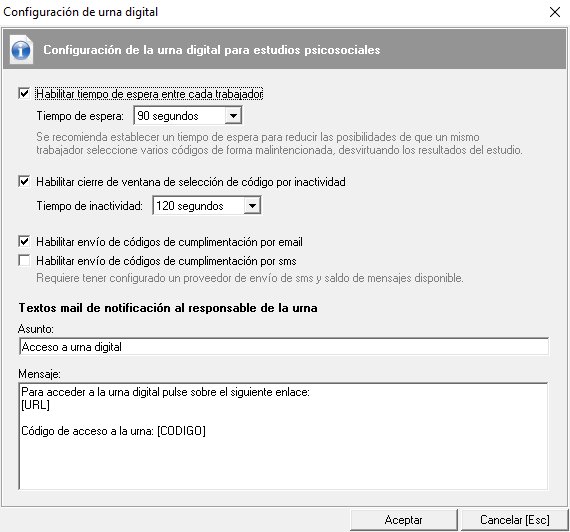
Desde ella podrá gestionar 4 aspectos sobre la urna digital utilizada para la cumplimentación de los estudios psicosociales.
- Habilitar tiempo de espera entre cada trabajador. Cuando un trabajador escoge un código de cumplimentación empezará una cuenta atrás de una duración que el usuario de Prevengos puede determinar aquí. La finalidad es reducir las posibilidades de que un mismo trabajador obtenga más de un código de cumplimentación y, por lo tanto, pueda hacer más de una cumplimentación.
- Habilitar cierre de ventana de selección de código por inactividad. El proceso de selección de un código por parte del trabajador se cerrará si se establece un tiempo máximo de inactividad.
- Habilitar envío de códigos de cumplimentación por email. El trabajador podrá enviar su código de cumplimentación a su correo electrónico si no desea acceder en ese mismo momento al cuestionario escaneando el código QR ni tampoco desea apuntarlo en un papel.
- Habilitar envío de códigos de cumplimentación por sms. Para este caso, se necesitará contratar un paquete de SMS con Mensatek.
- Texto de notificación al responsable de la urna. Desde la ficha de datos del estudio, el usuario de Prevengos podrá enviar el código de acceso a la urna al contacto del centro de trabajo que se va a responsabilizar de la misma
 . Aquí podrá definir el asunto y mensaje de dicho correo electrónico.
5. Desactivar entrada de observaciones en la cumplimentación de cuestionarios psicosociales
Acceda a esta configuración desde la pantalla principal de Prevengos, menú Configuración > Configuración y personalización:
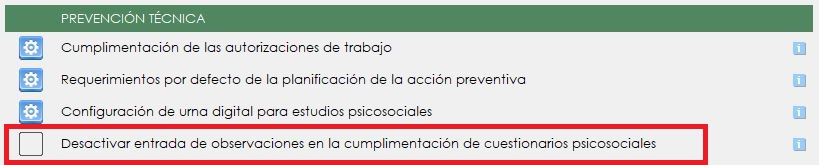
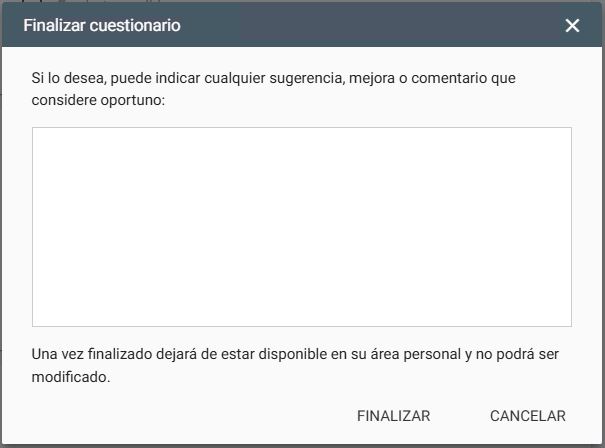
Marcando esta opción se desactivará la posibilidad de que el trabajador realice observaciones, como las que se muestran a continuación, al finalizar la cumplimentación del cuestionario psicosocial desde la web del trabajador o mediante urna digital.
AVISO: La opción de realizar observaciones nunca podrá activarse para la cumplimentación de un cuestionario psicosocial mediante aplicación externa.
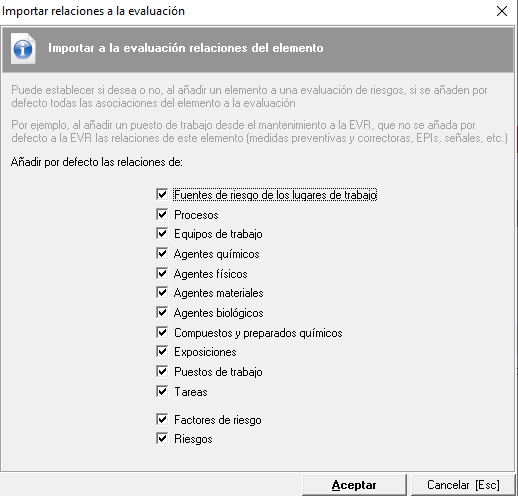
6. Tratamiento de las relaciones de un elemento al añadirlo a la evaluación.
Al añadir un elemento evaluable a una evaluación se añadirán las relaciones predefinidas en el mantenimiento si usted lo decide en esta configuración. Por ejemplo, al añadir a una evaluación un Puesto de trabajo (elemento de evaluación) "Administrativo" que tiene en el mantenimiento relacionado un riesgo "Fatiga visual" (relaciones predefinidas), se añadirá el riesgo automáticamente a la evaluación si está marcada la opción "Puestos de trabajo" de esta configuración.
7. Partes de inspección. Campos Temas tratados, Deficiencias, Soluciones y Conclusiones en formato RTF
Acceda a esta configuración desde la pantalla principal de Prevengos, menú Configuración > Configuración y personalización:
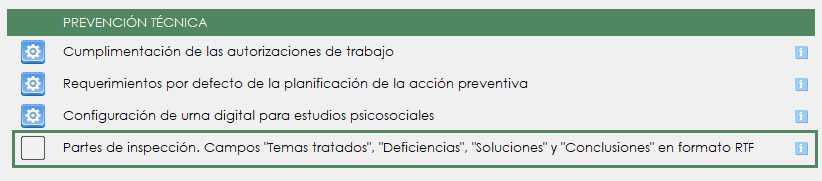
Los partes de inspección dispone de los campos Elementos inspeccionados, Deficiencias, Soluciones y Conclusiones, para estos campos tenemos dos opciones posibles, si tenemos los campos en formato RTF se podrá escribir en ellos con formato, es decir, añadir negrita, colores, viñetas... pero si están en este formato no son visibles ni editables desde la webapp del técnico. Con lo cual si queremos poder trabajar con los partes desde la webapp y añadir información en estos campos debemos desmarcar esta configuración, para que estos campos sean de texto sencillo.
- Habilitado: los campos tienen formato RTF, más versátil pero no visible ni editable desde la web.
- Deshabilitado: los campos son tratados como texto plano, serán visibles y editables desde la webapp.
8. Ver certificado aptitud en la EVR de seguridad.
Acceda a esta configuración desde la pantalla principal de Prevengos, menú Configuración > Configuración y personalización:
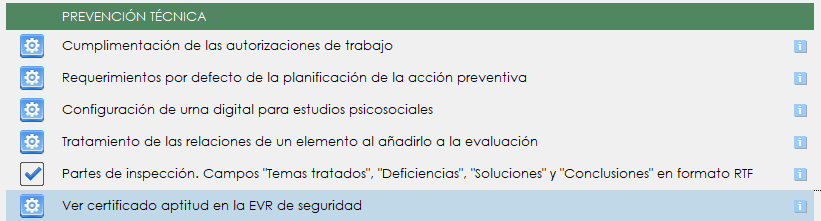
Habilite la opción de ver, en los trabajadores evaluados de una evaluación de seguridad, sus últimas aptitudes en función de la fecha de la propia evaluación.
Adicionalmente, podrá limitar el acceso a dichos aptos a solo aquellos que estén firmados por el médico.