1. Introducción
Prevengos dispone de configuraciones para que se pueda preestablecer la forma de evaluar de cada usuario. Es decir, podrá ocultar apartados que no vaya a utilizar de forma genérica en sus evaluaciones, o establecer como quiere evaluar si detectando primero el factor de riesgo y según el factor identificar los riesgos, por ejemplo, o si quiere directamente detectar los riesgos.... Esto es una configuración general para agilizar el trabajo, después cada técnico en cada evaluación podrá modificar a su gusto estos criterios.
En este manual nos vamos a centrar en las opciones de configuración que tenemos disponibles dentro del módulo de prevención técnica y que encontramos en el menú superior Configuración, tal y como vemos en la siguiente captura:
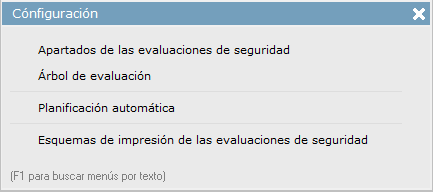
Como podemos apreciar disponemos de cuatro opciones de configuración las cuales vamos a ver en detalle en los siguientes apartados. Para que el usuario pueda acceder a estas configuraciones debe tener los permisos correspondientes.
2. Habilitación apartados EVR Generales
Lo primero que tenemos que tener presente es la pantalla principal de una evaluación de riesgos, lo cual hemos tratado en el manual de datos generales de la evaluación, pero que podemos ver el aspecto de la misma en la siguiente captura:
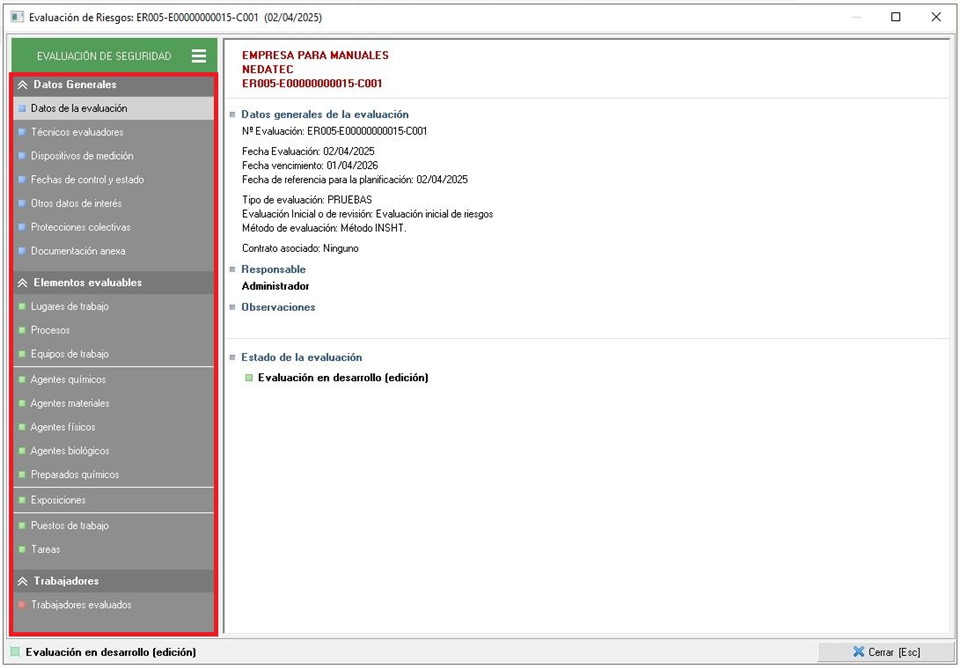
Como podemos ver en la zona resaltada en rojo, tenemos diferentes opciones dentro de 3 apartados (Datos generales, elementos evaluables y trabajadores). Desde esta configuración lo que podremos hacer es ocultar aquellos apartados que no queramos que se muestren, para ello una vez que hayamos accedido a la configuración (mostrada en el apartado anterior) veremos una ventana similar a la siguiente imagen:
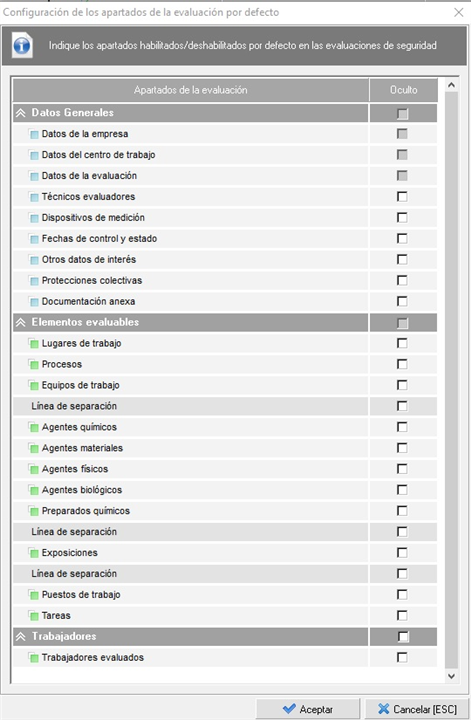
Podemos ver un listado de opciones que veíamos anteriormente en la ficha de le evaluación, pero en este caso lo tenemos junto a una opción de Oculto. Este check nos servirá para marcar aquellos apartados que queremos que no se muestren en las nuevas evaluaciones que hagamos a partir de ahora. Es importante tener claro que si modifica esta configuración no afecta a las evaluaciones ya existentes. Como ya hemos comentado en cada evaluación podrá modificar los apartados ocultos tal como indicamos en el siguiente manual.
3. Planificación automática
Prevengos dispone de una herramienta con la cual el propio aplicativo puede planificar automáticamente las medidas correctoras, medidas preventivas, EPIs y señales en función de la valoración que tenga un riesgo. Es decir, cuando valoremos un riesgo (independientemente del método de evaluación que se aplique en la evaluación) podemos indicarle a Prevengos que nos planifique automáticamente las medidas correctoras/preventivas, EPIs y señales que tenga asociado el propio riesgo. Para ello, le tendremos que indicar al aplicativo el qué nos tiene que planificar y el como nos tiene que planificar.
Aquí es donde entra esta herramienta de configuración y es donde le vamos a indicar a Prevengos qué elementos nos tiene que planificar automáticamente cuando valoremos un riesgo. Accedemos a la misma desde el menú superior Configuración, tal y como vimos al principio de este manual. Una vez ejecutemos la herramienta se nos mostrará la siguiente ventana:
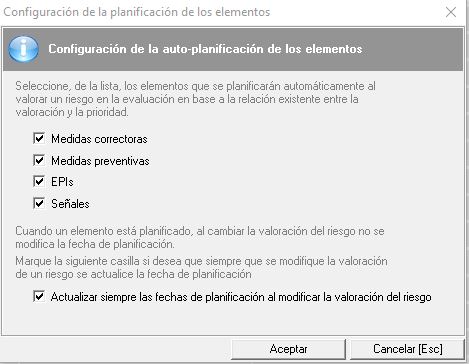
En esta ventana que se nos muestra le indicaremos, mediante su check correspondiente, los elementos que queremos que nos aplique la planificación. A modo de ejemplo, tal y como tenemos configurado en la imagen nos planificará las medidas correctoras, preventivas, EPIs y señales. Es muy importante que los elementos que indiquemos para la planificación automática tengan también habilitados los checks correspondientes como que requieren planificación/implantación ya que si el elemento no lo requiere no se planificará.
En la parte inferior disponemos del check Actualizar siempre las fechas de planificación al modificar la valoración del riesgo. Si lo habilitamos estamos indicando a Prevengos que en caso de cambiar la valoración de un riesgo ya evaluado (y sus elementos planificados) deseamos que se calcule de nuevo la fecha prevista de estos elementos planificados. En caso de que lo dejemos deshabilitado no se actualizará la fecha prevista de los elementos planificados cuando cambiemos la valoración de un riesgo
Para que funcione la planificación automática, además de esta configuración debe configurar los siguientes mantenimientos:
- Configurar mantenimiento Niveles de Prioridad (planificación)
- Configurar mantenimiento Responsabilidad de las actividades
- Configurar el apartado relativo a planificación automática del mantenimiento de Métodos de evaluación de riesgos.
4. Árbol de evaluación de los elementos evaluables
Al evaluar cualquier elemento en Prevengos, el sistema presenta un árbol de evaluación desde el que el usuario puede ir incorporando los elementos que considere necesarios para la evaluación. Este árbol constituye la estructura sobre la que se organiza y desarrolla todo el proceso evaluador.
El árbol puede adaptarse a la forma de trabajar de cada organización, ocultando aquellas partes que no vayan a utilizarse.
Por ejemplo, si la metodología habitual consiste en evaluar siempre por riesgos directos en los puestos de trabajo, es posible deshabilitar la parte de factores de riesgo del árbol de evaluación de los propios puestos, simplificando así la interfaz y ajustándola al proceso de evaluación empleado.
Al acceder a esta herramienta, el sistema muestra una pantalla similar a la siguiente imagen:
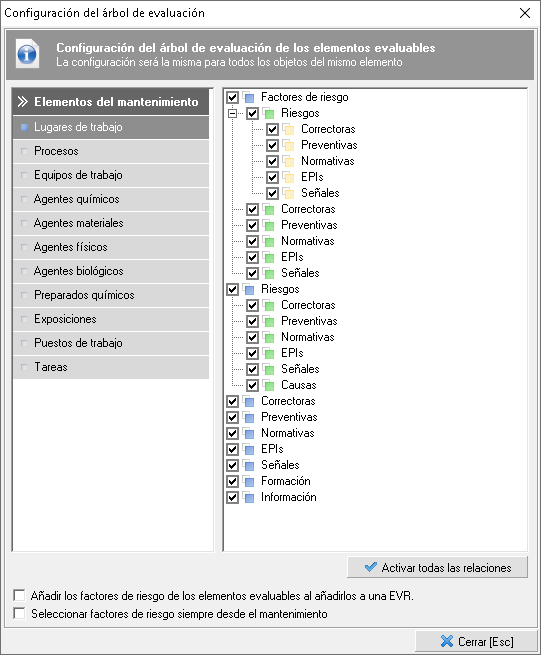
Como podemos ver en la imagen anterior, tenemos un listado de todas las opciones disponibles en el árbol, pudiendo deshabilitar aquellos que no nos interese quitando simplemente el check correspondiente. Debemos tener en cuenta que hay un orden jerárquico, por ello si deshabilitamos un apartado se deshabilitaran todos los que dependan de él, no siendo así, al contrario, al habilitarlo no se habilitaran el resto de opciones.
Además puede configurar el árbol a nivel general o de EVR para:
- Añadir los factores de riesgo de los elementos evaluables al añadirlos a una EVR.
Al incluir en la EVR el elemento correspondiente se volcarán los factores de riesgo que se hayan predefinido en los mantenimientos. Ésto no excluye la adición manual como se indica en este apartado.
- Seleccionar factores de riesgo siempre del mantenimiento
Una vez tenga un elemento añadido en una evaluación, si tiene marcado esta opción solo se le mostrará la herramienta Añadir factores de riesgo... [+]. Si no la tiene marcada se mostrarán tanto la opción Añadir factores de riesgo... [+] como Añadir factores de riesgo asociados al objeto... [Ctrl+].
Esta configuración es de carácter general por lo que solo afecta a las nuevas evaluaciones que se creen a partir de este momento, aquellas ya existentes la configuración se realiza directamente desde la propia evaluación, tal y como vimos en este manual.
5. Esquemas de impresión de las EVRs generales
En este punto accederemos al esquema de impresión, que junto a las plantillas de impresión de las evaluaciones de seguridad son los elementos donde configuraremos la impresión de la propia EVR. Dado su complejidad y vinculación directa a las propias plantillas lo veremos con más profundidad en el siguiente manual.