1. Introducción
En este manual se explican las funcionalidades relacionadas con los datos médicos dentro del módulo MED de Prevengos. Este módulo permite gestionar toda la información clínica y administrativa asociada a los reconocimientos médicos de los trabajadores, facilitando su consulta, actualización y seguimiento a lo largo del tiempo.
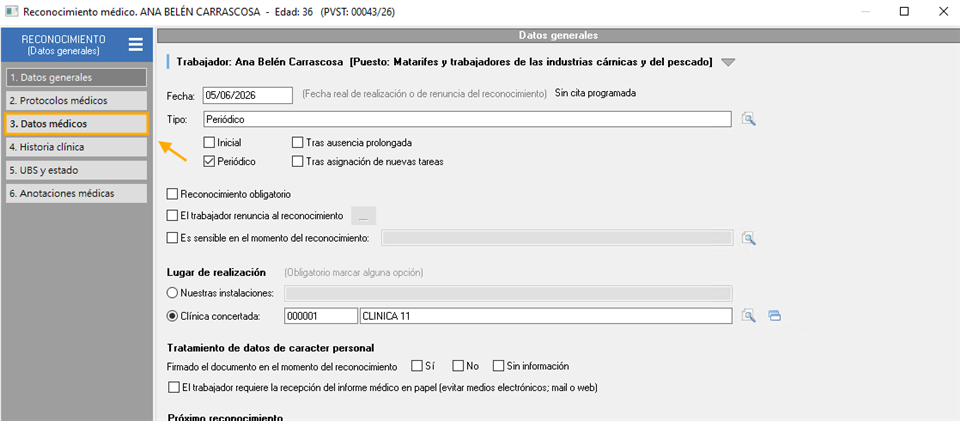
A lo largo de las siguientes secciones se detallará cómo acceder a la información médica de cada reconocimiento, qué opciones están disponibles desde el menú principal y cómo se relacionan estos datos con otros elementos del sistema, como la historia clínico-laboral, la ficha del trabajador, las empresas y centros de trabajo, o la planificación por puestos de trabajo (PVSP).
El objetivo de este manual es que el usuario comprenda de forma clara y práctica el funcionamiento de cada apartado, de modo que pueda utilizar el módulo MED con seguridad y aprovechar todas sus posibilidades en la gestión de los reconocimientos médicos.
1.1 Ficha. Datos Generales
Al acceder a esta pestaña del reconocimiento se nos abre una nueva ventana con los datos médicos del mismo. En los siguientes apartados explicaremos cada una de las nuevas pestañas que se nos presentan, pero antes mencionaremos las opciones situadas en la parte superior en el menú  :
:
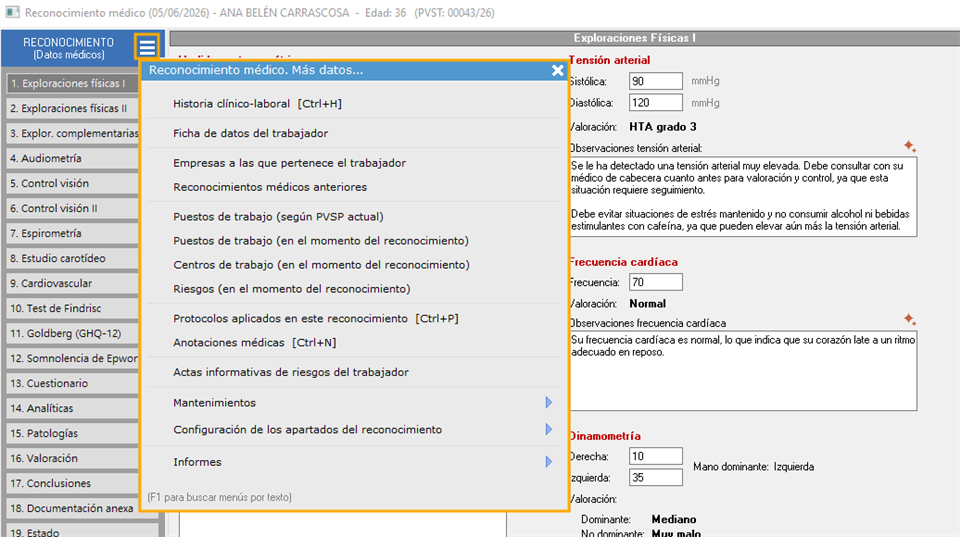
- Historia clínico-laboral [Ctrl+H]. Este botón nos abre la historia clínica asociada al reconocimiento. Podemos ver todo lo relacionado con la historia clínica en este manual.
- Ficha de datos del trabajador. Desde aquí se accederá directamente a la ficha del trabajador para realizar cualquier consulta o cambio si nuestro usuario de Prevengos dispone de los permisos necesarios.
- Empresas a las que pertenece el trabajador. Al igual que vimos en el apartado anterior sobre "Datos Generales", desde este menú podemos acceder al listado de otras empresas a las que pertenece el trabajador, ver los reconocimientos anteriores, puestos actuales según la PVSP asociada en la PVST, puestos de trabajo en el momento del reconocimiento médico y centros de trabajo a los que pertenece el trabajador en el momento de realizar el reconocimiento.
- Reconocimientos médicos anteriores. Con esta opción se accedera al histórico de reconocimientos médicos del trabajador, es decir, reconocimientos médicos anteriores del trabajador, independientemente de la empresa en la que se haya registado. Si hacemos doble clic sobre el reconocimiento accederemos al mismo.
- Puestos de trabajo (según PVSP actual). Si la campaña a la que está vinculado el reconocimiento médico en el que se encuentran está asociada a una Planificación por puestos de trabajo (PVSP), y el trabajador a su vez está vinculado con algún puesto de trabajo de la PVSP, en esta pantalla aparecerá el detalle de los puestos de trabajo con los que está relacionado ese trabajador en la PVSP, puestos por los que se supone que se le aplican los protocolos y pruebas de dicho reconocimiento.
- Puestos de trabajo (en el momento del reconocimiento). En esta pantalla el usuario podrá comprobar los puestos de trabajo que ocupaba el trabajador en el momento en el que se realizó el reconocimiento médico. Esta información es cargada en el momento en el que se da de alta el reconocimiento médico, y engloba tanto el puesto que tenga asignado en ese momento el trabajador en su ficha de datos, como los puestos con los que esté vinculado a la PVSP asociada a la campaña de reconocimientos.
Si posteriormente, se cambia el puesto del trabajador en su ficha de datos administrativa, el usuario puede actualizarlos pulsando el botón 'Actualizar puesto administrativo con el actual' que hay en la parte inferior izquierda de la pantalla.

- Centros de trabajo (en el momento del reconocimiento). En el reconocimiento médico se almacenará el detalle de los centros de trabajo a los que pertenecía el trabajador en el momento del reconocimiento. Al crear el reconocimiento, Prevengos cargará en el mismo los centros de trabajo que tenga relacionados el trabajador en el momento del reconocimiento. Esta información se mantendrá incluso aunque el trabajador cambie de centro de trabajo. En caso de que después de crear el reconocimiento, se hagan cambios en los centros a los que pertenece el trabajador, y el usuario desee actualizar estos cambios en el reconocimiento, deberá acceder a esta pantalla y pulsar el botón 'Actualizar los centros de trabajo con la información actual del trabajador'.
- Riesgos (en el momento del reconocimiento). Con esta opción se podrán visualizar aquellos riesgos que afectan al trabajador en el momento del reconocimiento, de acuerdo con la evaluación de riesgos en la que esté incorporado.
- Actas informativas de riesgos del trabajador. Mediante esta opción tendrá acceso a las actas informativas que se hayan generado del trabajador de las evaluaciones de seguridad vigentes. La finalidad es ver los riesgos que tiene el trabajador en el informe del acta informativa para planificar correctamente el reconocimiento. Es importante la opción de la esquina superior derecha "Mostrar actas de cualquier empresa en la que esté el trabajador" para aquellos trabajadores que pertenecen a más de una empresa. Además, es una opción que tiene también disponible como herramienta desde el listado de trabajadores de trabajadores de una PVST seleccionada.
- Configuración de los apartados del reconocimiento. Desde este apartado podemos configurar los apartados que queremos ver/ocultar en la parte médica del reconocimiento. A tener en cuenta que aquellos elementos que se oculten serán omitidos en el momento de imprimir. Aunque los apartados 'Exploraciones físicas I' y 'Exploraciones físicas II' o 'Control de visión I' y 'Control de visión II' se pueden ocultar de forma independiente, si no quiere que se impriman en el informe deberán ocultarse ambos.
En este apartado también dispone de la opción de Actualizar la información de los apartados en función de los protocolos que tenga aplicado el trabajador en este reconocimiento médico. Para más información vaya al manual de protocolo médicos.
- Agenda médica.
- Informes. Desde este botón podemos generar, para el reconocimiento donde nos encontramos, el certificado de aptitud así como el informe médico (resumido o completo).
A continuación veremos las diferentes pestañas que encontramos dentro de la parte médica del reconocimiento.
2. Exploraciones físicas I
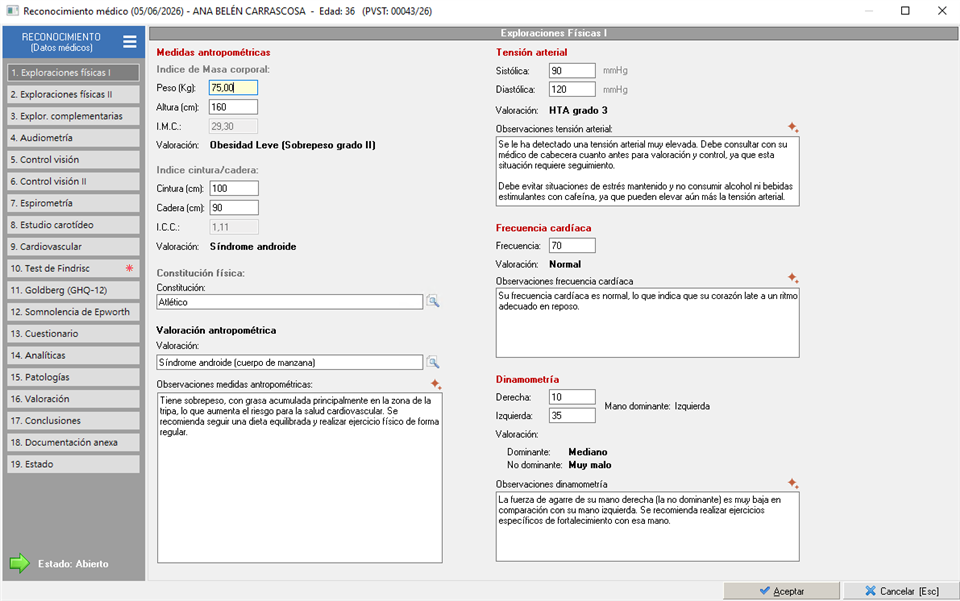
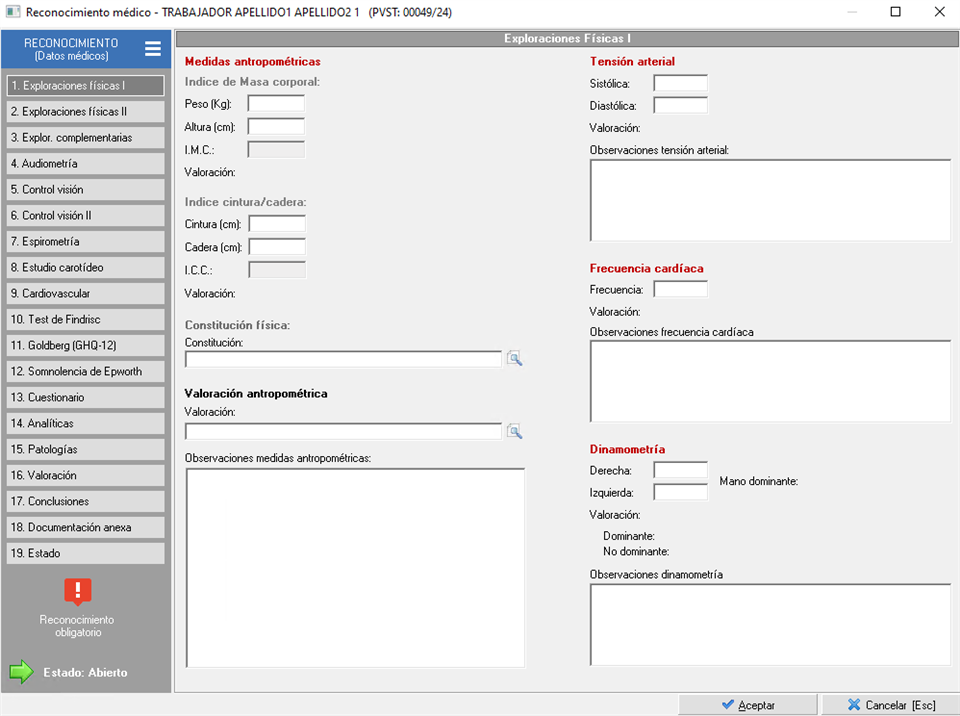
En este apartado podrán registrar los datos de la pruebas más básicas del reconocimiento, como pueden ser: el peso, la altura, la tensión arterial o la frecuencia cardiaca.
Al ir rellenando los datos, Prevengos irá haciendo cálculos automáticos y nos puede ir dando la valoración de forma inmediata, por ejemplo, al cumplimentar el peso y la altura, se calcula el 'IMC' y en función del 'IMC' se aplica una valoración. Pasa lo mismo con la tensión arterial o el índice de cintura/cadera. Para que Prevengos pueda realizar estos cálculos automáticos es necesaria la configuración de los mantenimientos de valoraciones correspondientes.
3. Exploraciones físicas II y complementarias
En este punto vamos a comentar dos apartados del reconocimiento médico que son similares por la información que contienen y la forma de añadir/editar esta información. Estos apartados son el de 'Exploraciones físicas II' y el de 'Exploraciones complementarias', en los cuales habitualmente se gestionan pruebas específicas del trabajadores, generalmente relacionadas con su puesto de trabajo o con los protocolos que se le aplican.
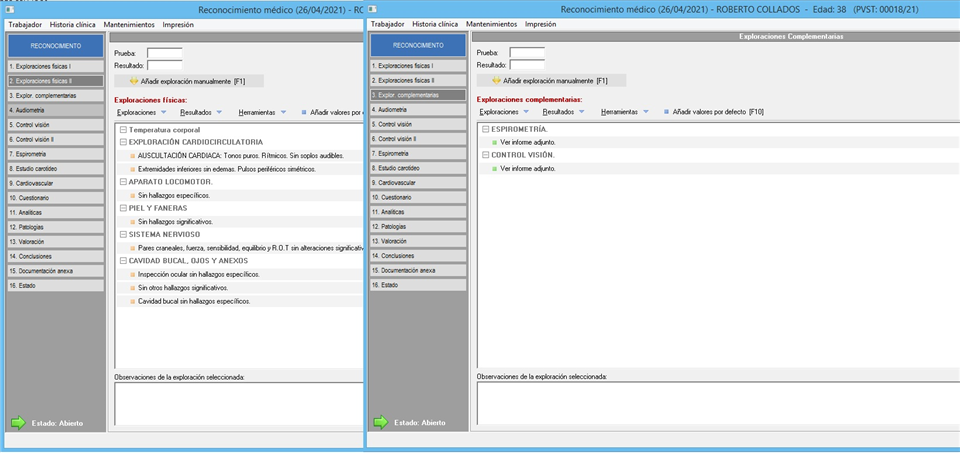
Estas pruebas se pueden añadir manualmente con el desplegable 'Exploraciones' o de forma automática. La carga de pruebas automáticas en estos apartados dependerá de tres factores:
- Mantenimientos de 'Exploraciones físicas' y ' Exploraciones complementarias', donde el usuario puede marcar/configurar pruebas 'por defecto' las cuales se añadirán de forma automática a todos los reconocimientos médicos que se realicen. Además, en estos mantenimientos, para cada prueba se puede predefinir el listado de posibles resultados, y marcar cuales de ellos son los resultados habituales, para que se carguen también automáticamente junto con la prueba.
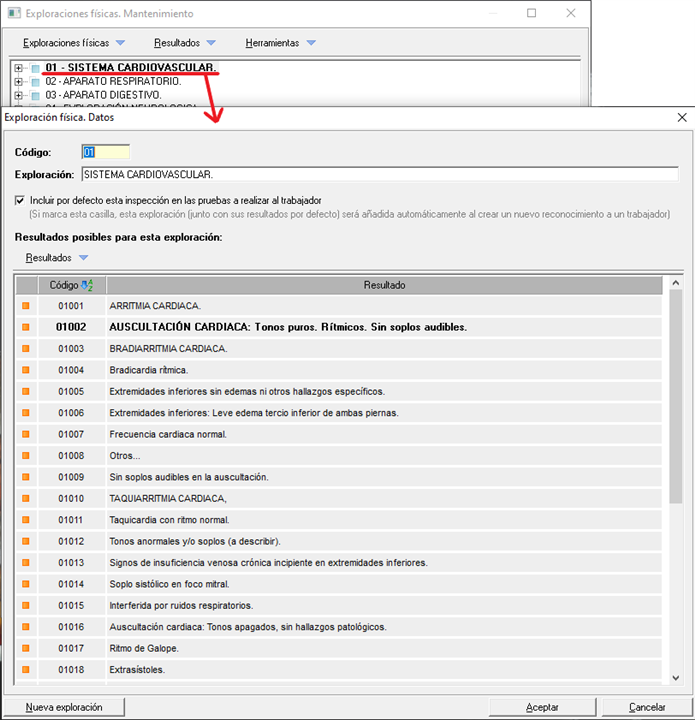
- Configuración de protocolos en el mantenimiento de protocolos. Para que al vincular el protocolo al reconocimiento, se carguen automáticamente las exploraciones relacionadas al protocolo. Para más información consultar el manual 'Configuración de protocolos'
- Creación/edición de PVSPs. Donde se pueden configurar las exploraciones a realizar a los puestos de trabajo de la empresa. Para más información consultar el manual 'Planificaciones por puestos de trabajo (PVSP)'
4. Audiometría
Antes de empezar a cumplimentar datos de este apartado, tendrán que indicar si la prueba se realiza a un trabajador que su puesto de trabajo es en un ambiente con ruido (con exposición a ruido) o en una ambiente sin ruido (sin exposición a ruido), ya que algunos datos cambian en función de la opción seleccionada. A continuación tendrán que cumplimentar al menos una de las tablas de valores (aérea u ósea)
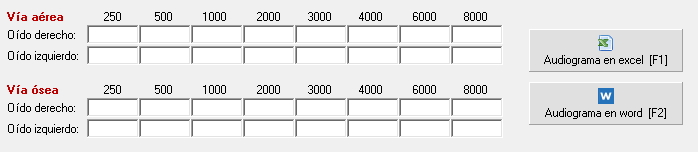
Una vez cumplimentada alguna de las tablas, si quieren visualizar el audiograma a modo de consulta, pueden hacerlo pulsando uno de los dos botones que tienen a la derecha de las tablas. Los documentos que se generan no se guardan, ya que como hemos indicado anteriormente se abrirían sólo a modo de consulta. No es necesario que los guarden para adjuntarlos en el informe, ya que al imprimir el reconocimiento, Prevengos les dará la opción de incluirlo automáticamente.
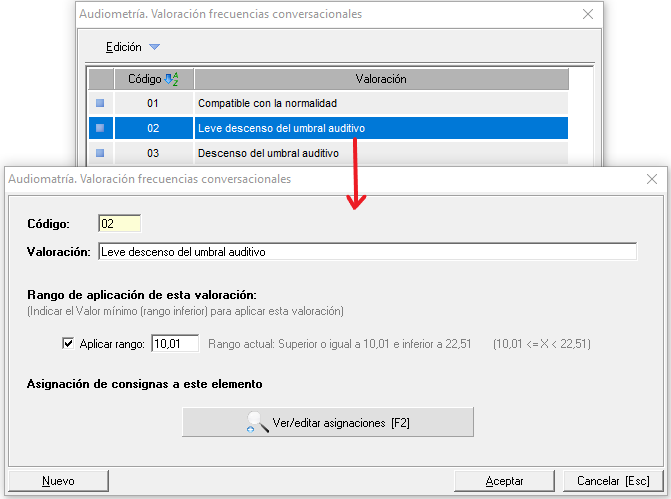
Por último podrán valorar la prueba, pueden hacerlo a mano, abriendo los mantenimientos de valoración con los botones que tienen a la derecha de las cajas de texto, o pueden pedir a Prevengos que valore automáticamente la prueba pulsando el botón 'Autovalorar'. Para que funcione la autovaloración, debe haberse realizado la configuración oportuna en el mantenimiento de valoraciones.
5. Control visión
Para cumplimentar los datos de la prueba de control visión dispondrán de dos apartados. En el primer apartado pueden cumplimentar los datos de la prueba de agudeza visual e indicar la valoración des esta prueba en cada una de sus variantes. Al igual que en el bloque anterior, la valoración puede hacerse de forma completamente manual, haciendo doble clic con el ratón en las cajas de texto correspondientes a la valoración, o se puede optar por una autoevaluación por parte de Prevengos en función de los datos indicados en la prueba de agudeza visual. La autovaloración requiere una configuración previa del mantenimiento de valoraciones para la prueba de agudeza visual.
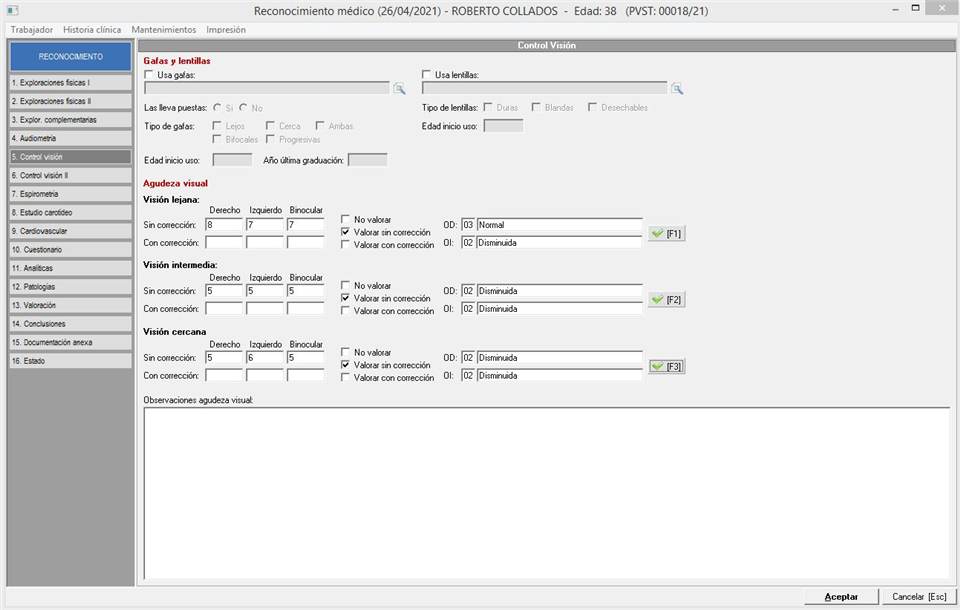
En el segundo apartado del Control visión II el usuario podrá ampliar información añadiendo datos relativos a la 'Visión cromática', 'Tonometrías', 'Forias',etc. y por último podrá realizar una valoración global de toda la prueba de control visión.
6. Espirometría
Para registrar los datos de la espirometría tendrán que cumplimentar la tabla de valores, pero existen varias opciones de hacerlo:
- Indicar el 'Valor obtenido' y el 'Valor de referencia' a mano para que Prevengos calcule el % de desviación.
- Que Prevengos calcule el 'Valor de referencia' en función de la edad, peso y altura del trabajador pulsando el botón 'Cálculo automático de valores de referencia según SEPAR'. El usuario a continuación tendrá que indicar a mano el 'Valor obtenido' para que Prevengos pueda calcular el % de desviación.
- Otra opción sería pulsar el botón 'Obtención del valor de ref. indicando el valor obtenido y el % de desviación', en este caso, se bloquea la columna del valor de referencia, el cuál se calculará automáticamente con los valores que indique el usuario en las columnas de 'Valor obtenido' y '% de desviación'.
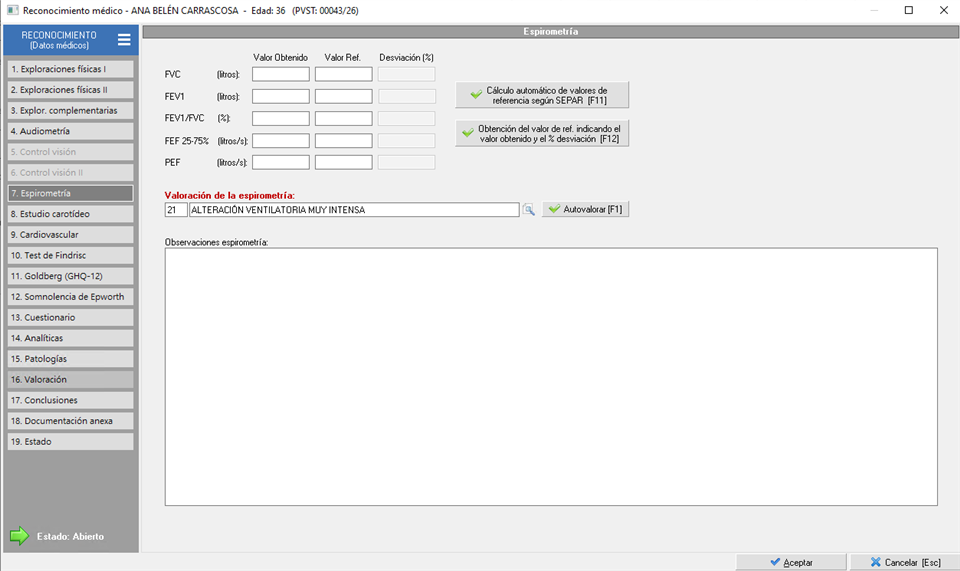
Para que prevengos haga la autovaloración es necesario configurar correctamente el mantenimiento de valoración de espirometría.
NOTA: Para el 'Calculo de los valores de referencia según SEPAR', si el trabajador es menor de 20 años el valor de Ref de FEV1/FVC ES 0, por lo cual nos traerá el campo sin rellenar.
7. Estudio carotideo
El apartado del estudio carotideo es bastante básico, simplemente habría que rellenar los datos que necesitemos de los que vemos en pantalla.
8. Estudio cardiovascular
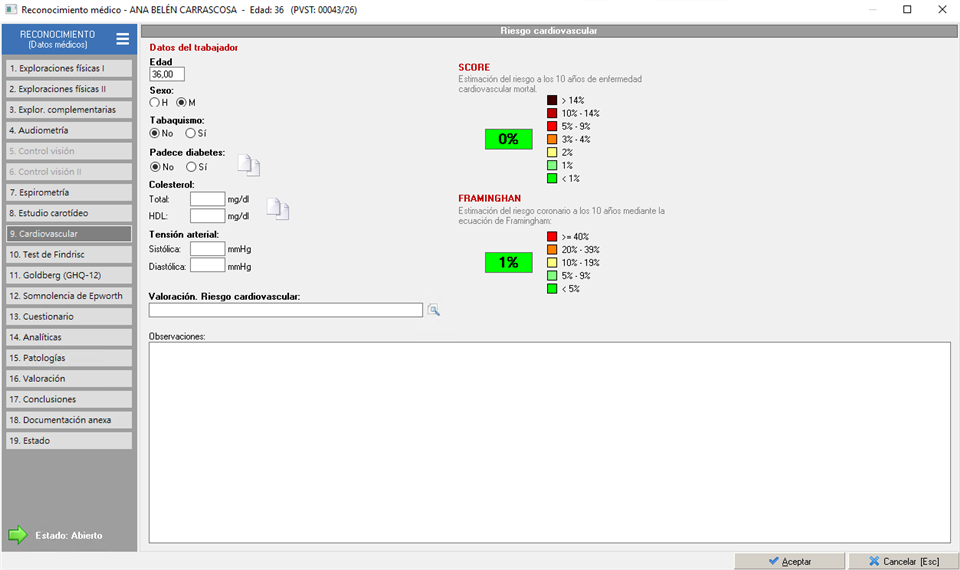
En este apartado Prevengos va a calcular el riesgo cardiovascular del trabajador en función de algunos datos que la aplicación va a obtener de distintos apartados previos y otros datos que tendrán que cumplimentar en esta pantalla.
- Edad del trabajador. Se utilizará la edad calculada al indicar la fecha de nacimiento en la ficha de datos del trabajador.
- Sexo. Al igual que la edad, se obtiene de la ficha de datos del trabajador.
- Tabaquismo. Se utiliza la información del apartado 'Hábitos tóxicos I' que cumplimentan en la historia clínica asociada al reconocimiento médico.
- Diabetes. Este dato puede indicarse directamente en este apartado, aunque pulsando el botón con el icono de 'Copiar' que vemos a la derecha, podremos también copiar esa información de la historia clínica, en concreto del apartado 'Enfermedades' en el que tendrían que haber añadido el C.I.E. correspondiente a la diabetes.
- Colesterol. Tendrán que indicar los valores obtenidos en la analítica para la prueba de colesterol 'Total' y 'HDL' en la unidad de medida 'mg/dl'. Pueden indicar los valores manualmente o pulsar el botón de copia que hay a la derecha para que Prevengos busque estos valores en la analítica asociada al reconocimiento. Para que esto funcione, se requiere que en el mantenimiento de pruebas analíticas se identifiquen las pruebas de colesterol 'Total' y 'HDL'.
- Tensión arterial. Estos datos se copiarán desde el apartado de 'exploraciones físicas' del mismo reconocimiento.
El resultado del estudio podrán visualizarlo en la derecha de la pantalla por dos métodos distintos 'Score' y 'Framingham'.
Por último el usuario podrá valorar la prueba como estime oportuno, eligiendo de entre las opciones disponibles del mantenimiento de valoración cardiovascular.
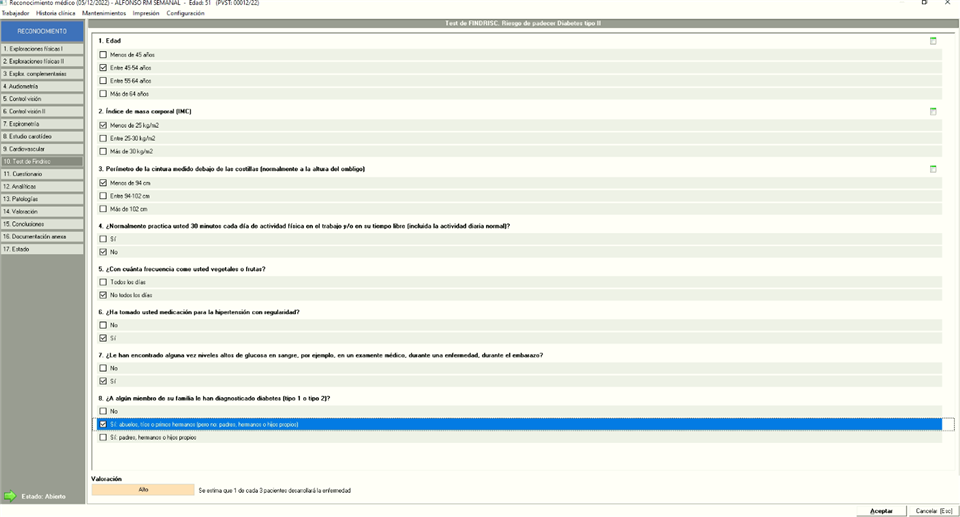
9. Test de Findrisc
Desde este apartado de Prevengos podemos cumplimentar el Test de Findrisc en nuestros trabajadores. Este test se utiliza como herramienta para detectar el riesgo de desarrollar Diabetes Tipo 2. Podemos acceder desde la ficha de datos del reconocimiento médico en el apartado 10.
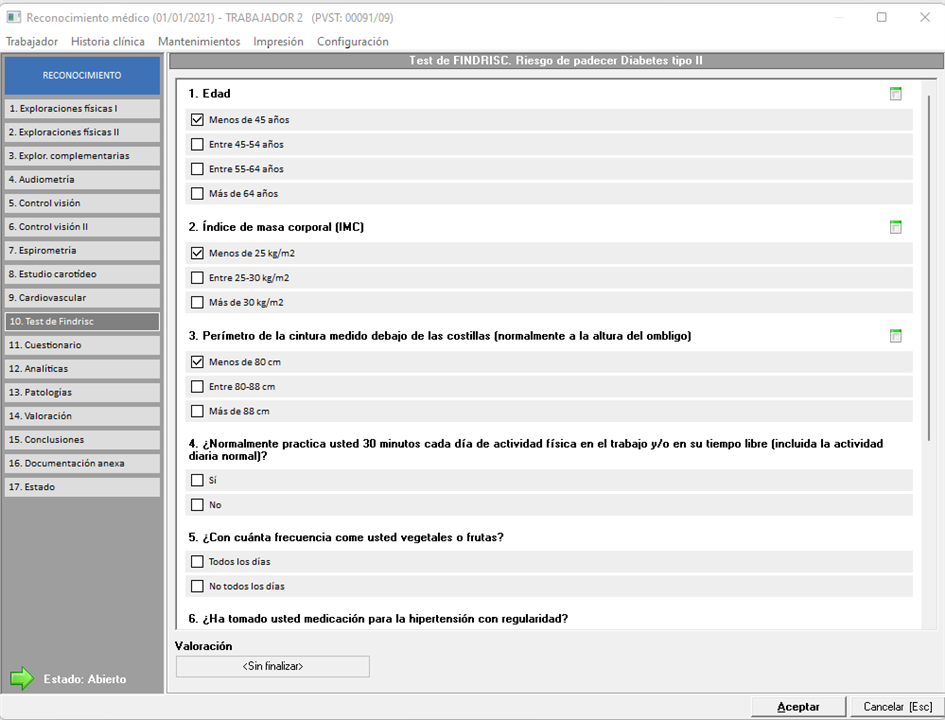
Si hemos cumplimentado del apartado anterior de "1.Exploraciones físicas 1" los campos de I.M.C. y de I.C.C. y tenemos cumplimentada la fecha de nacimiento de nuestro trabajador, encontraremos las tres primeras preguntas cumplimentadas de forma automática.
Si por algún motivo se modifica esta información y se quiere actualizar el resultado de la pregunta pinchando en este icono traerá los resultados de forma automática a la respuesta.
Una vez tengamos cumplimentado el test Prevengos calculará de forma automática esta información desde su correspondiente mantenimiento. Esta valoración nos aparecerá en el mismo apartado justo debajo de las preguntas, tal y como vemos en la siguiente imagen.
El cuestionario estará disponible en el portal web del trabajador si ha configurado la PVST para la habilitación en la web.
10. Goldberg (GHQ-12)
Desde este apartado, en los datos médicos del reconocimiento, podrá cumplimentar el cuestionario Goldberg de 12 ítems (GHQ-12) para medir la salud mental del trabajador. Puede acceder desde la pestaña 11 de la ficha del reconocimiento.
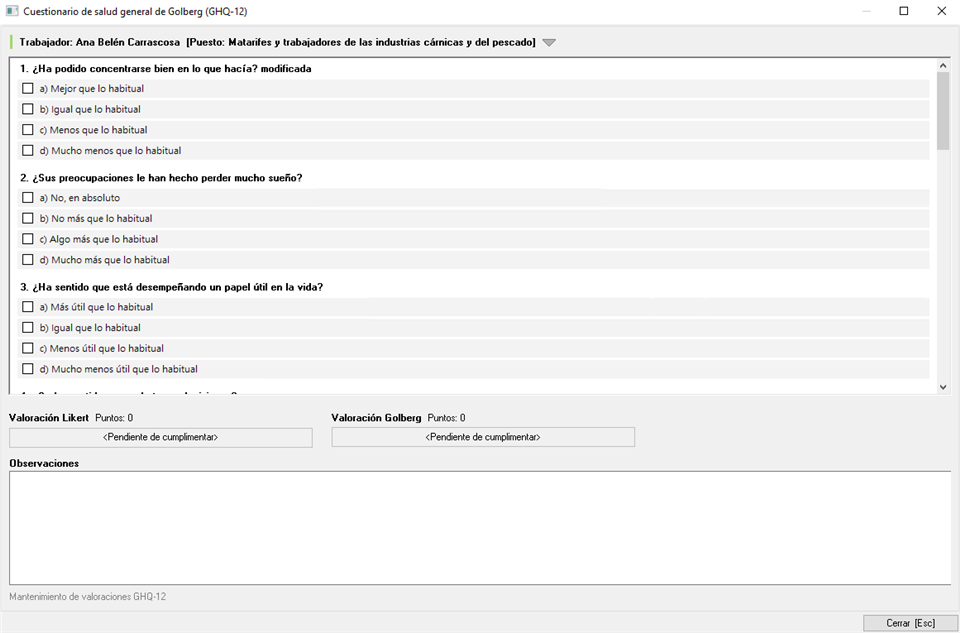
Una vez respondidas las preguntas, Prevengos calculará las valoraciones Goldberg y Likert automáticamente según lo configurado en su mantenimiento. Esta valoración nos aparecerá en el mismo apartado justo debajo de las preguntas, tal y como vemos en la siguiente imagen.
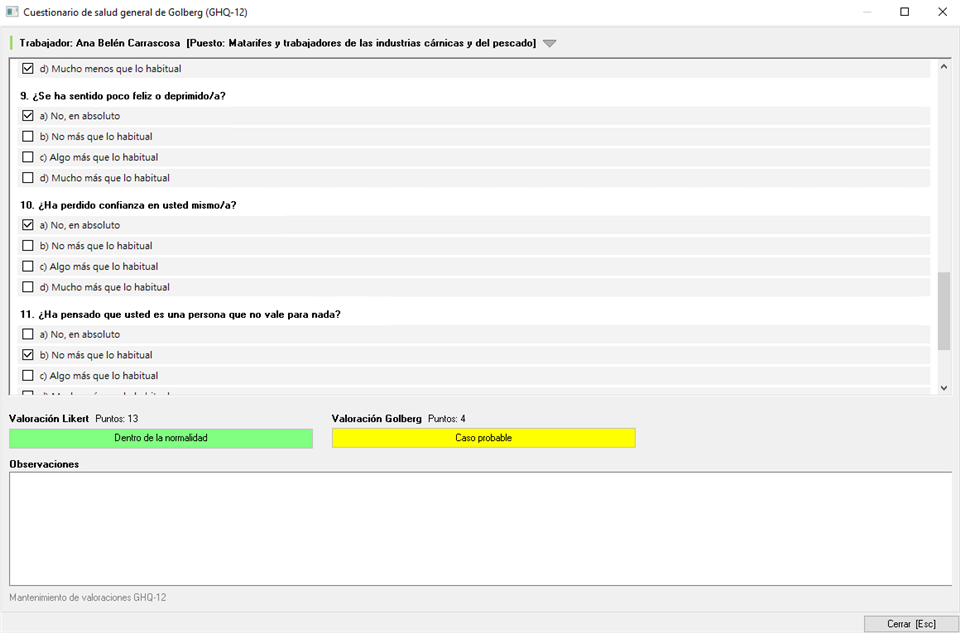
El formulario dispone del botón  , en la cabecera, que muestra la información general del trabajador al que se realiza el cuestionario; así como el enlace Mantenimiento de valoraciones GHQ-12, en el pie, que da acceso al mantenimiento del test y valoraciones.
El cuestionario estará disponible en el portal web del trabajador si ha configurado la PVST para la habilitación en la web.
11. Somnolencia de Epworth
Puede rellenar la escala de somnolencia de Epworth desde la ficha de datos del reconocimiento de manera que pueda valorar la somnolencia diurna del paciente. Una vez rellenado, se mostrará la valoración especificada en su mantenimiento.
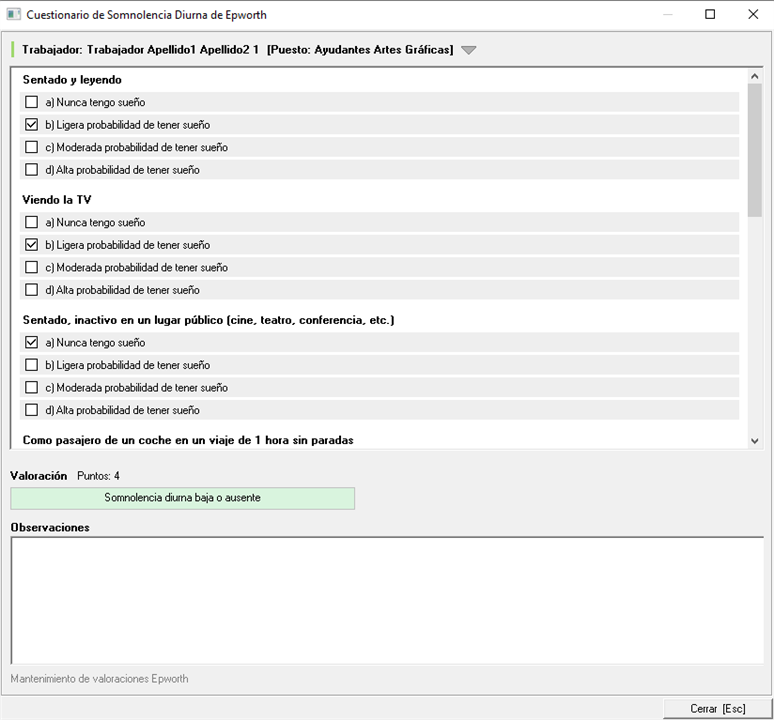
El formulario dispone del botón , en la cabecera, que muestra la información general del trabajador al que se realiza el cuestionario; así como el enlace Mantenimiento de valoraciones Epworth, en el pie, que da acceso al mantenimiento del cuestionario y las valoraciones.
El cuestionario estará disponible en el portal web del trabajador si ha configurado la PVST para la habilitación en la web.
12. Cuestionario
En este apartado van a consultar, elaborar o cumplimentar el cuestionario médico del reconocimiento. Lo habitual es que venga ya dado por la asignación de protocolos internos.
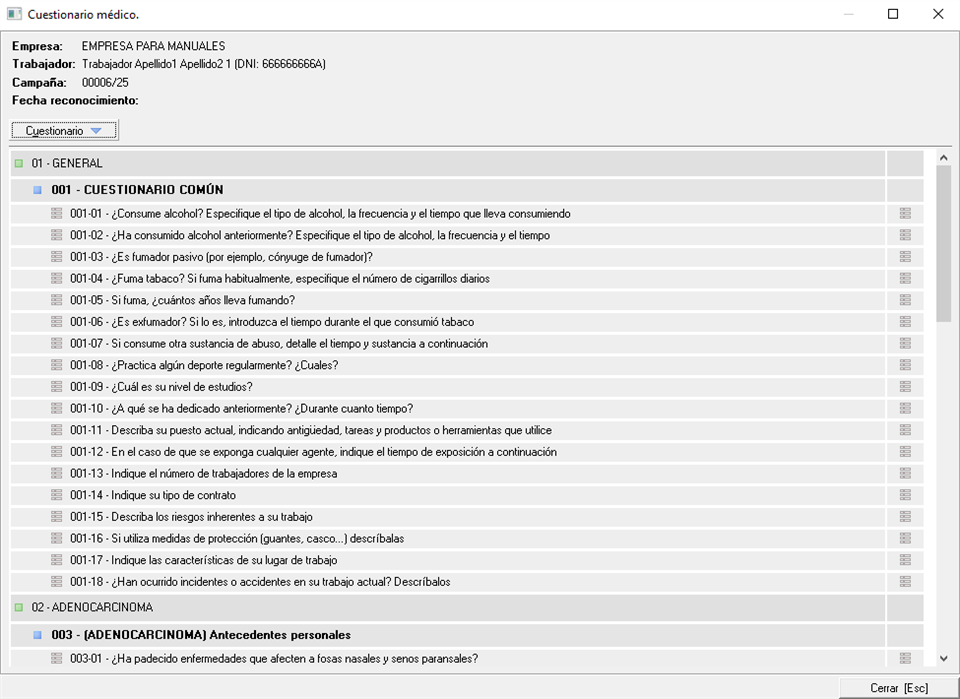
Podrán imprimir el cuestionario (desde el menú 'Impresión') o cumplimentarlo directamente para guardar en Prevengos las respuestas del trabajador. Además también permite la cumplimentación desde la web del trabajador, si ha configurado la PVST para la habilitación en la web.
Para cumplimentar el cuestionario desde Prevengos tendremos tres posibilidades: (i) usar el desplegable "Cuestionario", "Cumplimentar cuestionario"; (ii) Usar la combinación de teclas Ctrl + Intro; (iii) pulsar el icono  de cada pregunta.
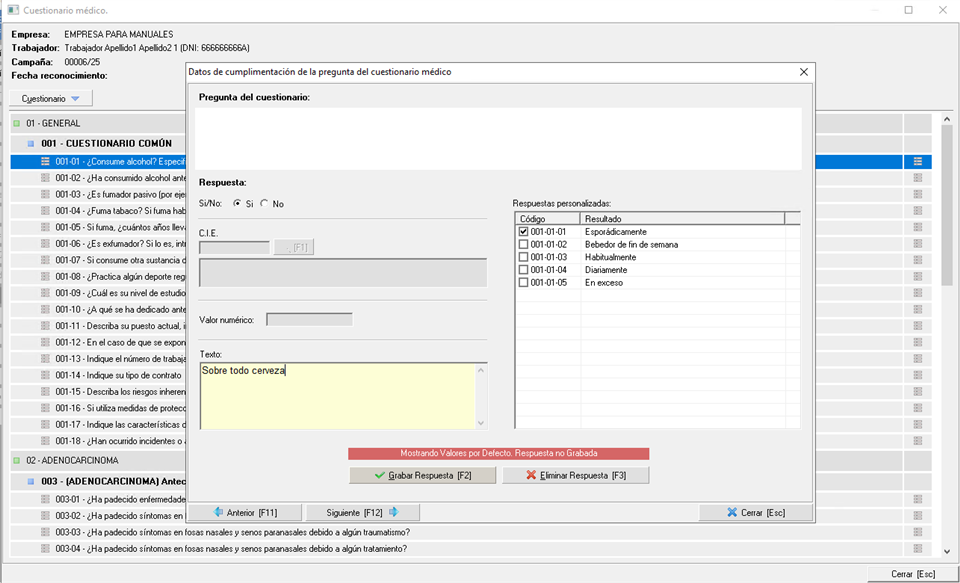
Las dos primeras opciones, les llevará a la pantalla maximizada nueva. Si utiliza la última, se le abrirá una ventana minimizada para poder responder directamente la pregunta.
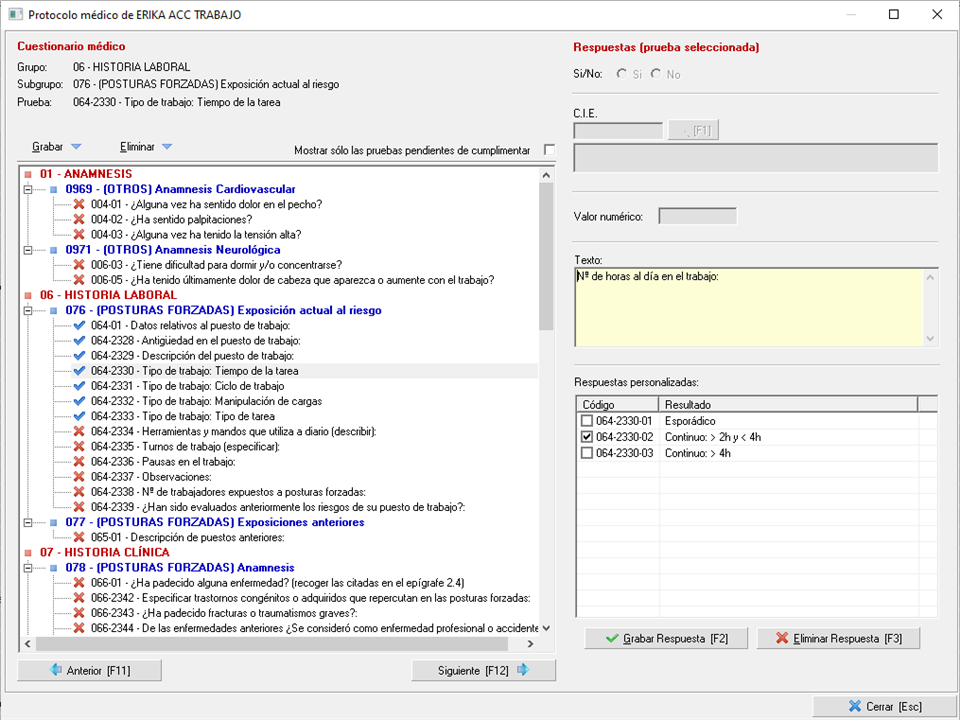
En cuanto a la pantalla maximizada:
- En la parte izquierda de la pantalla tenemos el cuestionario. Marcadas con un aspa roja
 encontrarán las preguntas del cuestionario pendientes de cumplimentar, ,y con una marca azul
  tendrán las preguntas cumplimentadas.
 - En la parte derecha del formulario tendrán las opciones de respuesta que se habilitan en función de la respuesta seleccionada. Las opciones de respuesta se activarán en función de la configuración realizada en el mantenimiento de preguntas para el protocolo.
- En la parte superior de la ventana de las pruebas aparece un check sin marcar que podremos marcarlo para que nos muestres sólo las pruebas pendientes de cumplimentar.
- En la parte inferior derecha de la pantalla vamos a destacar el botón 'Grabar respuestas por defecto'. En el mantenimiento de preguntas podrán configurar las respuestas habituales a cada una de las preguntas, si han realizado esta configuración, al pulsar el botón las preguntas se cumplimentarán automáticamente con las respuestas predefinidas.
En cuanto a la pantalla minimizada:
Acceda directamente a responder las preguntas, utilizando los botones inferiores "Anterior" y "Siguiente" para navegar de pregunta a pregunta.
13. Analíticas
Todo lo relacionado con el petitorio y gestión de analíticas se explica mas detalladamente en el este manual.
14. Patologías
En este apartado podrán detallar a modo informativo las pruebas cuyos resultados hayan sido patológicos. Tendrán varias opciones para añadir información en este apartado:
- Manualmente escribiendo directamente en la caja de texto disponible en este apartado.
- Con las siguientes opciones del menú desplegable 'Hallazgos patológicos':
- Añadir hallazgos patológicos, se mostrará un listado con todas las pruebas realizadas en el reconocimiento y sus resultados, donde el usuario seleccionará los ítems que quiere incluir en este apartado.
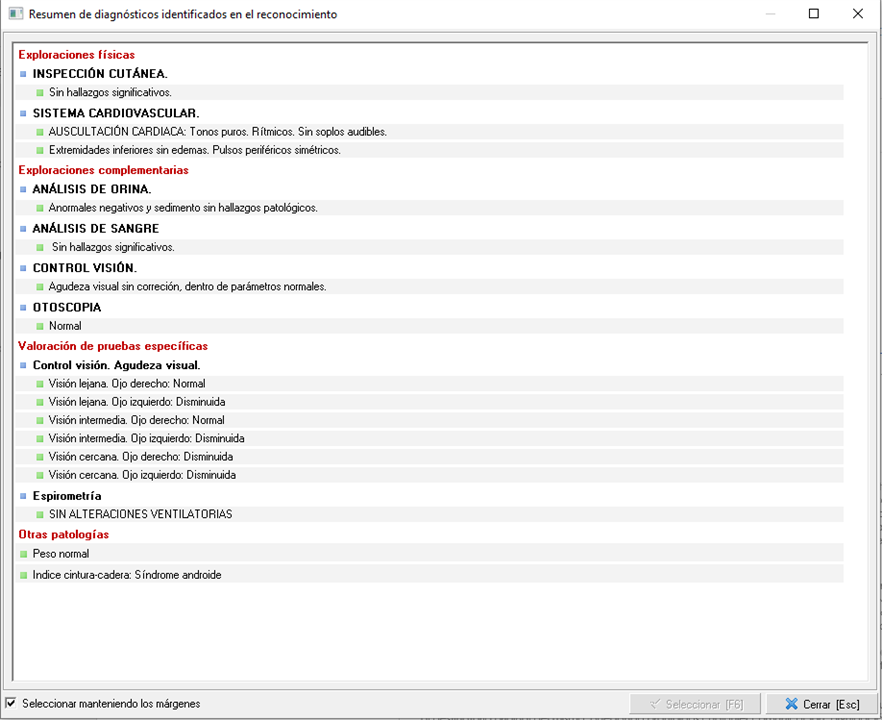
- Añadir hallazgos patológicos automatizados. Esta herramienta añadirá automáticamente las pruebas en las que se hayan dado resultados patológicos, para ello será necesario haber configurado la asignación automática de consignas. Para ver más información sobre esta configuración, consultar el manual 'Configuración para la asignación automática de consignas'.
- Añadir hallazgos patológicos automatizados. Selección manual...., estas opciones requieren la misma configuración que la opción anterior, pero la diferencia es que en estos casos se muestra el listado de hallazgos patológicos encontrados para que elijan los que desean añadir al reconocimiento.
- Añadir hallazgos patológicos, se mostrará un listado con todas las pruebas realizadas en el reconocimiento y sus resultados, donde el usuario seleccionará los ítems que quiere incluir en este apartado.
15. Valoración
Llegamos al apartado de la valoración donde el usuario podrá indicar el criterio de aptitud, y en el que además podrá añadir las recomendaciones, restricciones, prohibiciones o condiciones que estime oportuno. Para poder editar esta información el usuario tendrá que pulsar el botón 'Editar' que se encuentra en la parte inferior derecha de la pantalla que le llevará a un pequeño formulario donde editar la información indicada anteriormente.
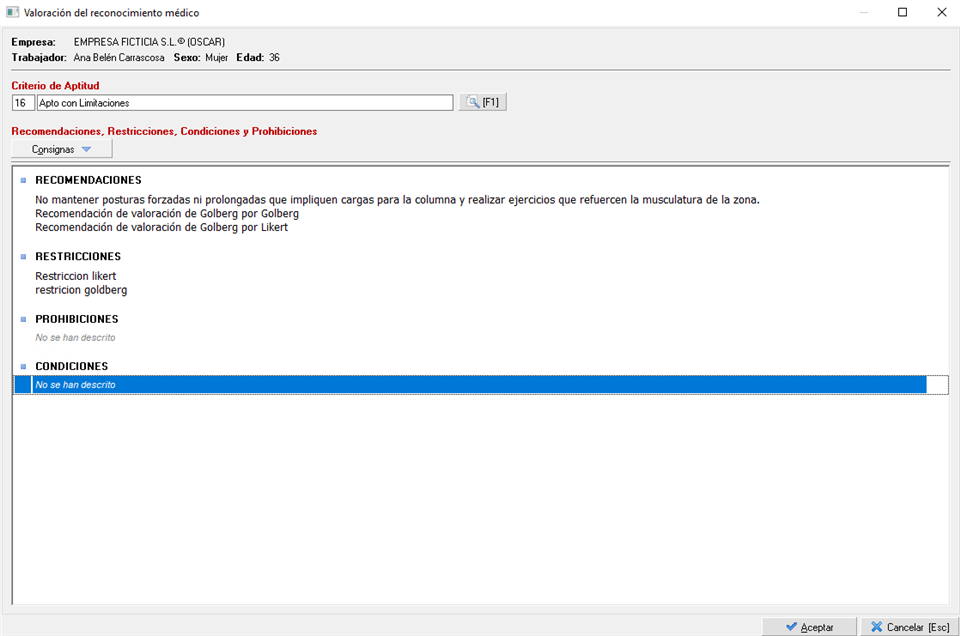
En el caso del 'criterio de aptitud' en el mantenimiento de valoraciones, existe la posibilidad de configurar si una valoración es 'crítica'. En el caso de que el usuario asigne una valoración 'crítica' al reconocimiento se habilitará la posibilidad de cumplimentar datos adicionales en la valoración, como los 'meses para la próxima reevaluación, la 'fecha de comunicado a la empresa' y la 'fecha de consensuado con la empresa'.
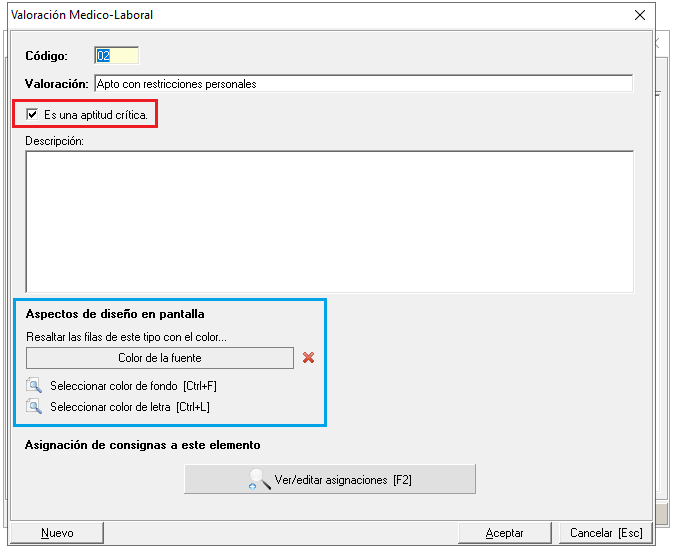
Para que estos campos se habiliten al seleccionar una aptitud crítica, es necesario también habilitar una configuración que se encuentra en la configuración general de Prevengos.
A su vez, es posible establecer colores para el fondo y el texto de la valoración en el bloque Aspectos de diseño en pantalla, que serán visibles en las pantallas que listen los reconocimientos: ficha de datos del trabajador, PVSTs, buscadores...
Una vez indicada la valoración, para indicar las recomendaciones, restricciones, etc. tendrán varias opciones:
- Haciendo doble clic directamente sobre la caja de texto de las recomendaciones, restricciones, etc.
- Utilizando el desplegable 'Consignas', desde donde podemos elegir a su vez entre varias opciones, vamos a comentar las del submenú 'Recomendaciones' ya que el resto de opciones tienen la misma funcionalidad:
- Añadir recomendaciones. El usuario accede al mantenimiento de recomendaciones, desde el que selecciona las que quiere incorporar al reconocimiento.
- Añadir recomendaciones automatizadas. Prevengos añade automáticamente las recomendaciones en función de la configuración de la asignación automática de consignas. Para saber más sobre esta configuración, consultar el manual 'Configuración para la asignación automática de consignas'.
- Añadir recomendaciones automatizadas. Selección Manual. Requiere de la misma configuración que la opción anterior, con la diferencia de que en lugar de añadir las recomendaciones directamente, le mostrará al usuario una pantalla con las recomendaciones que debería añadir, para que el usuario seleccione las que quiera.
- Dentro de este desplegable hay una opción que es 'Añadir todas las consignas automatizadas', en este caso también es necesaria la configuración de la asignación automática de consignas, la diferencia es que añadirá directamente todas las consignas, es decir, recomendaciones, restricciones, prohibiciones y condiciones.
16. Conclusiones
El usuario podrá indicar las conclusiones del reconocimiento en este apartado, al igual que con las consignas del punto anterior, puede añadir las conclusiones de forma manual o desde el mantenimiento correspondiente.
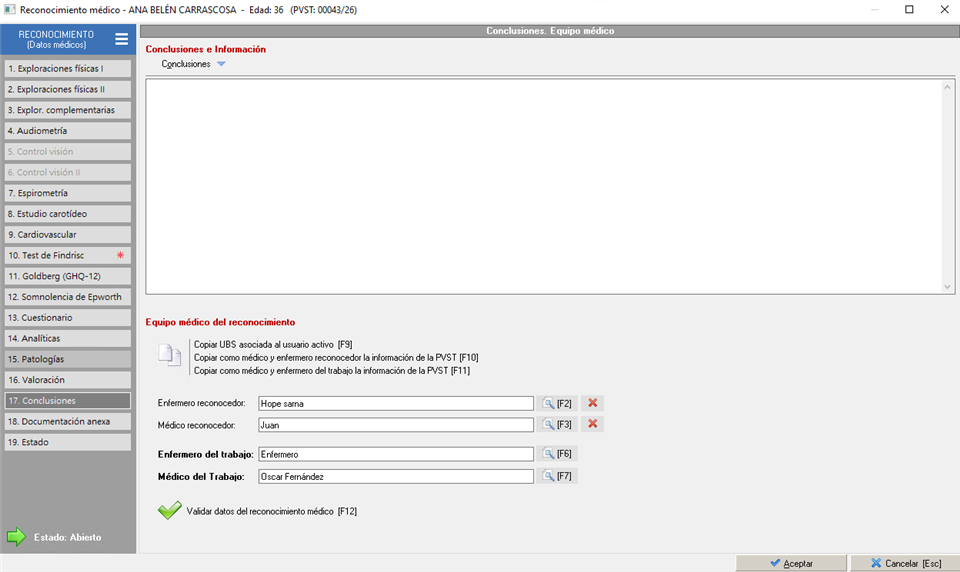
Además se pueden incorporar de forma automática en función de los resultados obtenidos en el reconocimiento médico, en caso de la opción automática tendrá que haber configurado la asignación de consignas automáticas, en concreto el la información relacionada a las conclusiones.
Por otro lado, en la parte inferior de la pantalla habrá que indicar los datos del personal médico encargado del reconocimiento médico. Si su usuario tiene configurado en su ficha la UBS sanitaria esta se cargará de forma automática cuando cree un reconocimiento médico; para hacer esta configuración vaya al siguiente manual.
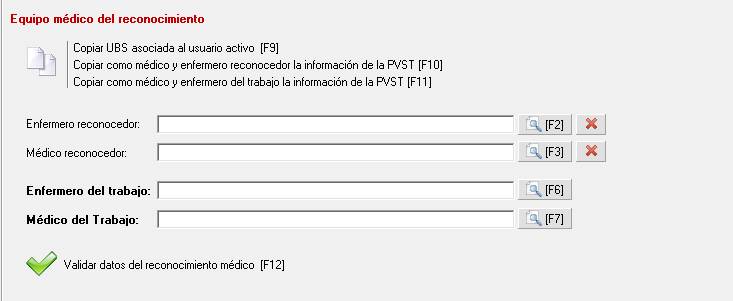
Como mínimo para poder cerrar el reconocimiento médico, deberá indicar tanto el Enfermero como el Médico del trabajo. En caso de que el usuario que cumplimenta los datos tenga relacionados un Médico y un DUE, puede utilizar los botones de la parte superior para que Prevengos los añada automáticamente.
En caso de que el usuario que cumplimenta los datos del reconocimiento sea el propio médico, podrá pulsar el botón 'Validar datos del reconocimiento médico', de esta forma, el reconocimiento queda marcado como 'revisado/validado' por el médico y automáticamente se cierra, para que no se pueda modificar. Debe tener en cuenta que existe una configuración de prevengos, que impide la impresión del informe médico hasta que el reconocimiento no esté validado. Si algún usuario con permisos, abriera el reconocimiento perdería la validación, esta es la forma de que el médico garantiza que el reconocimiento lo ha revisado y está correcto y se queda bloqueado para que nadie lo modifique sin perder la validación.
17. Documentación Anexa
El usuario podrá incorporar al reconocimiento médico cualquier documento adicional. En este apartado encontrarán varias opciones para añadir documentos al reconocimiento:
- Añadir un documento manualmente que el usuario tiene en su PC. Para ello utilizará el desplegable 'Documentos' y la opción 'Nuevo documento', el usuario deberá cumplimentar al menos los datos que aparezcan en negrita poder acceder al explorador de Windows mediante el botón 'Seleccionar archivo' para adjuntar el fichero.
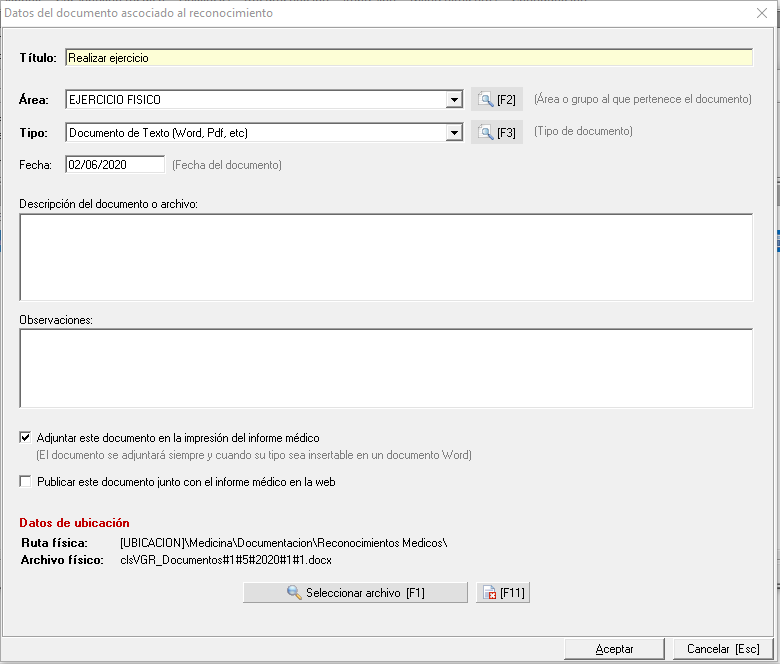
- Añadir varios documentos masivamente que el usuario tiene en su PC. Puede añadirlos con el portapapeles de windows, copiando los ficheros de su PC con la opción copiar [CTRL+C] y en Prevengos con el menú 'Herramientas > Pegar documentos del portapapeles [Ctrl+V]' o con el teclado [Ctrl+V]. Esta opción permite la adición individual o masiva. Al añadir los elementos de forma masiva, el sistema le preguntará si quiere adjuntar el documento en la impresión y si quiere publicarlo junto con el informe.
- Añadir un documento desde un mantenimiento o biblioteca de documentación de medicina. En este caso el usuario utilizará el menú desplegable 'Añadir documentos' y mediante la primera opción 'Añadir documentos predefinidos. Mantenimiento' accederá a una mantenimiento en el cuál podrá tener alojados los documentos que usa habitualmente en los reconocimientos. De este modo los tendrá localizados en Prevengos y no tendrá que ir a buscarlos las carpetas del ordenador.
- Añadir documentos automatizados. Al igual que con los resultados patológicos o la valoración del reconocimiento, la configuración de asignación automática de consignas, nos permite relacionad documentos a los distintos resultados de las pruebas, por lo que pulsando un botón Prevengos añadirá al reconocimiento los documentos que corresponda en función de los resultados obtenidos en las pruebas realizadas en el mismo. Para ejecutar esta acción basta con pulsar la opción 'Añadir documentos automatizados' del desplegable 'Añadir documentos'. Para más información sobre la configuración de la asignación automática de consignas, consultar el manual 'Configuración para la asignación automática de consignas'.
Al añadir un documento, en la propia pantalla tiene la opción de indicar si el documento que ha adjuntado quiere que se imprima junto con el informe médico 'Adjuntar este documento en la impresión del informe médico'. Debe tener en cuenta que si quiere que el documento se imprima con el informe médico, este tiene que tener un formato compatible con word (.doc, .jpg, .png); si lo adjunta en PDF no se podrá imprimir con el informe.
Si al publicar el documento del reconocimiento médico, quiere que se publique alguno de los documentos que ha anexado al reconomiento médico deberá marcar 'Publicar este documento junto con el informa médico en la web'. Esta marca, al publicar el documento del recocimiento médico publicará como documentos independientes todos aquellos que haya marcado.
Estas características se pueden habilitar/deshabilitar al registro correspondiente, o una selección, desde el menú "Herramientas" con las opciones "Marcar como" o "Desmarcar como".
18. Estado
Muy similar a la pestaña de Estado del reconocimiento, el cual se explica en este apartado.