1. Introducción
Los avisos de control son como su nombre indica 'avisos' de tareas pendientes. Al igual que las actuaciones, se van a utilizar para fijar actividades, de manera que desde Prevengos o desde la WebApp el usuario pueda consultar las tareas que tiene que realizar. A diferencia de las actuaciones, estos avisos tienen una configuración más avanzada, por ejemplo, son avisos que pueden ser periódicos, o que se pueden asignar a varios responsables, que además, podrían no ser usuarios de Prevengos, como por ejemplo, trabajadores de la empresa. También podrán configurar otras características adicionales que verán a continuación.
Cuando accedan a los avisos de control, por defecto se mostrará el modo calendario, aunque desde el icono  situado en la parte superior derecha podrán cambiar al modo listado así como acceder a la leyenda de iconos y a la configuración. Las tres opciones las verán a continuación.
2. Configuración
Una vez pulsen el icono anteriormente mencionado tendrán disponible la opción de Configuración, accediendo veremos la siguiente ventana:
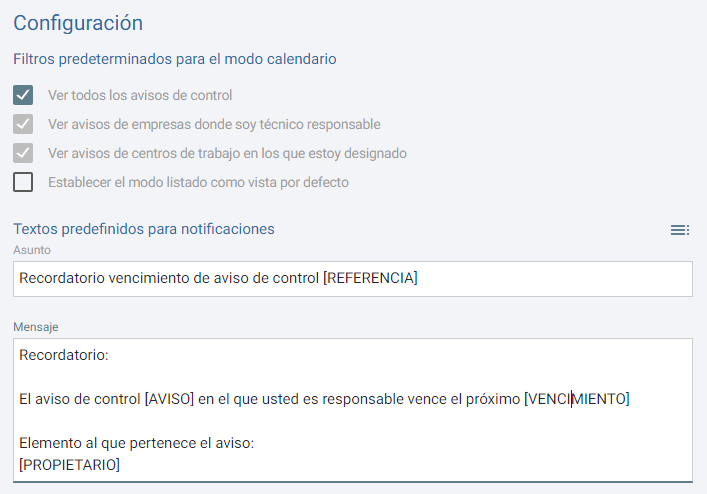
Encontrarán dos partes principales de configuración, por un lado la configuración de filtros y por otro los textos de notificaciones. Los filtros que pueden aplicar son los relacionados con aquellos avisos que podrán ver (todos, de empresas donde el usuario es responsable o en avisos en los que esta designado). Otra de las configuraciones editables será la de indicar si al acceder a los avisos de control se mostrará el modo calendario o el modo listado (por defecto esta el calendario).
Filtros
Esta configuración particular de los avisos de control le permite filtrar esta agenda para ver todos los avisos de control, solo aquellos que se han aplicado a empresas donde soy responsable, o solo en los que se han registrado en centros de trabajo donde se le ha designado. Esta configuración es importante porque también se aplicará también a la Agenda del día.
En las dos últimas opciones mencionadas sobre el filtrado hay que hacer un matiz: si es técnico responsable de una empresa, no importará que sea asignado a todos sus centros, ya que al ser responsable verá todos los avisos de control de la empresa y de sus centros. Por lo tanto, la opcción de ver avisos de control de centros donde haya sido designado, es útil para los casos en los que no es responsable de la empresa.
Adicionalmente y sin posibilidad de configuración, verá los avisos de control que le hayan asignado particularmente.
Textos predefinidos
Los textos predefinidos para las notificaciones cuentan con un asunto y un cuerpo de mensaje. Como pueden ver en la imagen, en los textos predefinidos de los avisos, se pueden utilizar 'marcadores' que se sustituirán por la información relacionada al aviso que se envía en cada momento. Pueden visualizar los marcadores disponibles desde el icono  , tanto para el campo asunto como para el cuerpo del mensaje.
3. Gestión de avisos de control
Como vimos anteriormente en la configuración, uno de los valores que podemos alterar es "Establecer el modo listado como vista por defecto". Cuando entramos en el apartado de avisos de control estos se pueden mostrar en modo calendario o en modo listado, en función de la configuración mencionada anteriormente. No obstante, se puede alternar con el botón situado en la parte superior derecha teniendo la opción de cambiar la vista al otro modo. En ambos casos, dentro del icono encontraremos una leyenda de iconos que nos ayudara a identificar todos aquellos iconos que vemos en pantalla. Para la guía nos basaremos en el modo calendario.
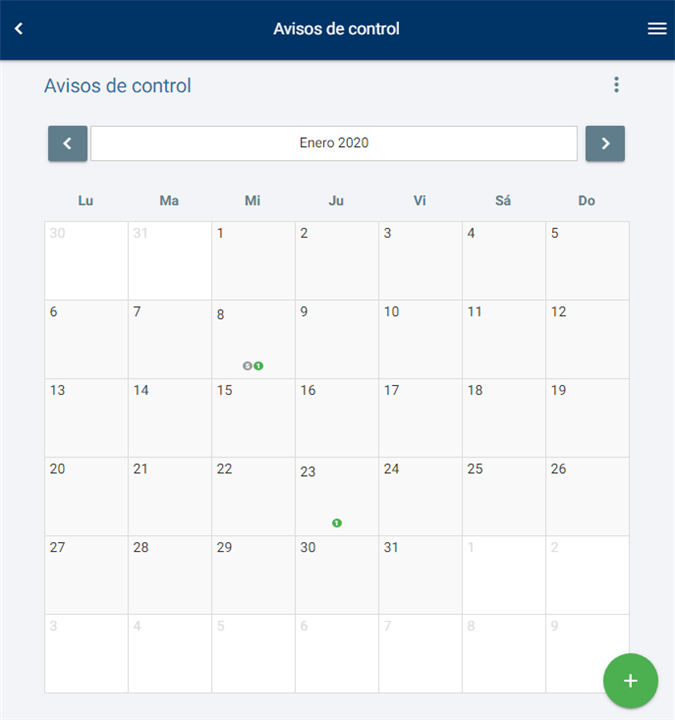
Al acceder al apartado de los avisos de control, se mostrará un calendario con el mes actual en el que nos encontramos. Podrán moverse por los meses anteriores o posteriores con las flehas que hay en los laterales del mes en el que nos encontramos. En caso de que quieran saltar varios meses o cambiar de año, pueden hacerlo pulsando sobre el mes actual.
Podrán identificar si hay tareas pendientes o cerradas gracias a la simbología de círculos de colores que aparecen en las casillas de los días del calendario.
- Verde: acciones abiertas o sin realizar.
- Gris: acciones cerradas o realizadas.
Pueden optar por ver un listado de los avisos de control, sin tener que ir pasando meses en el calendario, para ello seleccionarán la opción Modo Listado que pueden encontrar en el icono situado en la parte superior derecha. Dentro de este modo listado disponemos de la opción de realizar acciones de manera masiva. Para ello hacemos clic sobre el icono situado en la parte derecha del aviso (letra mayúscula dentro de un circulo de color), al hacerlo apreciamos que cambia tanto el icono como la parte superior de la ventana viéndose así:
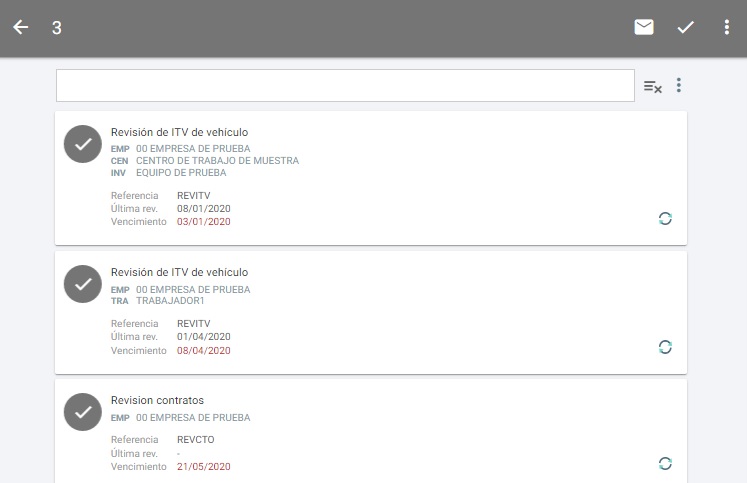
De esta manera podemos realizar una selección múltiple y realizar las acciones necesarias desde los iconos situados en la parte superior derecha. Encontramos la opción para enviar notificación por correo electrónico con el icono  y podemos dar por realizados los avisos de control mediante el icono
  . En el tercer icono
  encontramos todas las herramientas para: Marcar como realizado, deshacer última realización, cambiar fecha de vencimiento, añadir / quitar / notificar responsables, generar parte de inspección, generar incidencia y eliminar los avisos de control seleccionados.
Otra funcionalidad dentro del modo listado es que tenemos disponible, en el icono , llamada Buscar avisos de control. Desde esta herramienta podemos realizar consultas filtrando por empresa, centro, contrata, trabajador o inventario. Además de añadir filtros sobre los propios avisos, el responsable de los mismos o el elemento al que está relacionado.
Tambien existe la posibilidad de dar de alta un aviso de control nuevo pulsando el icono situado en la parte inferior derecha  . En este caso la webapp les permitirá seleccionar el elemento sobre el que desean crearlo ese aviso, pudiendo seleccionar entre los siguientes elementos: Empresa, Centro de trabajo, trabajador de empresa, inventario del centro, contrata, trabajador de contrata o inventario de contrata.
Si pulsan sobre uno de los días del calendario, accederán al listado de avisos programados para ese día. Una vez dentro del listado, pueden acceder a la ficha del aviso de control que quieran gestionar pulsando sobre el mismo.
3.1. Ficha de datos
Una vez accedan a la ficha del aviso de control, ya sea desde el modo calendario, modo listado o creando uno nuevo. La ventana que verán es la siguiente:
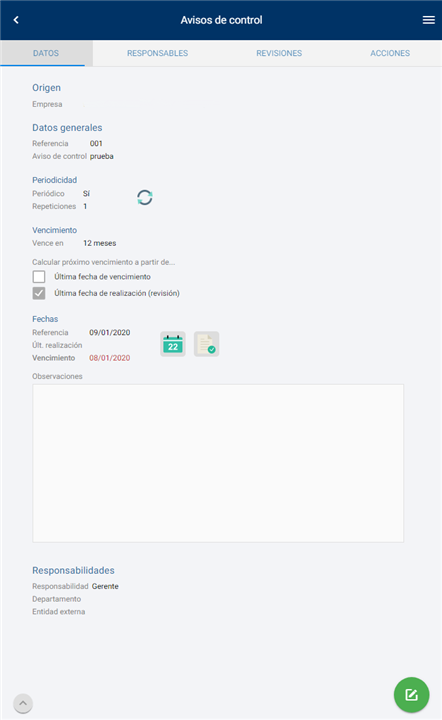
En la pestaña DATOS podemos ver el origen del aviso de control, los datos generales, la periodicidad del mismo, vencimiento, fechas de referencia, observaciones y responsabilidades. La Webapp nos da la opción de editar directamente desde la propia web todos los datos que vemos en pantalla, para ello hacemos clic sobre el boton  situado en la parte inferior derecha para comenzar la edición. Una vez hayamos terminado de editar el aviso de control grabaremos los datos con el icono
Puede darse el caso en el que nos interese eliminar varias renovaciones de un aviso de control anteriores, para ello accedemos a la ficha de un aviso de control que ya ha sido realizado y renovado. Podemos ver un apartado nuevo similar a la captura que tenemos a continuación:
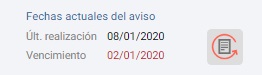
En este apartado nos informa de la fecha de última realización y del vencimiento, si hacemos clic al icono situado a la derecha tenemos disponible dos opciones relacionadas con deshacer la realización del aviso: Deshacer última realización o deshacer todas las realizaciones hasta esta. Si por ejemplo el aviso de control ha sido renovado 5 veces y estamos en la ficha de la segunda renovación, con la segunda opción eliminaremos las 3 últimas renovaciones.
En la pestaña de Responsable veremos una ventana similar a la siguiente:
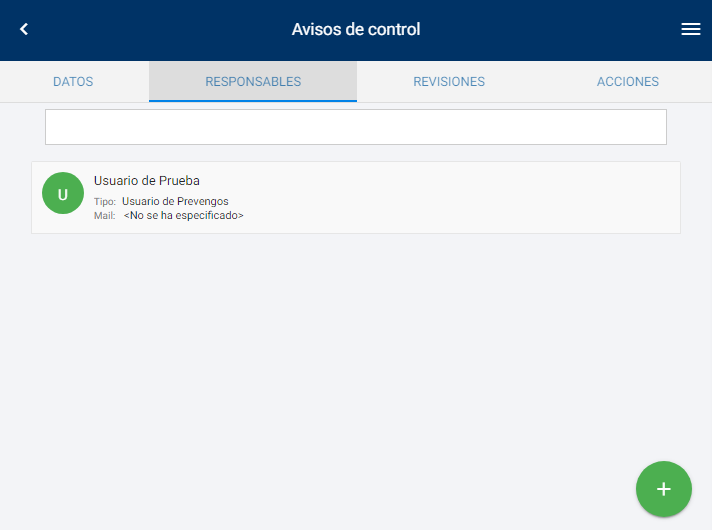
Donde podemos ver una lista de los usuario y/o trabajadores responsables del aviso de control. Con el icono situado en la parte inferior derecha podemos añadir a los usuarios y/o trabajadores que queremos que sean responsables del aviso de control.
Tanto la pestaña de Revisiones y Acciones veremos un listado tanto de las revisiones realizadas sobre el aviso de control como los partes de inspección o incidencias generados a partir del aviso de control. Dentro de la pestaña de Acciones disponemos, dentro del icono , las herramientas para generar un parte de inspección o una incidencia, tal y como podemos realizar tambien desde Prevengos.
Para ver con más detalle como crear partes de inspección o incidencias, consultar los manuales WebApp del técnico. Partes de inspección y WebApp del técnico. Incidencias.