1. Introducción
Se diferencian las herramientas disponibles para las acciones formativas de aquellas que se aplican sobre los trabajadores incluídos en las acciones formativas. Primero se abordarán las primeras y después las de los trabajadores. Las Herramientas disponibles para usar sobre las Acciones formativas creadas a las empresas permiten modificar datos de varios cursos a la vez, notificar a los trabajadores sobre su inclusión en la formación, o generar réplicas del curso para incluir a aquellos trabajadores que no han asistido, entre otros. Sin embargo, las Herramientas sobre los trabajadores de las Acciones formativas son útiles para gestionar su asistencia, cambiar datos como su puesto de trabajo, notificar solo a una selección de trabajadores, etc.
2. Herramientas de Acciones formativas
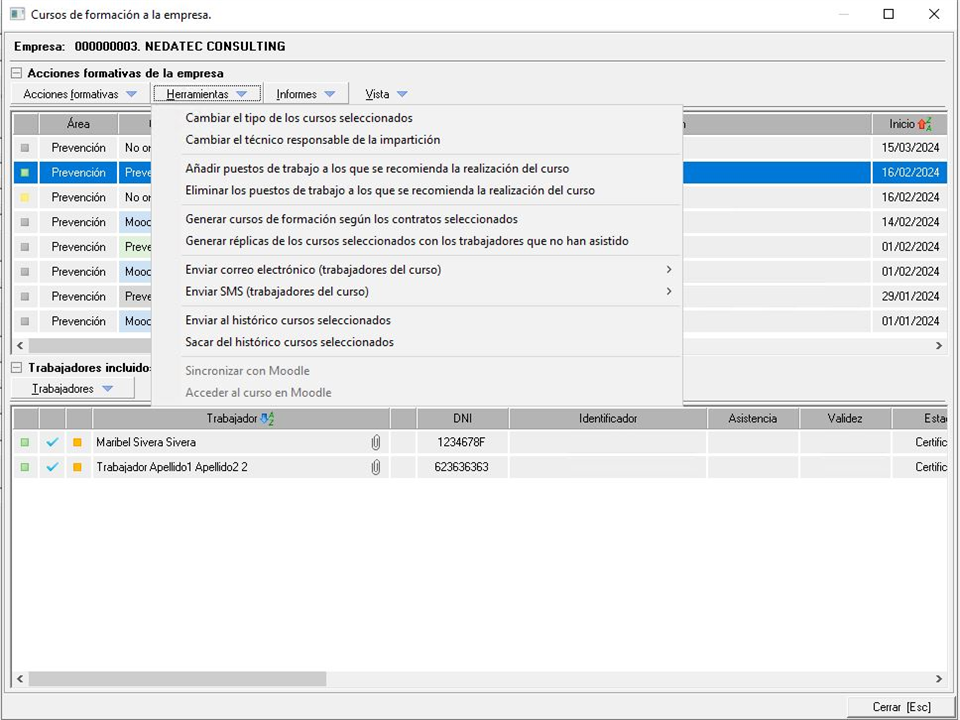
Una vez seleccionado el desplegable "Herramientas" dispone de varias opciones que se detallarán a continuación:
2.1 Cambiar el tipo de los cursos seleccionados
Mediante los tipos de los cursos podrá clasificar internamente sus acciones formativas, de manera que le sirva de filtro en futuras consultas. De este modo, a través de esta Herramienta podrá cambiar dicho Tipo de varias acciones formativas a la vez si hace una selección múltiple previamente.
2.2 Cambiar el técnico responsable de la implantación
Los técnicos responsables son aquellos usuarios de Prevengos que van a realizar la acción formativa o, en el caso de que lo imparta una entidad formadora externa, aquellos que se responsabilizan de su gestión en Prevengos.
Mediante esta Herramienta se podrá cambiar masivamente los técnicos responsables de las acciones formativas que se seleccionen.
2.3 Añadir puestos de trabajo a los que se recomienda la realización del curso
Prevengos detecta la recomendación de un curso a varios puestos de trabajo en el momento en el que se añaden a una acción formativa de una empresa en concreto. Mediante esta herramienta puede añadir aquellos puestos de trabajo a los que está destinada esta acción formativa.
Tenga en cuenta que pueden añadirse por defecto puestos en el momento de crear la acción formativa, ya que desde el mantenimiento de cursos se indica qué puestos de trabajo necesitan o requieren un curso. Recuerde que los cursos recomendados o requeridos los podrá consultar desde la situación actual y necesidades formativa del trabajadores.
2.4 Eliminar puestos de trabajo a los que se recomienda la realización del curso
La funcionalidad de esta Herramienta se reduce a revertir el uso de la anterior. Si se han añadido puestos por equivocación se podrán eliminar.
2.5 Generar cursos de formación según los contratos seleccionados
Esta Herramienta está destinada al trabajo administrativo en cuanto le permite, a partir de los contratos en los que se ha concertado alguna formación, crear todos los cursos a la vez. Estos quedan asociados automáticamente y referenciados por el número del contrato al que están asociados. Además, opcionalmente podrá indicar también las mismas fechas de inicio y fin que tiene el contrato y crearse actuaciones a sí mismo para completar los datos del curso y asignarlo al técnico que corresponda.
Una vez se selecciona la herramienta se nos muestra el listado de contratos a seleccionar, donde por defecto se muestran todos los contratos independientemente de los centros que incluye mientras que se ocultan aquellos que están cancelados y en el histórico. Esto lo puede cambiar mediante el desplegable "Vista".
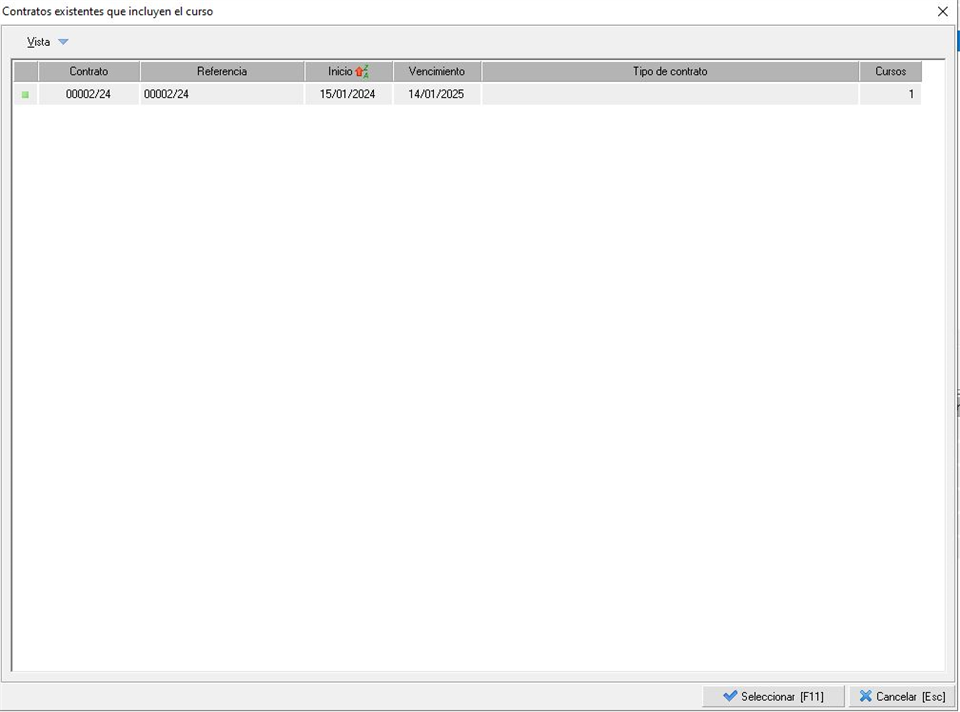
En la acción formativa generada se indicará automáticamente el código o referencia del contrato que incluye el concierto de dicha formación y también se asociará con el contrato. Adicionalmente, si se así se ha elegido se insertarán las fechas del contrato en la fechas de la acción formativa y se crearán actuaciones al usuario de Prevengos que ha creado el curso para que recuerde completar los datos del curso y asignarlo al técnico que corresponda.
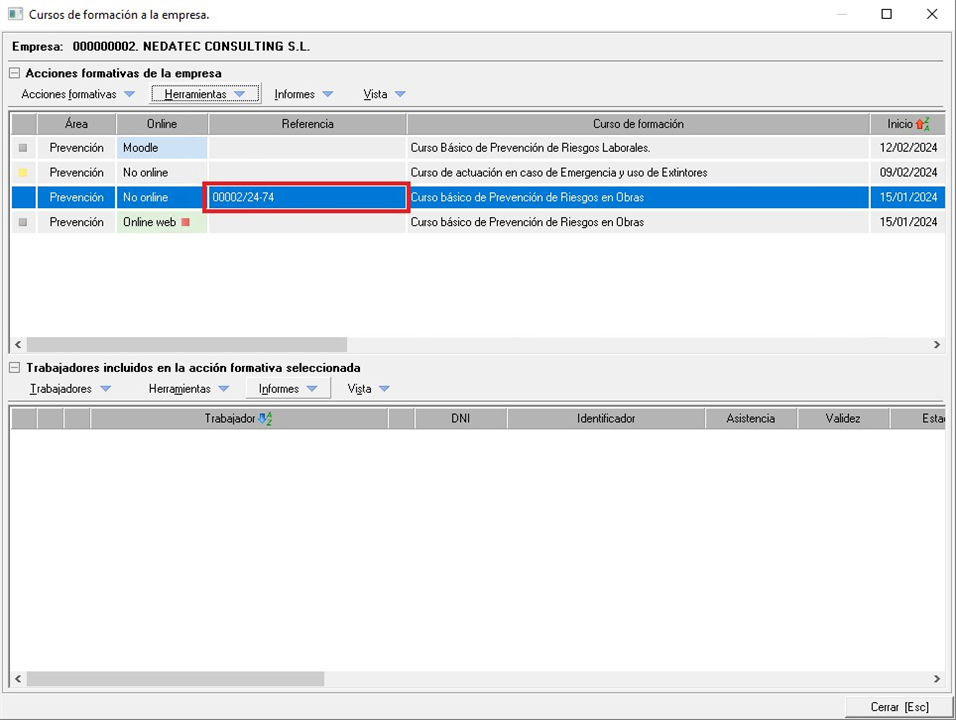
2.6 Generar réplicas de los cursos seleccionados para los trabajadores que no han asistido
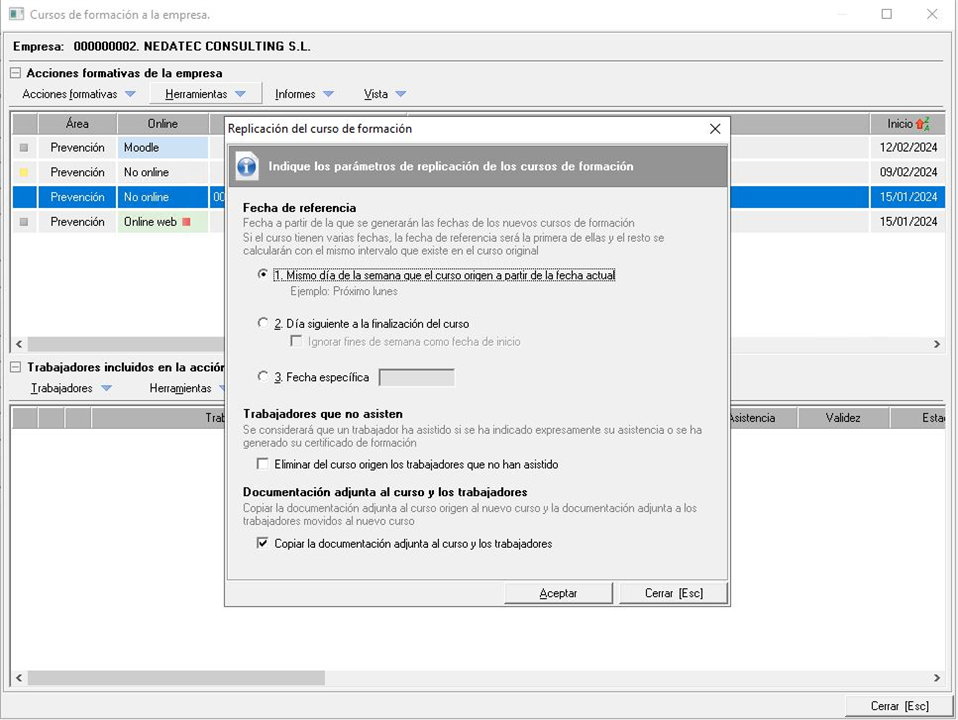
Si necesita volver a incluir a trabajadores que no realizaron la acción formativa en la que los incluyó, puede usar esta herramienta para crear una nueva destinada a ellos.
Al usarla se le habilitarán diferentes opciones relativas a la fecha de referencia, a los trabajadores sin asistencia y a la documentación tanto del curso como de los trabajadores.
- Fecha de referencia. La fecha de inicio del nuevo curso podrá ser:
- El mismo día de la semana del curso anterior a partir de la fecha actual. Por ejemplo, si el curso empezó un lunes 07/11/2022 pero en el momento de crear la réplica acción formativa es un viernes 24/11/2023, la fecha de inicio será el lunes 27/11/2023.
- Día siguiente a la finalización del curso. Adicionalmente, con esta opción podrá ignorar los fines de semana como fecha de inicio para evitar indicar que el curso empieza un sábado o un domingo.
- Fecha específica.
- Trabajadores que no asisten. Con esta opción podrá eliminar los trabajadores que no asistieron del anterior curso, por lo que se perderían los datos de su no asistencia.
- Documentación adjunta al curso y los trabajadores. Podrá copiar o no en el nuevo curso la documentación que haya adjuntado a la acción formativa o al trabajador.
2.7 Enviar notificación a los trabajadores del curso
Los trabajadores son añadidos a las acciones formativas pero no se genera ninguna notificación automáticamente, por lo que es necesario utilizar esta Herramienta para enviar correos electrónicos, SMS o crear notificaciones vía web.
Para ver cómo usar esta herramienta puede ir al manual de Cómo enviar notificación de formación.
2.8 Enviar al históricos los cursos seleccionados
Los cursos que hayan finalizado y no se quieran visualizar por defecto en pantalla a la hora de realizar consultas o de abrir las acciones formativas de una empresa en concreto, se podrán pasar al histórico para que se oculten automáticamente.
Desde las acciones formativas de una empresa, puede modificar la vista mediante el desplegable "Vista" para mostrar también las formaciones que se han enviado al histórico.
2.9 Sacar del históricos los cursos seleccionados
Los cursos que se hayan pasado al histórico, algo que se ha explicado en el anterior punto, se podrán volver a sacar.
2.10 Sincronizar con Moodle
Aunque la sincronización con Moodle puede ser automática, mediante la configuración indicada en Prevengos, puede forzar una sincronización con esta herramienta. Con esta herramienta solo sincronizará el curso seleccionado.
2.11 Acceder al curso en Moodle
Abre en el navegador web el portal Moodle correspondiente a la configuración indicada en Prevengos.
3. Herramientas de trabajadores de Acciones formativas
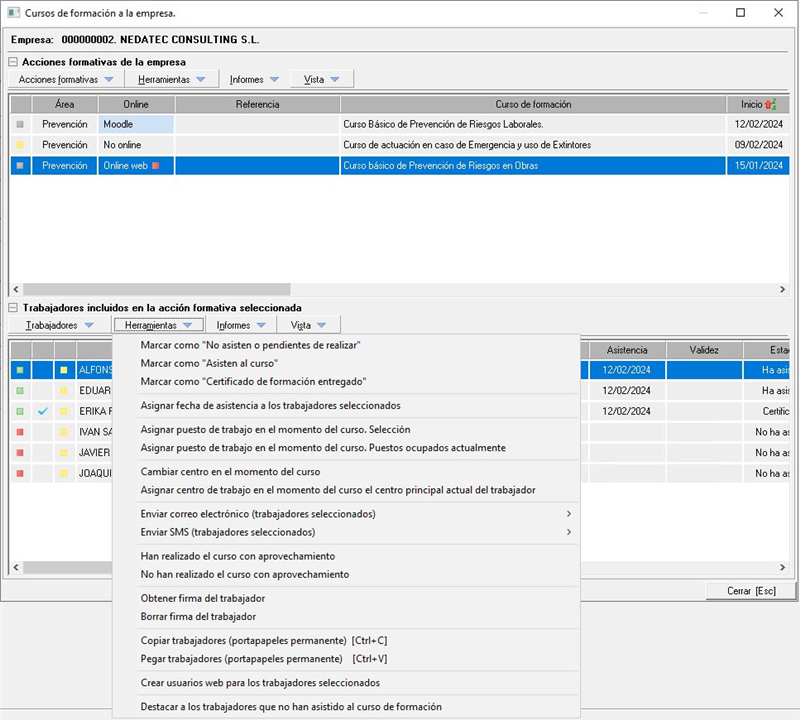
Una vez seleccionado el desplegable "Herramientas" dispone de varias opciones que serán detalladas a continuación. Son agrupadas entre herramientas de gestión de asistencia, datos de los trabajadores, notificación, aprovechamiento, notificación y copia:
3.1. Herramientas de gestión de asistencia
Marcar como "No asisten o pendientes de realizar". De manera general, en el momento de generar el certificado de asistencia o de formación se confirmará automáticamente la marca de su asistencia y de su certificación. Sin embargo, mediante estas alternativa podrá igualmente gestionar la asistencia. Las siguientes dos Herramientas son también para gestionar la asistencia y certificación, de manera también alternativa al pero pormenorizando los dos estados formativos del trabajador: Asistencia y Certificación.
Marcar como "Asisten al curso".
Marcar como "Certificado de formación entregado".
Asignar fecha de asistencia a los trabajadores seleccionados. Herramienta utilizada generalmente para especificar la fecha de asistencia o modificarla de uno o varios trabajadores de la acción formativa.
3.2. Herramientas de gestión de datos de los trabajadores
Asignar puesto de trabajo en el momento del curso. En el momento de la realización del curso un trabajador puede estar ocupando un puesto diferente al que actualmente tiene en su ficha de datos. Mediante esta Herramienta puede dejar constancia del puesto de uno o varios trabajadores en el momento en que realizaron el curso.
Asignar puesto de trabajo en el momento del curso. Puestos ocupados actualmente. Al contrario que la Herramienta anterior, también puede ocurrir que en el momento de la realización del curso pudieran haber uno o varios trabajadores que ocupaban un puesto diferente al de ahora, dado que no se hayan actualizado sus datos contractuales en Prevengos. Con esta herramienta puede actualizarlo para la Acción formativa.
Cambiar centro en el momento del curso. Útil también para aquellos casos en los que los datos de los trabajadores, en el momento de realizar el curso, estén equivocados. Mediante esta herramienta puede cambiar el centro de trabajo.
Asignar centro de trabajo en el momento del curso el centro principal del trabajador.
3.3. Herramientas de notificación
Enviar notificación de formación al trabajador. Generalmente las notificaciones se realizan en general a todos los trabajadores, utilziando las Herramientas sobre las Acciones formativas ya explicadas anteriormente. Sin embargo, puede ocurrirle que tenga que notificar solo a uno o determinados trabajadores, para lo que tiene a su disposición esta funcionalidad.
3.4. Herramientas de gestión de aprovechamiento
Han realizado el curso con aprovechamiento. Especifique no solo la asistencia y certificación del curso sino el aprovechamiento del mismo. De esta manera podrá hacer un seguimiento más preciso de los trabajadores mediante este criterio extra, disponible en consultas como "Formación a trabajadores".
No han realizado el curso con aprovechamiento.
3.5. Herramientas de gestión de grafo
Obtener firma del trabajador. Le abre la ventana para que el trabajador dibuje el grafo de su firma. En la imagen anterior aparece dicha opción deshabilitada dado que se han seleccionado dos trabajadores simultáneamente y esta herramienta solo se puede usar una vez por cada trabajador individualmente.
Borrar firma del trabajador.
3.6. Herramientas de copia
Copiar trabajadores (portapapeles permanente). Herramientas entre Acciones formativas para poder mover trabajadores de unas a otras. El portapapeles permanente mantendrá la copia (trabajadores) aunque navegue entre distintas acciones formativas.
Pegar trabajadores (portapapeles permanente).
3.7. Herramientas de gestión web
Crear usuario web para los trabajadores seleccionados. Si no tienen ya creados los usuarios web de los trabajadores incluídos en una acción formativa, podrá hacerlo mediante esta herramienta. Al seleccionarla, accederá directamente al asistente de generación masiva de usuarios web.
4. Vista
Por defecto, en el desplegable Vista están seleccionados unos filtros que le muestra todos las acciones formativas tanto de prevención como de medicina que no estén en el histórico.
Con las opciones que ofrece este desplegable puede modificar la vista del listado de las acciones formativas para solo mostrar solo las de Vigilancia de la salud o de Prevención, ver aquellas que están en el histórico, o cambiar el listado sencillo a agrupado.