1. Introducción
Los documentos generados, y publicados al portal web, por Prevengos disponen de una configuración para obtener una firma previa a su descarga, o aceptación explícita, por parte del usuario web. Esta configuración es válida tanto para la descarga desde el portal web empresa, centro, trabajador y contrata. Recalcar que solo es para documentación generada por Prevengos, por tanto esta configuración no está disponible para documentación aportada del módulo CAE.
Obtenido dicho consentimiento, al ser auditado por el sistema, podrá generar un certificado para acreditar que la persona que gestiona la cuenta del usuario web ha procedido a su descarga y visualización.
2. Configuración tipos de documentos
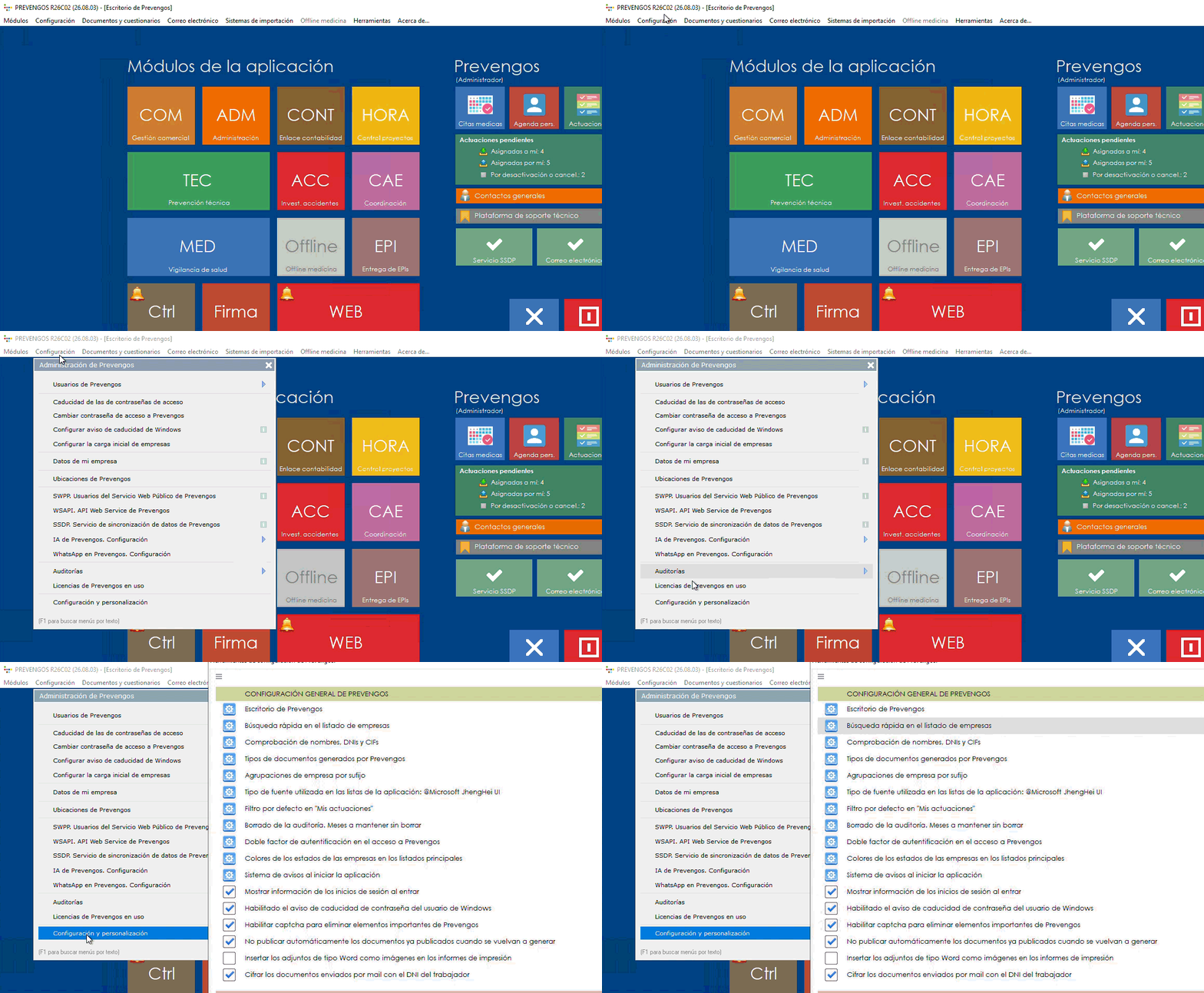
Esta configuración se debe realizar por cada tipo de documento. Por ejemplo, para descargar su reconocimiento médico lo puede habilitar pero al no habilitarlo para la descarga de un certificado de formación. Para habilitar dicha propiedad, acceda a la configuración de documentos generados por Prevengos desde la pantalla principal del aplicativo con el menú ‘Configuración > Configuración de Prevengos’.
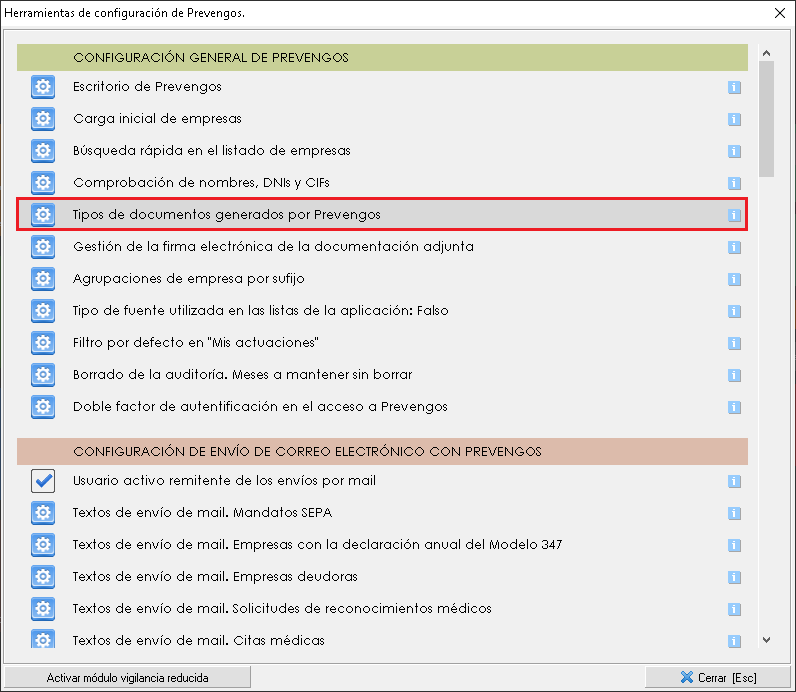
En el formulario de configuración, bloque “CONFIGURACIÓN GENERAL DE PREVENGOS”, acceda a “Tipos de documentos generados por Prevengos” que muestra todos los documentos que genera Prevengos desde el “Gestor de impresión”.
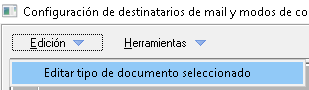
Busque el tipo de documento que quiera configurar y con el menú ‘Edición > Editar tipo de documento seleccionado’, sobre el elemento seleccionado, accede a la ficha de datos del documento donde el apartado “Descarga desde la web del documento” muestra las opciones de configuración:
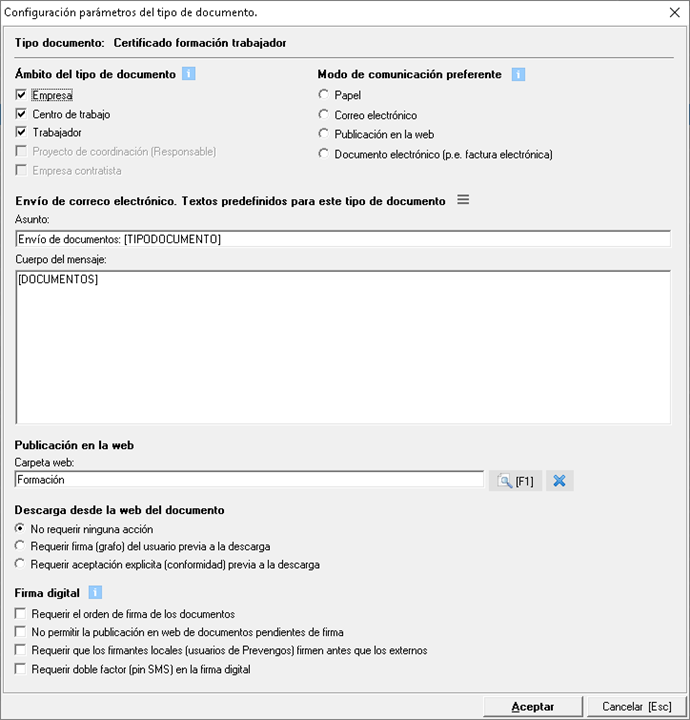
- No requerir ninguna acción:
La descarga del documento se realiza sin solicitar la firma o aceptación del usuario. - Requerir firma (grafo) del usuario previa a la descarga:
Al proceder a la descarga el portal web habilita un formulario, con texto configurable, para proceder a ejecutar la rúbrica. - Requerir aceptación explícita (conformidad) previa a la descarga:
Al proceder a la descarga el portal web habilita un formulario, con texto configurable, para realizar la aceptación .
3. Configuración textos ventana visualización en web
Como indica el apartado anterior los formularios, de firma y conformidad, de descarga tienen texto configurable.
Para su configuración sigan las indicaciones de la guía Configuración portal web.
4. Aceptación de descarga desde la web
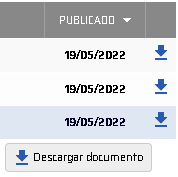
Publicado el documento, y recibida la notificación, al acceder al portal web la persona que gestiona el usuario web, podrá proceder a su descarga desde el apartado "Documentación" con el icono correspondiente, como se muestra en la imagen.
Dependiendo de la configuración que haya realizado para el tipo documento se darán 3 opciones:
- Documento configurado sin acción:
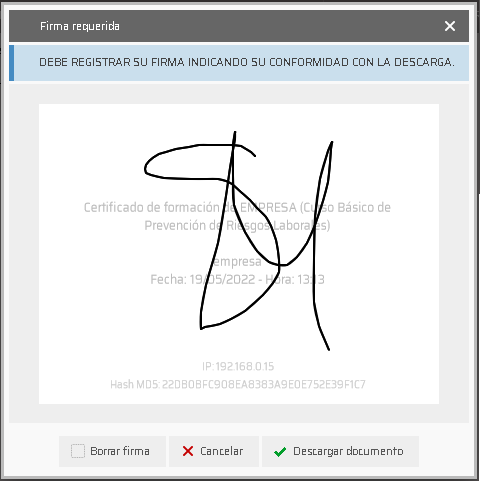
El documento se descarga sin solicitar firma o aceptación. - Documento configurado para solicitar la firma:
Aparece el formulario, con el texto configurado como se indica en el apartado anterior, para la recolección de firma y, sólo cuando se ha realizado la rúbrica, se habilita el botón "Descargar documento" para proceder a la descarga.
- Documento configurado para solicitar la aceptación:
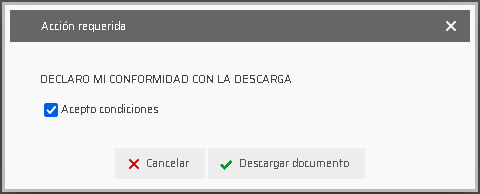
Aparece el formulario, con el texto configurado como se indica en el apartado anterior, para la aceptación y, sólo cuando se ha marcado la casilla "Acepto condiciones", se habilita el botón "Descargar documento" para proceder a la descarga.
Si el usuario descarga el fichero varias veces, solo solicita la firma la primera vez. Sin embargo, si desde Prevengos genera el documento de nuevo y lo vuelve a publicar se considera que es un nuevo documento y lo vuelve a solicitar.
5. Consulta auditoria de descarga
Estas aceptaciones quedan almacenadas en el sistema y se puden auditar desde el módulo "WEB" en 2 apartados:
- Ficha del usuario web, pestaña "4. Auditoría de descargas".
- Menú 'Auditorías > Descarga de documentos desde la web', pantalla principal del módulo.
5.1. Desde ficha de usuario
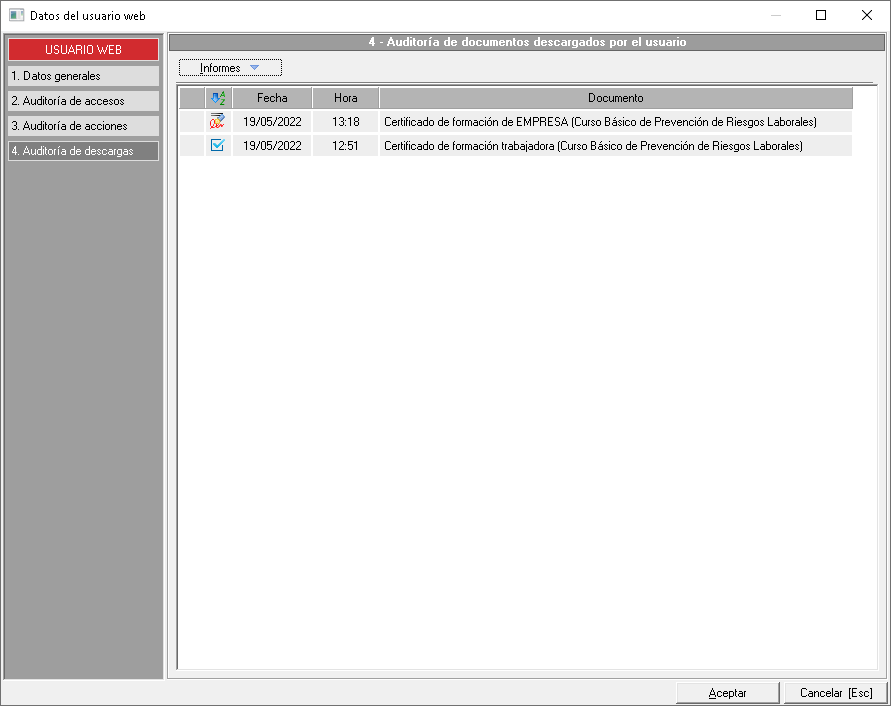
En la ficha de datos del usuario web se ha habilitado la pestaña "4. Auditoría de descargas", que listará todas las aceptaciones realizadas por el usuario para la descarga de documentos configurados para ello.
El menú 'Informes > Certificado de descarga de los elementos seleccionados' permitirá la impresión del certificado correspondiente al registro seleccionado. Es una plantilla de Prevengos editable por el usuario.

5.2. Buscador
Con el menú 'Auditorías > Descarga de documentos desde la web' accederá al buscador de aceptaciones de descarga.

La pestaña "1 - Filtros de búsqueda" ofrece filtros sobre el tipo de usuario web que ha descargado el documento, el propietario del documento, datos de la descarga, tipología del documento y certificados ya generados o no.
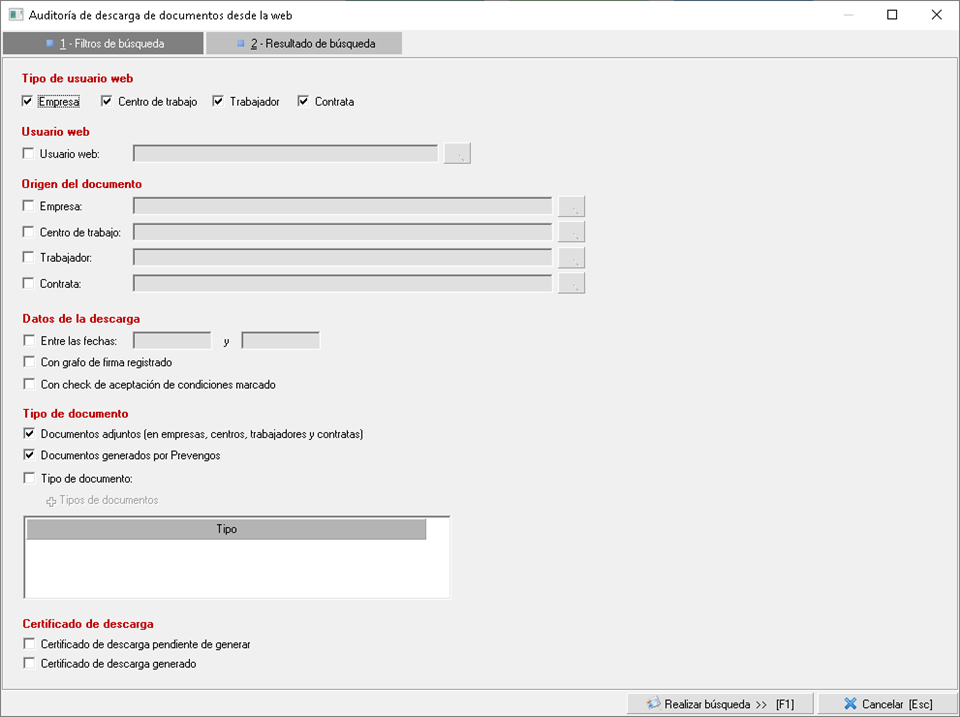
Debe diferenciar entre usuarios que han realizado la descarga, Tipo de usuario web, y propietario del documento, Origen del documento, es decir de quien es el documento. Por ejemplo, un certificado de formación es de un trabajador que trabaja en una empresa en concreto, por lo tanto el origen de este sería la empresa y el trabajador.
Con el filtro 'tipos de usuario web' podrán filtrar para consultar por un certificado de formación que haya sido descargado por el rol empresa.
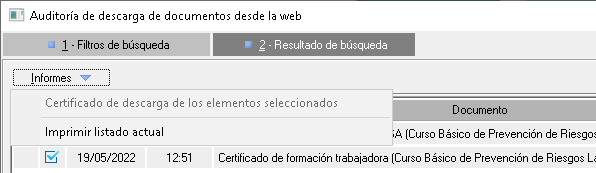
En la pestaña "2 - Resultado de la búsqueda" obtendrá los registros que cumplan con los filtros aplicados, de los que podrá generar el certificado con el menú 'Informes > Certificado de descarga de los elementos seleccionados'. También un listado de todos los registros obtenidos.
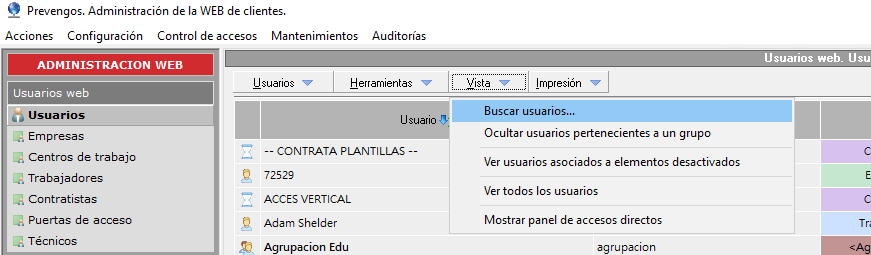
Además, podrás identificar Usuarios con documentos pendientes de descarga. Podrás identificarlos utilizando el filtro de búsqueda del buscador de usuarios del módulo web.
Para acceder al buscador deberás acceder a: Módulo web > Rol trabajador > Menú superior > Vista > Buscar usuarios..
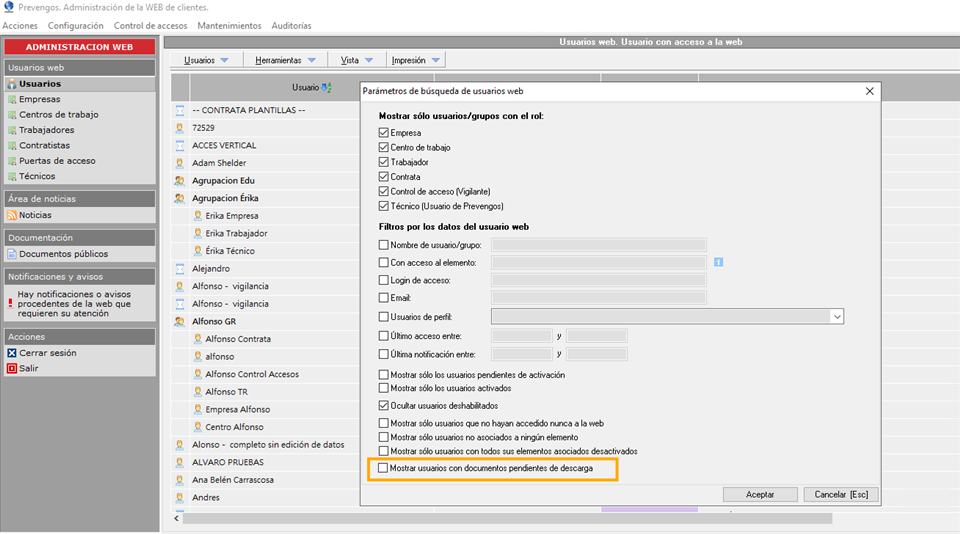
Una vez dentro de los filtros del buscador general, encontrará el check para marcar de "Usuarios con documentos pendientes de descarga".
6. Plantilla del certificado de descarga
Como indica la introducción de esta guía, y en el apartado anterior, podrá generar certificados de las aceptaciones realizadas.
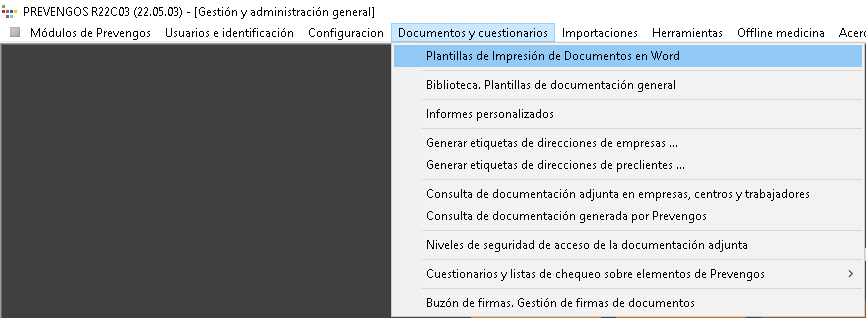
Para configurar la plantilla de dicho certificado ha de usar el menú 'Documentos y cuestionarios > Plantillas de impresión de documentos en Word', en la pantalla principal del aplicativo, y editar el documento "Certificado de descarga de documentos (Prevengos)", en la ruta 'GENERAL > Certificado de descarga de documentos'.
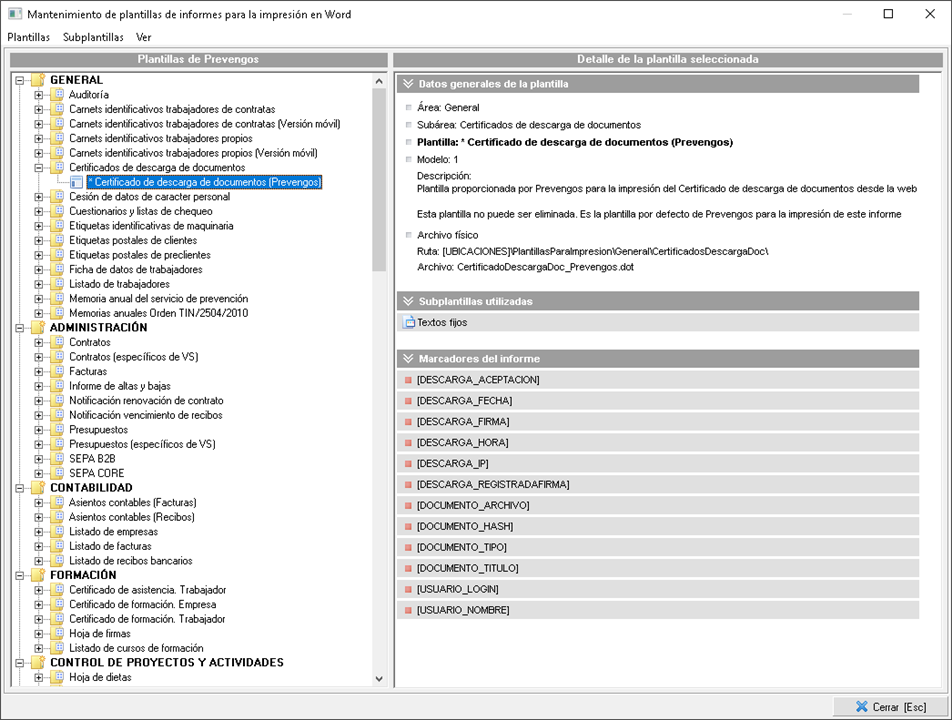
Como muestra la imagen, la plantilla dispone de los marcadores necesarios para los datos del documento descargado: fecha de la descarga , aceptación y firma obtenida.
Para editar el documento, seleccione la plantilla y use el menú 'Plantillas > Editar documento asociado a la plantilla seleccionada'. Una vez tenga el Word abierto, con el menú superior "Complementos" dispone de todos los marcadores programados para esta plantilla.