1. Introducción
Prevengos dispone de una consulta relativa a los reconocimientos realizados a los trabajadores destinada, entre otras cosas, a utilizar herramientas como asignar protocolos, crear usuarios web, dar citas, imprimir informes médicos y publicarlos, enviar correos electrónicos...
Esta consulta también es utilizada frecuentemente para conocer los próximos reconocimientos que planificar, los reconocimientos pendientes de valorar, etc. Sin embargo, hay que destacar que esta consulta no permite avisar a las empresas de los trabajadores a los que les caduca el reconocimiento, sino que para ello se deberá acudir a la consulta de trabajadores. Además, si lo que desea es consultar todos los reconocimientos según unos determinados resultados, también deberá utilizar la consulta de reconocimientos según resultados.
En definitiva, esta guía se ordena primero exponiendo todos los filtros de la consulta para después abordar las funcionalidades disponibles en el resultado de la misma.
2. Filtros de búsqueda
Las consulta denominada "Reconocimientos médicos" está disponible en el módulo de Vigilancia de la salud. Se puede acceder a ella en la pantalla principal del Módulo de Medicina desde el menú superior "Consultas" o desde el panel lateral izquierdo de accesos directos a Consultas.
La consulta da la posibilidad de buscar por hasta 5 pestañas diferentes: "1. Filtros empresa", "2. Filtros trabajador", "3. Filtros reconocimiento", "4. Filtros control y estado" y "5. Filtros pruebas específicas". En el resultado, se muestra un listado de reconocimientos donde se podrá diferenciar sus fechas, aquellos que están cerrados o aquellos sobre los que se ha generado el informe.
A continuación se va a exponer el detalle de los filtros para después pasar al resultado que devuelve esta consulta.
2.1. Pestaña "1. Filtros empresa"
Al abrir la consulta será la primera pantalla que se muestra.
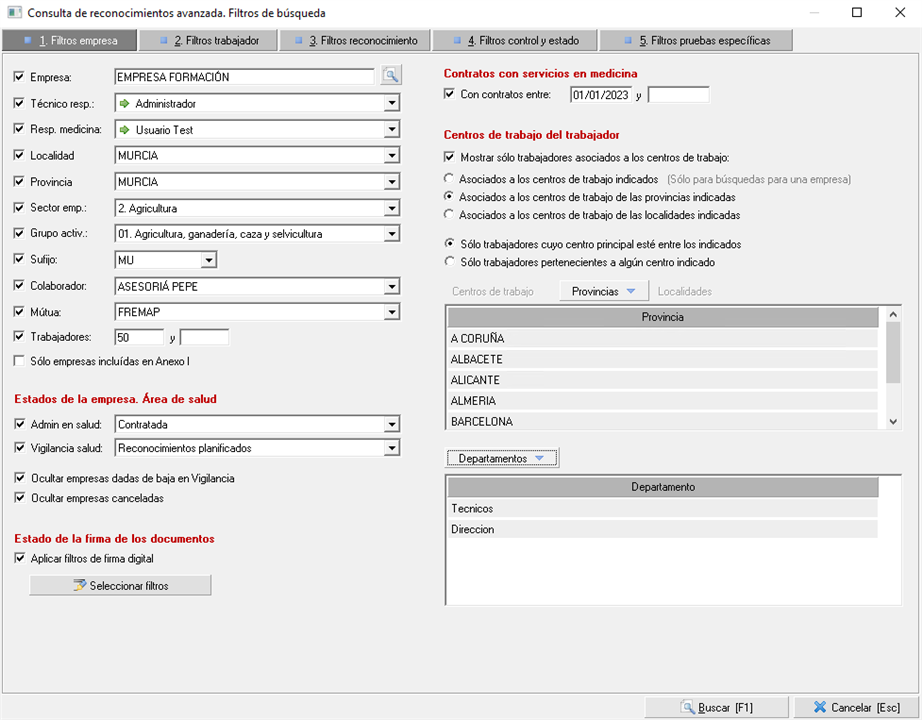
Dispone de opciones de filtrado referentes a datos de la empresa. Puede filtrar por una empresa en concreto o si no, por aquellas empresas de las que se responsabiliza un usuario, ya sea como técnico responsable o un como responsable de medicina, según la ubicación de la empresa, el sector y grupo de actividad, el número de trabajadores de los que se compone, etc.
Además, dispone de cuatro bloques de filtros en esta pestaña:
1. Estados de la empresa. Área de salud. Opciones para filtrar empresas según su estado administrativo o en vigilancia de la salud. Recuerde que este último corresponde a un mantenimiento que puede editar con la finalidad de tener una clasificación interna de sus empresas.
Por defecto, en estas opciones de filtrado siempre se ocultarán las empresas que están de baja en Vigilancia de la salud y también las que han sido canceladas.
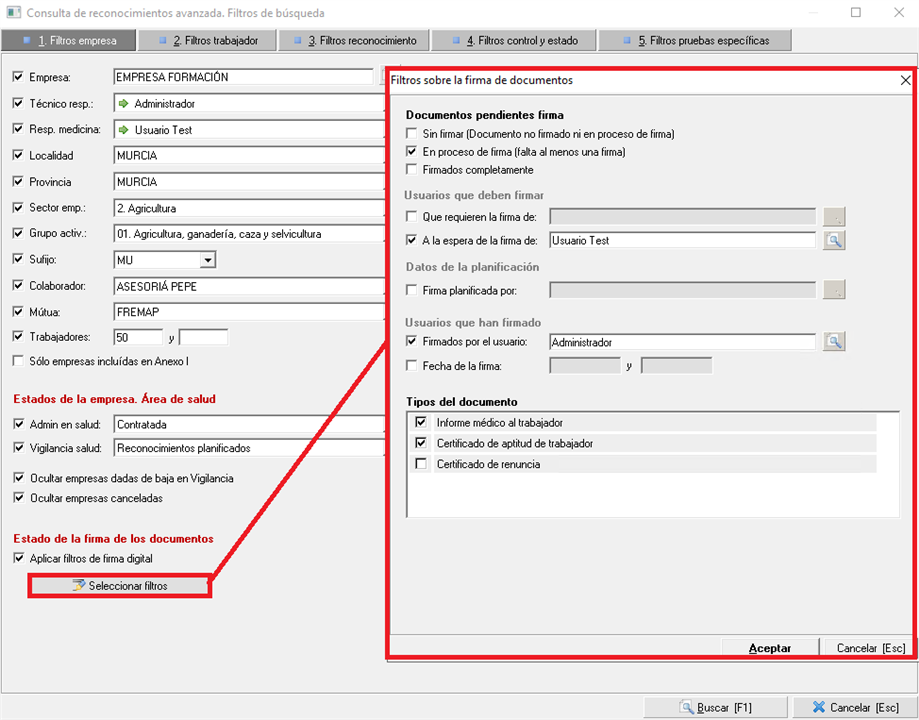
2. Estado de la firma de los documentos. Filtrará reconocimientos sobre los que se hayan enviado a firma los documentos de informe médico al trabajador, certificado de aptitud de trabajador o certificado de renuncia.
Como puede observar en la siguiente imagen, primero se entrá que elegir entre una de estas tres opciones: documentos sin firmar, en proceso de firma o firmados completamente. Si se elige la primera opción no se podrá utilizar ningún filtro de la firma, ya que como es obvio, no está firmado. Si se elige la segunda opción, se podrán utilizar todos los filtros disponibles, pues aún se está a la espera de al menos un firmante. Por último, si se elige la tercera opción no habrá firmantes a la espera, ya que se ha finalizado todo el proceso de firma, por ello se podrán utilizar todos los filtros menos el relativo a éste.
Una vez se haya elegido la opción deseada se podrá filtrar por los usuarios de Prevengos que tengan pendientes la firma ("Que requieren la firma de:"), que sean los próximos para firmar según el orden o porque simplemente sea la única firma que falta ("A la espera de la firma de:"), que hayan planificado la firma, que hayan ya firmado y, adicionalmente, que lo hayan firmado dentro de un período determinado. Por último, se podrán seleccionar uno, alguno o todos tipos de documentos de los reconocimientos ya mencionados (informe médico al trabajador, certificado de aptitud de trabajador o certificado de renuncia).
3. Contratos con servicios en medicina en un período de tiempo determinado.
4. Centros de trabajo del trabajador. La primera marca de este bloque ("Mostrar sólo trabajadores asociados a los centros de trabajo") habilitará todas las siguientes opciones de filtrado.
En primer lugar, se tendrá que decidir si directamente se indicarán centros de trabajo o si se quiere filtrar por todos los centros de una provincia o localidad particular.
En segundo lugar, también se tendrá que decidir si mostrar solo los trabajadores que tengan como centro principial aquellos que se han indicado, o simplemente que pertenezcan a alguno de los centros.
Por último, se añadirán centros manualmente, o centros de trabajo que pertenecen a las provincias o localidades que se seleccionen, dependiendo de lo que se haya marcado anteriormente.
Adicionalmente, se podrán añadir departamentos de la empresa si previamente se ha seleccionado una empresa en concreto.
2.2. Pestaña "2. Filtros trabajador"
Al abrir la consulta y seleccionar esta pestaña se le muestran dos bloques de filtros relativos a los trabajadores que se exponen a continuación:
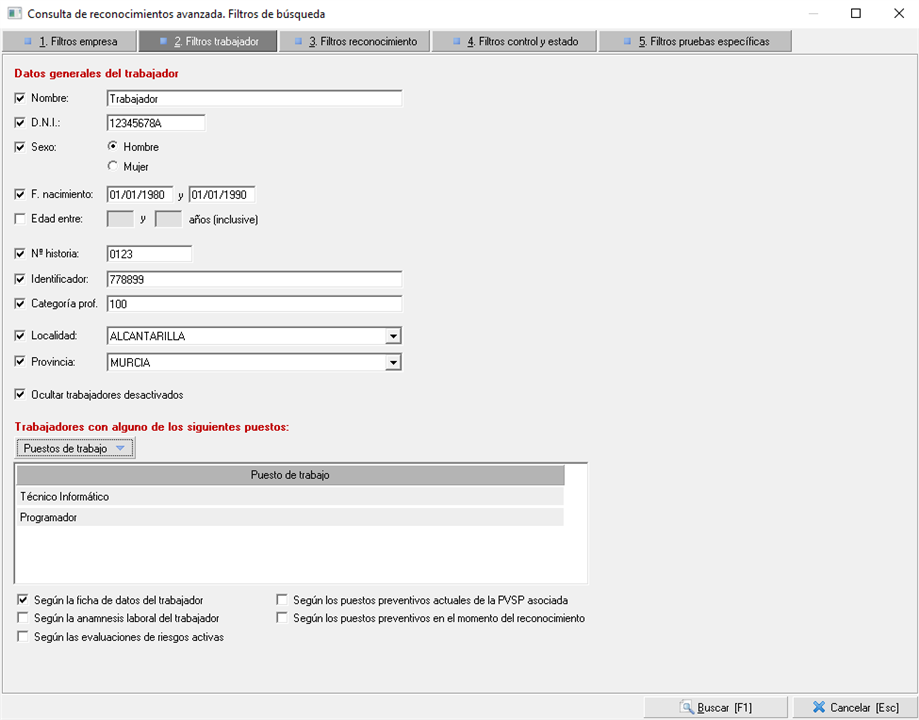
1. Datos generales del trabajador. Filtre según el nombre, DNI o sexo del trabajador, edad o fecha de nacimiento, número de historia clínica, entre otros.
Por defecto, en estas opciones de filtrado siempre se ocultarán los trabajadores que están desactivados.
2. Trabajadores con alguno de los siguientes puestos. Si quiere mostrar trabajadores que tengan uno o varios puestos en particular podrá añadirlos en este punto.
Por defecto, en estas opciones de filtrado siempre se comprobará el puesto de trabajo desde la ficha de los trabajadores, que corresponde al puesto administrativo. Sin embargo, se puede elegir que se compruebe según la anamnesis laboral del trabajador, los puestos preventivos (puestos evaluados donde se haya relacionado al trabajador), los puestos preventivos actuales de la PVSP a los que está asociado el trabajador o los puestos preventivos en el momento del reconocimiento.
2.3. Pestaña "3. Filtros reconocimiento"
Al abrir la consulta y seleccionar esta pestaña se le muestran ocho bloques de filtros relativos a los reconocimientos que se exponen a continuación:
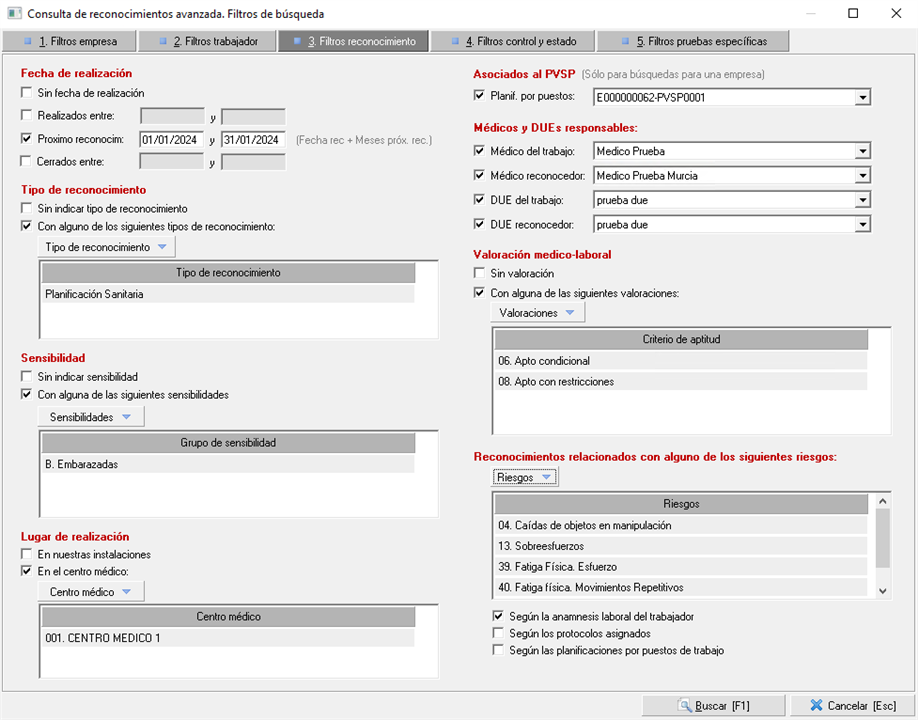
1. Fecha de realización. En este bloque tendrá filtros relacionados con las fechas de realización del los reconocimientos y el estado de los mismos.
En función de como se usen estos filtros, podrá localizar reconocimientos pendientes de realizar, reconocimientos realizados o reconocimientos que se tengan que realizar en unas fechas concretas.
Con respecto a este último filtro llamado 'Próximo reconocimiento', que se usará para identificar qué trabajadores tienen que hacer el reconocimiento en unas fechas concretas, el programa usará la fecha de realización del reconocimiento y el dato de los meses para el próximo reconocimiento indicado en el propio reconocimiento. Al utilizar este filtro, se sumarán los meses para el próximo reconocimiento a la fecha de realización del mismo, y se mostrarán aquellos reconocimientos en los que la fecha resultante de esa suma esté entre el filtro establecido. Si el campo de los meses para el próximo reconocimiento está vacío, el programa sumará por defecto 12 meses. A continuación, comentamos un ejemplo:
Si se ha realizado un reconocimiento el '15/01/2023' y se ha indicado que el próximo debe realizarse a los 12 meses, si en el buscador establecemos el filtro de 'Próximo reconocimiento' indicando que queremos ver qué reconocimientos se tienen que hacer del '01/01/2024' al '31/12/2024', debería aparecernos este reconocimiento, ya que la fecha resultante de ese reconocimiento sería el '15/01/2024' que entra dentro del rango de fechas establecido en el filtro.
2. Tipo de reconocimiento. Dispone de una clasificación interna de los tipos de reconocimiento a través de un mantenimiento para poder utilizarlo en esta consulta.
3. Sensibilidad. Selecciónelo si quiere consultar reconocimientos en los que no se ha indicado ninguna sensibilidad o con una o varias en particular.
4. Lugar de realización. Puede filtrar por reconocimientos que se hayan realizado en instalaciones propias o en determinados centros médicos.
5. Asociados al PVSP. Solo si se ha filtrado por una empresa en concreto, podrá buscar filtrando por alguna de sus PVSP.
6. Médicos y DUEs responsables. Elija filtrar los reconocimientos en los que se hayan incluído médicos o DUEs determinados, ya sean reconocedores o del trabajo.
7. Valoración médico-laboral. En este bloque puede filtrar tanto aquellos reconocimientos que carecen de valoración como aquellos que tienen una valoración concreta.
8. Reconocimientos relacionados con alguno de los siguientes riesgos, que por defecto serán aquellos que se han especificado en la anamnesis laboral hecha al trabajador, aunque puede modificarlo para que se comprueben los riesgos según los protocolos asignados al reconocimiento o los riesgos indicados en la PVSP.
2.4. Pestaña "4. Filtros control y estado"
Al abrir la consulta y seleccionar esta pestaña se le muestran seis bloques de filtros relativos a los reconocimientos que se exponen a continuación. Todos ellos están dirigidos a mostrar aquellos reconocimientos médicos sobre los que se ha establecido un seguimiento por medio de fechas de control o aquellos que se deben revisar, ya sea porque se hayan identificado aptitudes no puras o críticas entre otros motivos.
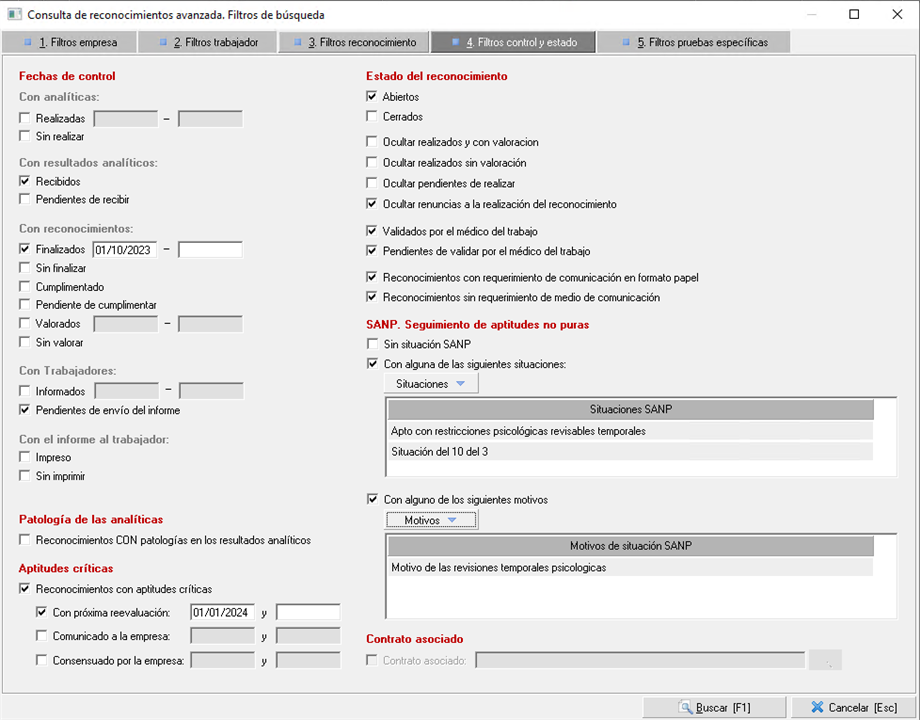
1. Fechas de control. Consulte las acciones o situaciones de los reconocimientos que se han ido registrando desde que se creó hasta que se cerró. Éstas se resumen a analíticas realizadas, trabajadores informados, resultados analíticos recibidos, informe impreso al trabajador o reconocimientos finalizados, cumplimentados o valorados.
2. Patología de las analíticas. Solo seleccionará esta opción si desea consultar reconocimientos con patologías en las analíticas.
3. Aptitudes críticas. Consulte aquellos reconocimientos valorados con aptitudes críticas, detallando, si lo desea, los datos adicionales de las aptitudes críticas, como: los meses indicados para hacer la próxima reevaluación, la fecha de comunicación a la empresa y la fecha de consenso por la empresa.
4. Estado del reconocimiento. A partir de lo que se haya indicado o no en el campo de fecha de reconocimiento de los trabajadores se podrán utililizar opciones para mostrar aquellos pendientes de realizar, realizados pero sin valorar, realizados y valorados, pendientes de validar por el médico del trabajo, etc.
5. SANP. Seguimiento de aptitudes no puras. Podrá buscar reconocimientos en los que el personal sanitario ha añadido información adicional relacionada con el resultado como situación SANP y sus diferentes motivaciones.
6. Contrato asociado. Opción que filtra reconocimientos vinculados a un contrato en particular.
2.5. Pestaña "5. Filtros pruebas específicas"
Al abrir la consulta y seleccionar esta pestaña se le muestran cuatro bloques de filtros relativos a los reconocimientos que se exponen a continuación:
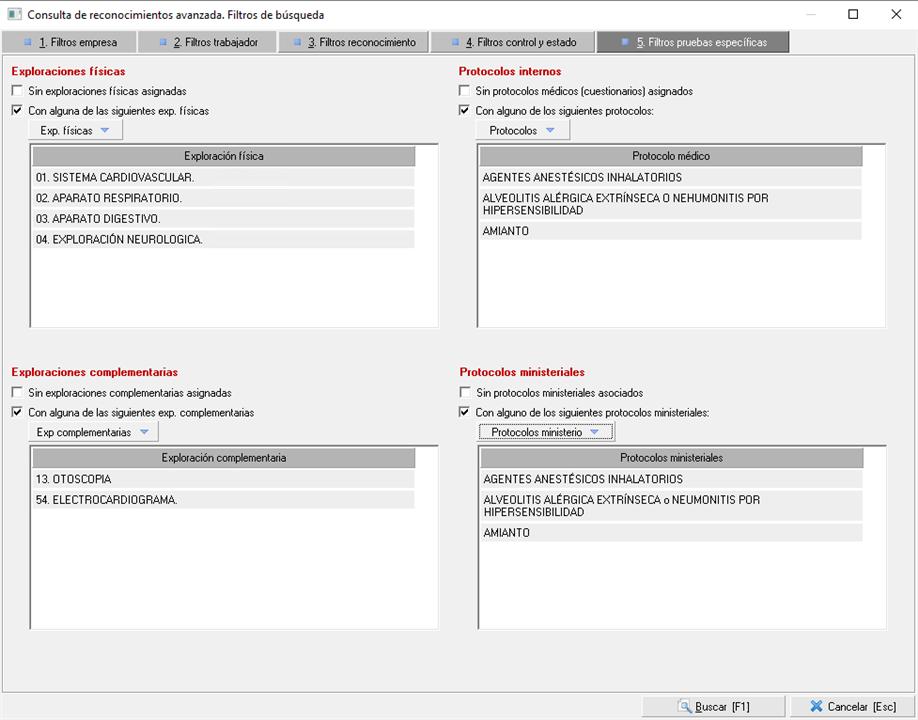
1. Exploraciones físicas. Consulte aquellos reconocimientos en los que no se han asignado exploraciones físicas o en los que se incluyan algunos de los especificados.
2. Exploraciones complementarias. Filtra del mismo modo que el anterior, pero con las exploraciones complementarias.
3. Protocolos internos. Puede buscar aquellos reconocimientos que no se le hayan asignado ningún protocolo interno o aquellos a los que se le han asignado alguno de todos los indicados.
4. Protocolos ministeriales. Tiene la misma funcionalidad que el filtro anterior pero refiriendo a los protocolos ministeriales.
3. Otras funcionalidades
3.1. Funcionalidades en el menú desplegable
Antes de explicar las distintas acciones que se pueden realizar desde el menú desplegable 'Reconocimientos', se van a comentar dos funcionalidades que nos van a facilitar la navegación por dicho menú. Estas funcionalidades se señalan en la imagen que se muestra a continuación.
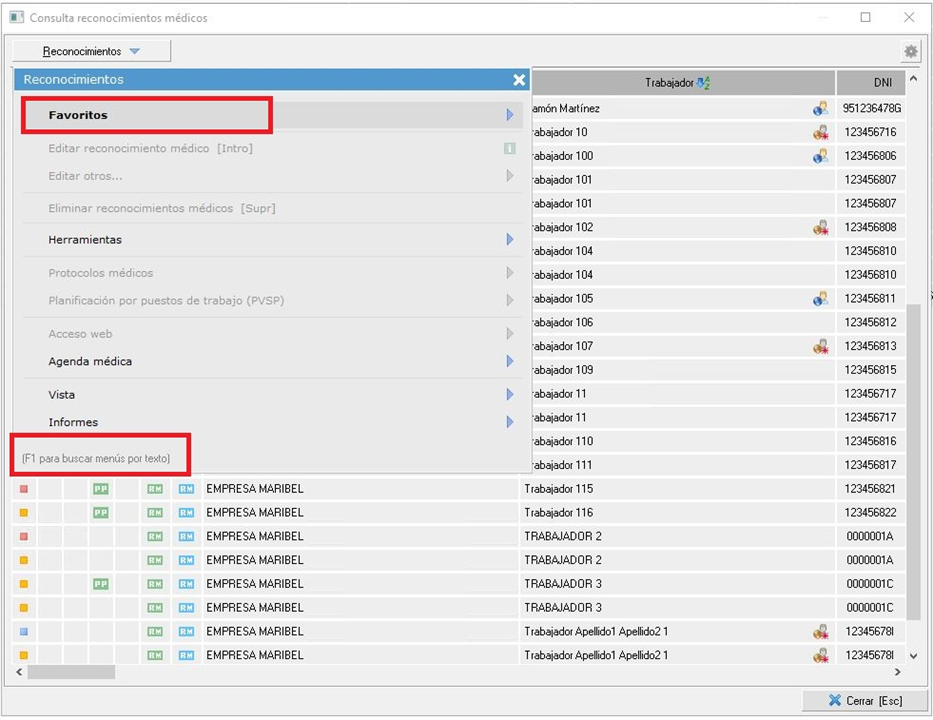
- Favoritos. Esta pestaña la podrá crear el usuario si así lo desea. Para ello, deberá dirigirse a una opción del menú que le interese (por ejemplo, una que use habitualmente), hacer click derecho y seleccionar 'Añadir a favoritos'.
- [F1] Búsqueda de menús por texto. Una vez desplegado el menú 'Reconocimientos', si pulsa sobre su teclado [F1] podrá buscar rápidamente la opción que necesite, escribiendo el texto, sin necesidad de ir abriendo pestañas.
3.2. Configuración de columnas
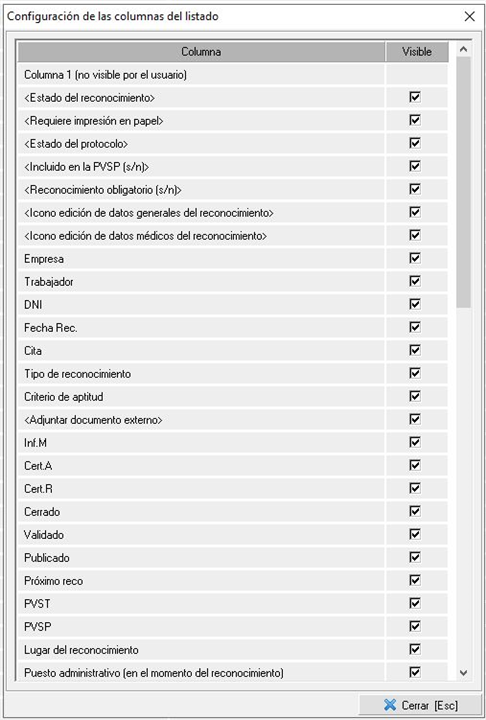
Una vez obtenido el resultado de la búsqueda, se podrán configurar las columnas a visualizar en el icono  que aparece en la parte superior derecha de la pantalla. Cuando se pulse sobre dicho engranaje, se abrirá una ventana similar a la que se muestra a continuación, donde se podrán marcar las columnas que se mostrarán visibles.
3.3. Recuento de elementos del listado
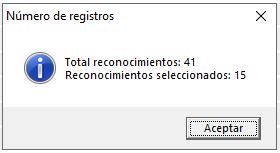
Al igual que en otros listados de Prevengos, pulsando en el teclado [Ctrl+T] se abrirá una pequeña ventana donde se indicará el número total de elementos que aparece en el listado, así como el número de los que se hayan seleccionado antes de pulsar [Ctrl+T].
4. Listado de reconocimientos. Edición
Una vez aplicados los filtros y realizada la consulta, se mostraría un listado similar al de la siguiente imagen:
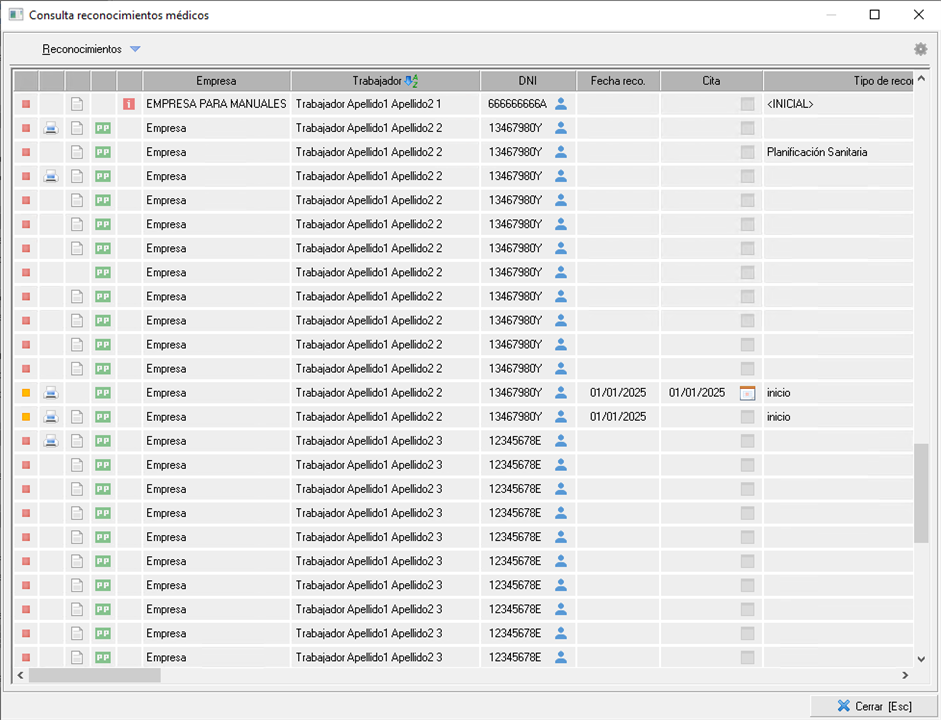
En este listado pueden ver datos de la empresa y el trabajador del reconocimiento consultado, así como otros datos resumidos en columnas que puede observar si desplaza el scroll hacia la derecha. Aquí se van a explicar algunas de ellas que tienen generalmente una importancia significativa.
La primera columna insertará un cuadrado de distinto color o una exclamación roja en función de cómo se encuentra el reconocimiento del trabajador:
 Reconocimiento sin realizar
 Reconocimiento realizado sin criterio de aptitud
 Reconocimiento realizado y con criterio de aptitud
 Renuncia a realizarse el reconocimiento.
Junto al nombre del trabajador no se insertará ningún icono si no tiene un usuario web asociado. En caso de que sí tenga un usuario web asociado, los iconos variarán dependiendo de si lo tiene ya creado y activo , si lo tiene creado pero pendiente de activar
  , o si lo tiene creado pero desactivado
  . Si necesita crear usuarios podrá hacerlo desde las Herramientas (en el desplegable "Reconocimientos").
La columna "Fecha del reconocimiento" se indicará la fecha que se haya indicado en la ficha de datos del reconocimiento. En la columna "Cita", el icono de la agenda en color  nos indica que ya existe una cita asociada a dicho reconocimiento. Si no la tiene, podrá crearla haciendo click sobre el icono o utilizando las Herramientas.
Por otro lado, también es importante la columna referida a la documentación. Aparecerá el icono del documento  si se ha generado ya el certificado de aptitud. Además, se podrá adjuntar un documento externo mediante el icono del clip.
Se acudirá a esta opción del desplegable "Reconocimientos" en el caso de necesitar editar algún dato del reconocimiento ("Editar reconocimiento médico"), de la historia clínica, de la ficha del trabajador, de la PVST o PVSP ("Editar otros...").
5. Listado de reconocimientos. Herramientas
En la opción de "Herramientas", dentro del desplegable "Reconocimientos", encontramos varias herramientas para aplicar sobre el listado de trabajadores resultante. Se recomienda conocer previamente la ficha de datos del reconocimiento, así como la herramienta de copia de reconocimientos para conocer los datos que se pueden modificar con este desplegable.
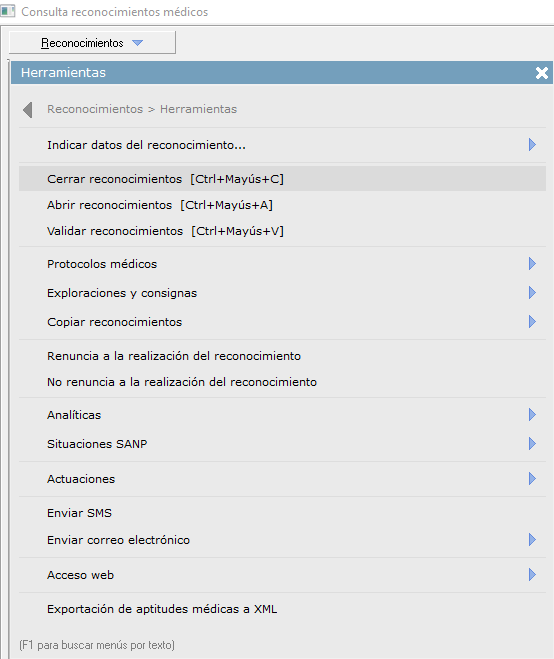
A continuación se van a explicar estas herramientas.
5.1. Indicar datos del reconocimiento
Si una vez realizada la consulta de reconocimientos médicos, seleccionamos uno o varios de los trabajadores que aparecen en la lista, desde "Reconocimientos">"Herramientas"> "Indicar datos del reconocimiento..." se pueden indicar o modificar los datos referidos al tipo de reconocimiento, tipo de examen de salud, lugar del reconocimiento médico, fecha del reconocimiento... A continuación se muestra una imagen donde aparecen todos los datos que podríamos indicar o modificar.
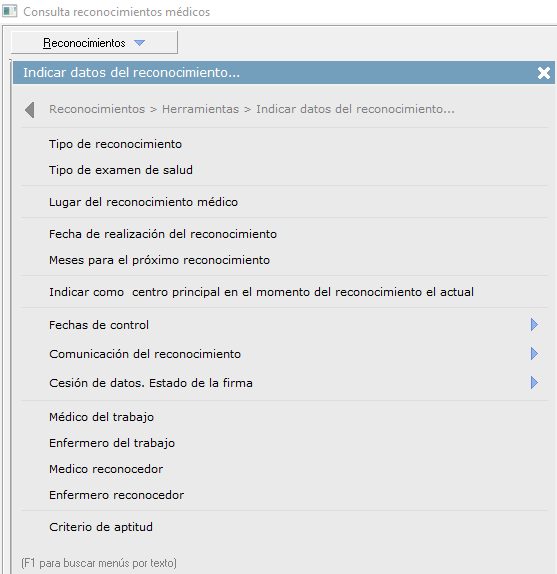
De esta forma, se van a poder modificar datos de los reconocimientos médicos de los trabajadores seleccionados de forma masiva.
5.2. Cerrar/abrir/validar reconocimientos
Los reconocimientos médicos se podrán cerrar o abrir de forma masiva por aquellos usuarios que tuvieran permisos para ello. El permiso para abrir y cerrar reconocimientos médicos lo podemos encontrar, dentro de la ficha del usuario de Prevengos, en el área referida a Medicina del trabajo:
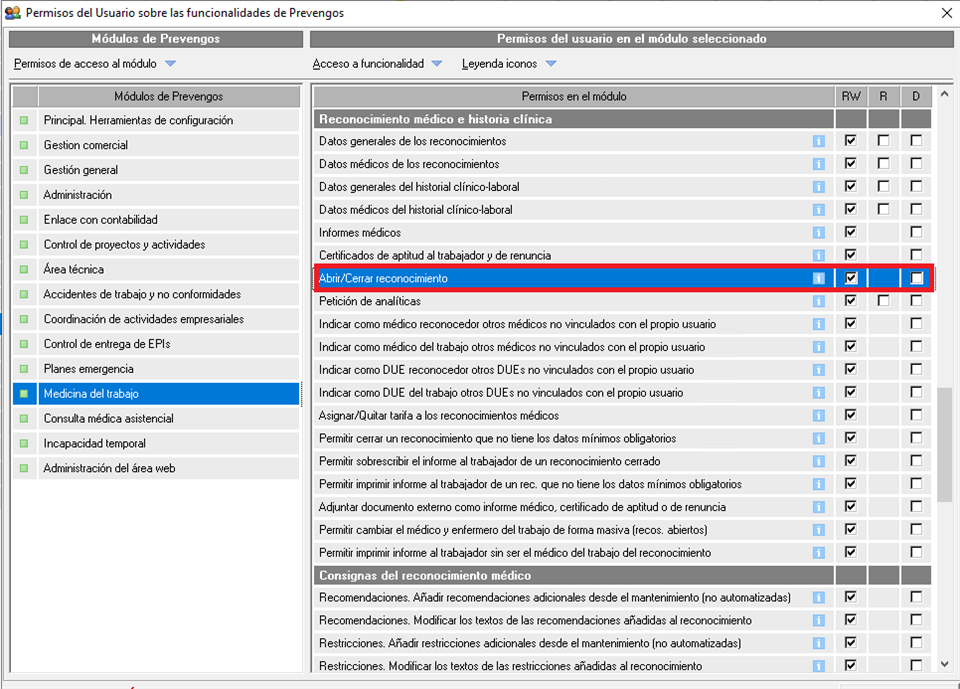
Los reconocimientos médicos podrán ser validados únicamente por un usuario de Prevengos que sea médico.
5.3. Protocolos médicos
Para la gestión de los protocolos del listado de trabajadores se utilizará esta herramienta.
Añadir protocolos. Una vez seleccionado un trabajador de la lista, si accedemos al menú "Reconocimientos">"Herramientas">"Protocolos médicos">"Añadir protocolos", se abrirá la pantalla del mantenimiento de protocolos y se le podrán asignar los protocolos que correspondan. Hay que tener en cuenta que aparerán en negrita aquellos protocolos cuyos riesgos asoaciados coinciden con los riesgos que se hubieran identificado al trabajador en las evaluaciones de riesgo activas o que se hubieran determinado en las relaciones predefinidas del mantenimiento del puesto de trabajo.
Copiar protocolo de otro trabajador. También se le podrán copiar al trabajador seleccionado los protocolos de otro trabajador. En este caso se abrirá otra consulta avanzada, con distintos filtros de búsqueda, como se muestra a continuación.
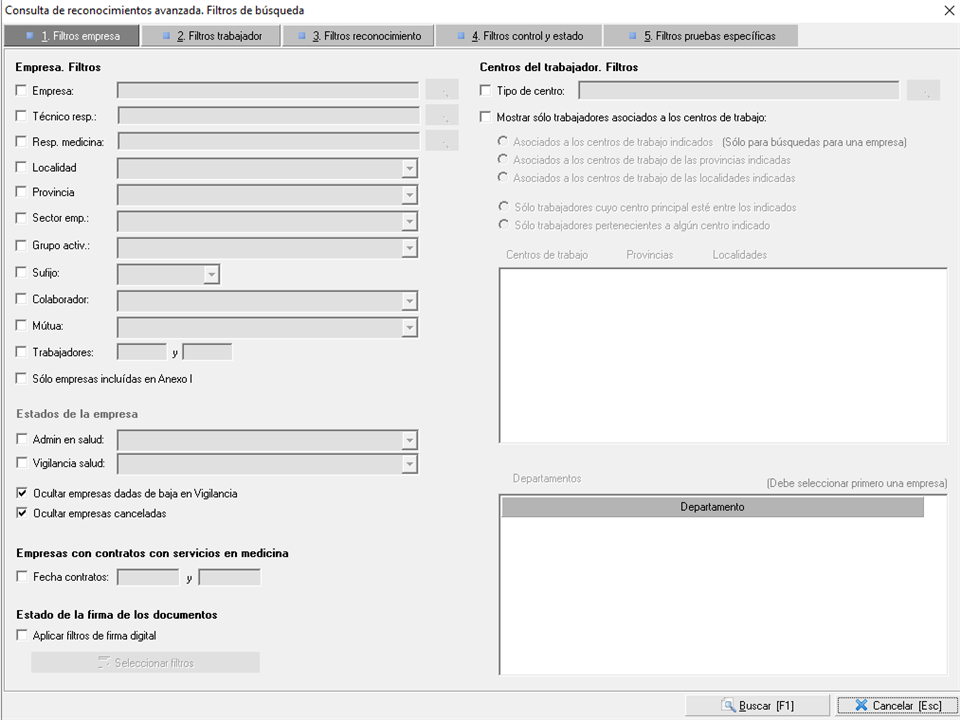
Editar protocolo médico. Con esta opción se podrán modificar los protocolos que previamente se hubieran asignado al trabajador seleccionado. También se podrá editar la referencia del protolo, la fecha de su creación, su nombre, los riesgos asociados al mismo, así como su estructura. Los datos del trabajador (pestaña "2.-Datos trabajador") se mostrarán en "sólo lectura".
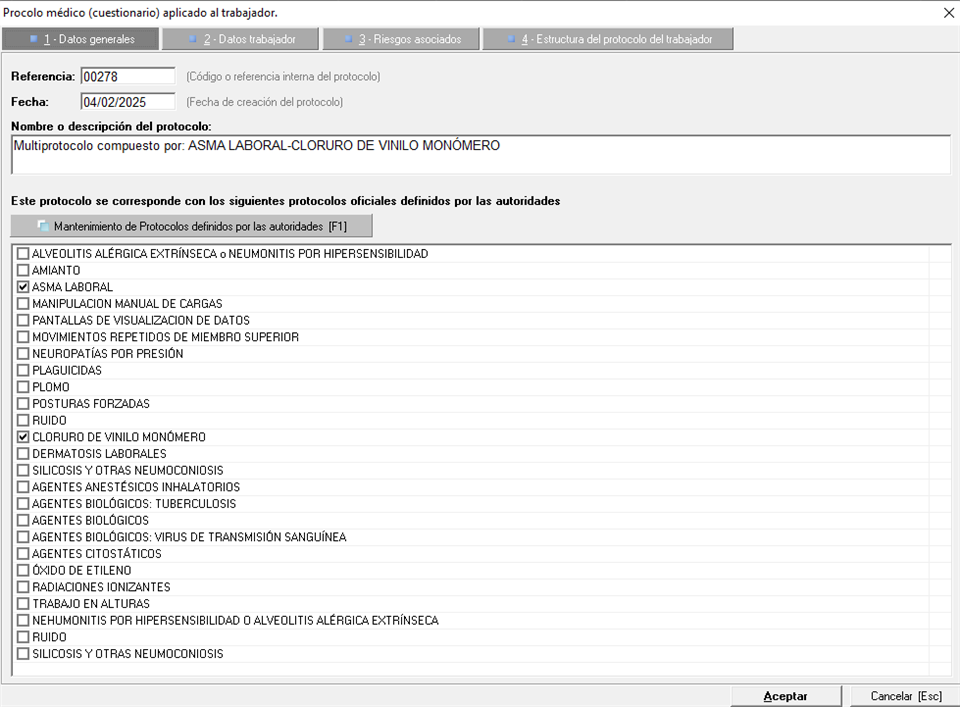
Eliminar asignación de protocolos. Con esta opción se podrán eliminar los cuestionarios médicos asociados a los reconocimientos médicos que se hubieran seleccionado.
5.4. Exploraciones y consignas
Con esta herramienta se podrán asignar exploraciones a varios reconocimientos de forma masiva, o bien eliminar la asignación (desasignar) de exploraciones que se hubiera hecho previamente.
Se podrán asignar exploraciones físicas y complementarias. Las pruebas podrán seleccionarse manualmente o bien se asignarán aquellas que estuvieran establecidas por defecto. Además, existe la opción de borrar las exploraciones que ya tuviera asignadas el trabajador, como se puede apreciar en la siguiente imagen.
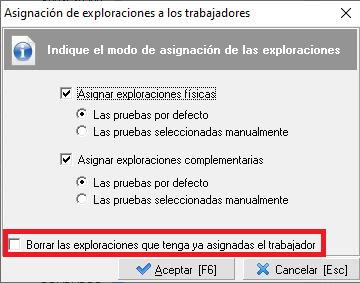
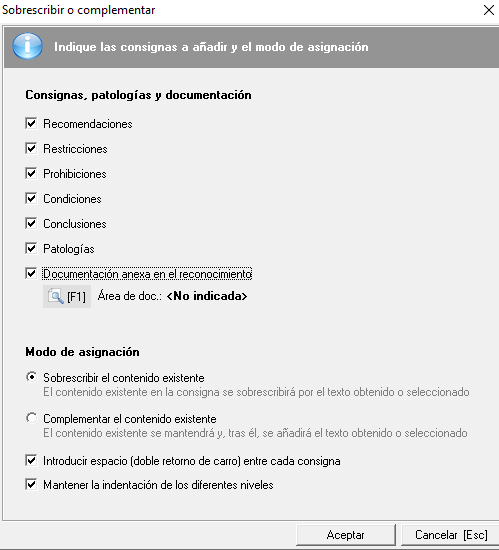
También se podrán asignar consignas automatizadas a varios trabajadores de forma masiva. En este caso se abrirá una nueva ventana donde se podrán marcar las consignas que se deseen añadir (se podrán seleccionar recomendaciones, restricciones, prohibiciones, condiciones, conclusiones, patologías y documentación anexa en el reconocimiento). Se podrá optar entre dos modos de asignación: complementar el contenido existente en la consigna o sobrescribirlo.
5.5. Copiar reconocimientos
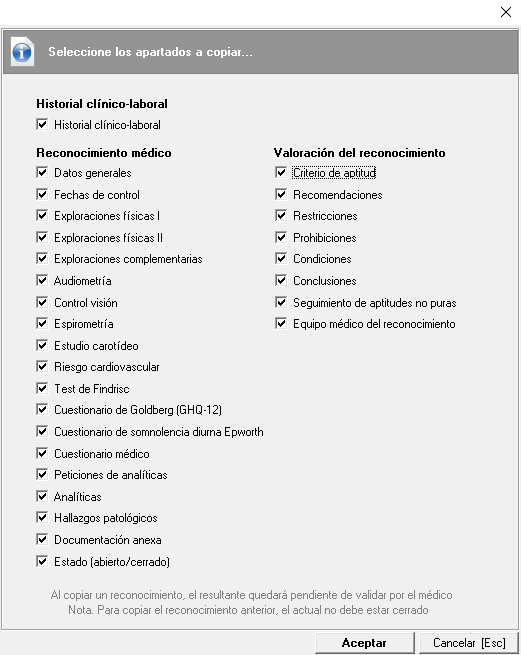
Copiar último reconocimiento realizado (seleccionados). Si se seleccionan uno o varios trabajadores de la lista se podrá usar la herramienta "Copiar último reconocimiento realizado (seleccionados)", de manera que a cada uno de los trabajadores seleccionados se le copiara su último reconocimiento médico. No obstante, cuando no interese copiar todos los apartados del último reconocimiento médico, se podrán marcar solo aquellos que nos interesen:
Copiar reconocimiento de otro trabajador. Si se selecciona a uno de los trabajadores de la lista se le podrá copiar el reconocimiento de otro trabajador usando la opción "Copiar reconocimiento de otro trabajador". En este caso se abrirá otra consulta avanzada, con distintos filtros de búsqueda, similar al mostrado anteriormente en el apartado 3.2.3. Protocolos médicos.
5.6. Renuncia/no renuncia a la realización del reconocimiento
Se podrá determinar de forma masiva para varios trabajadores de la lista la renuncia o no renuncia a la realización del reconocimiento médico.
5.7. Analíticas
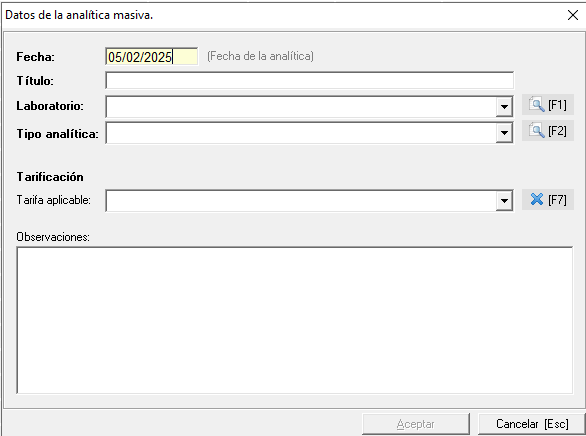
Se podrán crear análiticas de forma masiva para los reconocimientos médicos seleccionados. Al seleccionar esta opción se abrirá una ventana donde se podrán indicar los datos de la analítica, como se muestra en la siguiente imagen. Por defecto, la fecha de la analítica será la del día en la que se crea la misma, pudiendo ser modificada si así se desea.
5.8. Situaciones SANP
Con esta herramienta se podrán consultar las situaciones de seguimiento de aptitudes no puras (estados SANP) asignadas al reconocimiento de la lista que previamente hubieramos seleccionado. También se podrán asignar situaciones SANP de forma masiva o indicar el motivo de dicha situación.
5.9. Actuaciones
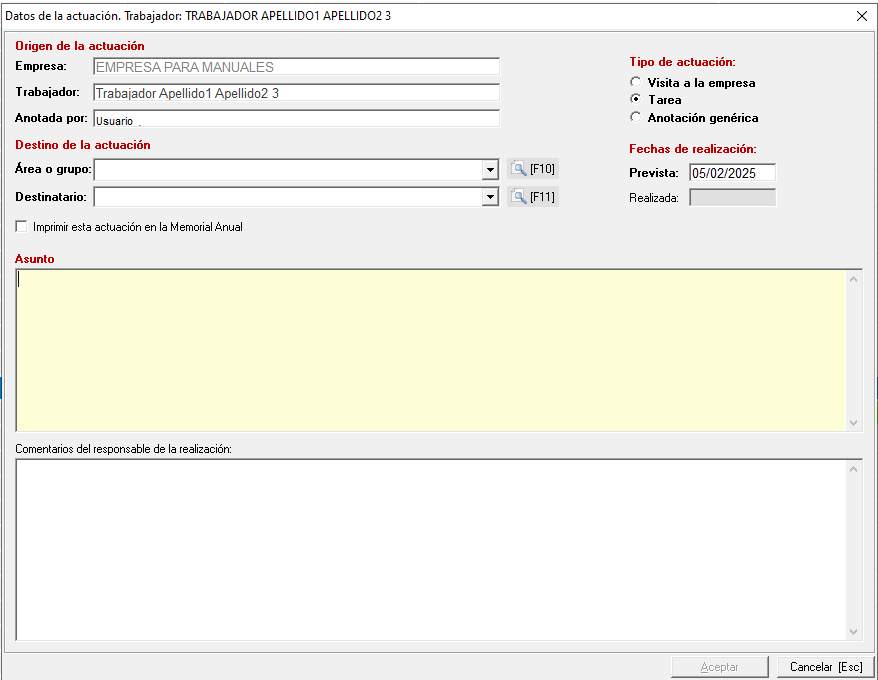
Si se selecciona uno de los reconocimientos de la lista se podrán consultar las actuaciones que se le hubieran asociado o crear una nueva actuación sobre el mismo. Al crear una nueva actuación se abrirá una pequeña ventana, como la que se muestra a continuación, donde se podrán introducir los datos de la misma (área o grupo, destinatario, tipo de actuación y fecha), su asunto y, si fuera necesario, se podrán hacer observaciones o comentarios por la persona que anota dicha actuación.
Sobre un reconocimiento médico también se podrá crear una nueva actuación recordatorio del próximo reconocimiento. IMPORTANTE: Para poder crear un recordatorio de próximo reconocimiento es necesario que previamente se hubiera indicado en la ficha del reconocimiento seleccionado la fecha de su realización y los meses para el próximo reconocimiento.
5.10. Enviar SMS/correo electrónico
Seleccionando uno o varios de los reconocimientos que aparecen en el listado se podrán enviar SMS o correos electrónicos de forma masiva.
Enviar SMS. Esta opción solo estará disponible si se hubiera contratado previamente el servicio de mensajes por SMS con Mensatek y esta opción se hubiera habilitado en Prevengos. En este caso, se abrirá una pequeña ventana en la que se podrá modificar el texto del mensaje SMS que aparezca por defecto o escoger entre las plantillas de SMS que se hubieran configurado.
Enviar correo electrónico. En el caso del correo electrónico también se podrán adjuntar documentos que existan en la biblioteca, realizar auditorías de los envíos realizados y consultar la bandeja de salida.
5.11. Exportación de aptitudes médicas a XML
Con esta herramienta se podrá generar un fichero XML con la información de los reconocimientos médicos seleccionados.
6. Listado de reconocimientos. Acceso web
Con esta opción se podrán crear de forma masiva usuarios web a los trabajadores seleccionados, así como crear QR para la descarga del reconocimiento médico.
7. Listado de reconocimientos. Agenda médica
Desde la lista de los reconocimientos médicos consultados se podrá dar cita a los trabajadores seleccionados el mismo día y hora, o bien se podrán dar citas de forma distribuida, según los parámetros que se indiquen (jornadas en las que se puede crear una cita, intervalo de tiempo entre citas, rango de hora de las citas y datos de las citas que se van a generar).
Desde la opción de "Agenda médica" también se podrán ver las citas que ya se hubieran asociado a los reconocimientos médico o acceder directamente a la agenda médica, con independencia de los reconocimientos médicos y citas.
8. Listados de reconocimientos. Vista
Mediante esta opción del desplegable "Reconocimientos" puede volver a los filtros de la consulta mediante "Buscar... [F1]" o hacer una búsqueda rápida sobre el listado de trabajados que tiene actualmente mediante "Búsqueda rápida... [F2]", que le permite filtrar por nombre, dni y número de historia clínica.
9. Listado de reconocimientos. Informes
Mediante esta opción se podrán generar masivamente, para los trabajadores o para la empresa, los documentos disponibles en la selección (certificado de aptitud, certificado de aptitud para la empresa, informe de seguimiento de aptitudes no puras, informe al trabajador, analíticas, certificado de renuncia...).
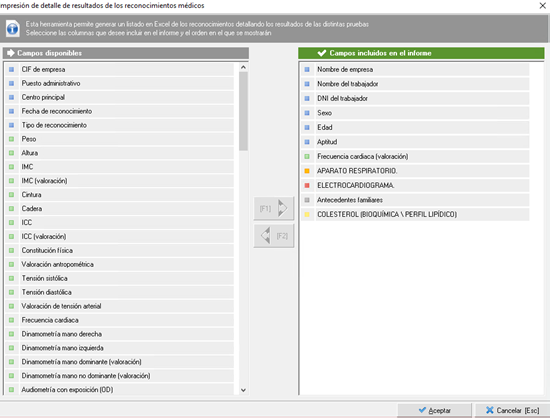
Resultados de los reconocimientos (listado actual). Con esta opción se puede generar el detalle de los reconocimientos del listado de trabajadores consultado. En este informe se podrán seleccionar aquellos campos que se quieran incluir (resultados del reconocimiento, resultados de las exploraciones físicas o complementarias, datos de la historia clínica y resultados de las pruebas analíticas). Los distintos campos que se añadan serán columnas del Excel que se genere.
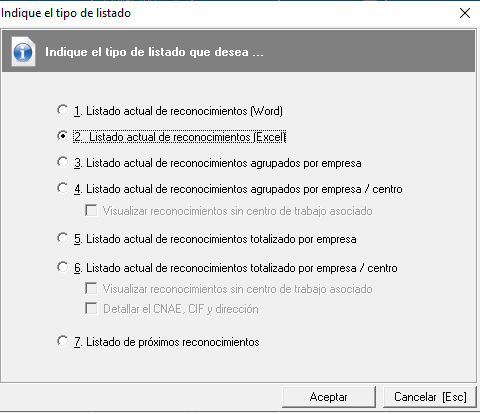
Listado actual. Con esta opción se podrá generar un informe con el listado actual de reconocimientos. Este informe se generará, por defecto, en un documento excel. Sin embargo, si lo prefiere tiene otras opciones de impresión en las que puede imprimir el listado en word, o agrupar el listado de excel por empresas, por empresa y centro, o bien totalizarlo por empresa o por empresa y centro. Con la última opción ("Listado de próximos reconocimientos"), se podrá generar en word un listado de trabajadores que incluye una columna de próximo reconocimiento NOTA: esta columna aparecerá con "--" si no se ha indicado la fecha del reconocimiento ya que no se podrá calcular.
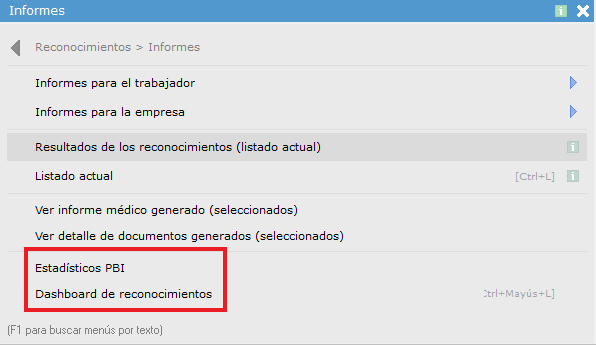
Desde la opción de informes también se podrán ver aquellos que se hubieran generado anteriormente sobre los reconocimientos seleccionados ("Ver informe médico generado" y "Ver detalle de documentos generados").
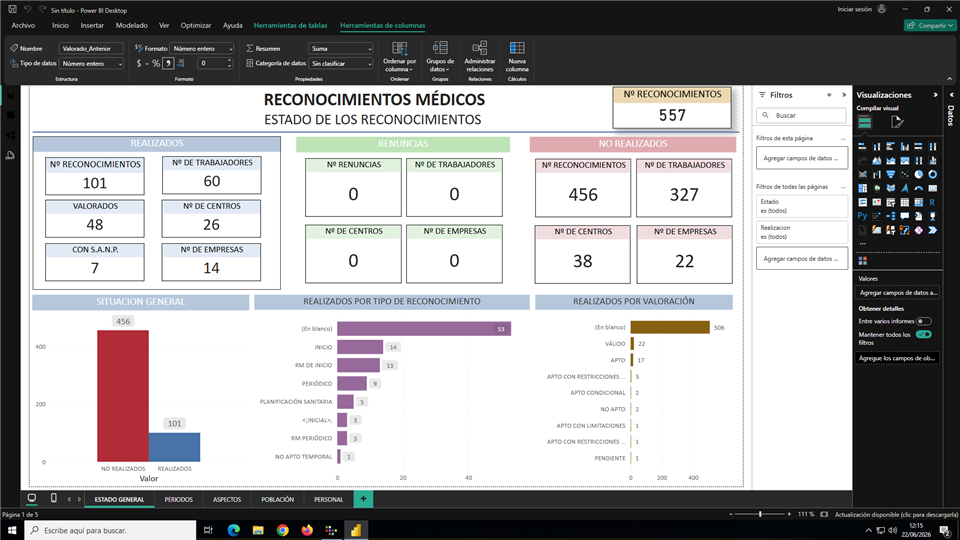
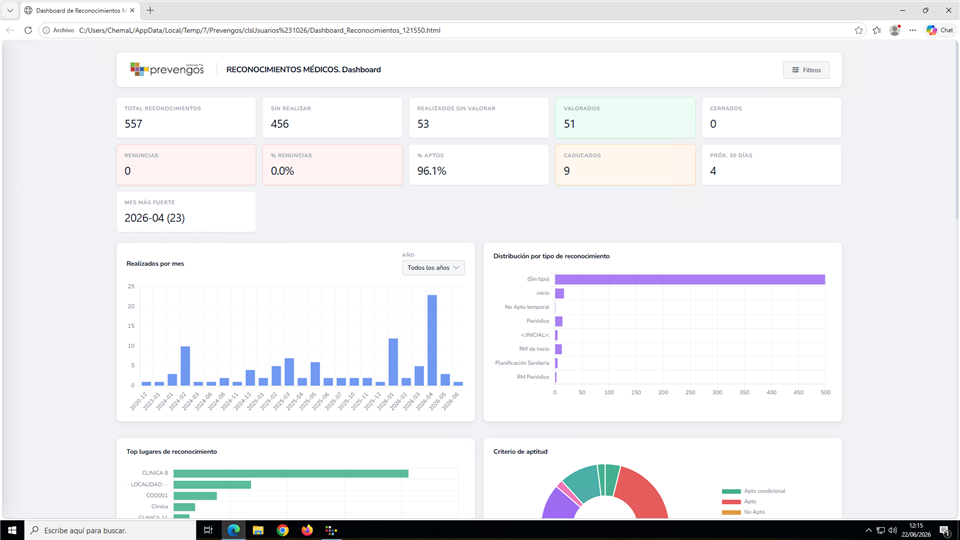
También podrá sacar la información en formato PowerBi con la opción ‘Estadisticos PBI’ o en un Dashboard para ver los datos directamente desde el navegador con la opción ‘Dashboard de contratación.’
- Estadisticos PBI:
- Dashboard de reconocimientos: (Más información en el manual de Dashboard)
10. Planificación por puestos de trabajo (PVSP)
Una vez realizada la consulta de reconocimientos médicos, si se selecciona alguno de los reconocimientos de la lista, se podrán visualizar los puestos de trabajo de los trabajadores indicados en la PVSP asociada, o bien asignar puestos de trabajo a los trabajadores en la PSVP asociada.
También se podrá actualizar de forma masiva la información de los reconocimientos seleccionados según la PVSP.