Evaluaciones de riesgos. Preguntas frecuentes.
1. Al cargar una plantilla de evaluación no veo las relaciones en mi evaluación
Las relaciones predefinidas en la plantilla serán visibles en las relaciones de la evaluación a la que se ha importado si el árbol de evaluación coincide en ambas.
Por ejemplo, una plantilla de un equipo de trabajo al que se le han añadido factores de riesgo, no serán visibles en la evaluación en la que se importa si no se ha seleccionado como visible "Factores de riesgo" en el árbol de evaluación.
Puede consultar cómo configurar el árbol de evaluación en el manual de Configuración de Evaluación de riesgos.
2. Al crear una evaluación a partir de la seleccionada no me copia alguna medida
Al usar la Herramienta "crear evaluación a partir de la seleccionada" se abrirá una ventana donde puede seleccionar los elementos a copiar. En ese selector, hay una sección dedicada a los elementos de acción preventiva donde están las medidas que se desean copiar.
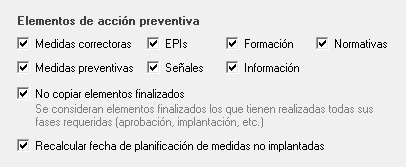
Además, en esa misma sección hay una opción de "No copiar elementos finalizados". Si se marca no se copiarán las medidas que no requieren planificación ni las medidas que requiriendo planificación, se han completado todas sus fases.
A modo de recordatorio, puede consultar las fases de las medidas en el manual Planificación preventiva.
3. Copiar un puesto de trabajo de una evaluación de una empresa a una evaluación de otra empresa
La herramienta "Copiar en portapapeles permanente" y "Pegar desde el portapapeles permanente" le permite copiar elementos evaluables entre evaluaciones, ya sea de la misma empresa o diferente.
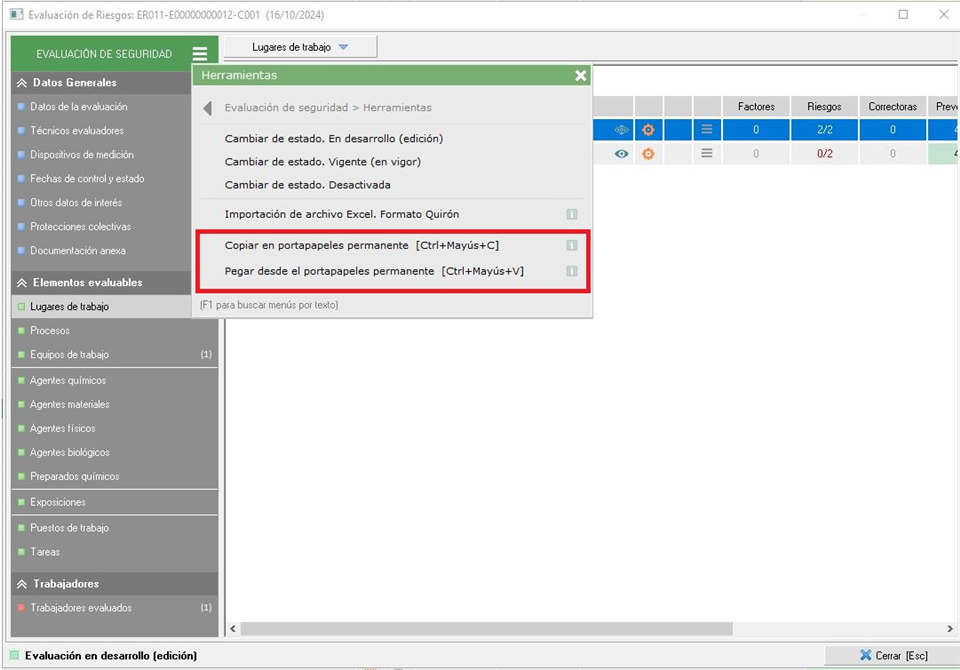
Al ser una herramienta común a todas las evaluaciones, se encuentra en el desplegable  situado en la esquina superior izquierda al momento de abrir cualquier evaluación. Copie los elementos que desee de la evaluación origen y vaya a la evaluación destino, situese sobre el apartado que corresponda (puesto, lugar, equipo...) y utilice la herramienta 'Pegar desde el portapapeles permanente'.
NOTA: Si se hace click derecho sobre el elemento evaluable y se accede a las herramientas desde aquí directamente no aparecerán las opciones de copiado desde el portapapeles permanente, ya que de esta manera se accede a las herramientas propias del elemento evaluable de esa evaluación en concreto.
4. Ver la relación de EPIS de un trabajador de una evaluación.
En el resumen del trabajador se pueden ver sus EPIs necesarios en función de los elementos evaluados con los que se han relacionado.
Dentro de una evaluación, al seleccionar los trabajadores, se nos mostrarán sus datos generales. Pinchando en "Resumen del trabajador" (mitad inferior de la ventana) se desplegará toda la información de la evaluación del trabajador, incluyendo los EPIs.

Además, puede ver la declaración de EPIs según la Evaluación de Riesgos en el menú superior "Documentos" en la ventana principal de una Evaluación.
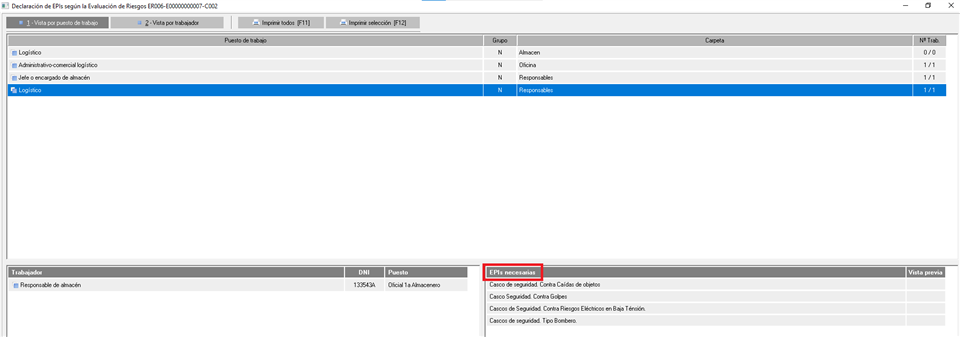
En este manual se explica en más profundidad cómo relacionar trabajadores con elementos evaluados y en qué modo aparecen los EPIs de los trabajadores.
5. En el documento de la evaluación no aparece la información de las planificación preventiva.
El documento de la evaluación incluye las medidas relacionadas a los elementos evaluables pero no el detalle de sus fases e imágenes adjuntas.
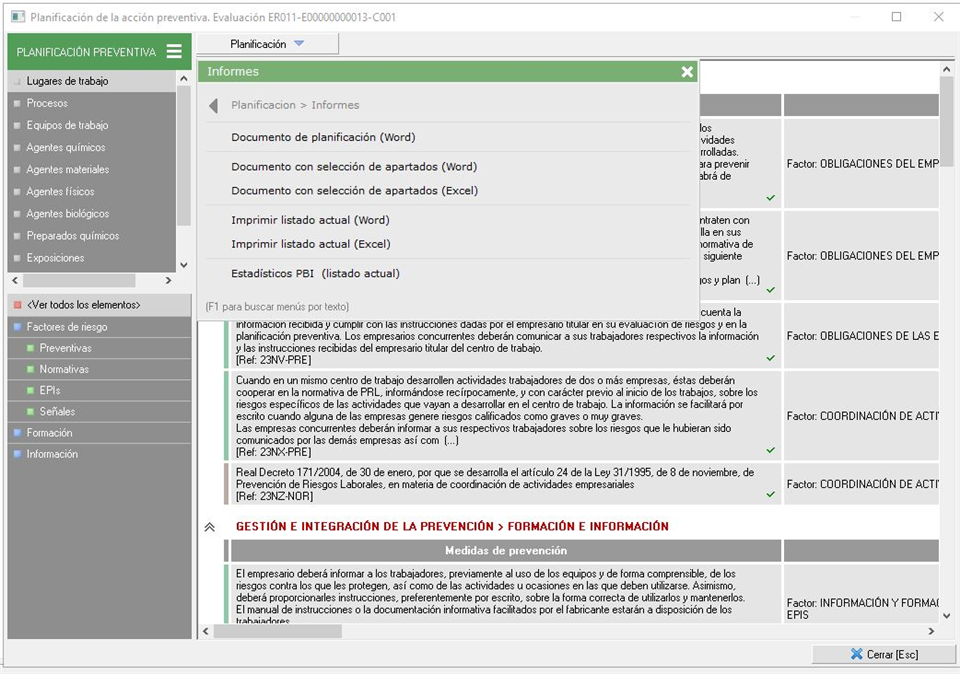
El detalle de la planificación preventiva se incluye en otro documento que puede generarse en la pantalla correspondiente a la PLANIFICACIÓN PREVENTIVA, desde el desplegable superior  , en la opción de "Informes".
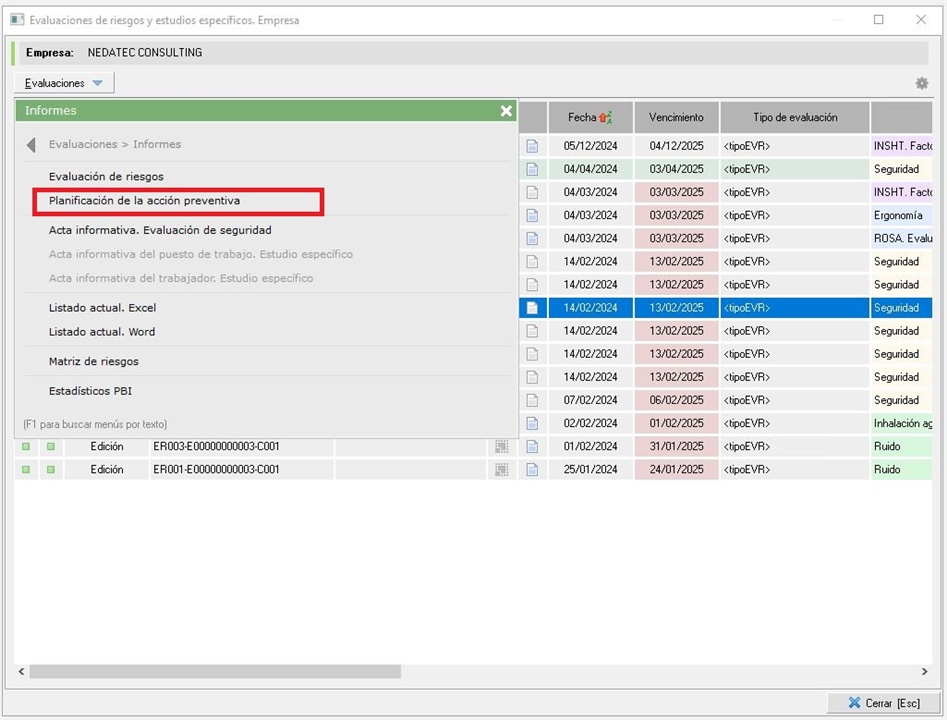
Sin embargo, también puede generarlo desde el listado de evaluaciones seleccionando una evaluación y desplegando 'Evaluaciones'>'Informes'>'Planificación de la acción preventiva'.
Para más información respecto a la impresión de la planificación puede consultar este manual.
6. Consultar la situación actual y necesidades formativas de los trabajadores
El menú superior del módulo técnico permite varias consultas relativas a la formación de los trabajadores, entre la que se encuentra "Situación actual y necesidades formativas de los trabajadores". En concreto esta consulta permite filtrar por empresas, centro de trabajo, curso de formación...
En este manual puede ver la información completa de la consulta.
7. Al añadir trabajadores no veo todos los trabajadores de la empresa en el selector
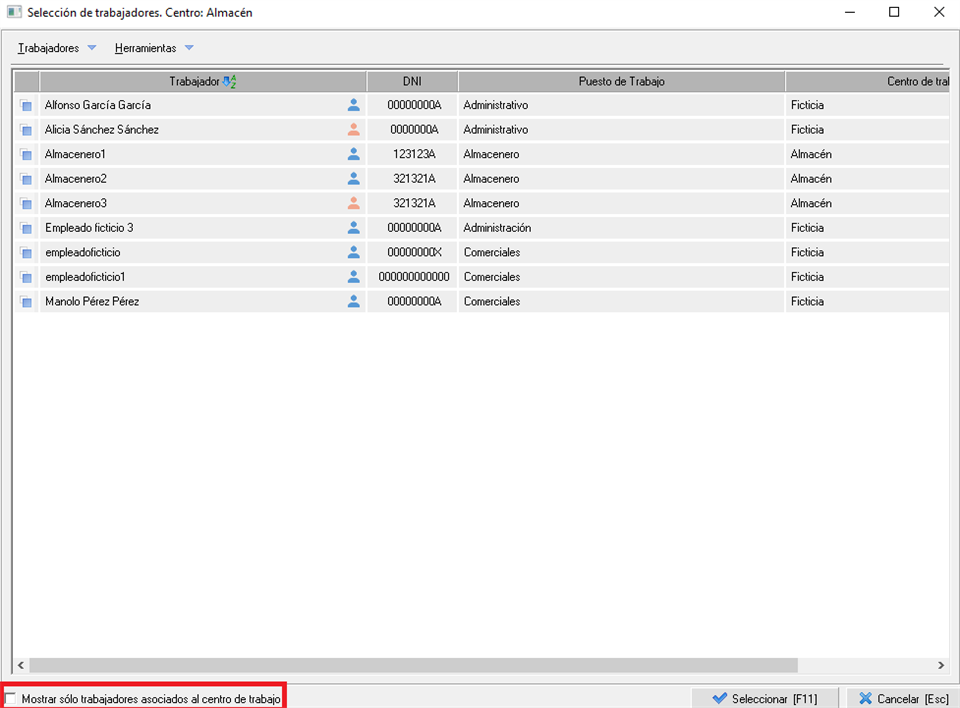
Si quiere añadir trabajadores a la evaluación, por defecto se cargan solo los trabajadores del centro de trabajo de la evaluación; si quiere añadir trabajadores de otros centros debe desmarcar la opción 'Mostrar sólo trabajadores asociados al centro de trabajo'. En la siguiente imagen se destaca la opción en rojo:
Esto se explica con más detalle en este manual.
8. No me aparece el trabajador que quiero añadir en un puesto de trabajo de la evaluación
Puede ocurrir que no aparezcan los trabajadores deseados cuando se quieren añadir trabajadores a un puesto de trabajo.
Esto se debe a que no están añadidos dichos trabajadores a la propia evaluación, por lo que es necesario añadir trabajadores antes de relacionarlos con los puestos de trabajo.
Para añadirlos pulse, dentro de la evaluación, sobre el apartado 'Trabajadores' del panel izquierdo y seleccione la opción superior 'Trabajadores'>'Añadir trabajadores' para abrir el selector, tal y como se muestra en la imagen:

Para más información acerca de cómo añadir trabajadores a una evaluación puede consultar este manual.
9. No puedo eliminar elementos evaluables o elementos de evaluación desde el mantenimiento
En ocasiones, al intentar borrar desde el mantenimiento un puesto de trabajo, lugar de trabajo, riesgo, medida preventiva, normativa... el programa avisa de que no se puede eliminar el elemento. Este error puede deberse a:
- El mantenimiento se está usando por otro usuario, es decir, hay otro usuario que tiene en ese mismo momento el mantenimiento abierto.
- El mantenimiento está asociado a otro elemento del sistema.
- Puede estar asociado ya a una evaluación, un parte de inspección, una no conformidad..., por lo que el programa no nos dejará eliminarlo.
- Si intenta desasociar el mantenimiento pero no lo encuentra, puede crear una carpeta "NO USAR" en el mismo mantenimiento para identificar aquellos que no se pueden eliminar y no se usarán.
- Puede estar asociado ya a una evaluación, un parte de inspección, una no conformidad..., por lo que el programa no nos dejará eliminarlo.
10. He guardado una plantilla de evaluación de un puesto de trabajo pero cuando voy a usarla en otra evaluación no puedo añadirla
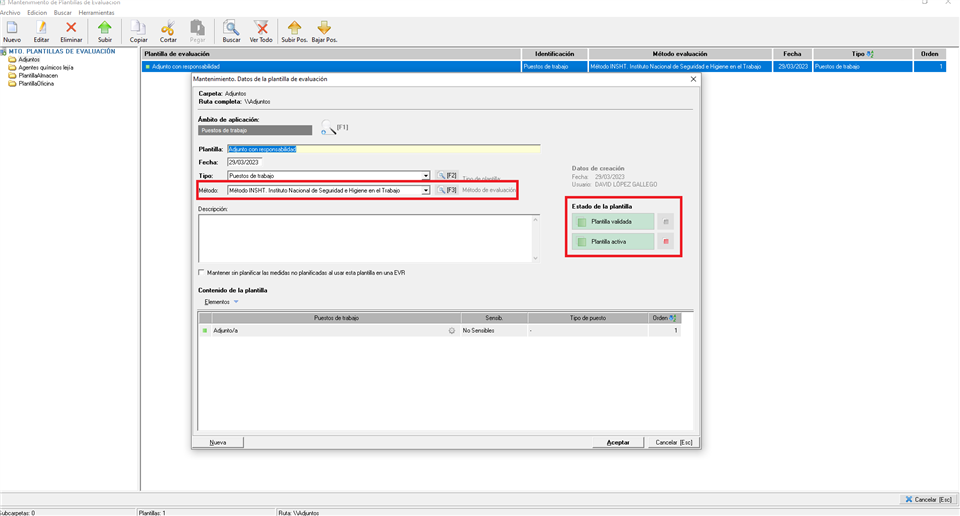
Para añadir una plantilla a una evaluación es necesario que esté validada y activa, además de que el método de evaluación coincida. Cuando se guarda una plantilla, se guarda con el método de la evaluación desde donde se guarda y no se valida automáticamente.
En el mantenimiento de plantillas, puede editar los estados y el método de la plantilla si tiene los permisos necesarios. NOTA: el método de evaluación no lo podrá editar si valora algún riesgo de la plantilla.
Si necesita más información acerca de las plantillas, tiene a su disposición este manual. También puede consultar los permisos que existen sobre el mantenimiento de las plantillas en este manual.
11. En el listado de puestos de trabajo, me aparece la columna de las medidas correctoras en rojo indicándome que están sin finalizar, pero las tengo todas implantadas.
Las medidas que están sin finalizar es porque tienen pendientes alguna de sus fases. De este modo, una medida de un puesto de trabajo que esté planificada e implantada puede estar sin finalizar si requiere otra fase.
Por ejemplo, una medida que requiera verificación de la implantación pero esté planificada e implantada estará sin finalizar. Para comprobar qué fase está pendiente o a la espera mire en la esquina inferior izquierda de la ficha de datos de la medida, donde se le muestra su estado:
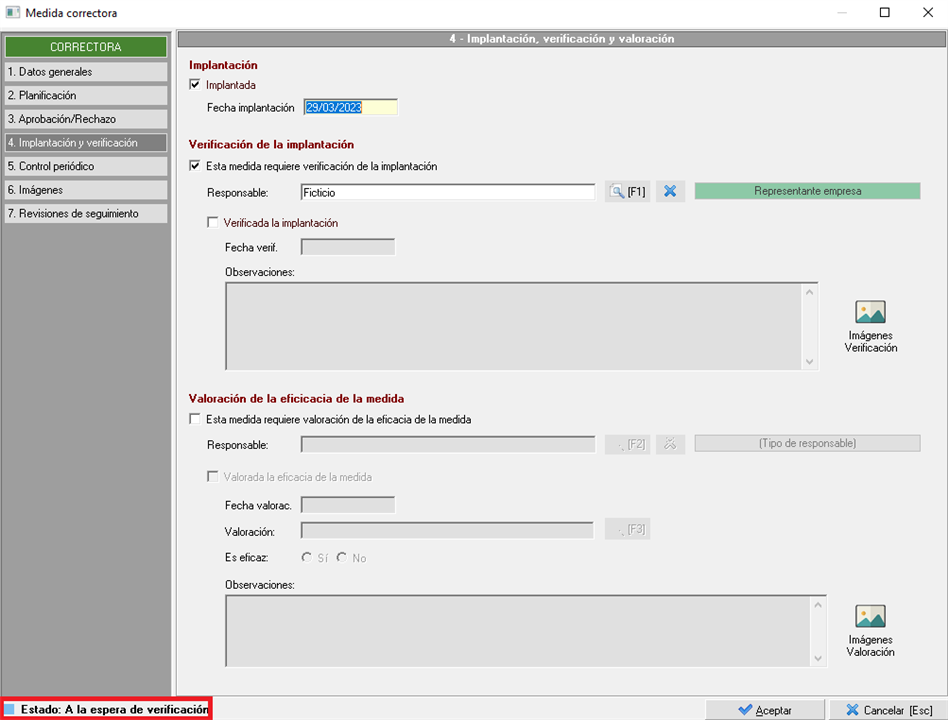
Puede consultar este manual acerca de la edición de la ficha de la medida.
12. He aplicado y cumplimentado un cuestionario de autoevaluación sobre un elemento, pero no se me añaden las medidas configuradas en el cuestionario
Al añadir un cuestionaro sobre un elemento (puesto de trabajo, equipo de trabajo, lugar de trabajo...), deberá marcar las respuestas del cuestionario. Una vez marcadas, según haya editado el cuestionario, se le añadirán las medidas configuradas en las cuestiones. Para esto último puede consultar en este manual.
Si no se le añaden, puede ser por varias causas:
- El árbol de evaluación del elemento evaluable (lugar de trabajo, puesto de trabajo...) no se corresponde con los elementos de evaluación a aplicar (medidas, epis...). Para más información de la configuración del árbol consulte este manual.
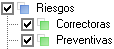
- Si el cuestionario se aplica directamente sobre el objeto, el árbol deberá estar habilitado para que se muestren las medidas del elemento evaluable:
- Si en el cuestionario se pueden añadir riesgos y medidas asociadas a esos riesgos, el árbol deberá estar habilitado para que se muestren las medidas asociados a los riesgos:
- Si el cuestionario se aplica directamente sobre el objeto, el árbol deberá estar habilitado para que se muestren las medidas del elemento evaluable:

- Se está seleccionando una respuesta que no tiene asociada ningún elemento de evaluación (medidas, normativas...) en los datos del cuestionario.
13. Al realizar un estudio específico (higiene, ergonomía) sobre un puesto de la evaluación de riesgos, no se actualiza la valoración de los riesgos del puesto en la evaluación
Los estudios específicos se hacen en evaluaciones específicas, por lo que la valoración de ese estudio se registra y se visibiliza en la evaluación específica. Además, el estudio específico es sobre situaciones u operaciones, por lo que la valoración no es sobre riesgos, aunque se pueda indicar el riesgo al que se asocia el estudio.
En las evaluaciones de seguridad, las valoraciones de los riesgos no son sobre estudios específicos (higiene, ergonomía) sino sobre estudios de seguridad, por lo que no se visibilizan las situaciones u operaciones valoradas en las evaluaciones específicas. En cualquier caso, en las evaluaciones de seguridad sí se evalúan riesgos.
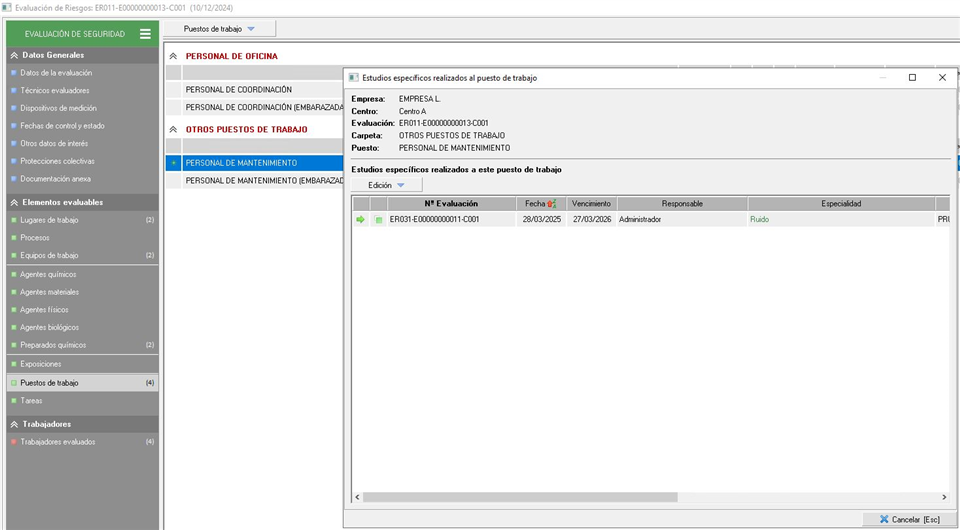
Dentro de las evaluaciones de seguridad se indica con un asterisco verde  si se ha realizado una evaluación específica sobre un puesto de trabajo. De hecho, en el desplegable superior 'Puestos de trabajo' se pueden ver los estudios específicos que se han realizado sobre dicho puesto y se podrá acceder a ellos:
14. Buscar trabajadores sin evaluar y añadirlos masivamente a la EVR
El buscador de trabajadores ofrece la posibilidad de consultar aquellos que no han sido evaluados todavía, aquellos que no han sido evaluados en su puesto administrativo, o aquellos que han sido evaluados en otros puestos además del puesto administrativo. El resultado de esta búsqueda, permitirá incluir masivamente a los trabajadores en las Evaluaciones de Riesgos activas en las que su puesto administrativo esté evaluado.
Para utilizar esta herramienta debe tener presente la distinción entre puesto administrativo (indicado en la ficha de datos del trabajador, que se identifica con el puesto de su contrato laboral) y puesto preventivo (puestos en los que ha sido evaluado el trabajador).
14.1 Buscador de trabajadores
En primer lugar debemos dirigirnos al buscador de trabajadores que se encuentra en el menú superior "Búsqueda" del módulo técnico, también presente en el módulo de Gestión General, desde donde podremos utilizar igualmente dicha herramienta.
La primera pestaña '1. Datos empresa y tabajador' es relativa a los filtros de datos sobre la empresa y el trabajador. La segunda, '2. Puestos y formación' incluye filtros de búsqueda para encontrar trabajadores según su información del puesto o de acciones formativas realizadas. Es la tercera pestaña '3. Evaluación, medicina y accidentes' (azul en la imagen) la que, entre otros, contiene el filtrado que permite buscar trabajadores que aún no han sido evaluados, que lo han sido pero todavía no se han evaluado en su puesto administrativo, o que se han evaluado en varios puestos incluídos el administrativo. Por último, hay una cuarta pestaña para filtrar la búsqueda por datos de 'Cualificaciones y experiencia'.
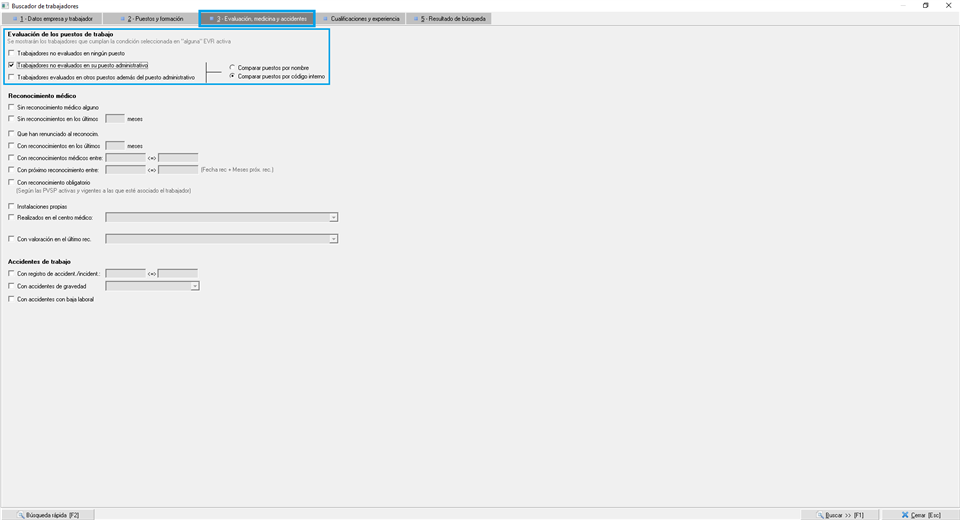
Con todo, veamos ahora las opciones de filtrado que nos interesan para este caso que se ha resaltado en la anterior imagen:
- 'Trabajadores no evaluados en ningún puesto'. Esta opción nos filtra un listado de trabajadores que aún no han sido evaluados, ni en su puesto administrativo ni en puestos preventivos. Es conveniente usarla si queremos añadirlos a las EVR activas en las que se haya evaluado su puesto administrativo.
- 'Trabajadores no evaluados en su puesto administrativo'. En este caso, se muestran trabajadores que no han sido evaluados todavía en su puesto administrativo, independientemente de si han sido evaluados en otros puestos preventivos o no.
- 'Trabajadores evaluados en otros puestos además del administrativo'. Trabajadores a los que sí se ha evaluado en el puesto de trabajo de su ficha de datos y, además, en otros puestos preventivos.
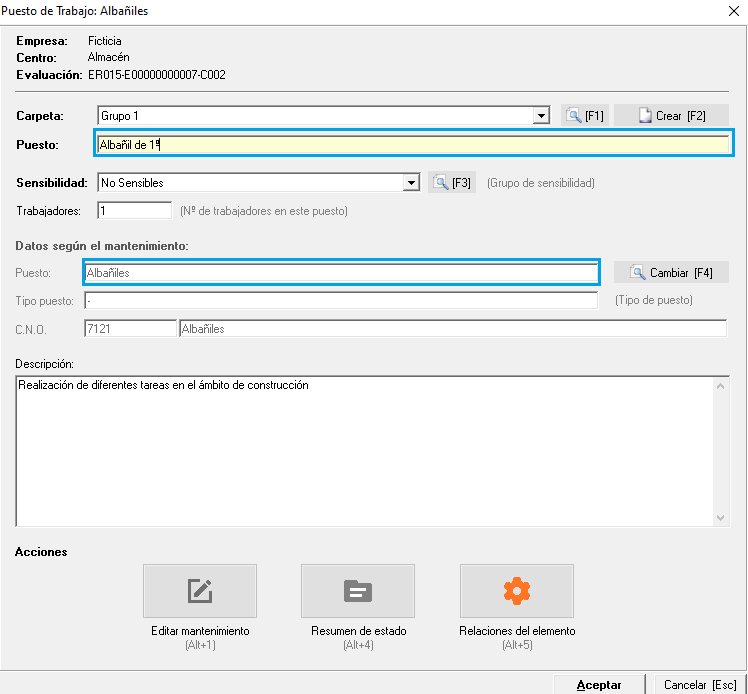
- 'Comparar puestos por nombre / por código interno'. Al utilizar uno de los dos últimos filtros, es necesario que indique como quiere que busquemos los puestos. Para entender estas opciones, es necesario que recalquemos que cuando añade un puesto a una evaluación, puede cambiarle el nombre en la propia evaluación (ver la siguiente imagen destacado en azul), con lo cual si al añadirlo a la evaluación ha modificado el nombre, si compara por nombre no le va a localizar al trabajador. Cuando indica que quiere comparar por código va a comparar por el código interno que tenga el puesto en el mantenimiento, con lo cual aunque se haya modificado el nombre lo va a localizar.
14.2 Herramienta 'Asignar trabajadores al puesto administrativo evaluado en las EVR activas'
Una vez hemos utilizado los filtros deseados, podremos finalizar la búsqueda para que se nos muestre el listado de resultados de trabajadores. Es aquí donde podremos usar la Herramienta 'Asignar trabajadores al puesto administrativo evaluado en las EVR activas'.
Se expone ahora una ejemplificación basada en el caso en que ha habido un cambio contractual sobre varios trabajadores a los que se les ha cambiado su puesto de trabajo (puesto de trabajo administrativo) y se necesita actualizar la única evaluación de la empresa que ya estaba vigente. En primer lugar, debemos dirigirnos a la Búsqueda de trabajadores para filtrar por la empresa donde ha ocurrido dicha modificación contractual de los trabajadores (pestaña '1. Datos empresa y trabajador') y filtrar por los trabajadores que no han sido evaluados en su puesto administrativo (pestaña 3. Evaluación, medicina y accidentes). Además, se comparará por código interno para evitar errores.

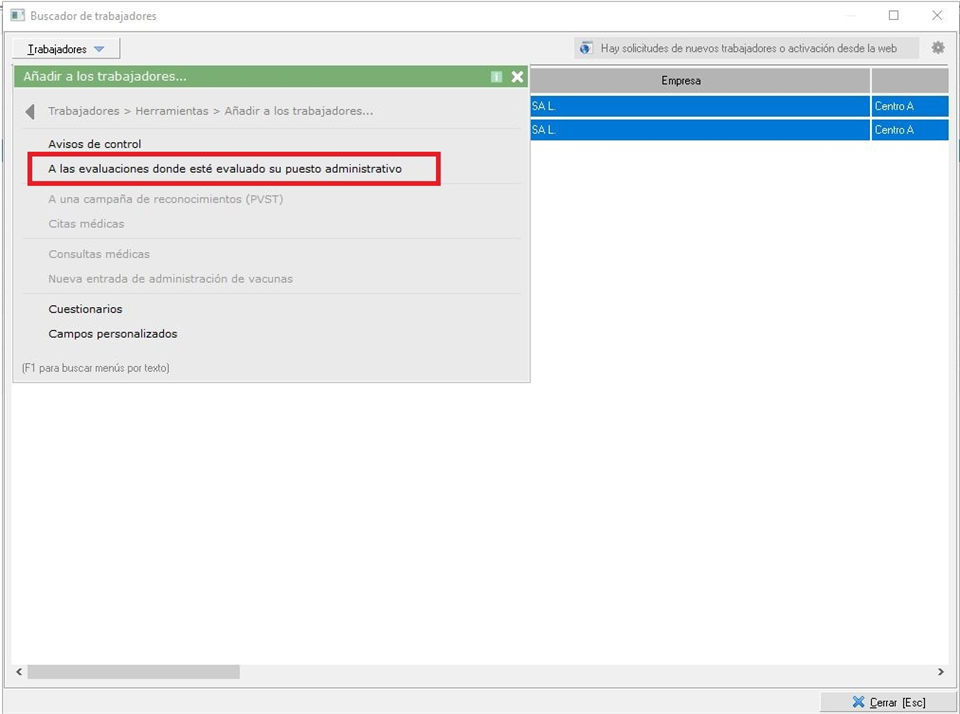
Una vez hecha la búsqueda se nos muestra el resultado de los trabajadores a los que se les ha cambiado el puesto administrativo y necesitamos incluirlos en una evaluación en la que ya evaluamos anteriormente ese puesto. Para ello desplegaremos el menú 'Trabajadores' de la parte superior y seleccionaremos 'Herramientas'>'Añadir a los trabajadores'>'A las evaluaciones donde esté evaluado su puesto administrativo'.
Una vez hecho esto, tendremos que seleccionar si queremos comprobar si existen esos puestos en las evaluaciones por código o por nombre, además de si queremos modificar las EVRs que ya están vigentes y no está permitida la edición. NOTA: es importante resaltar que se modificarán todas las EVRs en desarrollo y, si lo seleccionamos, también se modificarán todas las EVRs vigentes, sin poder elegir qué EVR en específico. Por último, seleccionaremos si queremos desasignar a los trabajadores de los puestos que fueron evaluados.
En este ejemplo se seleccionará por código para evitar errores, se permitirá modificar la EVR que teníamos ya en vigor y no se desasignará los puestos diferentes al administrativo. Así, tendremos a los trabajadores con dos puestos preventivos (el primer puesto que tenían antes de la modificación contractual de su puesto de trabajo y el posterior a la modificación) y modificaremos la EVR que teníamos ya vigentes.
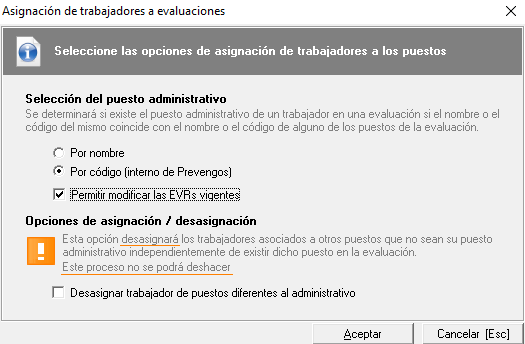
Por último, presionemos el botón 'Aceptar' para finalizar la herramienta, quedando el resultado esperado en nuestra EVR.
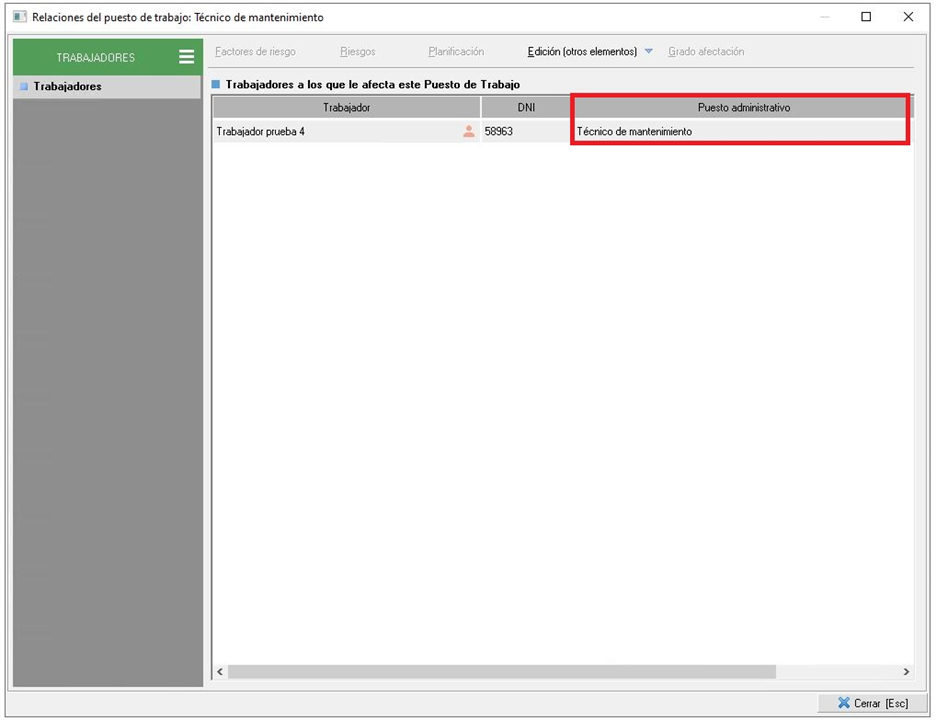
Para comprobar que se ha añadido este nuevo trabajador a la evaluación de riesgos donde se evaluaba su puesto de trabajo administrativo iremos a la pestaña 'Puestos de trabajo' del panel izquierdo de la ficha de la evaluación de riesgos, entraremos en la ficha del puesto de trabajo que nos interesa (en este caso, el puesto de trabajo de técnico de mantenimiento), pulsaremos sobre y seleccionaremos la opción 'Trabajadores[Ctrl+3]'.
15. Publicar acta informativa en la web del trabajador
Si necesita publicar para la web del trabajador un acta informativa debe asegurarse que dicha acta informativa es generada sobre el trabajador mismo o sobre un elemento evaluable (lugar, equipo, puesto, etc.) que tenga el trabajador asociado.
Para comprobar si el elemento evaluable está asociado al trabajador, deberá ir a las relaciones del elemento en la evaluación, en concreto a los trabajadores incluidos.
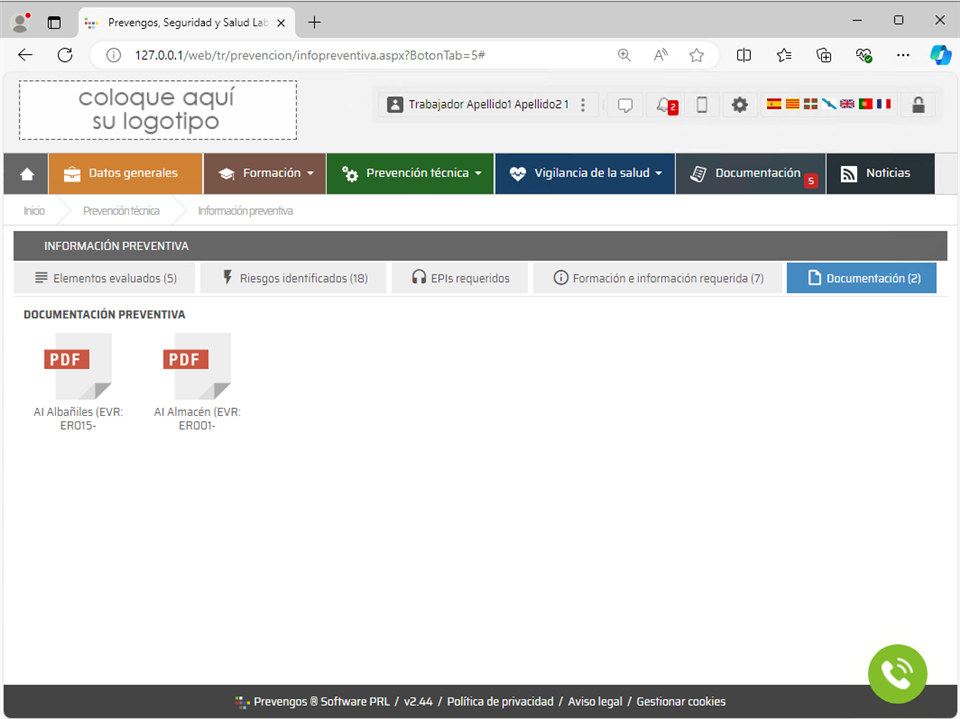
Desde la web del trabajador, el documento se verá exclusivamente en el área de Prevención técnica, al abrir la Información Preventiva y seleccionar la pestaña "Documentación".