Consulta situación actual y necesidades formativas del trabajador
1. Introducción
Prevengos dispone de una consulta en la que muestra las necesidades formativas de un trabajador. Estas necesidades formativas pueden ser comprobadas de dos maneras: desde el mantenimiento de puestos de trabajo o desde las evaluaciones de riesgos vigentes en la empresa.
Esta consulta no solo permite identificar los cursos de formación que necesitan los trabajadores sino que a partir de ella se puede ir directamente a las acciones formativas que se hayan planificado de dichos cursos para incluir al trabajador, o comprobar que cursos necesita un trabajador y poder generarlos directamente.
2. Configuración
Lo primero que tiene que hacer es indicarle a Prevengos desde donde debe realizar la comprobación sobre las necesidades formativas, para ello acuda a la configuración de Prevengos tal y como muestra la siguiente imagen:
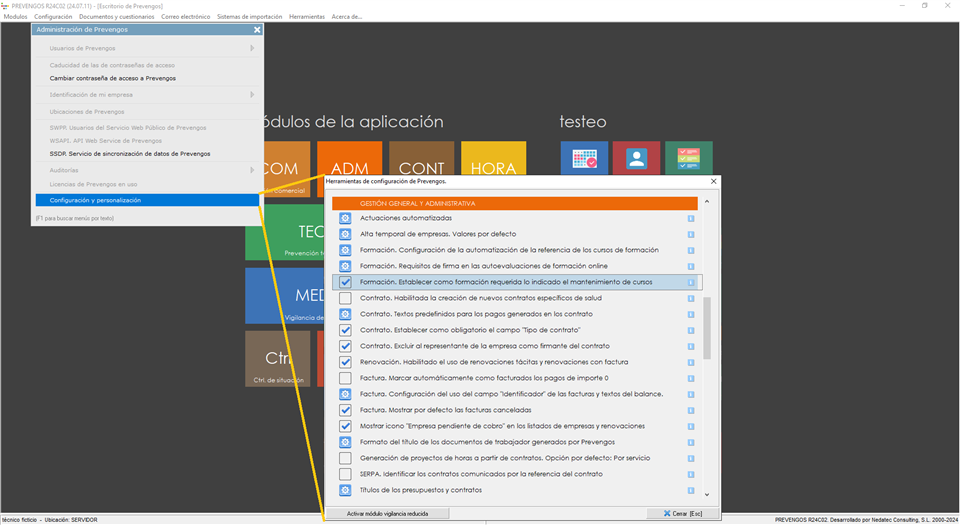
Con la opción deshabilitada la formación requerida a los trabajadores se obtiene de la formación asignada en las evaluaciones de riesgos vigentes. Es decir, el trabajador se añade a una evaluación y en alguno de los elementos evaluables (puesto, lugar de trabajo, maquinaria....) en el que esté relacionado, se indica que necesita una formación específica. Más información en este manual. En este caso, la consulta de situación actual y necesidades formativas mostrará todos los cursos que se hayan definido en las evaluaciones vigentes.
Con la opción marcada le permite establecer que la formación requerida a los trabajadores se obtenga del mantenimiento de cursos de formación. Para ello se buscarán todos los cursos en los que el puesto administrativo del trabajador se encuentre en el detalle de los puestos a los que va destinado el curso de formación.
3. Consulta
La consulta, llamada Situación actual y necesidades formativas de los trabajadores está disponible en los módulos: Vigilancia de la salud, Prevención técnica, Gestión y Administración. Una vez acceda a ella, muestra una serie de filtros:
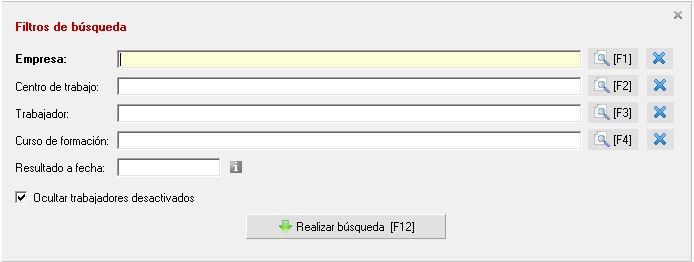
A la hora de realizar la consulta puede hacerla en una empresa en concreto, un centro, un trabajador o un curso de formación.
Aquí tiene una consulta de ejemplo de una empresa en concreto para un curso de formación determinado, obteniendo el siguiente resultado:
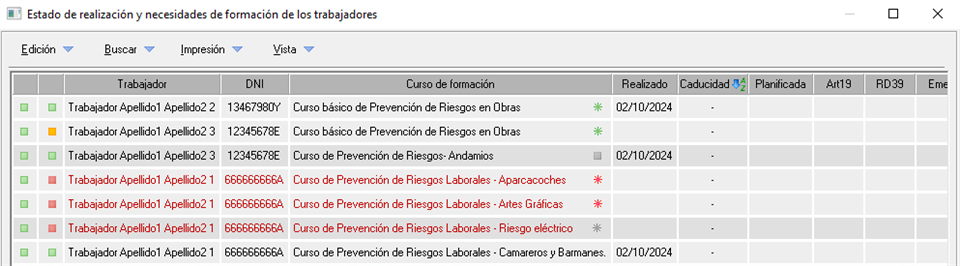
Como puede ver, la consulta devuelve un listado de trabajadores, con los cursos que han realizado, los cursos que tienen planificados (están en un curso en proceso), los cursos que deben realizar (requeridos) y no han realizado todavía o les han caducado y los cursos que se ha indicado que está destinado al puesto de trabajo del trabajador.
La iconografía de esta pantalla es la siguiente:
- La primera columna indica el estado del trabajador y la empresa, siendo verde cuando ambos están activos y gris cuando alguno de los elementos esta desactivado.
- La segunda columna indica el estado de la formación, siendo rojo cuando es requerida y no está realizada, verde cuando la formación está realizada y naranja cuando la formación finalizó sin haber sido realizada (el trabajador estaba incluido en la misma pero marcado como "no ha asistido")
- El trabajador está en rojo cuando la formación requerida no está realizada, planificada o no.
Asterisco rojo [*] indica que los cursos son requeridos (según nuestra configuración explicada en el punto anterior).
Asterisco verde [*] indica que el curso es recomendado al trabajador cuyo puesto administrativo coincida con los puestos asignados a las formaciones de la empresa. Ver guía Curso de formación en una empresa.- Asterico gris [*]
- Solo aparecerá cuando se estén identificando las necesidades formativas según las EVRs vigentes. Indica que al trabajador se le ha requerido un curso desactivado. Puede aparecer de dos maneras distintas:
- 1. En caso de no haberse incluído al trabajador en la acción formativa, el nombre del trabajador y del curso aparecerán en rojo. La finalidad es saber, qué cursos en desuso se requirieron a los trabajadores y no se llegaron a planificar ninguna acción formativa.
- 2. En caso de sí haber incluído al trabajador en la acción formativa, el nombre del trabajador y del curso aparecerán en negro. La finalidad es saber, si se ha requerido un curso en desuso en la EVR vigente, saber que se tendrá que sustituir el curso en desuso por el actual.
- Solo aparecerá cuando se estén identificando las necesidades formativas según las EVRs vigentes. Indica que al trabajador se le ha requerido un curso desactivado. Puede aparecer de dos maneras distintas:
- Cuadro gris [
 ]
]
- Indica que el trabajador ha sido añadido a una acción formativa cuyo curso en el mantenimiento está desactivado. Además, si este curso desactivado caducaba, aparecerá igualmente con el cuadro gris sin indicar la caducidad. NOTA: si el trabajador no ha sido añadido a una acción formativa del curso del mantenimiento desactivado, aunque su puesto de trabajo esté añadido a este curso y se tenga configurado identificar las necesidades formativas según el mantenimiento de cursos, no aparecerá en la consulta, ya que se trata de un curso en desuso y no necesitará hacerlo.
- Asterico gris [*]
-
La columna Caducidad muestra la fecha en rojo, dd/mm/yyyy, cuando ha transcurrido el tiempo predefinido como caducidad, ver manual Cursos de formación. Mantenimiento, desde que el trabajador lo realizó.
-
La columna Planificada muestra los iconos:
-
 , el trabajador está asociado a la acción formativa planificada vigente.
 -
 , el trabajador está asociado a la acción formativa planificada vencida.
-
Dispone de herramientas tanto en el desplegable Edición, como si usa el clic derecho sobre un trabajador seleccionado.
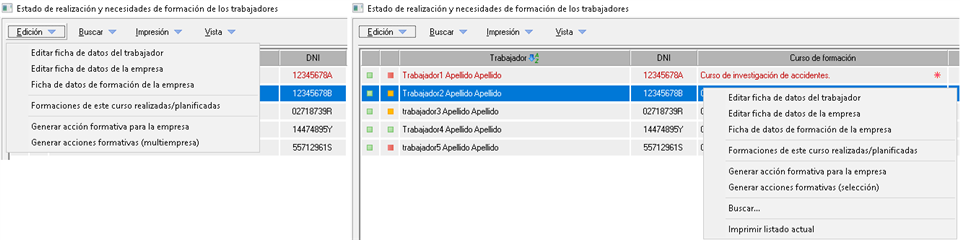
Estas opciones permiten:
- Editar la ficha de datos del trabajador. Permite el acceso a la ficha de datos del trabajador seleccionado.
- Editar la ficha de datos de la empresa. Permite el acceso a la ficha de datos de la empresa a la que pertenece el trabajador seleccionado.
- Ficha de datos de formación de la empresa. Permite el acceso a la ficha formativa de la empresa, a la que pertenece el trabajador seleccionado.
- Formaciones de este curso realizadas/planificadas. Lista las asistencias/planificaciones, del mismo mismo curso, para el trabajador seleccionado.
- Generar acción formativa para la empresa. Genera la acción formativa correspondiente en la empresa del trabajador seleccionado.
- Generar acciones formativas (multiempresa). Genera la acción formativa correspondiente en las empresas in empresa del trabajador seleccionado.
Por lo tanto, como ya se ha adelantado en la introducción esta consulta no solo permite identificar los cursos de formación que necesitan los trabajadores sino que a partir de ella se puede ir directamente a las acciones formativas que se hayan planificado de dichos cursos para incluir al trabajador, o generar nuevas directamente. Incluso si se trata de una selección de muchos trabajadores en diferentes empresas, se podrá generar una acción formativa para cada empresa. Eso sí, esta herramienta se podrá utilizar solo en el caso de que se trate del mismo curso de formación.
Por último, podemos imprimir el listado actual desde el desplegable Impresión generando un Excel