1. Introducción
Prevengos tiene una herramienta que permite al usuario utilizar cuestionarios o check list en las evaluaciones de riesgos. Estos cuestionarios se aplican sobre los elementos evaluables de estas evaluaciones y permiten al usuario evaluar el elemento sobre el que se aplica el cuestionario de forma automática, en función de cómo se cumplimente ese cuestionario.
Para que estos cuestionarios puedan utilizarse deben crearse previamente en el mantenimiento correspondiente. En función de cómo esté configurado, su función sobre el elemento evaluable en el que se aplique podrá ser meramente informativa, o como hemos comentado anteriormente, tendrá efecto sobre la evaluación de dicho elemento.
NOTA: Estos cuestionarios sólo pueden utilizarse en las evaluaciones de riesgos o evaluaciones de seguridad.
A continuación, vamos a ver cómo crear los cuestionarios en el mantenimiento, y cómo configurarlos en función del uso que le vayan a dar a estos en Prevengos.
2. Crear un cuestionario de autoevaluación
Para crear un nuevo cuestionario, deben acceder al mantenimiento de cuestionarios que encontrarán en el módulo de 'Prevención técnica', concretamente en el menú desplegable 'Mantenimientos' y pulsando los siguientes submenús 'Prevención técnica' y 'Cuestionarios de autoevaluación', por último, para acceder al mantenimiento principal de estas listas de chequeo seleccionarán la opción 'Mantenimiento de cuestionarios'.
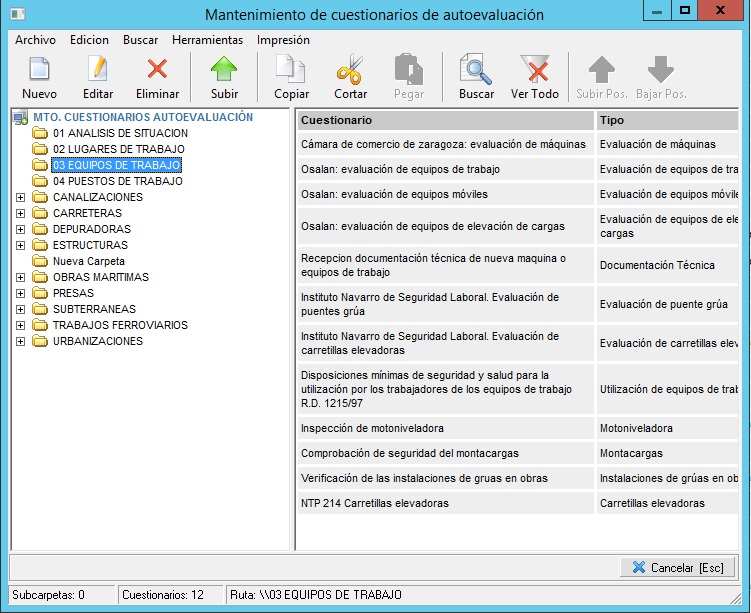
En este mantenimiento, al igual que en otros, el usuario podrá crear carpetas, para organizar y distribuir de la mejor forma posible los cuestionarios. Una vez creadas las carpetas, deberá seleccionar aquella en la que quiere guardar el cuestionario que va a crear, y pulsando con el botón derecho del ratón sobre dicha carpeta o en la parte derecha la pantalla, tendrá la opción de crear un 'Nuevo cuestionario'.
Al dar de alta un nuevo cuestionario, le aparecerá la ficha de datos del mismo, donde encontrará varios apartados.
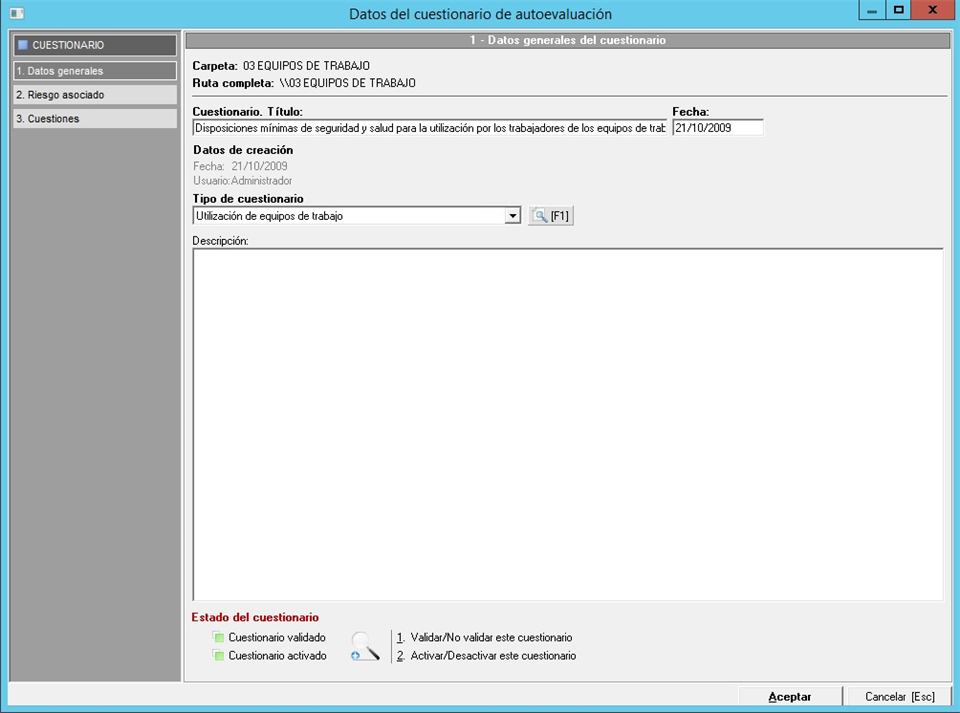
2.1. Datos generales
En este punto, el usuario deberá indicar como mínimo el nombre o título que quiere asignarle al cuestionario, la fecha de creación y el tipo. Además, opcionalmente podrá añadir una descripción donde defina las características del cuestionario, y podrá también cambiar el estado.
Los estados en los que se podrá encontrar un cuestionario son los siguientes:
- Validado/No validado. Este estado está pensado para controlar si un cuestionario ha sido revisado y validado por un responsable para que el resto de usuarios pueda utilizarlo, es decir, un cuestionario 'Validado' quiere decir que ha sido revisado y dado por bueno para el uso del mismo por el resto de usuarios. Mientras que si el cuestionario no está validado, puede significar que, no ha sido revisado aún por un responsable, o que después de haberlo revisado no ha sido validado para su uso.
- Activado/Desactivado. Un cuestionario, 'Activado' quiere decir que está en vigor con lo cual está disponible para su uso, mientras que si lo hemos desactivado, querrá decir que ya no debe utilizarlo.
Para que los usuarios puedan utilizar un cuestionario en una evaluación, este debe estar 'Validado' y 'Activado'.
2.2. Riesgo asociado.
Como hemos comentado anteriormente, un cuestionario puede configurarse para que al aplicarlo sobre un elemento en una evaluación y una vez cumplimentado, se evalúe automáticamente el elemento sobre el que se aplica. Esto dependerá de cómo se configure este apartado y el apartado '3. Cuestiones'.
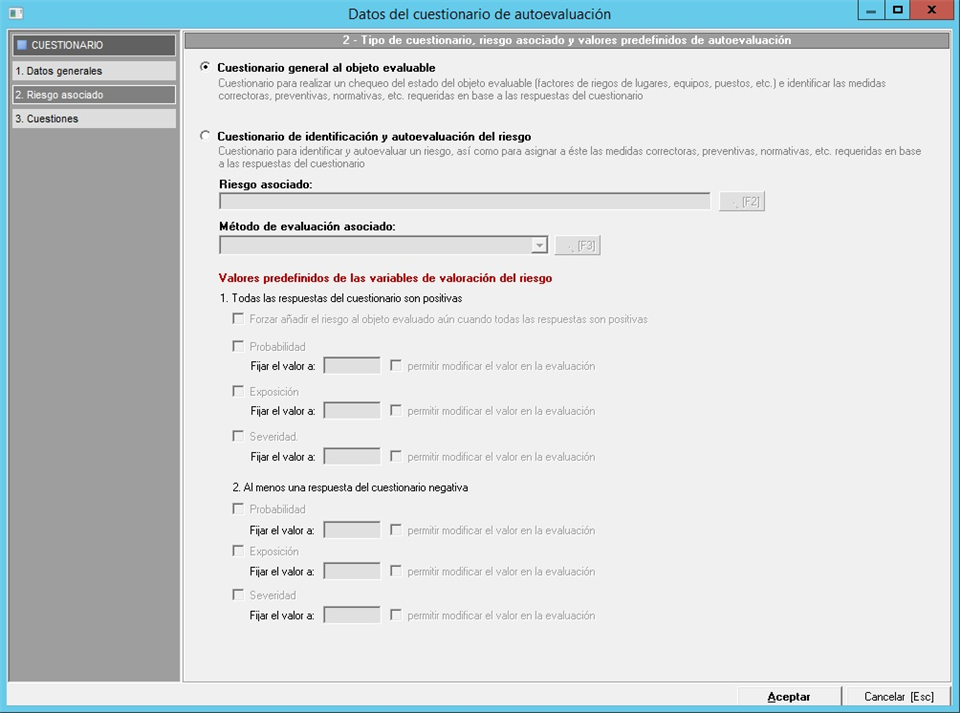
- Cuestionario general al objeto evaluable. Si el usuario selecciona esta opción, estará indicando que el cuestionario se aplica de forma general sobre el elemento al que se relaciona (equipos, puestos, etc.). En este caso, no se añadirá ni se evaluará ningún riesgo sobre dicho elemento, pero si existirá la opción de que sobre ese elemento, se añada información como medidas preventivas, correctoras, EPIs, señales, formación e información. Esto último dependerá de cómo se configure el apartado '2.3. Cuestiones'.
- Cuestionario de identificación y evaluación del riesgo. Tendrán que seleccionar esta opción en aquellos cuestionario que quiera utilizar para evaluar un riesgo concreto del elemento sobre el que se aplique el cuestionario. Una vez seleccionada esta opción, el usuario tendrá que indicar el riesgo que se va a evaluar y el método que se va a usar para evaluar dicho riesgo.
Un cuestionario no podrá evaluar más de un riesgo, por lo que si el usuario quiere evaluar varios riesgos en un elemento utilizando estos cuestionarios, tendrá que crear un cuestionario por cada riesgo que desee evaluar, y aplicar todos los cuestionarios sobre el elemento evaluable correspondiente.
Por otra parte, el usuario podrá elegir cuando debe añadirse el riesgo al objeto sobre el que se aplica el cuestionario, y cómo se valorará, en función de las respuestas que se obtengan a las preguntas definidas en el apartado '2.3. Cuestiones'. Para ello, tendrá las siguientes opciones:- Todas las respuestas del cuestionario son positivas. Si todas las respuestas al cuestionario son positivas se podrán ejecutar las siguientes acciones.
- Forzar añadir el riesgo al objeto aun cuando todas las respuestas son positivas. Si no se marca este check, únicamente se añadirá el riesgo al elemento evaluado si alguna pregunta se responde de forma negativa. Por lo tanto, el usuario deberá marcar este check si quiere que siempre se añada el riesgo al elemento sobre el que se aplica el cuestionario.
- Probabilidad; Exposición; Severidad. Cuando se dé esta situación, se aplicarán los valores que el usuario haya definido en estas variables (según el método utilizado), de manera que al añadirse el riesgo al elemento evaluado, en su valoración se pondrán esos valores.
- Al menos una respuesta del cuestionario negativa. Si hay al menos una respuesta negativa en el cuestionario, se añadirá el riesgo al elemento evaluado, y se valorará aplicando los valores que se definan en los campos de probabilidad, exposición y severidad de este apartado (según el método utilizado).
- Todas las respuestas del cuestionario son positivas. Si todas las respuestas al cuestionario son positivas se podrán ejecutar las siguientes acciones.
NOTA: Las variables de 'probabilidad', 'exposición' y 'severidad' podrán definirse de forma general en este apartado, o de forma individual en cada pregunta. Si se definen de forma general en este apartado, no se podrá configurar individualmente en cada pregunta y se aplicarán directamente los valores definidos en este apartado. Si en este apartado se dejan en blanco, el usuario podrá definir los valores de forma individual en cada pregunta, y al cumplimentar el cuestionario, la aplicación calculará la valoración de esas variables, en función de las respuestas a cada pregunta.
En los dos casos anteriores, aparece el check 'Permitir modificar el valor en la evaluación'. Si seleccionan este campo, el usuario podrá modificar las valoración del riesgo, después de haber aplicado el cuestionario, por lo que aunque el cuestionario valore automáticamente el riesgo, el usuario podrá modificar esa valoración. Si este Check se deja desmarcado, el usuario no podrá modificar la valoración realizada por el cuestionario.
2.3. Cuestiones
En este apartado se van a crear las preguntas que tendrá el cuestionario y se va a definir cómo debe actuar Prevengos en función de las respuestas que se den a las preguntas de dicho cuestionario.
Para dar de alta preguntas, deben usar el desplegable 'Cuestiones' o pulsar con el botón derecho del ratón sobre el listado de preguntas.
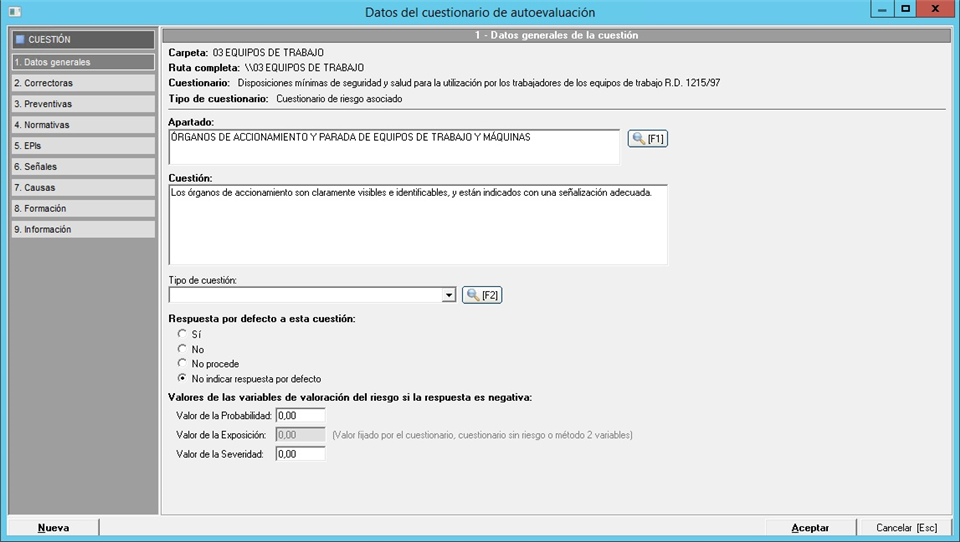
En la ficha de datos de la pregunta, habrá que cumplimentar los datos que aparecen en negrita, por lo que en primer lugar, es necesario asignar un 'Apartado' a la pregunta. Pulsando el botón 'F1' Accederán al listado de apartados creados en ese cuestionario. Desde ese formulario, pulsando el desplegable 'Apartados' podrán dar de alta apartados nuevos.
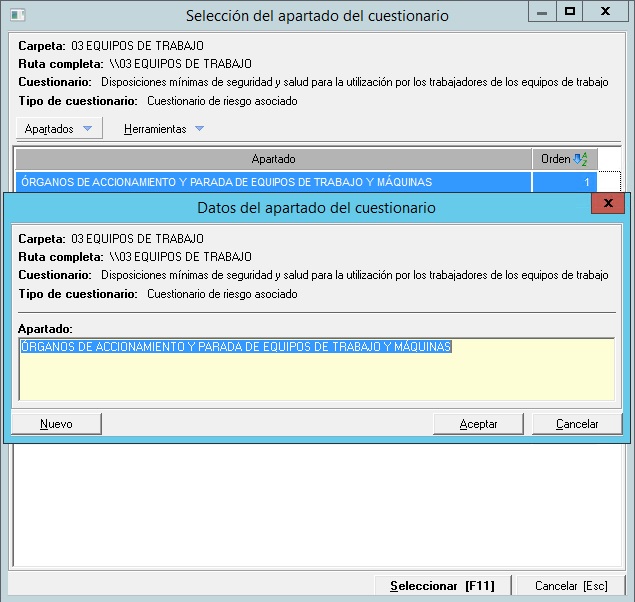
En la parte inferior del formulario, el usuario podrá indicar cuál es la respuesta por defecto a esa pregunta, para que al aplicar el cuestionario a un elemento, esa pregunta se rellene automáticamente con esa respuesta, aunque el usuario posteriormente podrá cambiar la respuesta.
NOTA: En estos cuestionarios, las posibles respuestas a las preguntas no son editables, las opciones siempre serán 'Sí', 'No' y 'No procede'.
Si la respuesta a la pregunta es negativa, se podrá definir el valor de las variables de 'Probabilidad', 'Severidad' y 'Exposición', los cuales se tendrán en cuenta para calcular la valoración final del riesgo, siempre y cuando no se haya definido ya unos valores a nivel general en el cuestionario, vea el punto anterior.
Una vez definido el apartado de los 'Datos generales' de la pregunta que se esté editando, el usuario podrá configurar dicha cuestión para que al cumplimentar y aplicar el cuestionario sobre un elemento de la evaluación, en función de la respuesta a esa pregunta, se añadan sobre ese elemento los siguientes datos: medidas correctoras, medidas preventivas, normativas, EPIs, señales, causas, formación e información.
Dentro de la ficha de datos de la pregunta, el usuario encontrará un apartado para cada uno de los tipos de datos que podrá añadir al elemento evaluado. Vamos a explicar sólo uno de estos apartados (medidas correctoras) ya que la configuración en ellos es exactamente igual, la única diferencia es el tipo de dato que se va a añadir al elemento evaluable.
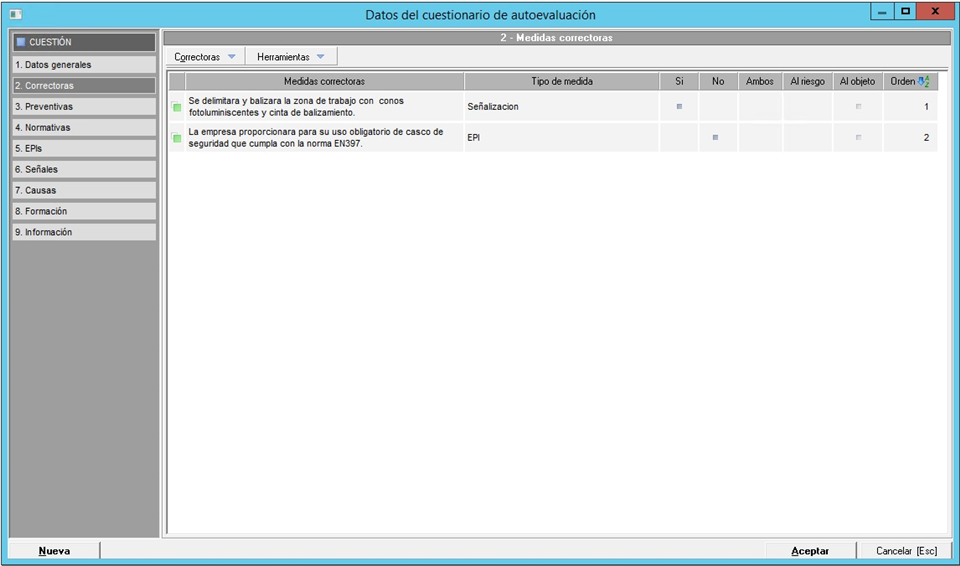
Lo primero que debe hacer el usuario, una vez que se sitúa sobre el apartado de información que quiere editar (en este caso el de 'medidas correctoras'), es añadir las medidas que desea vincular a la pregunta que está modificando, para ello puede usar el botón derecho del ratón o pulsar sobre el menú desplegable que tiene el mismo nombre que los elementos a añadir ('Correctoras', 'Preventivas', etc.). Al pulsar sobre la opción 'Añadir', accederá al mantenimiento correspondiente, donde podrá seleccionar los elementos que desea añadir. Una vez seleccionados los elementos, en el listado verá varias columnas donde visualizará en qué casos se añadirá esa medida al elemento evaluado y a qué nivel de la evaluación se añadirá.
Para cambiar cuando y donde se añadirán las medidas, deberá utilizar el menú herramientas, donde encontrará las siguientes opciones:
- Aplicar elementos seleccionados con la respuesta "Sí". Al usar esta opción, estará indicando que las medidas seleccionadas, se añadirán a la evaluación del elemento cuando el usuario responda "Sí" a esa pregunta.
- Aplicar elementos seleccionados con la respuesta "No". Si pulsa sobre esta opción, los elementos seleccionados, se incluirán en la evaluación del elemento al que se asocia el cuestionario, si la respuesta a la pregunta es "No".
- Aplicar elementos seleccionados siempre. En este caso, las medidas se añaden siempre sobre el elemento al que se vincula el cuestionario, independientemente de lo que responda en la pregunta.
- Aplicar elementos al riesgo. Si esta opción está marcada, cuando se añada esa medida lo hará asociada al riesgo que se evalúa con ese cuestionario. Para usar esta opción es necesario que el cuestionario se haya configurado para evaluar un riesgo.
- Aplicar elementos al objeto. Si selecciona esta herramienta, las medidas se añadirán directamente en el elemento sobre el que se aplica el cuestionario (puestos, equipos, lugares...). Esta opción se puede usar tanto en cuestionarios que evalúan un riesgo, como en aquellos que se aplican directamente sobre el elemento evaluado.
- Aplicar elementos al riesgo y al objeto. En este caso la medida se asociará tanto al riesgo evaluado como al objeto al que se relaciona el cuestionario.
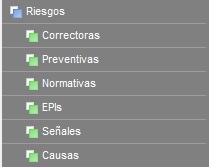
NOTA: El usuario debe tener en cuenta que si quiere que al aplicar un cuestionario se puedan añadir riesgos y medidas asociadas a esos riesgos, debe tener habilitado el siguiente bloque en la configuración del árbol de relaciones de la evaluación:
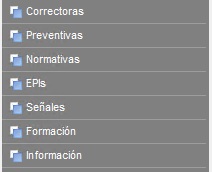
Mientras que si quiere que los elementos de la planificación se relacionen directamente al elemento evaluable, deberá habilitar el siguiente bloque del árbol de relaciones:
La configuración para la evaluación por 'factores de riesgos' en el árbol de evaluaciones no es válida para la aplicación de los cuestionarios de autoevaluación.
Para ver más información sobre cómo configurar el árbol de relaciones, consultar el manual de configuración del 'árbol de relaciones'.
2.4. Imprimir cuestionarios
Una vez creado un cuestionario, es posible imprimirlo en Word si el usuario necesita llevárselo en un dispositivo sin conexión a Prevengos o si quiere tenerlo impreso para cumplimentarlo en papel. Para imprimir el cuestionario, debe situarse en la pantalla principal del mantenimiento de cuestionarios, seleccionar el cuestionario correspondiente y utilizar el desplegable 'Impresión' que encontrará en la parte superior del formulario del mantenimiento.
3. Multi-cuestionarios
En el apartado anterior hemos comentado que con un cuestionario se puede evaluar un riesgo, y que si el usuario quiere evaluar varios riesgos sobre un elemento utilizando cuestionarios, debe configurar un cuestionario para cada riesgo que desee evaluar, y aplicar todos esos cuestionarios sobre el elemento evaluable. En este caso, si el usuario tiene varios cuestionarios para evaluar un elemento y quiere agruparlos en uno, podrá hacerlo utilizando el mantenimiento de 'Multi-cuestionarios'.
Este mantenimiento se encuentra en el mismo sitio que el de cuestionarios individuales (Módulo técnico -> desplegable 'Mantenimientos' -> Submenú 'Prevención técnica' -> Submenú 'Cuestionarios de autoevaluación' -> opción 'Mantenimiento de multi-cuestionarios'
En este mantenimiento encontrarán o podrán crear carpetas en varios niveles para ordenar los 'multicuestionarios' como crean oportuno. Para crear carpetas deben usar el botón derecho del ratón y la opción 'Nueva carpeta' o el botón 'Nuevo' que encontrarán en la parte superior izquierda de la pantalla.
Una vez creada la carpeta, para crear un 'multicuestionario' tendrán que seleccionar la carpeta en la que lo quieren crear y pulsar sobre la misma con botón derecho del ratón, seleccionando esta vez la opción 'Nuevo multi-cuestionario'.
Al crear un multi-cuestionario, aparecerá un formulario con dos apartado, en el primero habrá que definir los 'Datos generales' del mismo, cumplimentando al menos los campos en negrita (título, fecha de creación, tipo...)
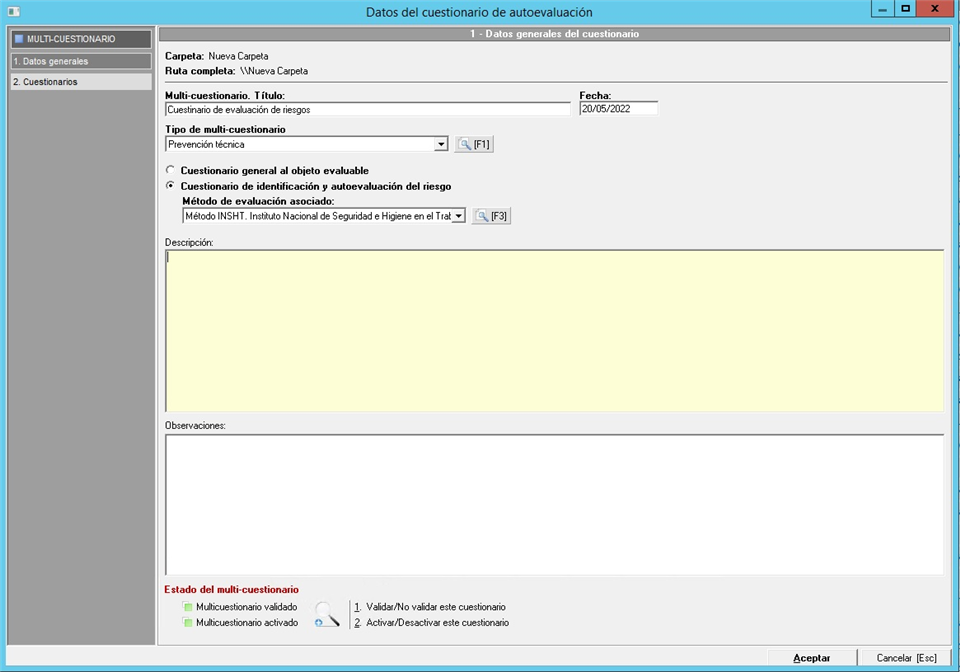
En este apartado habrá que indicar también si el multicuestionario va a incluir cuestionarios 'generales' o cuestionarios para identificación y evaluación de riesgos. Además, si se va a usar para identificación y evaluación de riesgos, habrá que indicar el método que se quiere utilizar, esto es importante, porque en caso de que los cuestionarios vayan a evaluar riesgos, sólo podrán utilizarse en evaluaciones en las que se aplique el mismo método de evaluación seleccionado.
En función de la opción seleccionada, cuando el usuario vaya a relacionar cuestionarios a este multicuestionario, sólo le permitirá asociar cuestionarios que cumplan con la opción seleccionada.
También en este apartado, podrá modificarse el estado del multicuestionario. Los estados en los que podrá encontrarse un multi-cuestionario son los siguientes:
- Validado/No validado. Estado que indica si un cuestionario ha sido revisado y validado por un responsable. El resto de usuarios no podrá usar un multicuestionario si no está 'Validado'. Si el cuestionario no está validado, puede significar que, no ha sido revisado aún por un responsable, o que después de haberlo revisado no ha sido validado para su uso.
- Activado/Desactivado. Un multi-cuestionario, 'Activado' quiere decir que está en uso, mientras que si lo hemos desactivado, querrá decir que está obsoleto y por lo tanto ya no se utiliza.
Una vez definidos los datos generales del multicuestionario, pasarán a indicar que cuestionarios se aplicarán al usar este multicuestionario. Para ello, van a situarse en el apartado '2. Cuestionarios' y van a utilizar el desplegable 'Cuestionarios' para añadir cuestionarios.
Una vez añadidos los cuestionarios al multi-cuestionario, el usuario podrá imprimir estos cuestionarios en Word, para llevarse todas las cuestiones del multi-cuestionario en un dispositivo sin conexión a Prevengos o para cumplimentarlo en papel. Para imprimir el multi-cuestionario, debe situarse en el apartado '2. Cuestionarios' de la ficha del multi-cuestionario y utilizar el desplegable 'Impresión' que encontrará en la parte superior del formulario del mantenimiento.