1. Introducción
En este manual vamos a ver todas las opciones que tenemos para la impresión de la planificación preventiva, a las que podremos acceder desde el menú 'Informes' dentro de la pestaña  que encontramos en la parte superior de la pantalla principal de la planificación preventiva.
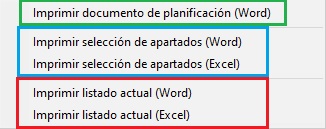
Estas opciones nos aparecerán dentro de la planificación de cualquier elemento (evaluación de riesgos, parte de inspección, accidente o no conformidades).
A continuación se van a explicar las distintas opciones de impresión de las que disponemos: Impresión de listado actual, impresión de apartados seleccionados, impresión del documento de planificación. En todas las impresiones iremos comentando las plantillas empleadas y los marcadores disponibles.
2. Impresión de listado actual
Primero indicar que el listado actual se podrá imprimir tanto desde la pantalla de planificación de una evaluación, parte de inspección, accidente o no conformidad, como desde el buscador general de planificación preventiva.
Con esta opción de impresión, puede generar un fichero de word o excel con el listado actual de medidas que tiene en pantalla. Es interesante utilizar esta herramienta combinada con el buscador, ya que el resultado de la búsqueda se da en pantalla y el usuario puede generar el fichero con todos los registros encontrados.
2.1 Imprimir listado actual (Word)
Esta opción nos generará un documento de Word con una ficha para cada elemento del listado. Al generar se nos mostrará el siguiente pantalla para seleccionar las opciones de impresión que desee incluir en el documento:
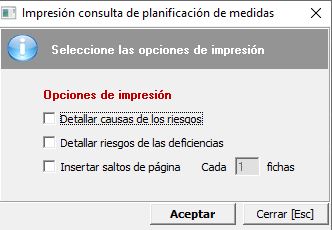
La primera opción del esquema de impresión Detallar causas de los riesgos nos permite insertar el texto que se haya introducido en el campo "Análisis o descripción de la causalidad general del riesgo" en la ventana de valoración del mismo. Para que se inserte este dato, además deberá tener el marcador [ANALISISCAUSAS] en la subplantilla "Fichas. Cabecera de riesgo".
La segunda opción Detallar riesgos de las deficiencias insertará un listado de riesgos presentes dentro del factor de riesgo mediante la subplantilla "Listado de riesgos en deficiencia".
Por último, con la opción Insertar saltos de página podemos indicar cada cuantas fichas queremos insertar un salto de página. Hay que tener precaución con esta opción ya que un número bajo en una planificación con muchos elementos puede provocar un documento extenso.
Puede elegir si desea detallar las causas de los riesgos, detallar los riesgos de las deficiencias o insertar un salto de página que cada vez que se inserten XX fichas de medidas. Ante esto último debemos ser muy precavidos, ya que en una impresión que pueda tener un número importante de fichas, el hecho de insertar el salto de páginas cada XX fichas puede provocar que se genere un documento muy extenso.
La ficha que se genera para cada elemento planificado es similar a la siguiente imagen:
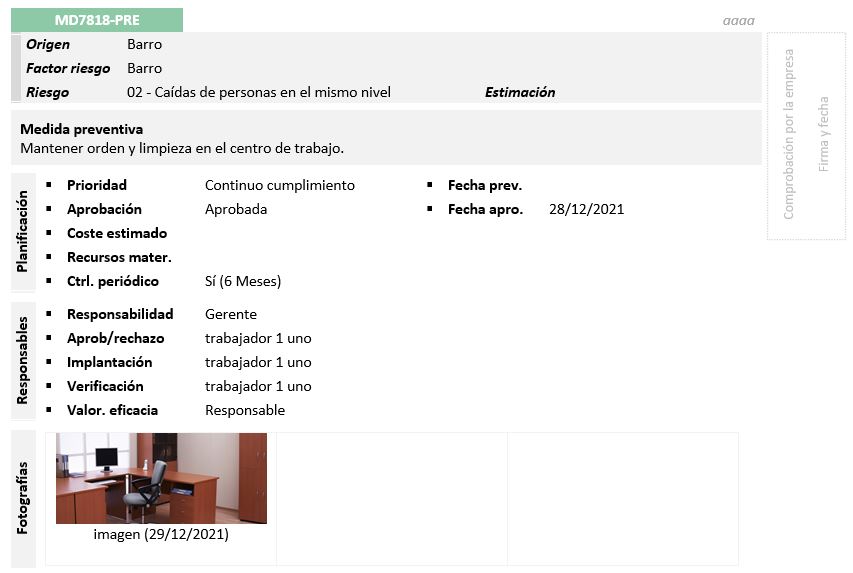
Como podemos ver, dicha ficha de la medida nos presenta toda la información recogida en la planificación: origen, medida, costes, recursos, planificación y responsables. Como vemos, la ficha tiene cierto tamaño pues recoge diversa información y por ello tendremos que tenerlo en cuenta a la hora de querer añadir los saltos de página.
Para la impresión del documento de Word Prevengos utiliza la plantilla Planificación Buscador Global donde podemos personalizar los campos a mostrar así como el diseño del documento. Esta plantilla se encuentra dentro del área técnica -> Planificación de acción preventiva del mantenimiento de plantillas
2.2 Imprimir listado actual (Excel)
Esta opción es ligeramente diferente a la que se genera en Word, puesto que no nos va a generar una ficha para cada uno de los elementos planificados, sino que nos genera una tabla exactamente igual a la que tenemos en pantalla. Cuando ejecutamos la herramienta se nos muestra la siguiente ventana:
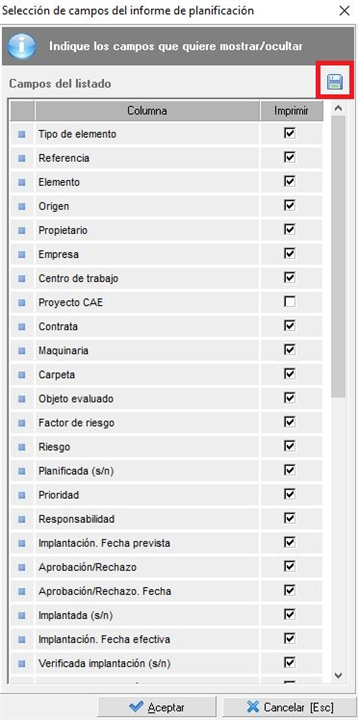
En esta ventana vamos a seleccionar aquellas columnas que queremos incluir, con el fin de personalizar el documento de Excel a los requerimientos que vamos a necesitas. Si nos fijamos, tenemos un botón con el icono de un disquete azul (marcado con un recuadro rojo) donde podemos guardar la configuración de campos seleccionados con el fin de que quede como por defecto para futuras impresiones.
Para la impresión de este documento Prevengos emplea una plantilla sencilla de Excel, la cual podemos encontrar en el mantenimiento de plantillas -> Documentos Generales -> Área Técnica -> Planificación de medidas. Listado (Excel). En dicha plantilla podremos añadir el logo de nuestra empresa en la parte superior, pero no podremos modificar mucho más ya que la tabla se genera por programación.
3. Impresión de selección de apartados.
En este caso tenemos también 2 versiones, una que se genera en Word y otra en Excel siendo la misma herramienta que hemos visto en el punto anterior, pero con la salvedad que no se imprime lo que tengamos en pantalla, sino un área completa. Para ello, al ejecutar cualquiera de las dos variantes Prevengos nos mostrará la siguiente ventana:
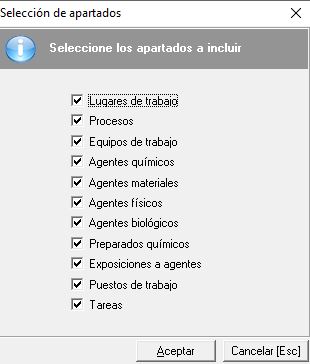
Una vez marcadas las áreas que queremos imprimir, aceptaremos con lo que iniciamos el proceso del punto anterior:
- Si estamos imprimiendo la versión en Word, nos aparecerá la ventana vista anteriormente aquí para que seleccionemos si queremos detallar las causas de los riesgos, detallar los riesgos de las deficiencias o insertar saltos de página cada XX fichas. La plantilla empleada es la misma que al imprimir el listado actual en Word, llamada Planificación Buscador Global.
- Si en cambio estamos imprimiendo la versión en Excel, nos aparecerá la ventana que vimos aquí donde elegimos las columnas que queremos incluir en la tabla que genera Prevengos. También la plantilla que se usa es la misma que la vista anteriormente, llamada Planificación de medidas. Listado (Excel)
4. Impresión del documento de la planificación
El documento de la planificación es bastante más diferente a lo que hemos visto anteriormente. Lo primero que tenemos que tener en cuenta es que solo le van a incluir los elementos que ya estén planificados, por lo que todos aquellos elementos que no estén planificados serán omitidos en el documento.
Cuando ejecutamos la herramienta, se nos muestra un esquema de impresión tal y como vemos en la siguiente imagen:
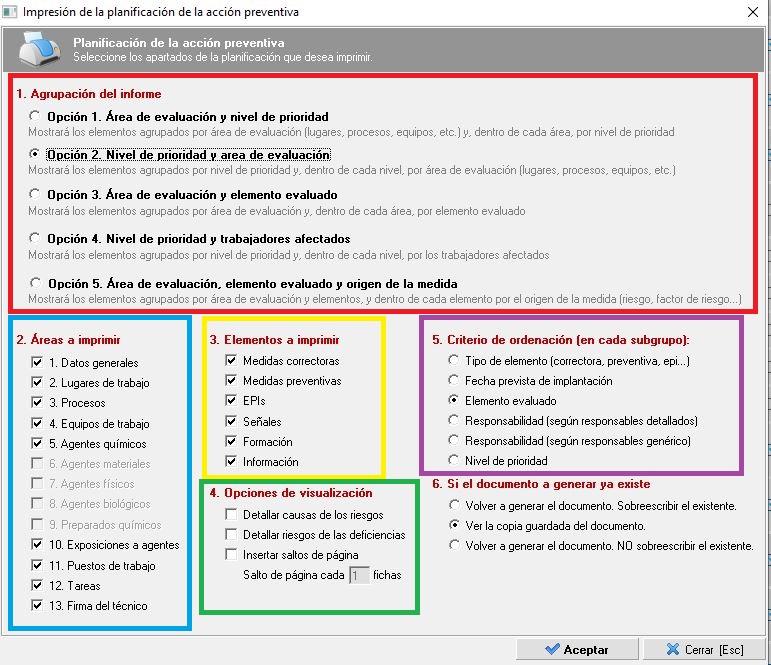
Podemos ver diferentes opciones o filtros de ordenación con el fin de obtener los datos como nos gustaría. Vamos a verlos por separado para saber cómo afecta y qué hace realmente Prevengos para montar el documento final
1. Agrupación del Informe: En este primer punto vamos a indicar cómo tiene que ordenar Prevengos en el momento de organizar la información planificada. Tenemos 5 opciones disponibles:
- Opción 1. Área de evaluación y nivel de prioridad: En este punto, Prevengos va a ordenar primero por el área de evaluación (lugares, procesos, equipos de trabajo,....) y dentro de cada uno de ellos ordenará por el nivel de prioridad indicada en el elemento evaluado.
- Opción 2. Nivel de prioridad y área de evaluación: Caso contrario al anterior, primero va a ordenar todos los elementos planificados por el nivel de prioridad establecido, dentro del mismo nivel de prioridad va a ordenar por el área de evaluación.
- Opción 3. Área de evaluación y elemento evaluado: En este caso va a empezar ordenando por el área de evaluación (lugares, procesos, equipos de trabajo,...) y dentro de cada uno ordenará por el propio elemento evaluado (Medidas correctores, preventivas, EPIs, señales, Formación e información)
- Opción 4. Nivel de prioridad y trabajadores afectados: Empezará ordenando por el nivel de prioridad establecido en la planificación para seguidamente ordenar por los trabajadores afectados en cada uno.
- Opción 5: Área de evaluación, elemento evaluado y origen de la medida: Nos va a hacer lo mismo que la opción 3 añadiendo un tercer filtro de ordenación por el que va a comprobar el origen de la medida para generar el documento.
2. Áreas a imprimir: Dentro de este campo vamos a poder seleccionar aquellas áreas que queremos incluir en el informe. Muy importante a tener en cuenta que solo estarán disponibles aquellas en las que haya elementos planificados, es muy común que el área no se puede seleccionar (esté en gris) teniendo elementos, pero esto es porque los elementos no están planificados.
3. Elementos a imprimir: En este caso vamos a elegir que elementos, dentro de cada elemento evaluado (lugares, procesos, equipos, puestos, ...) queremos incluir en el informe. Podemos elegir entre medidas correctores, medidas preventivas, EPIs, Señales, Formación e Información. Como pasaba en los puntos anteriores, solo se tendrán en cuenta los elementos planificados.
4. Opciones de visualización: Estas opciones ya las vimos en los modos de impresión vistos anteriormente, cuando la impresión se generaba en Word, y son las opciones para incluir el detalle de causas de los riesgos, detalle de riesgos en las deficiencias y la posibilidad de insertar un salto de página cada XX fichas. Recomendamos no abusar de los saltos de página, ya que poniendo un ejemplo de un salto de página cada 5 fichas, en un informe de 100 fichas ya tendríamos 20 saltos de páginas, obteniendo un informe final de mínimo 20 páginas.
5. Criterio de ordenación (en cada subgrupo): Este filtro nos va a permitir añadir un tercer criterio de ordenación a las opciones vistas en el punto 1. Agrupación del informe. De esta manera seleccionaremos el filtro que queremos que aplique, para ordenar, una vez aplicados los de la agrupación. Podemos elegir ordenar por tipo de elemento (correctora, preventiva,...), fecha prevista de implantación, elemento evaluado, responsabilidad (según responsable detallados), responsabilidad (según responsables genéricos) o nivel de prioridad.
Ya tenemos el informe configurado, y por último, tiene que elegir entre las opciones disponibles en el 'punto 6. Si el documento a generar ya existe' son las mismas disponibles cada vez que generamos un documento con Prevengos. Aunque es muy posible que ya se conozcan, vamos a repasarlas de manera rápida:
- Volver a generar el documento. Sobrescribir el existente: Con esta opción le indicamos a Prevengos que genere el documento sustituyendo al documento existente y relacionado con el elemento en Prevengos
- Ver la copia guardada del documento: En este caso le decimos a Prevengos que nos muestre el documento ya generado, si existe. En caso de que no exista, lo generará
- Volver a generar el documento. No sobrescribir el existente: Generamos el documento con la plantilla seleccionada pero en una carpeta temporal. Es ideal para ver los cambios producidos en el documento sin tener que sustituir el existente y asociado al elemento, sobre todo si esta publicado en la web. A tener en cuenta que el documento se genera en la carpeta temporal del usuario, por lo que en el momento en que se cierre el gestor de impresión, este documento se pierde y en caso de que queramos guardarlo lo tendremos que hacer manualmente en nuestro equipo.
Por último, como todos los documentos generados por Prevengos, el aplicativo usa una plantilla para generar el documento final. Esta plantilla la podemos encontrar en el mantenimiento de plantillas -> Área técnica -> Planificación de acción preventiva, con un nombre por defecto de Planificación Modelo 3 (Prevengos).