Evaluación de riesgos. Cuestionarios de autoevaluación
1. Introducción
Como ya hemos comentado en el manual del mantenimiento de los cuestionarios de autoevaluación, esta herramienta permite al usuario evaluar elementos de una evaluación aplicando cuestionarios o listas de chequeo.
NOTA: Estos cuestionarios sólo pueden utilizarse en las evaluaciones de riesgos o evaluaciones de seguridad.
A continuación vamos a ver cómo se relaciona un cuestionario sobre un elemento de una evaluación, cómo se cumplimenta el cuestionario, y cómo se aplica la información configurada en el cuestionario sobre el elemento al que se relaciona.
2. Relacionar cuestionarios de autoevaluación sobre un elemento evaluable.
Para relacionar cuestionarios sobre un elemento de una evaluación, deben situarse en la ficha de datos de la evaluación de riesgos, y en el apartado del panel izquierdo en el que se encuentra el elemento sobre el que quieren aplicar el cuestionario (equipo de trabajo, puesto de trabajo...).
A continuación se muestra un ejemplo con un equipo de trabajo, pero el proceso sería exactamente el mismo en el resto de elementos evaluables de una evaluación de riesgos.
Una vez situados en el apartado de la evaluación 'Equipos de trabajo', seleccionamos el equipo concreto sobre el que queremos aplicar el cuestionario y desde el desplegable superior  seleccionamos la opción 'Cuestionarios de autoevaluación'>'Añadir cuestionarios'. En ese momento accederán al mantenimiento de cuestionarios para seleccionar aquellos que se quieran añadir al equipo de trabajo seleccionado.
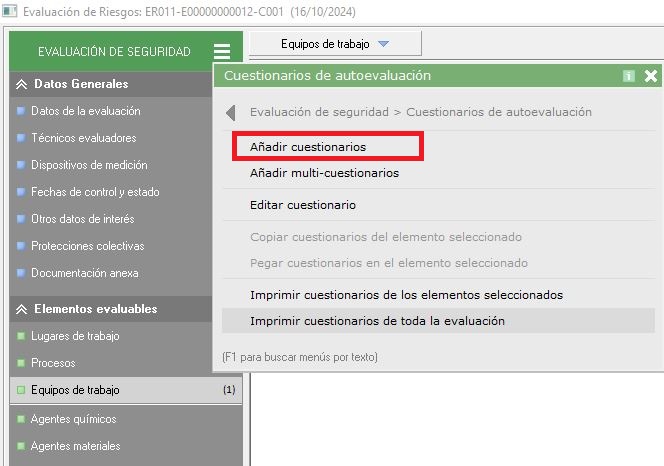
Desde este mismo desplegable, el usuario también podrá añadir multicuestionarios, como se indica en el manual del mantenimiento de los cuestionarios de autoevaluación. Un multicuestionario es una agrupación de varios cuestionarios, por lo que con esta opción el usuario podría aplicar varios cuestionarios a la vez sobre el elemento seleccionado.
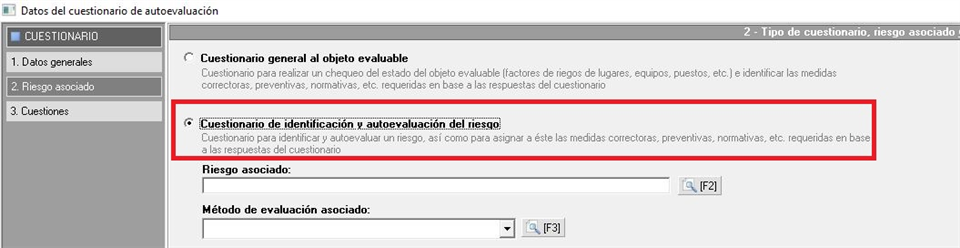
El usuario debe tener en cuenta que si el cuestionario está definido en el mantenimiento para la identificación y autoevaluación de un riesgo (como se muestra en la siguiente imagen), sólo podrá utilizar aquellos que estén configurados con el mismo método de evaluación que la evaluación de riesgos donde los vaya a utilizar.
Una vez que el usuario selecciona el cuestionario o el multicuestionario a aplicar, aparecerá un mensaje en el que la aplicación pregunta si el usuario desea cumplimentar el cuestionario con las respuestas 'por defecto'.
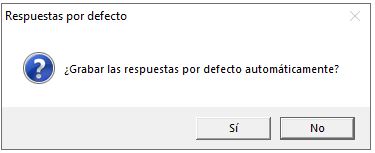
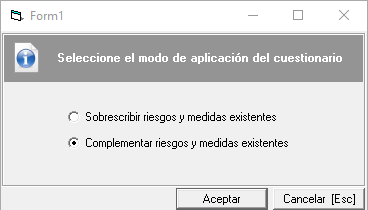
Si indican que 'sí' quieren cumplimentar el cuestionario con las respuestas 'por defecto' a continuación se mostrará otro mensaje preguntando si se quiere 'Aplicar' el cuestionario tras añadirlo. Si la respuesta a este mensaje es positiva, se cargarán sobre el elemento los datos configurados en el cuestionario en función de las respuestas marcadas. Ahora bien, se podrá elegir si se quiere complementar con los datos que ya existían en el elemento evaluable o si se quieren sobrescribir, es decir, se elegirá entre eliminar todas las relaciones del elemento evaluable que ya existían y añadir las relaciones del cuestionario, o mantenerlas y simplemente añadir adicionalmente las relaciones del cuestionario.
Si no se ha cumplimentado el cuestionario con las respuestas por defecto, o se quieren modificar las respuestas, una vez asociado el cuestionario podrá editarse accediendo al mismo desde el desplegable 'Cuestionarios' pulsando sobre la opción 'Editar cuestionarios del elemento' o pulsando sobre el icono  que aparece en el listado de elementos evaluables, a la derecha del nombre del elemento sobre el que se aplica el cuestionario, este icono puede cambiar de color en función del estado del cuestionario:
- Vacío. No hay cuestionarios asociados al elemento.
- Gris . Cuestionario asociado pero sin cumplimentar.
- Naranja
 . Cuestionario asociado cumplimentado parcialmente, con algunas preguntas sin responder.
 - Verde
 . Cuestionario asociado completamente cumplimentado.
Al acceder a los cuestionarios asociados sobre el elemento, el usuario visualizará la siguiente pantalla.
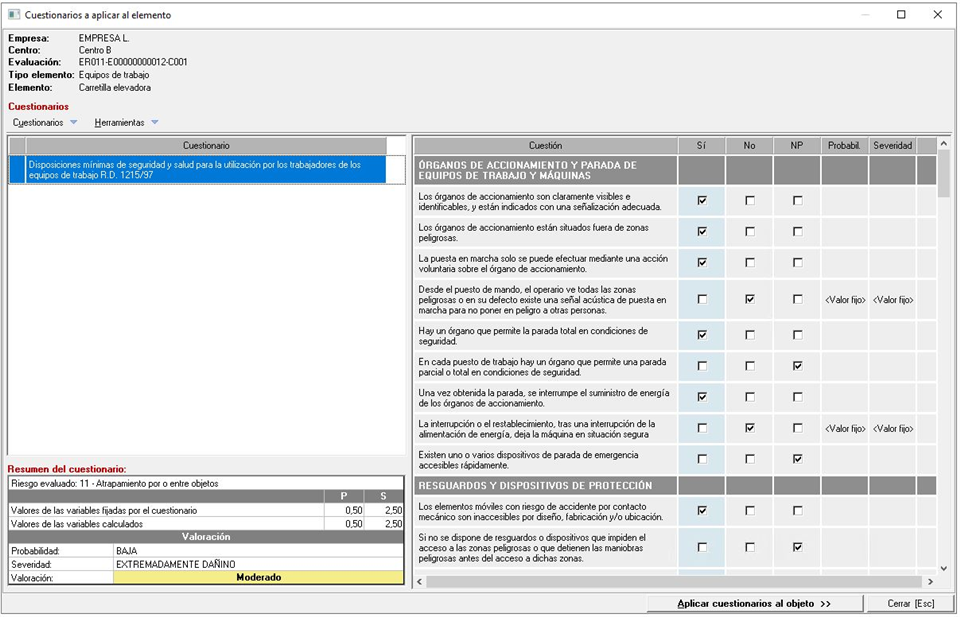
En esta pantalla encontrarán varios apartados:
- Cuestionarios aplicados. En la ventana que aparece en la parte superior izquierda, visualizarán el listado de cuestionarios aplicados al elemento. Desde el menú desplegable 'Cuestionarios', podrán añadir/eliminar cuestionarios, o editar los datos generales del cuestionario seleccionado.
- Cuestiones o preguntas del cuestionario seleccionado. Si el usuario selecciona un cuestionario, en la parte derecha de la pantalla aparecerán las preguntas del mismo, con las posibles respuestas. En este apartado es en el que el usuario podrá contestar a las preguntas del cuestionario. Además, si el cuestionario se ha configurado para evaluar un riesgo, aparecerán las columnas 'probabilidad', 'severidad' y 'exposición' donde se mostrarán los valores que se va a aplicar a la valoración del riesgo dependiendo de la respuesta a cada pregunta.
- Resumen del cuestionario. Esta ventana sólo aparece si se ha seleccionado un cuestionario configurado para evaluar un riesgo, en ella se mostrará el detalle del riesgo que se está evaluando con el cuestionario, los valores que toman las variables que se usan para valorar el riesgo (según el método utilizado) y la valoración que se aplicará al riesgo en función de las respuestas dadas al cuestionario.
Una vez cumplimentado el cuestionario, deben pulsar el botón 'Aplicar cuestionario al objeto' que aparece en la parte inferior derecha del formulario, para que se carguen sobre dicho elemento los datos de evaluación y planificación preventiva en función de la configuración realizada en ese cuestionario.