Mantenimiento. Elementos de evaluación

1. Introducción

En este manual vamos a ver los diferentes mantenimientos que tenemos disponibles en el área técnica y que podremos usar también en otros módulos de Prevengos. En concreto nos vamos a centrar en los mantenimientos que vemos en la siguiente imagen, a los que se accede desde el menú Mantenimientos > Prevención técnica > Elementos de evaluación:
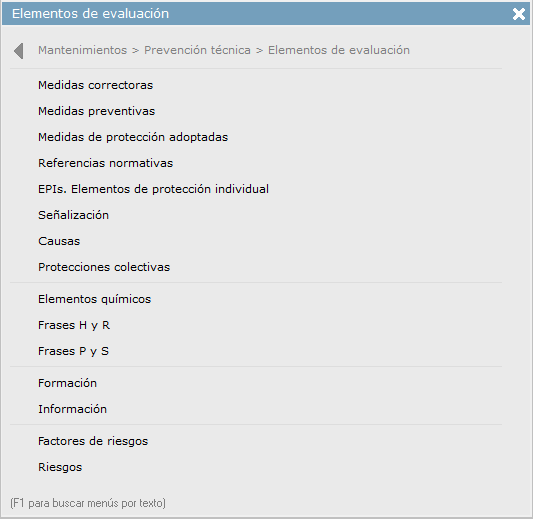
Como todos los mantenimientos en Prevengos, es un glosario de items que tendremos predefinidos que podremos utilizar posteriormente, para agilizar el trabajo. 

Dentro de estos mantenimientos encontramos todos los elementos que usaremos en cualquier herramienta, como puede ser una evaluación de riesgos, parte de inspección, accidente de trabajo, etc. La mayoría de estos mantenimientos cumplen unas reglas básicas y tienen un aspecto similar, todas estas similitudes las trataremos en el siguiente apartado mientras que en los posteriores nos centraremos en las particularidades de cada uno de ellos.


2. Elementos comunes en los mantenimientos

Como hemos comentado en el apartado anterior, la mayoría de los mantenimientos que vamos a tratar en este manual tienen muchos puntos en común, vamos a desglosarlos en los siguientes puntos:

  • Como en todos los mantenimientos de Prevengos debemos tener en cuenta que cualquier elemento que usemos en cualquier herramienta dentro del aplicativo, queda automáticamente bloqueada su eliminación en el mantenimiento. De esta manera, si por ejemplo usamos un EPI en una evaluación de riesgos, ese EPI quedará bloqueado en el mantenimiento, de tal manera que no podremos eliminarlo (si editarlo). Debemos tener en cuenta este punto, ya que podemos caer en el "problema" en un futuro de tener elementos en el mantenimiento que queramos eliminar pero no podremos ya que están en uso.
  • El apartado visual de los mantenimientos, así como el de muchas herramientas que podemos encontrar, será igual en la mayoría de ellos. La imagen que encontramos al acceder a cualquiera de estos mantenimientos es similar a la siguiente imagen:
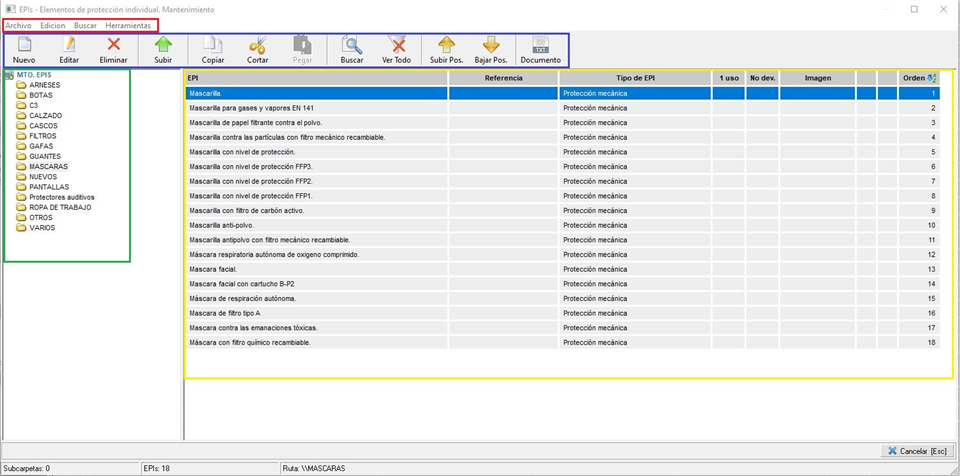
Como podemos apreciar es un mantenimiento que manejamos por carpetas donde podemos diferenciar diferentes partes, las cuales hemos resaltado en colores para su mejor explicación.

En la parte superior tenemos diferentes menús, una primera fila resaltada en color rojo donde encontramos diferentes opciones de configuración, las cuales tendremos repetidas en iconos en la segunda barra, señalada en color azul. En el desplegable Archivo encontramos, como en todos los mantenimientos, las opciones para crear, editar y eliminar, siendo las mismas opciones que tenemos mediante icono en la fila de iconos. Dentro de este apartado, cuando vamos a crear un elemento nos saldrá las opciones de crear una carpeta o un elemento (EPI, medida,... dependiendo del mantenimiento en que nos encontremos) el cual se va a crear en el sitio donde nos encontremos (carpeta que tengamos seleccionada).

Seguidamente tenemos el desplegable Edición, donde encontramos las herramientas para copiar, cortar y pegar elementos, las mismas que encontramos en la fila de iconos que mencionábamos anteriormente. Con estas herramientas podemos copiar elementos o cortarlos (moverlos) con el fin de crear una copia o moverlos a otra carpeta, siempre dentro del mismo mantenimiento.

El siguiente desplegable, Buscar, nos permitirá realizar una consulta aplicando filtros o quitar los filtros aplicados mostrando todos los elementos. Los filtros disponibles para realizar consulta de elementos dependerá del mantenimiento en el que nos encontremos, a parte de estos filtros siempre podremos buscar por nombre del elemento. Ambas opciones también la tenemos presente en la fila de iconos

Por último, tenemos el desplegable Herramientas, donde tenemos diferentes opciones como habilitar/deshabilitar la búsqueda rápida (la que usamos al teclear directamente), borrar lo que hayamos copiado/pegado, o en algunos de los casos las herramientas de importación que detallaremos en cada uno de los mantenimientos que veremos en los siguientes apartados. 

Teniendo en cuenta todas las opciones que acabamos de ver, solo nos quedarían dos botones, en la fila de iconos, que no tenemos en los menús superiores. Estas opciones son las de Subir y Bajar posición, las cuales podemos usar para mover de posición los elementos y así ordenarlos a gusto del usuario.

Por último, distinguir el listado de carpetas (diferenciado con el color verde) y lo que contiene la carpeta, lo cual tenemos en la parte derecha (resaltado en amarillo). Debemos de tener en cuenta que en la parte derecha se mostrará aquellos elementos que estén dentro de la carpeta que tengamos seleccionada en la parte izquierda. Debemos pensar que estas carpetas son similares a las de Windows cuando funcionamos con el explorador de Windows, donde de igual manera tenemos carpetas y archivos (en nuestro caso los archivos serían los elementos del mantenimiento).


3. Medidas correctoras

Este mantenimiento, el primero que encontramos dentro de la carpeta de Elementos de Evaluación. Al acceder se abre una pantalla tal y como se ha explicado en el apartado anterior. Al crear una medida correctora nueva, los campos obligatorios son el propio texto de la medida correctora y el campo Tipo, tal y como vemos en la siguiente imagen:

El campo Medida correctora está limitado a un texto de 4000 caracteres como máximo, lo cual es suficiente para indicar la medida en sí. El campo Tipo nos permitirá catalogar de cierta manera las medidas que vayamos introduciendo, lo cual nos permitirá en un futuro hacer consultas más completas o tener las medidas ordenadas por tipo cuando imprimimos la evaluación de riesgos, entre otras ventajas. Por ello, disponemos de una opción en el desplegable Herramientas para cambiar masivamente el tipo de todas las medidas que tengamos seleccionadas, esta opción la encontramos con el nombre de Cambiar el tipo a los elementos seleccionados.

Como particularidad este mantenimiento tiene herramientas para importar y exportar elementos. La primera opción de importar nos permitirá hacerlo desde el mantenimiento de medidas preventivas, con el fin que podamos reutilizar medidas que tengamos como preventivas y queramos tenerlas como correctoras. Esta opción la encontraremos llamada Importar elementos desde el mantenimiento de medidas Correctoras. Otra opción es importarla desde un documento de Excel mediante la opción Importar elementos desde Excel. Con esta opción se nos mostrará una ventana donde podremos cargar un documento de Excel, cuya plantilla la podemos obtener desde el desplegable "Herramientas". Dicha plantilla ya trae las instrucciones necesarias para cumplimentar correctamente la tabla y no tener errores en el proceso de importación.

Por último, también tenemos la opción a la inversa llamada Exportar elementos a Excel con la que podemos generar una tabla de Excel con los elementos que tenemos existentes en el mantenimiento, por si queremos hacer un proceso masivo sobre ellos (como una traducción a otro idioma)


4. Medidas preventivas

Este mantenimiento es exactamente igual que el de medidas correctoras explicado en el apartado anterior. Cuando creamos una medida preventiva nueva, los campos obligatorios son el propio texto de la medida correctora y el campo Tipo, tal y como vemos en la siguiente imagen:

El campo Medida preventiva está limitado a un texto de 4000 caracteres como máximo, lo cual es suficiente para indicar la medida en sí. El campo Tipo nos permitirá catalogar de cierta manera las medidas que vayamos introduciendo, lo cual nos permitirá en un futuro hacer consultas más completas o tener las medidas ordenadas por tipo cuando imprimimos la evaluación de riesgos, entre otras ventajas. Por ello disponemos de una opción en el desplegable Herramientas para cambiar masivamente el tipo de todas las medidas que tengamos seleccionadas, esta opción la encontramos con el nombre de Cambiar el tipo a los elementos seleccionados.

Como particularidad este mantenimiento tiene herramientas para importar y exportar elementos. La primera opción de importar nos permitirá hacerlo desde el mantenimiento de medidas correctoras, con el fin de que podamos reutilizar medidas que tengamos como correctoras y queramos tenerlas como preventivas. Esta opción la encontraremos llamada Importar elementos desde el mantenimiento de medidas Preventivas. Otra opción es importarla desde un documento de Excel mediante la opción Importar elementos desde Excel. Con esta opción se nos mostrará una ventana donde podremos cargar un documento de Excel, cuya plantilla la podemos obtener desde el desplegable "Herramientas". Dicha plantilla ya trae las instrucciones necesarias para cumplimentar correctamente la tabla y no tener errores en el proceso de importación.

Por último, también tenemos la opción a la inversa llamada Exportar elementos a Excel con la que podemos generar una tabla de Excel con los elementos que tenemos existentes en el mantenimiento, por si queremos hacer un proceso masivo sobre ellos (como una traducción a otro idioma).


5. Medidas de protección adoptadas

Este mantenimiento tiene muchas similitudes con respecto a lo que hemos visto en los apartados anteriores. Cuando creamos una medida de protección adoptadas, los campos obligatorios son el propio texto de la medida y el campo Tipo, tal y como vemos en la siguiente imagen:

El campo Medida adoptada está limitado a un texto de 4000 caracteres como máximo, lo cual es suficiente para indicar la medida en sí. El campo Tipo nos permitirá catalogar de cierta manera las medidas que vayamos introduciendo, lo cual nos permitirá en un futuro hacer consultas más completas o tener las medidas ordenadas por tipo cuando imprimimos la evaluación de riesgos, entre otras ventajas. Por ello disponemos de una opción en el desplegable Herramientas para cambiar masivamente el tipo de todas las medidas que tengamos seleccionadas, esta opción la encontramos con el nombre de Cambiar el tipo a los elementos seleccionados.

Como particularidad este mantenimiento tiene herramientas importar medidas desde un documento de Excel mediante la opción Importar elementos desde Excel. Con esta opción se nos mostrará una ventana donde podremos cargar un documento de Excel, cuya plantilla la podemos obtener desde el desplegable "Herramientas". Dicha plantilla ya trae las instrucciones necesarias para cumplimentar correctamente la tabla y no tener errores en el proceso de importación.

Por último, también tenemos la opción a la inversa llamada Exportar elementos a Excel con la que podemos generar una tabla de Excel con los elementos que tenemos existentes en el mantenimiento, por si queremos hacer un proceso masivo sobre ellos (como una traducción a otro idioma).


6. Referencias normativas

Este mantenimiento tiene también muchas similitudes con respecto a lo que hemos visto en los apartados anteriores. Cuando creamos una referencia normativa , los campos obligatorios son el propio texto de la propia normativa y el campo Tipo, tal y como vemos en la siguiente imagen:

El campo Normativa está limitado a un texto de 4000 caracteres como máximo, lo cual es suficiente para indicar la propia norma en sí. El campo Tipo nos permitirá catalogar de cierta manera las normativas que vayamos introduciendo, lo cual nos permitirá en un futuro hacer consultas más completas o tener las medidas ordenadas por tipo cuando imprimimos la evaluación de riesgos, entre otras ventajas. Por ello disponemos de una opción en el desplegable Herramientas para cambiar masivamente el tipo de todas las referencias normativas que tengamos seleccionadas, esta opción la encontramos con el nombre de Cambiar el tipo a los elementos seleccionados.

Como particularidad este mantenimiento tiene herramientas importar medidas desde un documento de Excel mediante la opción Importar elementos desde Excel. Con esta opción se nos mostrará una ventana donde podremos cargar un documento de Excel, cuya plantilla la podemos obtener desde el desplegable "Herramientas". Dicha plantilla ya trae las instrucciones necesarias para cumplimentar correctamente la tabla y no tener errores en el proceso de importación.

Por último, también tenemos la opción a la inversa llamada Exportar elementos a Excel con la que podemos generar una tabla de Excel con los elementos que tenemos existentes en el mantenimiento, por si queremos hacer un proceso masivo sobre ellos (como una traducción a otro idioma)


7. EPIs. Elementos de protección individual

Los elementos de protección individual (EPI) son algo diferentes en su creación a lo que hemos visto en los apartados anteriores, ya que pueden recoger más información sobre el propio EPI. No obstante, habrá elementos comunes tal y como explicamos en el punto 2 de este manual. A la hora de crear un nuevo EPI, la ventana que se muestra es similar a la siguiente imagen:

Nos centraremos primero en la pestaña de Datos Generales, donde disponemos de un campo no obligatorio llamado Ref donde podemos indicar la referencia que tiene este EPI en un programa externo o que deseemos tener en Prevengos. Seguidamente disponemos del campo EPI donde debemos indicar el nombre del propio elemento de protección individual, así como su Tipo en el siguiente campo. Recordemos que el campo Tipo nos permitirá filtrar mejor en caso de realizar una consulta de EPIs u ordenador los EPIs por tipo cuando imprimimos la evaluación de riesgos. 

Seguidamente podemos indicar si este EPI es un protector auditivo (indicando si es de tapón o de orejera), de igual manera podemos  indicar si es desechable (una mascarilla, por ejemplo) o si no tiene devolución (unos zapatos de seguridad). Por último, en la parte inferior tenemos la posibilidad de añadir una descripción y una imagen del propio EPI, la cual puede ser impresa en la evaluación de riesgos, por ejemplo. 

En la segunda pestaña "Atenuación y documentación" nos permitirá añadir la ficha técnica del EPI o la url web asociada al mismo, así como los datos de atenuación en caso de ser un EPI auditivo. Estos datos se vuelcan al añadir un EPI a la evaluación. Y en caso de los estudios de ruido, estos valores serán utilizados para los cálculos de la atenuación. No obstante, al añadir un EPI a un estudio de ruido, podrá modificar estos valores.

Como herramientas masivas, que encontramos en el desplegable Herramientas del propio mantenimiento de EPIs, tenemos una para cambiar masivamente el tipo de todos los EPIs que tengamos seleccionados, esta opción la encontramos con el nombre de Cambiar el tipo a los elementos seleccionados. 

Como vimos anteriormente cuando explicábamos la ficha del EPI, tenemos la posibilidad de adjuntar la ficha técnica del propio EPI e incluso poner la url a la web donde se encuentra dicha ficha técnica (u otro documento informativo sobre el EPI). Desde el menú superior Herramientas disponemos de opciones para acceder directamente al documento adjunto o a la web que se ha indicado en la ficha, mediante la opción ver documento adjunto al EPI o Ir a la URL del EPI. 

Al igual que en los anteriores mantenimientos, también disponemos de las herramientas para importar EPIs desde un documento de Excel mediante la opción Importar elementos desde Excel. Con esta opción se nos mostrará una ventana donde podremos cargar un documento de Excel, cuya plantilla la podemos obtener desde el desplegable "Herramientas". Dicha plantilla ya trae las instrucciones necesarias para cumplimentar correctamente la tabla y no tener errores en el proceso de importación.

Por último, también tenemos la opción a la inversa llamada Exportar elementos a Excel con la que podemos generar una tabla de Excel con los elementos que tenemos existentes en el mantenimiento, por si queremos hacer un proceso masivo sobre ellos (como una traducción a otro idioma)


8. Señalización

Mantenimiento con muchas similitudes que hemos ido viendo en los elementos anteriores, ya que este mantenimiento de Señales también se basa en la estructura por carpetas y disponemos de las mismas opciones vistas anteriormente. Una vez procedamos a crear una nueva señal se nos mostrará una ventana similar a la siguiente:

Al igual que en los anteriores mantenimientos disponemos del campo Señal para indicar la descripción de la propio elemento, así como el campo Tipo nos permitirá catalogar de cierta manera las señales que vayamos introduciendo, lo cual nos permitirá en un futuro hacer consultas más completas o tener las señales ordenadas por tipo cuando imprimimos la evaluación de riesgos, entre otras ventajas. Por ello disponemos de una opción en el desplegable Herramientas para cambiar masivamente el tipo de todas las referencias normativas que tengamos seleccionadas, esta opción la encontramos con el nombre de Cambiar el tipo a los elementos seleccionados.

Terminando con la ficha de la señal, Prevengos nos permite indicar una descripción de la misma así como una imagen. Esta imagen la podremos imprimir en diferentes herramientas dentro del programa, como puede ser al imprimir el listado de señales en un elemento de la evaluación de riesgos, pudiendo detallarla insertando la imagen de cada una.

Al igual que el resto este mantenimiento tiene herramientas para importar señales desde un documento de Excel mediante la opción Importar elementos desde Excel. Con esta opción se nos mostrará una ventana donde podremos cargar un documento de Excel, cuya plantilla la podemos obtener desde el desplegable "Herramientas". Dicha plantilla ya trae las instrucciones necesarias para cumplimentar correctamente la tabla y no tener errores en el proceso de importación.

Por último, también tenemos la opción a la inversa llamada Exportar elementos a Excel con la que podemos generar una tabla de Excel con los elementos que tenemos existentes en el mantenimiento, por si queremos hacer un proceso masivo sobre ellos (como una traducción a otro idioma)


9. Causas

Este mantenimiento también es muy similar a los que hemos visto en los apartados anteriores. Cuando creamos una causa, los campos obligatorios son el propio texto de la causa y el campo Tipo, tal y como vemos en la siguiente imagen:

Al igual que en los anteriores mantenimientos disponemos del campo Causa para indicar la descripción del propio elemento, así como el campo Tipo que nos permitirá catalogar de cierta manera las señales que vayamos introduciendo, lo cual nos permitirá en un futuro hacer consultas más completas o tener las causas ordenadas por tipo cuando imprimimos la evaluación de riesgos, entre otras ventajas. Por ello disponemos de una opción en el desplegable Herramientas para cambiar masivamente el tipo de todas las referencias normativas que tengamos seleccionadas, esta opción la encontramos con el nombre de Cambiar el tipo a los elementos seleccionados.

Al igual que el resto este mantenimiento tiene herramientas para importar causas desde un documento de Excel mediante la opción Importar elementos desde Excel. Con esta opción se nos mostrará una ventana donde podremos cargar un documento de Excel, cuya plantilla la podemos obtener desde el desplegable "Herramientas". Dicha plantilla ya trae las instrucciones necesarias para cumplimentar correctamente la tabla y no tener errores en el proceso de importación.

Por último, también tenemos la opción a la inversa llamada Exportar elementos a Excel con la que podemos generar una tabla de Excel con los elementos que tenemos existentes en el mantenimiento, por si queremos hacer un proceso masivo sobre ellos (como una traducción a otro idioma).


10. Protecciones colectivas

Dentro de este mantenimiento podemos tener aquellas protecciones colectivas que queramos después utilizar, por ejemplo, en una evaluación de riesgos. A diferencia de otros mantenimientos, estas protecciones colectivas pueden llevar asociado un documento que se guarda de manera automática en la carpeta de documentación de Prevengos. La ventana con la que creamos una nueva protección colectiva es similar a la siguiente:

De manera similar a los mantenimientos que hemos visto en los apartados anteriores, disponemos de un campo llamado Protección donde vamos a establecer el nombre que queremos indicarle, teniendo posteriormente un campo llamado Descripción para indicar el resto de información que queramos indicar. Al igual que en los anteriores, volvemos a tener presente el campo Tipo que nos permitirá catalogar de cierta manera las señales que vayamos introduciendo, lo cual nos permitirá en un futuro hacer consultas más completas o tener las causas ordenadas por tipo cuando imprimimos la evaluación de riesgos, entre otras ventajas.

Al igual que el resto este mantenimiento tiene herramientas para importar protecciones colectivas desde un documento de Excel mediante la opción Importar elementos desde Excel. Con esta opción se nos mostrará una ventana donde podremos cargar un documento de Excel, cuya plantilla la podemos obtener desde el desplegable "Herramientas". Dicha plantilla ya trae las instrucciones necesarias para cumplimentar correctamente la tabla y no tener errores en el proceso de importación. También tenemos la opción a la inversa llamada Exportar elementos a Excel con la que podemos generar una tabla de Excel con los elementos que tenemos existentes en el mantenimiento, por si queremos hacer un proceso masivo sobre ellos (como una traducción a otro idioma)

Por último disponemos de la opción Abrir documento asociado en el mismo desplegable Herramientas con el que podemos abrir directamente el documento que hayamos indicado en la ficha del mismo, tal y como mencionábamos en el descripción de la ficha


11. Elementos químicos

Este mantenimiento es totalmente diferente a los que hemos visto hasta ahora, ya que no se basa en un mantenimiento por carpetas donde podamos clasificar los elementos. Al abrirlo veremos una ventana similar a la siguiente imagen:

En el encontraremos los elementos ya existentes y disponemos, dentro del desplegable Edición, de las opciones necesarias para crear elementos nuevos, editar los existentes o eliminar los que tengamos seleccionados. A la hora de crear un elemento nuevo se nos muestra la siguiente ventana:

En esta ventana debemos indicar una referencia y el nombre del elemento, teniendo en cuenta que lo que pongamos en el campo Referencia no puede estar ya existente en otro elemento, no se puede repetir. El campo Elemento nos servirá para indicar el nombre del elemento químico que estamos creando. 

También tenemos que tener en cuenta que si un elemento del mantenimiento está en uso no nos permitirá eliminarlo, sí que podremos editarlo


12. Frases H y R

Este mantenimiento se basa en la estructura del que vimos en el apartado anterior, en el que abandonamos el diseño por carpetas por un diseño por listado. El diseño del mismo es similar a la siguiente imagen:

Podemos apreciar un listado de frases R y H donde podemos filtrar las que queremos mostrar en pantalla con los checks situados en la parte superior. Al igual que en el caso anterior, disponemos de un desplegable Edición donde encontramos las herramientas para crear, editar y eliminar elementos, teniendo siempre en cuenta que no podremos eliminar un elemento que esté en uso (en una evaluación de riesgos, por ejemplo) así como crear otro elemento con el mismo Código. A la hora de crear elementos nuevos se nos mostrará la siguiente ventana:

Dentro de esta ventana estableceremos el Código que queremos que tenga la frase (el cual no se puede repetir si ya existe en otra frase), así como el texto indicativo de la propia Frase. posteriormente deberemos indicar, obligatoriamente, si la frase es del tipo R o del tipo H. 

Desde el desplegable Herramientas tenemos las opciones disponibles con las que podemos subir y bajar de posición las frases dentro del mantenimiento, de tal manera que lo que realmente estamos haciendo es variar el numero de la columna Orden. No obstante, también podemos ordenar alfabéticamente las columnas Código y Frase H/ Frase R


13. Frases P y S

Mantenimiento identico al que vimos en el apartado anterior, manteniendo la misma estructura y las mismas opciones tal y como podemos ver en la siguiente captura:

Podemos apreciar un listado de frases S y P donde podemos filtrar las que queremos mostrar en pantalla con los checks situados en la parte superior. Al igual que en el caso anterior, disponemos de un desplegable Edición donde encontramos las herramientas para crear, editar y eliminar elementos, teniendo siempre en cuenta que no podremos eliminar un elemento que esté en uso (en una evaluación de riesgos, por ejemplo) así como crear otro elemento con el mismo Código. A la hora de crear elementos nuevos se nos mostrará la siguiente ventana:

Dentro de esta ventana estableceremos el Código que queremos que tenga la frase (el cual no se puede repetir si ya existe en otra frase), así como el texto indicativo de la propia Frase. posteriormente deberemos indicar, obligatoriamente, si la frase es del tipo S o del tipo P. 

Desde el desplegable Herramientas tenemos las opciones disponibles con las que podemos subir y bajar de posición las frases dentro del mantenimiento, de tal manera que lo que realmente estamos haciendo es variar el numero de la columna Orden. No obstante, también podemos ordenar alfabéticamente las columnas Código y Frase S/ Frase P.


14. Formación

Este mantenimiento está basado en carpetas como los primeros que vimos en este manual, y es un mantenimiento que hemos tratado en otros manuales orientados a la formación de trabajadores. Encontraremos muchos cursos creados y dispondremos de las habituales herramientas para crear/editar/eliminar elementos tal y como explicamos al principio de este manual. Al crear un curso de formación nuevo se nos mostrará la ficha del mismo, similar a la siguiente ventana:  

No vamos a entrar en detalle a explicar toda la ficha del curso de formación ya que lo tenemos explicado en este manual, por lo que nos centraremos en las herramientas masivas generales que disponemos para gestionar los cursos de carácter general.

Dentro de este mantenimiento también tenemos herramientas para importar cursos de formación desde un documento de Excel mediante la opción Importar elementos desde Excel. Con esta opción se nos mostrará una ventana donde podremos cargar un documento de Excel, cuya plantilla la podemos obtener desde el desplegable "Herramientas". Dicha plantilla ya trae las instrucciones necesarias para cumplimentar correctamente la tabla y no tener errores en el proceso de importación. También tenemos la opción a la inversa llamada Exportar elementos a Excel con la que podemos generar una tabla de Excel con los elementos que tenemos existentes en el mantenimiento, por si queremos hacer un proceso masivo sobre ellos (como una traducción a otro idioma)

Siguiendo con el desplegable Herramientas también encontramos la opción Actualizar/Sincronizar documentación adjunta en la web para formación online con el que forzamos a que se sincronice los documentos webs que podemos adjuntar tal y como se explica en el manual de la ficha del curso. De esta manera, si realizamos cambios o añadimos documentos nuevos a varios cursos de formación podremos seleccionarlos y sincronizarlo con la web para aplicar los cambios producidos.

Por último, tenemos la opción para Abrir documento asociado al curso de formación, el cual tenemos en la primera pestaña del curso en un campo llamado "Documentación adjunta al curso de formación". Esta herramienta solo la podemos usar si tenemos un único curso seleccionado, obviamente, ya que si tenemos varios cursos la herramienta se deshabilita para evitar problemas al cargar varios archivos simultáneamente.


15. Información

Mantenimiento muy similar tanto en estructura como en opciones, a los que vimos anteriormente, en este caso gestionaremos los elementos de  información que podemos añadir en una evaluación de riesgos, por ejemplo. La ventana que se nos muestra en el momento de crear un elemento nuevo es similar a la siguiente imagen:

El primer campo que encontramos, Elemento de información, es donde vamos a establecer el propio nombre que va a tener el elemento, además de que es un campo de obligada cumplimentación. El siguiente campo lo conocemos de otros elementos, y es el Tipo de información, el cual aparte de ser un campo también obligatorio nos permitirá catalogar el elemento, de tal manera que posteriormente podremos realizar consultas filtrando por Tipo o incluso ordenar la información de un elemento de la evaluación por el tipo que tengan. Una vez tengamos el tipo establecido disponemos de un campo opcional destinado a la descripción del elemento y seguidamente tendremos la posibilidad de añadir un documento externo en el campo Archivo asociado, el cual podrá ser impreso en diferentes herramientas dentro de Prevengos. Por último tendremos la posibilidad de asociar riesgos al elemento en la parte inferior de la ventana

A nivel general también tenemos, dentro del desplegable Herramientas, La opción para importar información desde un documento de Excel mediante la opción Importar elementos desde Excel. Con esta opción se nos mostrará una ventana donde podremos cargar un documento de Excel, cuya plantilla la podemos obtener desde el desplegable "Herramientas". Dicha plantilla ya trae las instrucciones necesarias para cumplimentar correctamente la tabla y no tener errores en el proceso de importación. También tenemos la opción a la inversa llamada Exportar elementos a Excel con la que podemos generar una tabla de Excel con los elementos que tenemos existentes en el mantenimiento, por si queremos hacer un proceso masivo sobre ellos (como una traducción a otro idioma)

Por último tenemos la opción para Abrir documento asociado a la información, el cual vimos al principio de este apartado cuando vimos la ficha de la información. Esta herramienta solo la podemos usar si tenemos un único curso seleccionado, obviamente, ya que si tenemos varios cursos la herramienta se deshabilita para evitar problemas al cargar varios archivos simultáneamente.


16. Factores de riesgo

Este mantenimiento es también similar a lo visto anteriormente en cuanto a la estructura por carpetas, pero en este caso vamos a encontrar herramientas exclusivas de este mantenimiento y de las fuentes de riesgos como tal. Cuando vayamos a crear un elemento nuevo, veremos una ventana similar a la siguiente imagen:

Como podemos apreciar, disponemos en primer lugar del campo Factor de riesgos donde vamos a establecer el nombre del mismo, seguidamente estableceremos también el Tipo con el fin de que podamos clasificarlo de cara a futuras consultas, proviniendo este campo de su propio mantenimiento donde podremos crear los elementos que vemos necesarios. Por último, tenemos el botón Relaciones del elemento donde vamos a poder establecer unos elementos vinculados al mismo para que queden guardados por defecto. Es decir, a un factor de riesgo podemos relacionarle una serie de riesgos, medidas, EPIs, señales, etc. para que cuando añadimos este factor de riesgo dentro de cualquier herramienta (como puede ser una evaluación de riesgos), arrastre y se inserten automáticamente estos elementos relacionados. Para ello es importante que estemos familiarizados con el árbol de relaciones del elemento, tal y como explicamos en el manual de configuración, aunque veremos una opción más adelante para configurar el árbol directamente desde el propio mantenimiento.

De tal manera, cuando hagamos clic sobre el botón de relaciones predefinidas se mostrará una ventana donde podemos añadir los elementos que queramos relacionar de manera predefinida. Este árbol dependerá de la configuración que tengamos en Prevengos, aunque la podemos modificar directamente desde este mantenimiento con la opción Configurar el árbol de relaciones para todos los factores de riesgos que podemos encontrar en el menú superior Configurar. Una vez estemos en el árbol de relaciones del elemento veremos una ventana similar a la siguiente imagen:

Vemos que tenemos el árbol que configuramos anteriormente en la parte izquierda y en función de lo que seleccionemos podremos añadir elementos en la parte central, tal y como hacemos por ejemplo en la evaluación de riesgos. Debemos de tener en cuenta que cuando añadimos este factor de riesgo a una evaluación, por ejemplo, esta evaluación debe tener el mismo árbol de relaciones en el elemento donde lo estamos añadiendo. Si no se da el caso tenemos posibilidades de perder información, por ejemplo, si en las relaciones del mantenimiento establecemos medidas correctoras directas del factor de riesgo pero luego donde estamos añadiéndolo no tiene habilitado esta opción en su árbol, no se insertará nada ni se habilitará automáticamente. 

Centrándonos ahora en la pantalla principal del mantenimiento, y en concreto en el menú superior Herramientas, podemos ver que disponemos de la opción Cambiar el tipo a los elementos seleccionados con el que podemos cambiar de manera masiva el campo Tipo, visto anteriormente, a todos los factores de riesgo seleccionados. También tenemos las herramientas para importar y exportar elementos. La primera opción de importar nos permitirá hacerlo desde un documento de Excel mediante la opción Importar elementos desde Excel. Con esta opción se nos mostrará una ventana donde podremos cargar un documento de Excel, cuya plantilla la podemos obtener desde el desplegable "Herramientas". Dicha plantilla ya trae las instrucciones necesarias para cumplimentar correctamente la tabla y no tener errores en el proceso de importación.

También tenemos la opción a la inversa llamada Exportar elementos a Excel con la que podemos generar una tabla de Excel con los elementos que tenemos existentes en el mantenimiento, por si queremos hacer un proceso masivo sobre ellos (como una traducción a otro idioma). 

Por último tenemos la opción Relaciones predefinidas del elemento seleccionado con el cual accedemos directamente al árbol de relaciones del elemento, lo equivalente a abrir la ficha y hacer clic sobre el botón "Relaciones del elemento" pero de una manera más rápida.


17. Riesgos

Este mantenimiento es totalmente diferente a los que hemos visto hasta ahora, aunque la finalidad es la misma, tal y como podemos ver en la siguiente imagen:

No tenemos carpetas con el que clasificar los elementos, pero si tenemos un listado completo de los riesgos existentes en la parte izquierda del propio mantenimiento. La parte derecha, donde encontramos los botones de Preventivas, Correctoras, Normativas, EPIs, Señalización y Causas son las relaciones predefinidas del riesgo que tengamos seleccionado en la izquierda. Tal y como explicamos en el apartado anterior de Factores de riesgos, podemos establecer una serie de elementos con el fin de que cuando añadimos un riesgo en una Evaluación de riesgos, por ejemplo, se inserten de manera automática los elementos que tenga establecidos, como podría ser una medida preventiva, una correctora, un EPI, etc. Para añadir estas relaciones simplemente seleccionaremos el riesgo y el elemento que queremos añadir (correctora, preventiva,...) y hacer clic sobre el botón inferior "Añadir" o usar la herramienta "Añadir ....." que encontramos en el menú superior Archivo.

Dentro de este mismo menú superior Archivo disponemos de las opciones necesarias para crear/editar/eliminar elementos. En el caso de crear un riesgo nuevo nos aparecerá una ventana similar a la siguiente imagen:

El primer campo que tenemos que establecer, y obligatorio, es el campo Código donde podemos poner una referencia compuesta de un código alfanumérico de 4 dígitos. En este caso y al contrario a lo visto en otros apartados, Prevengos si nos permite repetir el código establecido. Seguidamente tenemos el último campo obligatorio y es donde vamos a indicar el propio nombre del Riesgo, así como el Tipo en el campo siguiente pero en este caso no es un campo obligatorio. Por último podemos establecer una descripción del riesgo en el último campo que encontramos en esta ventana de creación del riesgo.

Terminando con el menú superior Archivo, también tenemos las opciones para eliminar elementos completamente, las cuales debemos de puntualizar unos datos importantes. La primera opción Eliminar [Elemento] seleccionado nos permitir borrarlo del mantenimiento, siempre y cuando éste elemento no esté relacionado con alguna herramienta de Prevengos (una evaluación de riesgos, por ejemplo). En caso de que esté relacionado Prevengos no nos lo permitirá, para ello tenemos la opción de Eliminar todas las relaciones de los riesgos seleccionados la cual debemos tener mucha precaución, ya que eliminará el riesgo en todos aquellos elementos donde esté (como una evaluación), pudiendo provocar que quede "basura" en la base de datos así como que el riesgo se borrará tambien en la evalaluación.

Dentro del menú superior Edición disponemos de herramientas para copiar las relaciones predefinidas de un riesgo con el fin de pegarla en otro, e incluso cortarlas con lo que el riesgo original quedará sin relaciones. También disponemos de opciones para copiar y pegar el elemento entero (el propio riesgo) de manera que lo duplicamos con el fin de que lo podamos modificar posteriormente.

Dentro del menú superior Ver disponemos de la opción Buscar elementos con el cual podemos hacer una consulta de riesgos filtrando por un texto incluido o las que sean de un Tipo en concreto. También disponemos de la opción Ver todos los elementos con el fin de quitar los filtros aplicados en la búsqueda y mostrar, de esta manera, todos los riesgos existentes.

Por último, en el desplegable Herramientas disponemos de las opciones para organizar los elementos mediante los botones de subir/bajar posición. También disponemos de la opción Eliminar completamente este riesgo del sistema que es similar a lo que comentamos anteriormente, ya que esta opción elimina las relaciones del riesgo en la base de datos y posteriormente elimina el propio riesgo, pudiendo generar problemas en el futuro. Como última opción disponemos de la herramienta Cambiar tipo a los elementos seleccionados