1. Introducción
En este manual vamos a centrarnos en las diferentes herramientas que tendrán de carácter general para los estudios específicos. Este desplegable lo encontrarán en la ventana correspondiente a las evaluaciones de la empresa, la cual se ubica dentro de la ficha de la propia empresa al entrar a la parte de Prevención técnica, tal y como pueden observar en la siguiente imagen:
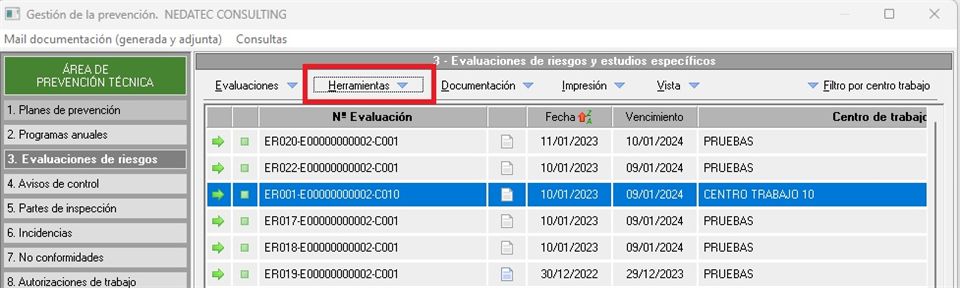
A continuación podrán ver las opciones disponibles en el desplegable Herramientas, las cuales detallaremos en los siguientes apartados.
2. Crear duplicado de la evaluación seleccionada
Con esta opción crearán una copia exacta del estudio seleccionado manteniendo la misma empresa, mismo centro de trabajo y las mismas fechas de inicio, fin y de referencia para planificación preventiva del estudio origen. A diferencia de las otras herramientas que se mostrarán en los apartados siguientes, en esta opción también se copiaran todos los elementos evaluados toda su información.
A diferencia de las otras herramientas, no se podrá elegir sobre qué centro de trabajo se creará la nueva evaluación ni las fechas de la evaluación y planificación para recalcular la fecha de la planificación de las medidas.
Para que el usuario pueda utilizar esta herramienta debe tener permiso para ello.
3. Crear evaluación a partir de la seleccionada
Con esta herramienta damos un paso más respecto a la anterior, se mantendrá la empresa pero les permitirá elegir otro centro de trabajo (de la misma empresa) sobre el que desean crear la nueva evaluación. Es una herramienta ideal para cuando tienen que renovar la evaluación y quieren aprovechar trabajo ya hecho en la inicial.
Una vez ejecutada la herramienta aparecerá un listado con los centros de trabajo activos disponibles en la empresa en la que se encuentran ubicados, con el fin de que elijan sobre qué centro quieren hacer la copia de la evaluación (pudiendo ser el mismo centro u otro diferente). Tras elegir el centro de trabajo se mostrará la siguiente ventana, donde podrán especificar las fechas de la nueva evaluación:
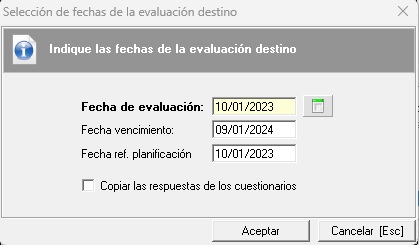
En el caso de la fecha de referencia para planificación, tiene especial importancia ya que si han seleccionado la opción para que nos recalcule la fecha prevista de los elementos planificados, este cálculo se realizará teniendo en cuenta la fecha de referencia que hayamos establecido en este punto.
Para que el usuario pueda utilizar esta herramienta debe tener permiso para ello.
4. Crear evaluación realizando una copia de otra evaluación
Esta herramienta es muy parecida a la que hemos visto en el apartado anterior, ya que mostrará las mismas ventanas de configuración durante el proceso de copiado que se han comentado. La única diferencia es que les permitirá copiar evaluaciones entre distintas empresas.
Al utilizar esta opción, Prevengos mostrará un buscador de evaluaciones, a través del cual podrán localizar el estudio específico que desean copiar. Este estudio podrá ser de cualquier empresa y centro de trabajo que tengamos en el sistema. Una vez seleccionada la evaluación, podrán indicar el centro de la empresa en la que se encuentran, en el que desean dar de alta el nuevo estudio específico.
Una vez seleccionado el centro de trabajo, aparecerá el formulario de las fechas del nuevo estudio, para que pueda indicar las fechas que quiere asignar a este. Al igual que en la opción anterior, las fechas de las medidas planificadas en el estudio se actualizarán en base a la fecha de referencia de planificación indicada en este formulario.
Es importante puntualizar que al copiar una evaluación de distintas empresas no se copiará la información propia de la empresa, a saber, datos de la empresa, trabajadores, etc.
Para que el usuario pueda utilizar esta herramienta debe tener permiso para ello.
5. Cambiar el tipo a las evaluaciones seleccionadas
Esta herramienta les permitirá establecer un tipo de evaluación de forma masiva a todas las evaluaciones seleccionadas.
6. Cambiar técnico responsable de las evaluaciones seleccionadas
Con esta herramienta podrán cambiar el técnico responsable de las evaluaciones seleccionadas de manera masiva.
7. Cambiar estado de las evaluaciones
Las EVR tienen 3 estados y esta opción permite el cambio entre ellas según sea necesario bajo criterio del usuario:
- En desarrollo (edición), con el icono
 .
.
Es el estado por defecto al crear la EVR en el aplicativo e indica que los técnicos no han finalizado con la identificación y evaluación de los riesgos, así como la asignación de medidas.
- Vigente, con el icono
 .
.
Al finalizar con la edición, la EVR tiene que pasar a este estado. Quedará en sólo lectura y visible en la web de la empresa y centro, además de mostrar también en los portales web su planificación preventiva. Es en este caso en el que la empresa podrá gestionar los elementos en los que la responsabilidad de la acción preventiva sea ella misma, pudiendo implantar, verificar, valorar, etcétera, los elementos que dependan de ella.
Es importante destacar que, aunque una evaluación vigente queda en sólo lectura, su planificación preventiva se queda activa para trabajar en ella.
- Desactivada, con el icono
 .
.
Una vez, la evaluación quede obsoleta la puede desactivar utilizando esta herramienta. Cuando la desactivamos, la evaluación desaparecerá de la vista por defecto en la pestaña de evaluaciones de riesgo de la empresa, ya que estamos indicando que la dicha evaluación está vencida. Para poder mostrarla de nuevo deberemos marcar la opción Mostrar evaluaciones desactivadas que encontraremos en el desplegable Vista.
Una evaluación pasa a desactivada cuando el técnico lo considere oportuno, lo habitual es desactivarla cuando la evaluación ha vencido y tengamos la renovación de la misma activa.

Podrán realizar cambios de estado en las evaluaciones los usuarios administradores, el técnico responsable de la evaluación o los técnicos evaluadores habilitados, tal y como se explica en el manual de datos generales de la evaluación.