1. Introducción
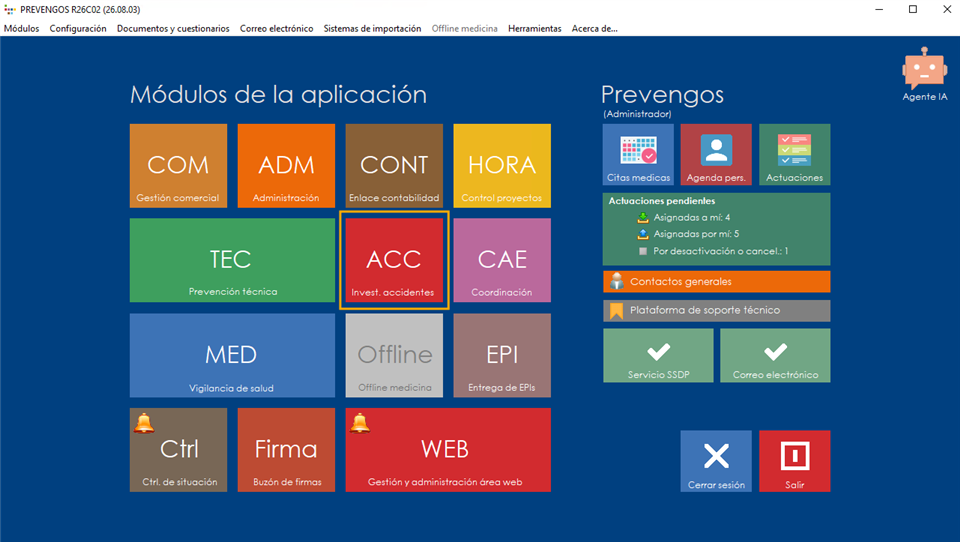
Cuando acceden a Prevengos visualizan el escritorio de la aplicación en el que se encuentran accesos directos a todos los módulos de la aplicación. Entre estos accesos directos se encuentra el del módulo de accidentes, representado por un rectángulo de color rojo con las siglas 'ACC' que les da acceso a este módulo. En este manual vamos a realizar una introducción general de este módulo.
Una vez dentro del módulo de accidentes podrán visualizar la siguiente pantalla, la cual vamos a desglosar.
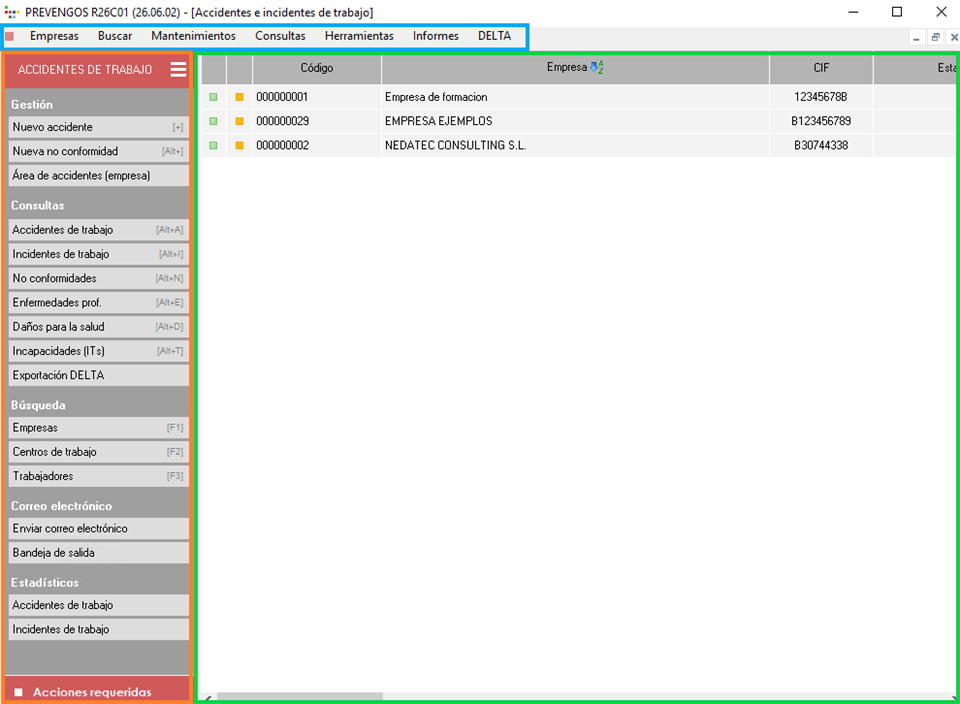
En la parte superior, destacado dentro de un cuadro azul dispone de la barra de menús desplegables, en la parte central destacado con un cuadro verde dispone del listado de empresas que tienen algún accidente, incidente o no conformidad registrado y en la columna lateral izquierda destacado con un cuadro naranja dispone de accesos directos a gestión de accidentes e incidentes, consultas y buscadores.
2. Menús
- Módulos, desde el botón
.png) podrá cambiar de módulo. Es decir, podrá ir directamente al módulo de Administración, por ejemplo.
podrá cambiar de módulo. Es decir, podrá ir directamente al módulo de Administración, por ejemplo. - Empresas, desde este menú podrá registrar y eliminar accidentes, indicentes, no conformidades, enfermedades profesionales o registros de otros daños para la salud para la empresa que tiene seleccionada. Además de poder acceder a la ficha de la empresa.
- Buscar, en este menú puede encontrar los buscadores generales disponibles en todos los módulos, estos buscadores son los de empresa, centros de trabajo y trabajadores. También podrá encontrar un acceso directo a estos buscadores en la columna lateral, remarcada en naranja en la captura de pantalla que hay al principio de este documento. Al acceder a alguno de estos buscadores, abrirán una pantalla en la que tendrán disponibles numerosos filtros, los cuales puede combinar según sus necesidades para localizar el elemento o elementos que está buscando.
- Mantenimientos, en este menú estarán disponibles todos los mantenimientos necesarios para cumplimentar una investigación de accidente. Los mantenimientos son una serie de tablas generales del sistema que actúan como una biblioteca, en las cuales se definen los datos/información que se utilizará en este módulo, para montar los diferentes informes que se gestionan en este módulo, como por ejemplo, la investigación de un accidente. Estos mantenimientos son completamente editables, por lo que los usuarios, siempre que tengan los permisos oportunos, podrán editar la información contenida en estos mantenimientos, parametrizando la aplicación según sus necesidades.
- Consultas, en este desplegable varía en función del módulo en el que se encuentre, ya que da acceso a buscadores con los que localizar información concreta registrada en este módulo, como por ejemplo: buscar accidentes, incidentes, no conformidades, enfermedades profesionales, planificación de medidas... Además, se incorporan algunos buscadores comunes a otros módulos, como las consultas de documentación generada o documentación adjunta. Como en cualquier otro buscador de Prevengos, cada consulta dispone de varias pestañas de filtros para que pueda localizar los elementos que está buscando combinando los filtros como desee. Algunas de estas consultas también tienen un acceso directo en la columna lateral, resaltada en color naranja en la captura de pantalla que hay al principio de este documento.
- Herramientas, en este menú encontrarán herramientas generales, algunas de ellas comunes al resto de módulos:
- Actuaciones, esta opción es un submenú que le da acceso a una serie de opciones que le permitirán configurar y crear actuaciones, al igual que lo puede hacer desde cualquier otro módulo.
- Agenda personal, da acceso a la agenda personal del usuario donde puede gestionar aquellos elementos, sobre empresas, centros y trabajadores, en los que es responable.
- Calendario global, da acceso al calendario general de elementos pendientes, sobre empresas, centros y trabajdores, independientemente de la responsabilidad.
- Biblioteca de documentación general, acceso a la biblioteca, donde puede crear las plantillas para generar posteriormente documentos con datos de empresas o trabajadores.
- Generar documento de la biblioteca, desde esta opción podrá generar un documento para empresas o trabajador con una plantilla que previamente habrá definido en la biblioteca de documentación. Ver más detalles en el este manual.
- Generar informe personalizado, con esta herramienta podrá generar listados personalizados con datos de empresas o trabajadores; es necesario haber predefinido previamente estos informes. Para ver cómo dar de predefinir los informes personalizados vaya a este manual.
- Adjuntar documento a varias empresas, con esta herramienta podrá adjuntar documentos a varias empresas a la vez. Estos documentos los podrá visualizar en la ficha de datos de la empresa concretamente en el apartado de 'Documentación adjunta'.
- Correo electrónico, en este submenú encontrará herramientas para enviar emails masivos a empresas, trabajadores, etc. o ver el registro de email enviados.
- Buzón de impresión, esta opción le permitirá abrir el buzón de impresión de prevengos.
- Informes, desde este menú podrá imprimir algunos informes generales como por ejemplo: el listado de accidentes e incidentes, listado de trabajadores accidentados en un periodo, listado de empresas con accidentes, Informe de siniestralidad (Distintos listados de empresas vs accidentes en una fecha), informes estadísticos de accidentes e incidentes e índices de siniestralidad.
- DELTA, acceso a la pantalla de exportación de accidentes a DELTA
3. Columna lateral
En la columna lateral dispone de varios apartados:
- Gestión, en este apartado dispone de herramientas para crear accidentes, incidentes y no conformidades. La opción ‘Área de accidentes (empresa)’ le abrirá la ficha de la empresa en accidentes.
- Consultas, en este apartado dispone de accesos directos a los buscadores de accidentes, incidentes, no conformidades....
- Búsqueda, en este apartado dispone de los buscadores generales de empresas, centros y trabajadores.
- Correo electrónico, en este apartado encontrara accesos directos para realizar un envío de correo o consultar la bandeja de salida.
- Estadisticos, generador de estudios estadísticos de accidentes e incidentes de un grupo de empresas.
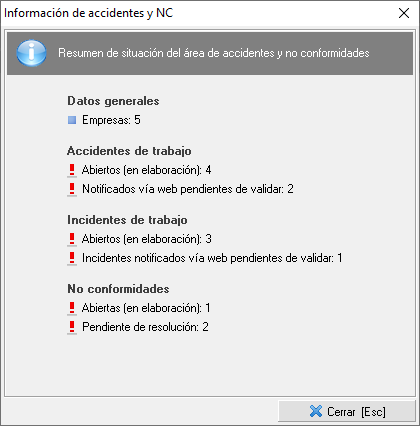
- Acciones requeridas, este botón es muy importante ya que muestra un resumen de las acciones pendientes, tal y como se muestra en la siguiente imagen, puede ver el número de accidentes abiertos o notificados vía web pendientes de validar. Pinchando sobre cada uno de los items de la siguiente pantalla te lleva al listado de accidentes, incidentes o no conformidades que cumplen el filtro indicado. Es decir, si pincha en 'Accidentes de trabajo. Notificados vía web pendientes de validar' le muestra el listado de accidentes que no ha validado, para que los pueda validar y realizar su investigación.
4. Listado de empresas
En la parte principal de la pantalla por defecto se carga el listado de empresas que tienen algún registro de accidente, incidente, no conformidad..., como ya se ha comentado en otras ocasiones, las empresas se dan de alta en el módulo de 'Gestión general' y posteriormente se trabaja con ellas en el resto de módulos. En este módulo en particular, no hay que añadir las empresas al módulo, si no que estas se añaden automáticamente al añadir un nuevo accidente, incidente, no conformidad...

Estado de la empresa (Primera columna)
- Empresa activa:

- Empresa desactivada:

- Empresa cancelada:

Estado de las investigaciones (Segunda columna)
- Empresa con investigaciones abiertas:

- Empresa con todas las investigaciones cerradas:
.png)
El resto de columnas podrán visualizar datos de la empresa, como el código, nombre, su estado en prevención, responsable, número de trabajadores que tiene la empresa y el total de accidentes, incidentes, enfermedades profesionales, no conformidades, y también algunos datos de contacto.
A parte del buscador de empresas, disponen de un buscador 'rápido' que les permitirá localizar una empresa fácilmente escribiendo directamente en el teclado el nombre o el código de la empresa. Al empezar a escribir se mostrará una caja de texto con lo que el usuario está escribiendo y prevengos buscará automáticamente la primera coincidencia del listado, si la primera coincidencia que le muestra no es la empresa que busca, pulsando 'F1' pasará a la siguiente y así sucesivamente. Si pulsa la tecla 'F2' volverá al registro anterior. Una vez localizada la empresa, pulsando 'Escape' o 'Intro' cerrará la búsqueda rápida. Este buscador puede configurarse para que localice empresas que empiecen por el texto que está escribiendo o que contengan el texto que escribe en cualquier parte del nombre o el código de la empresa.
Al hacer doble clic sobre la empresa, se abrirá la ficha de la empresa en accidentes.
5. Ficha de datos de la empresa en accidentes
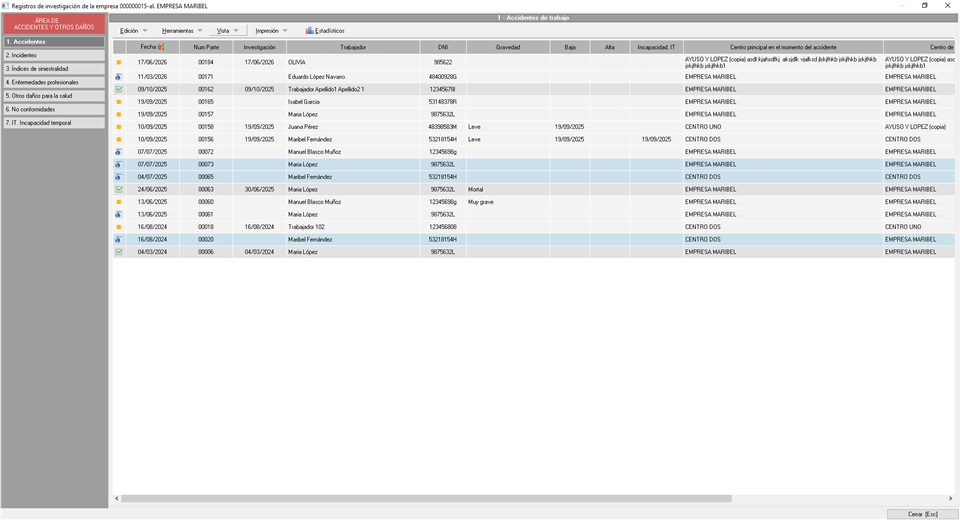
Al hacer doble clic sobre una empresa accederán a la ficha de la misma, donde podrá ver todos los registros relativos a este área y explicados en cada uno de los manuales individuales.
- Accidentes
- Incidentes
- Índices de siniestralidad
- Enfermedades profesionales
- Otros daños para la salud
- No conformidades
- IT. Incapacidades temporales