1. Adjuntar documentos a empresa, centro, trabajadores y contratas.
Además de generar su propia documentación, Prevengos permite adjuntar documentos externos a las fichas de empresas, centros de trabajo, trabajadores y contratas. Esta funcionalidad facilita la centralización de toda la documentación relevante en el propio sistema, evitando la dispersión de archivos en ubicaciones externas.
El proceso de adjuntar documentación es idéntico para los cuatro elementos. A lo largo de esta guía se tomará como ejemplo la empresa, siendo los pasos aplicables de igual forma al resto de elementos.
Para acceder a la biblioteca de documentación adjunta de una empresa, el usuario debe dirigirse a la ficha de la empresa y utilizar el menú:
Documentación → Documentación adjunta a la empresa
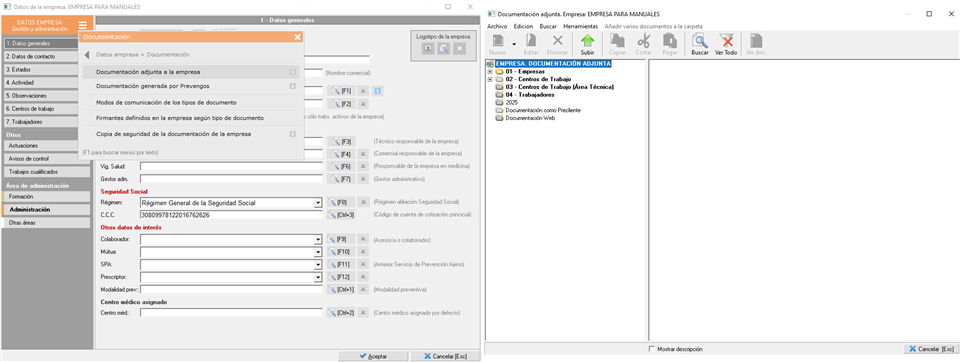
La biblioteca ya dispone de carpetas por defecto pero podrá editarlas, incluso eliminarlas si no contienen documentos en la empresa en la que acceda o crear nuevas. Tenga en cuenta que estas carpetas son comunes a todas las empresas de su base de datos, es decir no puede tener diferente estructura de carpetas para las diferentes empresas.
Para añadir un documento tenemos dos opciones:
- Con el portapapeles de windows, es decir, copia de su equipo el/los fichero/s y los pega directamente en la carpeta que quiere adjuntarlos. Una vez hecho esto, deberá editar la ficha de cada documento individualmente para configurar sus opciones. Ver ficha documento.
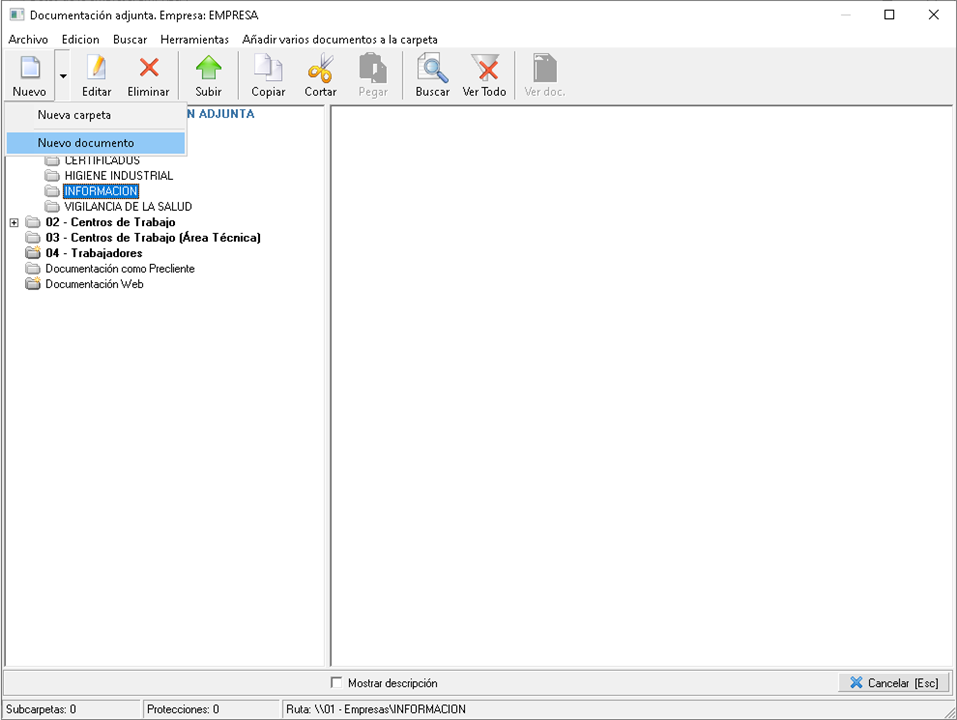
- Con el menú Nuevo > Nuevo documento muestra el formulario para añadir el nuevo documento a la carpeta seleccionada en la biblioteca.
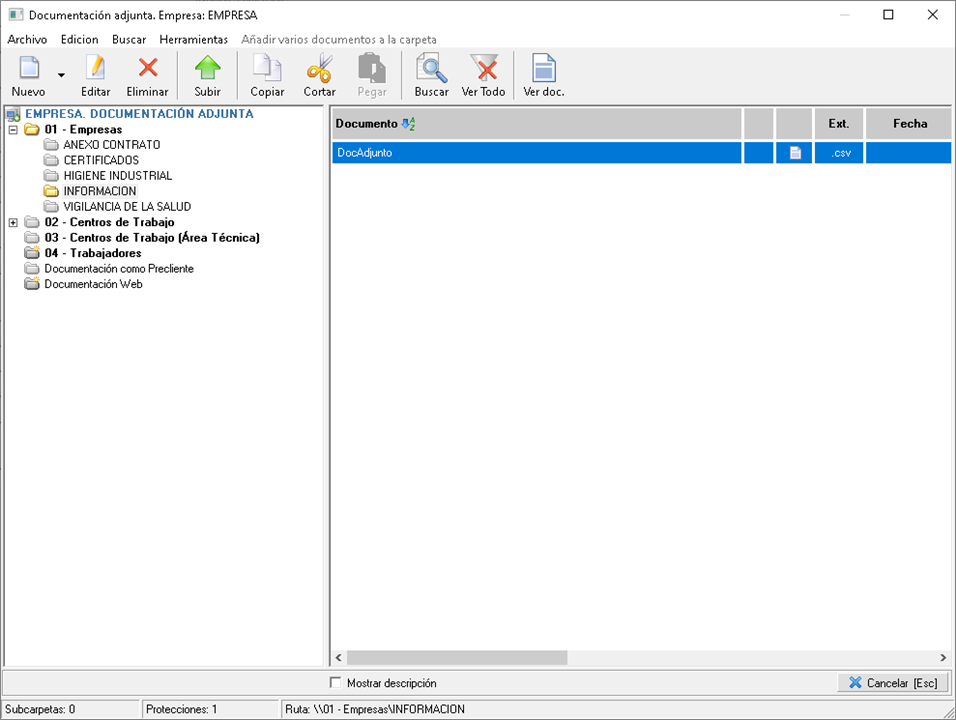
Una vez tengamos los documentos añadidos, la biblioteca nos muestra los registros de los documentos adjuntos y el botón  o el menú Herramientas > Ver documento... permiten visualizar el documento.
Además desde el listado dispone de herramientas masivas para:
- Enviar por email
- Publicar/despublicar en la web. Al publicar el documento le solicitará en que carpeta de la web quiere publicarlo, es muy importante que elija una carpeta visible por el rol del documento. Más información en el manual de mantenimiento de carpetas de publicación.
- Firma de documentos:
- Enviar documentos a firma. Esta opción solo estará disponible si tiene contratado el módulo de firma.
- Firmar documentos. Con esta opción el usuario podrá firmar con su certificado digital, este debe tenerlo instalado en su equipo o disponible en un pendrive para la firma. Para este tipo de firma no es necesario disponer del módulo de firma.
- Deshacer firma. Al firmar un documento este se queda bloqueado para que no sea editable. Si quiere eliminar la firma debe utilizar esta herramienta. (Esta herramienta elimina tanto las firmas realizadas con certificado digital o con la plataforma de firma externa).
- Reenviar correo de firma a los firmantes pendientes de firma. Con esta herramienta envia un correo a todos los firmantes para que recuerden firmar los documentos que tienen pendiente.
- Buscador:
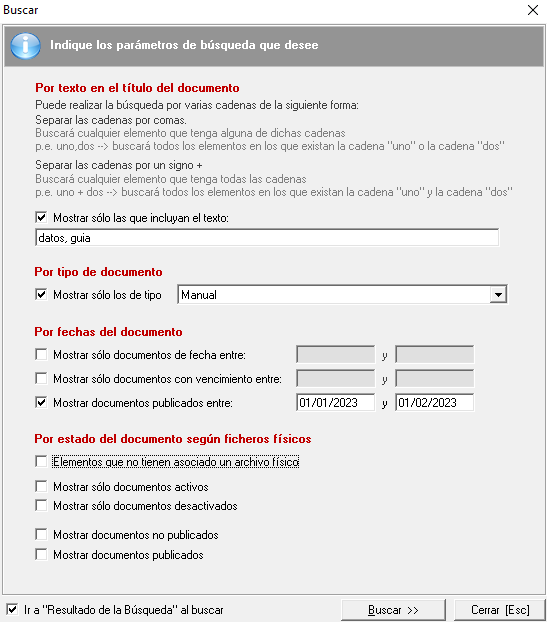
A través del menú superior "Buscar" o pulsando sobre el botón de acción rápida  , accede al buscado de documentación adjunta. Mediante él puede localizar elementos según su nombre, su tipología, sus fechas o el estado de sus archivos físicos asociados.
- Búsqueda por texto en el título del documento. Mediante esta opción el usuario podrá realizar búsquedas encadenadas, de manera que localice varios elementos de distinto nombre. Esta búsqueda es disyuntiva, es decir, si no encuentra coincidencias del primer nombre del documento pasará al siguiente mostrando los resultados de este, y así hasta finalizar toda la cadena. Para hacer una búsqueda encadenada, deberá separar el texto con comas. Por ejemplo, "datos, guia" buscaría coincidencias entre todos los elementos que contengan "datos" o "guia".
- Búsqueda por tipo de documento. A la hora de editar o crear nuevos elementos se elige una tipología de los mismos. Más adelante se explica en más detalle la ficha de datos de un documento adjunto.
- Búsqueda por fechas del documento. Como se verá más adelante, en la ficha de datos de cualquier elemento se introducirán datos relativos a fecha de expedición y de validez. Además, también se explicará la opción de publicar documentos adjuntos en la web. Mediante estos filtros se podrán localizar elementos publicados entre un período de tiempo, aquellos sobre los que se ha sobrepasado su validez o aquellos expedidos en un período determinado.
- Búsqueda por el estado del documento según ficheros físicos. Cada elemento de la documentación adjunta puede o no tener un fichero físico asociado. Para localizar aquellos sin fichero asociado, el usuario tendrá que utilizar la opción "Elementos que no tienen asociado un archivo físico". Las demás opciones refieren a si el documento asociado se ha desactivado o publicado, algo que se explica a continuación.
1.1. Ficha de Documentación adjunta
Al seleccionar "Nuevo documento" se abrirá una ventana con los datos referidos a la documentación adjunta similar a la siguiente.
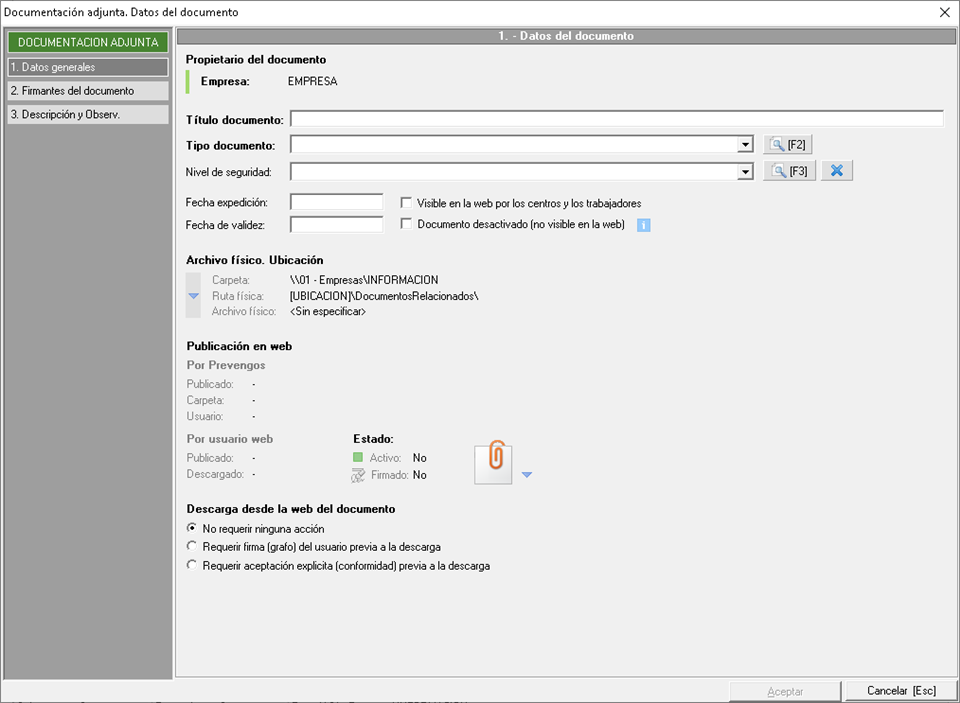
En el primer punto encontramos los campos de "Datos generales" del documento. La ficha del documento tiene 2 campos obligatorios para poder habilitar el botón Aceptar, que guarda el registro en la biblioteca
- Título documento. En este apartado asignaremos un nombre al documento que vamos a adjuntar.
- Tipo documento. El tipo de documento nos facilita la clasificación de dicho de documento. La clasificación por tipo es útil para los buscadores de documentos poder filtrar por un tipo de documento en concreto. En el mantenimiento de tipos de documentos podremos crear nuestra propia clasificación.
Por otro lado encontramos una serie de campos opcionales:
- Nivel de seguridad. Desde este campo podremos asignar un nivel de seguridad desde el mantenimiento correspondiente, lo que nos permitirá clasificar la documentación y permitirle el acceso a la misma sólo a los usuarios que tengan permitido acceder a dicho nivel. A los usuarios puede darle permisos solo a ciertos documentos según su nivel de seguridad, para ello debe editar la ficha del usuario y comprobar sus permisos.
- Fecha de expedición. Fecha en la que subimos el documento.
- Fecha de validez. Fecha tope en la que será valido el documento.
- Visibilidad en la web. Estos checks solo aplican si el documento se publica, disponemos de dos configuraciones:
Este check varia según esté adjuntado a la ficha de la empresa, centro o trabajador (la contrata no tiene esta opción)
En el centro el check es "Visible en la web por los trabajadores", por tanto los documentos adjuntos al centro con esta marca también serán visibles por los usuarios web de los trabajadores del centro.
En los trabajadores el check es "Visible en la web por la empresa y centros del trabajador", los documentos con esta marca serán visibles tanto por el usuario web de la empresa como por los usuarios web de los centros de trabajo, con lo cual tiene que tener especial atención ya que si publica un documento confidencial del trabajador no podría marcarse esta opción o lo podría visualizar otras personas.- Por un lado el check "Visible en la web por los centros y trabajadores", este check habilita que además de verse en la web de la empresa, también sea visible por los usuarios web de centro de trabajo y los usuarios web trabajadores.
- Por otro lado el check "Documento desactivado (no visible en la web)" que al marcarlo, el documento no se podrá visualizar desde la Web empresa. Pero sí serán visibles desde la WebApp del técnico.
- Archivo físico. Ubicación. Con el icono
 se nos abrirá un menú con dos opciones. La primera es para cuando está adjuntando un nuevo documento y la segunda es para cuando edita uno y quiere eliminar el fichero.
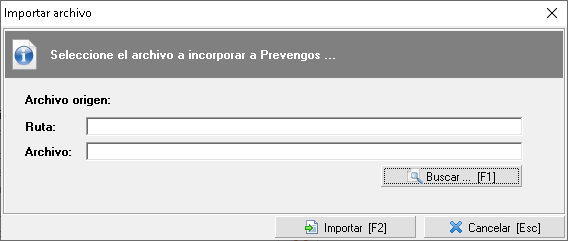
Al ejecutar 'Adjuntar documento' se nos abrirá este formulario de selección del fichero a adjuntar, donde el botón Buscar... [F1] abre el explorador de Windows para localizarlo e Importar [F2] lo carga en Prevengos.
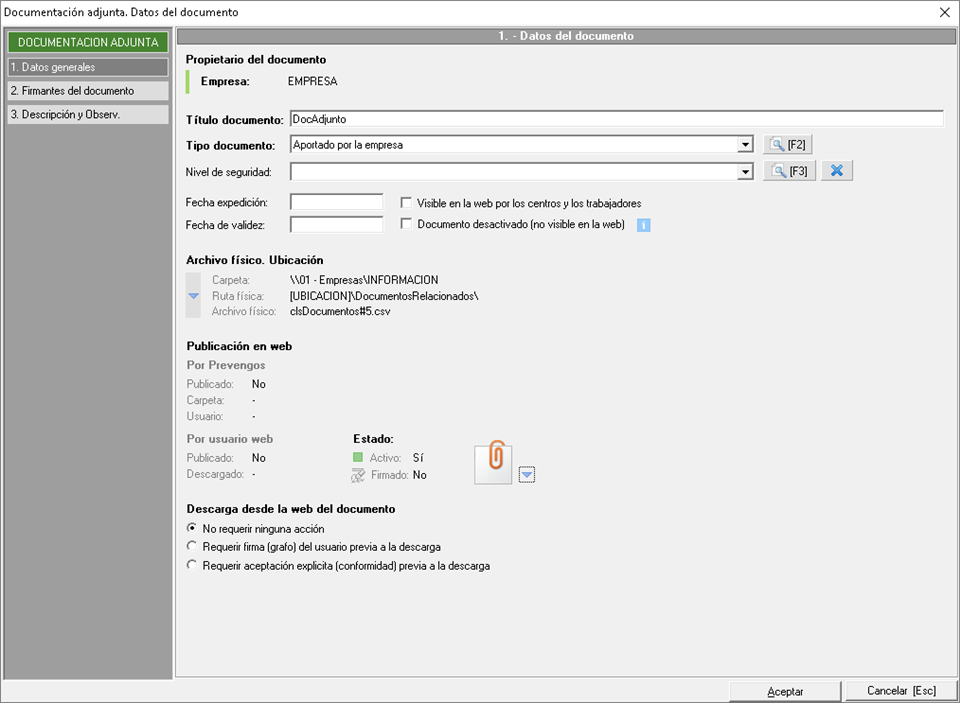
- Ubicación web. En este apartado podrá ver si el documento se ha publicado o no.
- Si está publicado, mostrará en qué carpeta y qué usuario de Prevengos lo publicó.
- Si no está publicado, podrá publicarlo desde el botón

- Por usuario web. Si el documento ha sido adjuntado desde la web de empresa, centro, trabajador o contrata, en este apartado mostrará la fecha en la que el usuario web lo publicó y la fecha en la que el usuario de Prevengos la ha descargado.
- Estado. Desde este apartado podremos ver el estado en el que se encuentra la documentación adjunta.
- Si documento se encuentra Activo o desactivado. (Los documentos desactivados son aquellos documentos que no queremos que se visualicen en la web de la empresa, centro, trabajadores o contrata, si que serán visibles en la webapp del técnico).
- Si el documento ha sido enviado a firma, en este apartado también podremos ver su estado. Más información en el manual de firma.
- El botón tendremos distintas herramientas a realizar con el documento:
- Al igual que en el apartado 'Archivo físico', permite que seleccionemos el archivo para cargarlo a Prevengos desde nuestro equipo.
- Podremos eliminar el archivo cargado en este registro.
- Tenemos una opción para visualizar el documento.
- Podremos publicar o despublicar el documento en la web. Al publicar el documento le solicitará en que carpeta de la web quiere publicarlo, es muy importante que elija una carpeta visible por el rol del documento. Más información en el manual de mantenimiento de carpetas de publicación.
- Enviar el documento a firma. Esta opción solo estará disponible si tiene contratado el módulo de firma.
- Firmar documento. Con esta opción el usuario podrá firmar con su certificado digital, este debe tenerlo instalado en su equipo o disponible en un pendrive para la firma. Para este tipo de firma no es necesario disponer del módulo de firma.
- Deshacer firma del documento. Al firmar un documento este se queda bloqueado para que no sea editable. Si quiere eliminar la firma debe utilizar esta herramienta. (Esta herramienta elimina tanto las firmas realizadas con certificado digital o con la plataforma de firma externa).
- Descarga desde la web del documento. Prevengos dispone de una configuración para que al descargar un documento en la web se requieran un tipo de acciones, para el caso de la documentación adjunta debe configurarlo en este apartado.
- "No requiere ninguna acción" . Al marcar esta opción, cuando se descargue esta documentación desde la web no se solicitará nada.
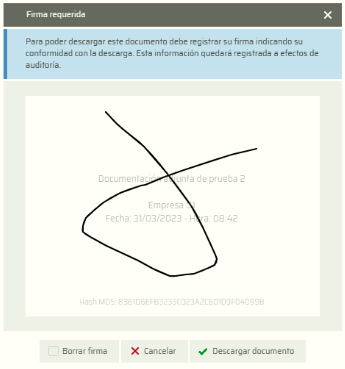
- "Requiere firma (grafo) del usuario previa la descarga". Al marcar esta opción, cuando se descargue esta documentación desde la web solicitará un grafo para que se firme la recepción de la documentación. Tal y como se muestra en la siguiente imagen.
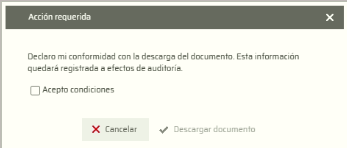
- Requiere aceptación específica (conformidad) previa la descarga". Al marcar esta opción, cuando se descargue esta documentación desde la web, Prevengos solicitará la aceptación de la descarga. Tal y como se muestra en la siguiente imagen.
Si ha marcado alguna de estas opciones, dispone de una auditoria de descargas de documentos tal y como puede ver en el manual de auditoria de descargas.
1.1.1. Firmantes del documento
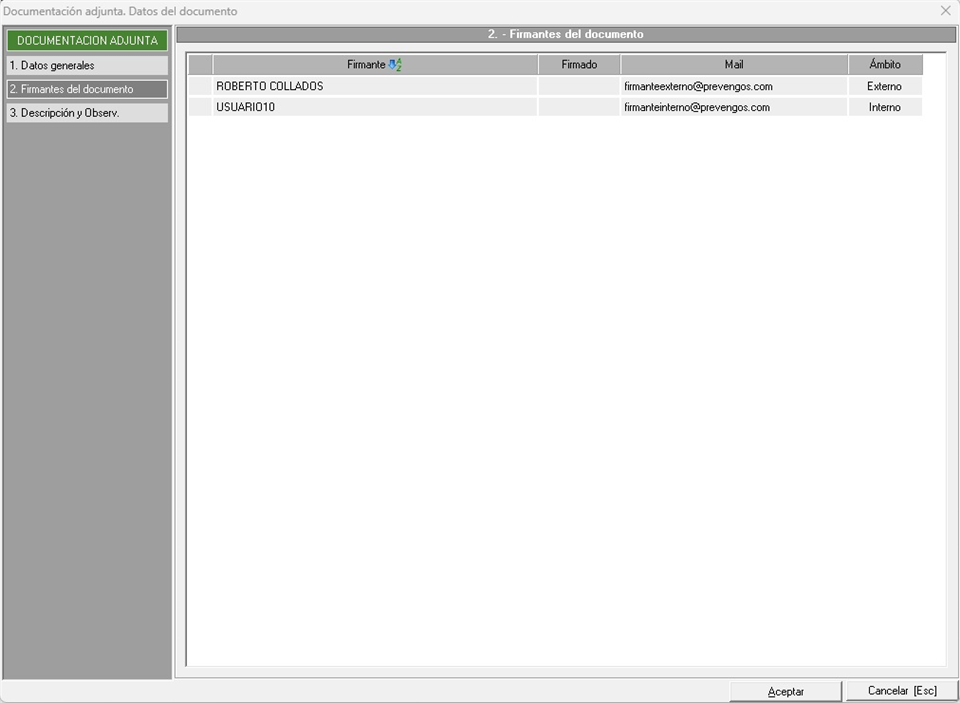
Si el documento ha sido enviado a firma o ha sido firmado con certificado digital por un usuario de Prevengos, en este apartado podremos visualizar quién debe firmar el documento o por quién ha sido firmado. En la columna 'Ámbito' mostrará si el firmante es interno (usuario de Prevengos) o externo (firma con plataforma de firma externa).
1.1.2. Descripción y observaciones
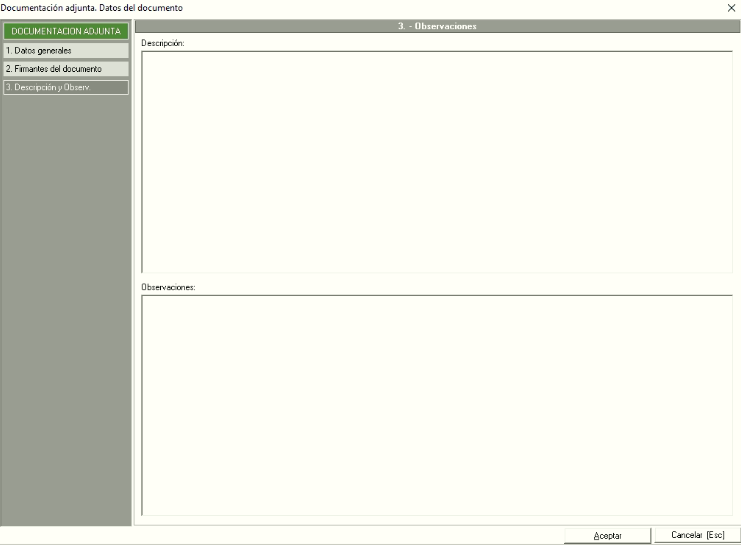
En el punto 3 de los datos del documento adjunto encontraremos dos campos de texto para incluir una descripción de dicho documento y un apartado para las observaciones pertinentes.
2. Adjuntar documentos masivamente.
2.1 Adjuntar documentos a varias empresas.
Prevengos dispone de una herramienta que permite adjuntar documentos de forma masiva a varias empresas simultáneamente, sin necesidad de acceder a la ficha de cada una de forma individual. Esta herramienta está disponible también para trabajadores, aunque no para centros de trabajo ni contratas.
Para acceder a ella, el usuario debe dirigirse al menú:
Herramientas → Adjuntar documento a varias empresas disponible en los módulos GES/ADM, TEC y MED.
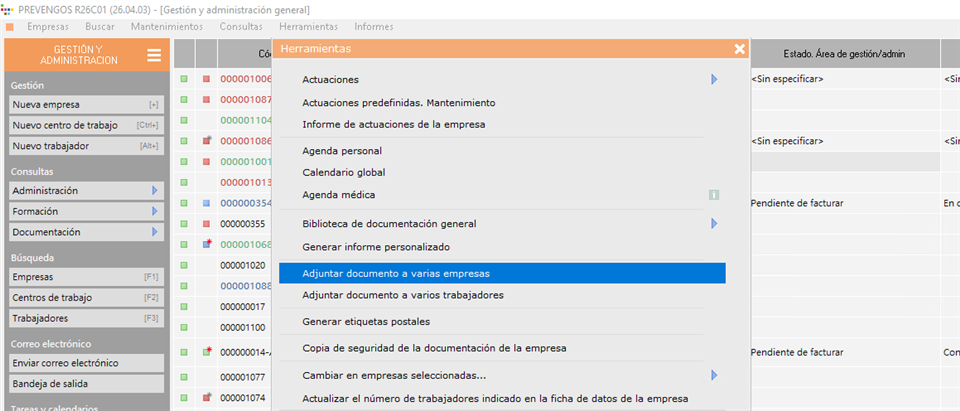
El formulario para la adjunción masiva de documentos es similar al utilizado para adjuntar documentación de forma individual, con la diferencia de que incluye un apartado adicional en la parte inferior donde el usuario debe añadir las empresas o trabajadores a los que desea adjuntar el documento.
Una vez configurados los datos del documento y añadidos los destinatarios, el usuario debe pulsar el botón Adjuntar documento a la documentación de empresas para que el documento quede incorporado a la biblioteca de documentación de cada uno de los elementos seleccionados.
El formulario es el mismo tanto para empresas como para trabajadores, variando únicamente el apartado final, donde se seleccionarán los trabajadores en lugar de las empresas según corresponda.
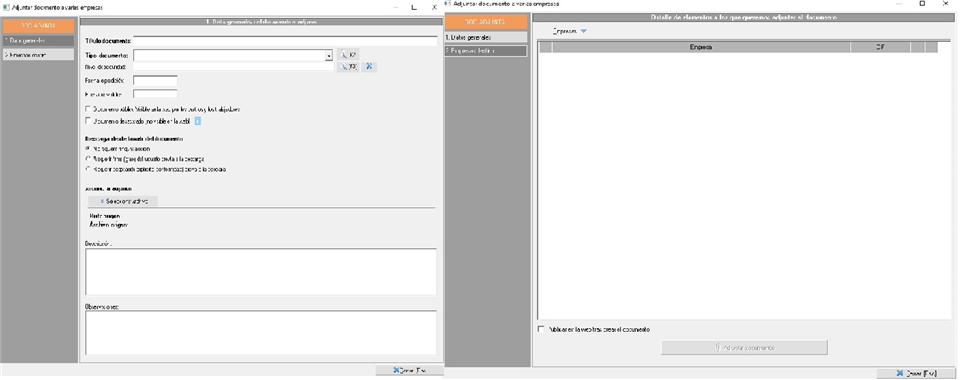
Destacar que si quiere que se publiquen en el proceso debe marcar 'Publicar en la web de la empresa tras crear el documento'.
2.2 Adjuntar documentos a varios trabajadores
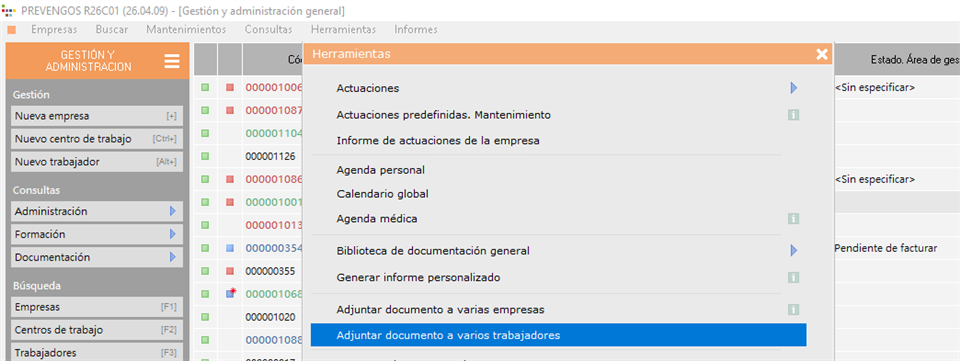
Además, dispondrémos de la misma opción que la anterior de empresas pero para enviar documentos masivamente a varios trabajadores a la vez.
3. Publicar documentos en la web.
Tal y como hemos visto en apartados anteriores, los documentos adjuntos pueden publicarse en la web, esto se puede realizar desde distintos apartados. En este punto vamos a profundizar en las distintas opciones.
3.1.Publicación desde la misma ficha de datos del documento
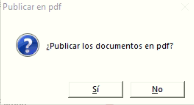
En el apartado de la ficha del documento hemos comentado la ubicación de esta acción, donde podremos seleccionar desde la misma ficha de datos del documento publicar pulsando sobre el icono donde se nos abrirá un desplegable en el que aparecerá la opción "Publicar documento en la web". Al pulsar este botón lo primero que hará Prevengos es preguntarnos si estamos seguros de que queremos publicar el documento en la web y tras confirmar nos preguntará si deseamos convertir el documento a PDF para su publicación (siempre que tenga un formato que se pueda convertir a PDF); si indicamos que no, se publicará en el formato adjuntado.
La web dispone de una estructura de carpetas predefinidas, estas son editables por el usuario. Al publicar un documento debemos indicar que carpeta queremos que se visualice este documento en la web. Primero nos mostrará los ámbitos disponibles del documento, esto depende del documento de si el documento es de empresa, centro, trabajador o contrata.
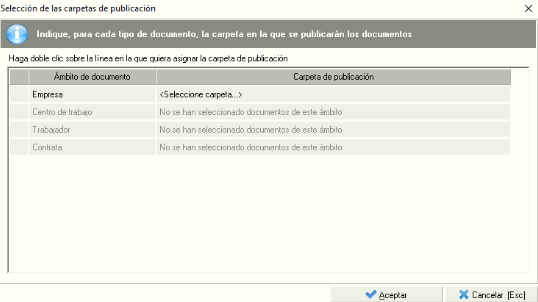
Tras seleccionarlo nos mostrará el listado de carpetas visibles por este ámbito, esto es importante porque si publicáramos el documento en una carpeta que no es visible por el rol del documento, este no podría visualizarlo.
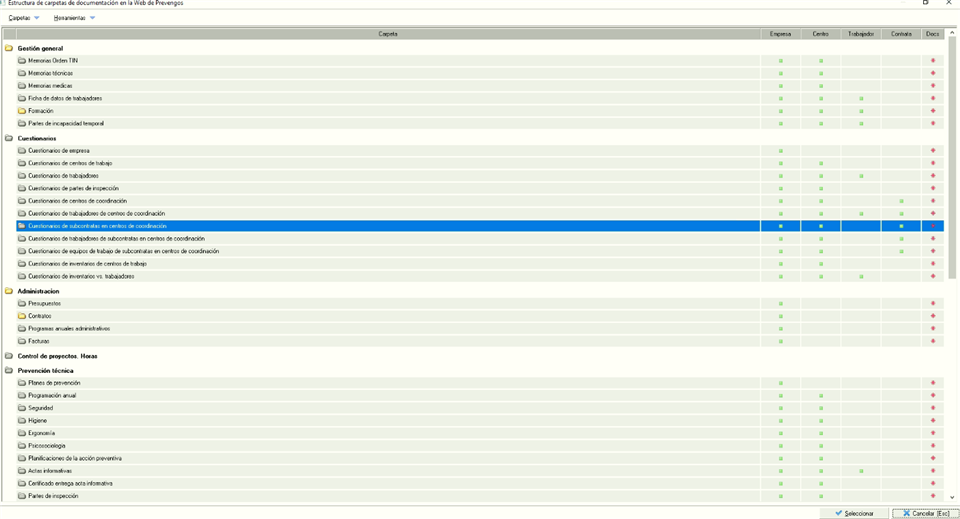
Una vez seleccionada la carpeta, la anterior ventana la visualizaremos como en la imagen inferior y podremos confirmar su publicación.
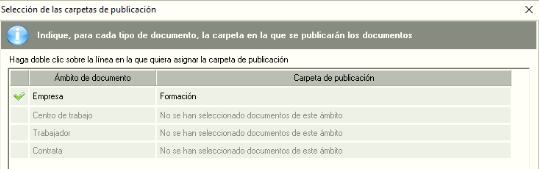
En la ficha de datos del documento aparecerá de la siguiente manera: fecha en la que se ha publicado, carpeta y usuario que ha hecho la publicación.
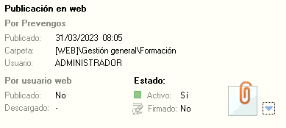
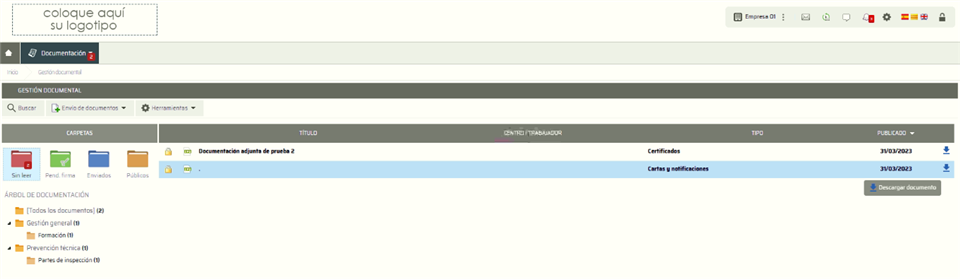
Una vez publicado podremos acceder a su descarga desde la Web correspondiente. En la Web, Prevengos nos avisará de que tenemos documentación pendiente de leer con el número en rojo que aparece en la siguiente barra.

Si accedemos a "Documentación" veremos este apartado de una forma similar a la siguiente ventana, dónde podremos descargar la documentación haciendo doble clic sobre el documento o con el icono de la fecha hacia abajo.
3.2. Publicación desde la biblioteca de documentación adjunta
Prevengos nos permitirá realizar la publicación Web de documentos adjuntos de forma masiva. Se puede hacer la publicación desde la ficha de la empresa, centro, trabajador o contrata, accediendo a la biblioteca de documentación adjunta, tal y como se muestra en las siguientes imágenes:
Desde este punto, dentro de la carpeta que nos interese visualizaremos el listado de documentación que hayamos adjuntado, en este caso a la empresa. Tal y como se aprecia en la siguiente imagen.
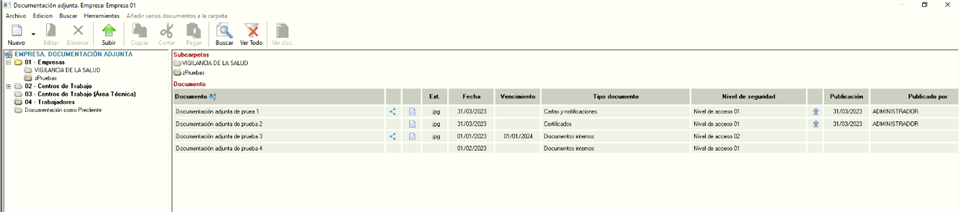
Podremos publicar la documentación de forma masiva, seleccionando la documentación que queramos publicar y accediendo al menú desplegable de "Herramientas" donde aparecerá la opción de "Publicar documentos seleccionados".
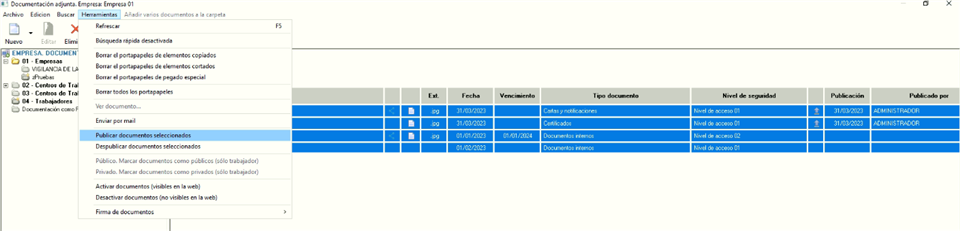
A continuación seguiremos los pasos descritos en la publicación desde la ficha de datos.
3.3. Publicación desde la consulta de documentación adjunta
Prevengos también permite la publicación de documentación adjunta de forma masiva desde la consulta de documentación adjunta que se encuentra en cada uno de los módulos. Además tambien podemos acceder a esta consulta desde la pantalla principal de Prevengos en el menú "Documentos y cuestionarios".
Para acceder a la búsqueda de documentación adjunta desde la pantalla principal de cualquiera de los módulos de Prevengos, accederemos al menú desplegable de "Consultas -> Consulta de documentos adjuntos en empresas, centros y trabajadores".
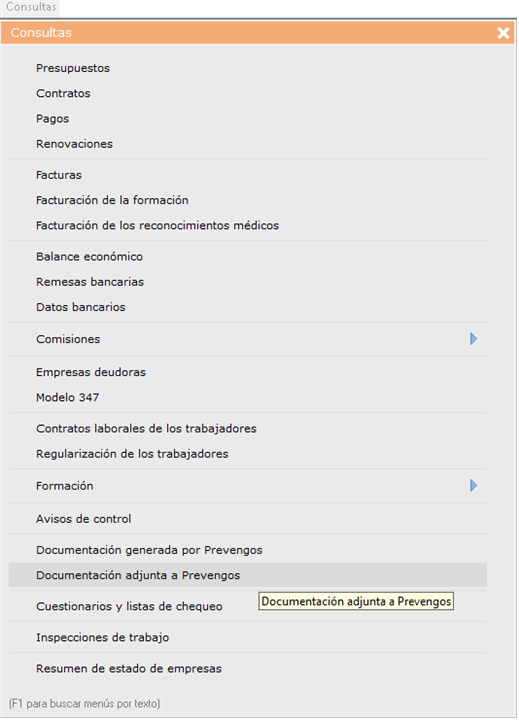
Al pulsarlo se nos abrirá una ventana para que seleccionemos los filtros que queremos aplicar a nuestra búsqueda.
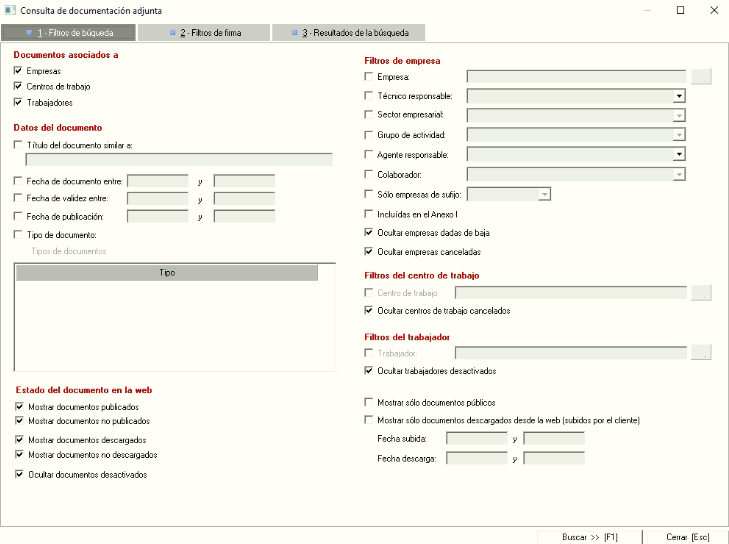
Una vez aplicados los criterios de búsqueda que nos interesen tendremos en pantalla el listado de documentación adjunta deseado.

Desde este apartado podremos publicar la documentación que tengamos seleccionada con el menú "Herramienras ->Publicar documentos". De esta manera y siguiendo los pasos descritos en la publicación desde la ficha de datos quedará la documentación disponible la web.
4. Consulta de documentación adjunta.
La documentación adjunta puede aplicarse sobre empresas, centros de trabajo, contratas y trabajadores, por lo que esta consulta es útil en situaciones en las que se quiera hacer una búsqueda global de toda los elementos que se han creado en la documentación adjunta. Para abrirla debe ir a la pantalla principal de cualquiera de estos módulos: Administración, Hora, Prevención Técnica, Investigación Accidentes, Coordinacion, Vigilancia de la Salud o Entrega de EPIs, para utilizar el menú superior "Consulas" --> "Consulta de documentos adjuntos en empresas, centros y trabajadores". En el caso de documentación adjunta a contratas y sus trabajadores, la consulta solo la podrá hacer desde el módulo de Coordinación, en el menú superior "Consultas" --> "Consulta de documentos adjuntos en contratas y trabajadores".
Para consultar la documentación adjunta se diponen de dos pestañas de filtrado, en la que la primera de ellas contiene filtros generales ("Filtros de búsqueda") y la segunda filtros sobre firma ("Filtros de firma") . Se van a explicar a continuación para terminar con las Herramientas disponibles en el resultado de la consulta.
4.1 Filtros de búsqueda
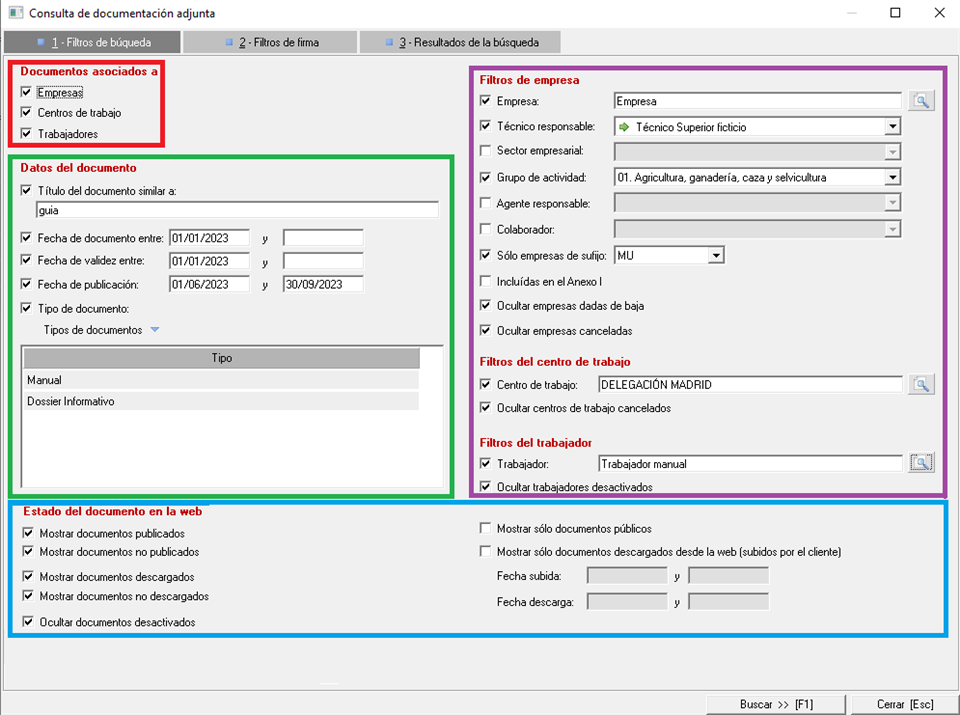
En esta pestaña de filtrado se disponen de opciones referentes al elemento al que se ha aplicado la documentación adjunta (rojo), datos propios del documento (verde), estado del mismo en la web (azul) y datos generales de empresa, centro y trabajador (morado).
- Documentos asociados a (rojo): determina el resultado de la búsqueda en función de a qué elemento se ha aplicado la documentación adjunta.
- Datos del documento (verde): filtre según el nombre del documento o su fecha tanto de validez como de expedición o publicación. Además, puede filtrar también según la tipología que haya establecido en su ficha de datos, algo que se ha visto anteriormente en este mismo manual.
- Estado del documento en la web (azul): precise el resultado de la búsqueda a datos relativos a la web. Dispone de opciones para mostrar solo los documentos publicados o no publicados, aquellos han sido descargados o que hayan subido los clientes a la web, o aquellos que han sido desactivados.
- Filtros de empresa, del centro de trabajo o del trabajador (morado). Estos filtros son dependientes en el sentido en que se tienen que utilizar en jerarquia, primero eligiendo la empresa. Si no se quiere filtrar por empresa en concreto, no se podrá buscar por su centro de trabajo o por su trabajador, por lo que no se habilitarán estas opciones. Si se elije una empresa en concreto, sí se habilitarán.
4.2 Filtros de firma
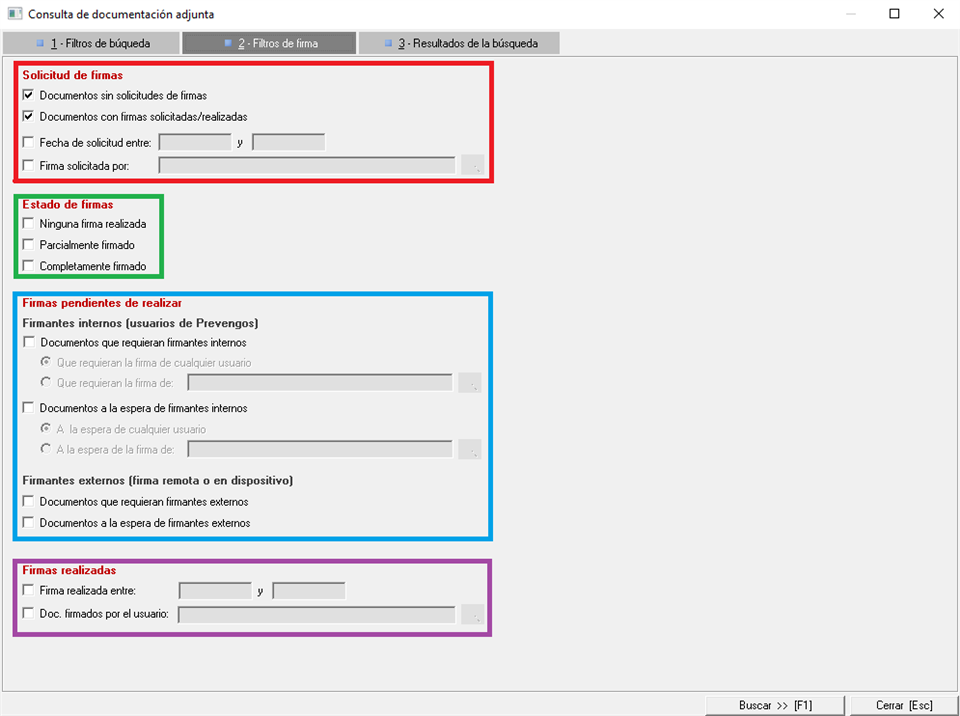
En esta pestaña de filtrado se disponen de opciones referentes al elemento a la solicitud de la firma de los documentos adjuntos (rojo), al estado de su firma (verde), a las firmas pendientes (azul) y las firmas realizadas (morado).
- Solicitud de firmas (rojo): puede limitar la búsqueda a aquellos documentos que se han firmado o que no se han enviado aún a firmar, concretando una fecha de solicitud de firma o el usuario de Prevengos que la solicitó.
- Estado de firmas (verde): un documento adjunto puede no tener ninguna firma, estar firmado por solo algunos de los firmantes incluídos o estar completamente firmado. En estos filtros dispone de las opciones relativas a estos tres estados.
- Firmas pendientes de realizar (azul): En cualquier documento se puede establecer un orden de firma, de manera que, por ejemplo, primero tenga que firmar un usuario de Prevengos en concreto y después un firmante externo a su empresa (un cliente). Los documentos a la espera de firma de un usuario de Prevengos son aquellos que tienen que firmarse por dicho usuario según el orden establecido. Sin embargo, los requeridos, son aquellos que requieren una firma y no necesariamente es la establecida en el orden. Los usuarios de prevengos son considerados firmantes internos, mientras que el resto de posibles firmantes son considerados externos.
- Firmas realizadas (morado). Puede filtrar entre aquellos documentos adjuntos que se firmaron en un período de tiempo determinado o que se firmaron por un usuario de Prevengos en específico.
4.3. Resultados de la búsqueda
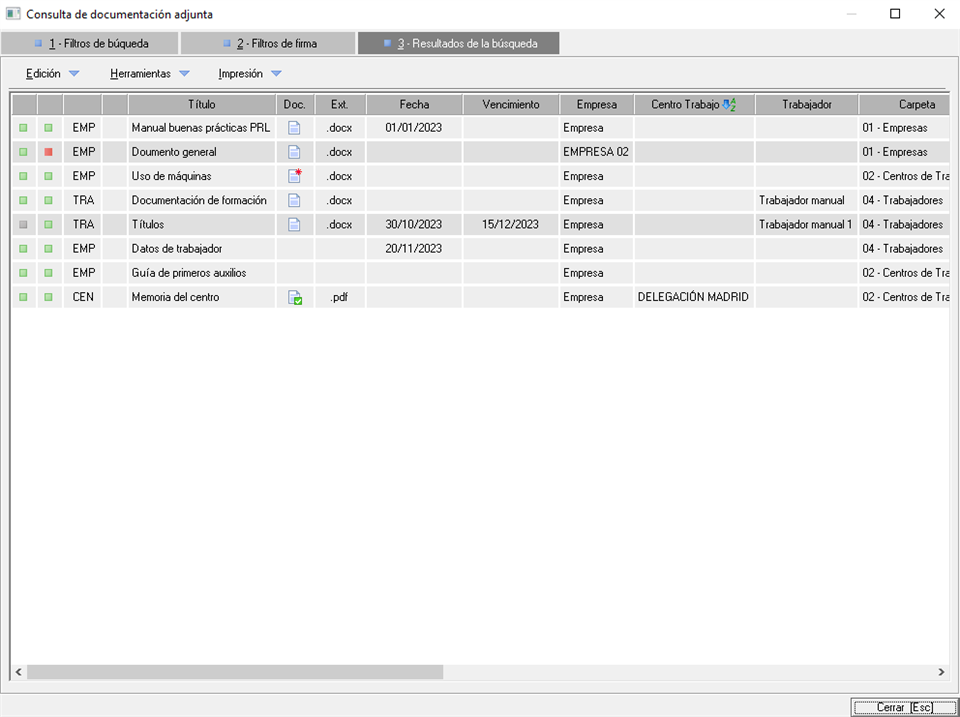
Esta pantalla muestra el listado de documentos resultante de los filtros seleccionados anteriormente. En ella se disponen de tres desplegables diferentes: Edición, Herramientas e Impresión que se explicarán a continuación.
En cuanto a la primera y segunda columna del listado, indican el estado del propietario de la documentación adjunta o el estado de la misma. Si el propietario está desactivado, figurará un cuadrado gris  , mientras que si la documentación está desactivada, un cuadrado rojo
  . De lo contrario, estarán en verde. En el ejemplo de la siguiente imagen, el trabajador del documento adjunto "Títulos" está desactivado, mientras que el "Documento general" de la empresa está desactivado.
Además, aquellos documentos enviados a firma o firmados destacarán por el icono del asterisco rojo o del check verde respectivamente, como se puede ver también en la siguiente imagen. Aquellos elementos en los que no figure el icono de un documento, es porque no tienen un archivo físico asociado.
Mediante "Edición" se podrá abrir la ficha de datos del documento adjunto, editar su origen, la documentación adjunta de su origen (empresa, centro o trabajador), o ver el archivo físico asociado.
Mediane "Herramientas" se podrá establecer masivamente una fecha de vencimiento, activar o desactivar varios elementos, publicar documentos, requerir el grafo de la firma o la aceptación de conformidad para descargarlo desde la web, firmar o enviarlos a firma, o enviarlos por correo electrónico.
Mediante "Impresión" el usuario puede generar un Word o Excell con el listado que se muestra en pantalla.