1. Introducción
¿Qué es una No Conformidad?
Una no conformidad es el registro mediante el cual se documenta el incumplimiento de un requisito establecido por una norma o estándar en el ámbito de la prevención de riesgos laborales.
A diferencia del registro de una incidencia, utilizada para notificar a los responsables de cualquier anomalía detectada y, en caso de que proceda, generar un parte de inspección, en una no conformidad se estudia con mayor detalle el motivo que la ha producido, qué se ha incumplido y qué medidas deben adoptarse para que no vuelva a repetirse.
De este modo, el sistema permite registrar todos los datos relevantes sobre una no conformidad detectada, indicar sus causas, recoger las acciones inmediatas adoptadas y planificar las medidas correctoras necesarias. A lo largo del manual se verá también cómo indicar los requerimientos de las normativas sobre los que se detecta la no conformidad, adjuntar documentos e imágenes, asignar responsables y gestionar el seguimiento hasta su cierre.
Esta herramienta es accesible desde la ficha de la empresa una vez hemos accedido al área de Prevención Técnica, tal y como vemos en la siguiente imagen:
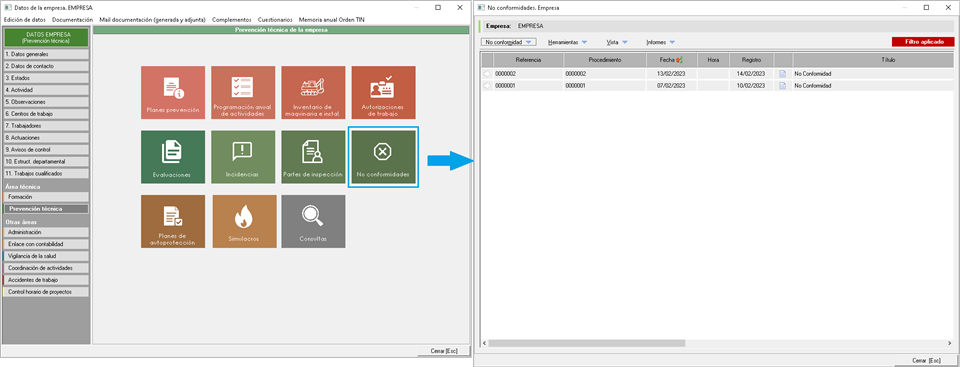
Dentro de esta ventana veremos un listado de aquellas No Conformidades existentes en la empresa en la que nos encontramos. En la parte superior disponemos de diferentes desplegables:
- No conformidad. Dentro de este desplegable encontramos las opciones necesarias para crear una nueva no conformidad, editar una que tengamos seleccionada o eliminar aquellas que haya más seleccionado.
- Herramientas. En este caso trataremos este desplegable en este manual.
- Vistas. Dentro de este desplegable encontramos una herramienta de búsqueda con el fin de aplicar filtros al listado de no conformidades de la empresa donde nos encontramos. De igual manera, tenemos opciones para ver todas las conformidades (con el que quitamos los filtros aplicados) y una opción para ocultar automáticamente aquellas no conformidades que estén marcadas como realizadas.
- Informes. Las opciones disponibles en este desplegable las veremos con más detenimiento en este manual, pero permitirá entre otras:
- Imprimir el documento de la no conformidad seleccionada y visualizarlo.
- Usar la herramienta de firma externa.
- Ver toda la documentación generada de las no conformidades...
En los siguientes apartados veremos cada una de las pestañas disponibles en el formulario de creación/edición de una No conformidad, teniendo en cuenta que al crear una nueva deberemos seleccionar el centro de trabajo en el que se va a dar de alta la propia no conformidad.
2. Datos Generales I
La pestaña de "Datos Generales I" es la primera que nos encontramos en el formulario de la No Conformidad, teniendo un aspecto similar a la siguiente imagen:
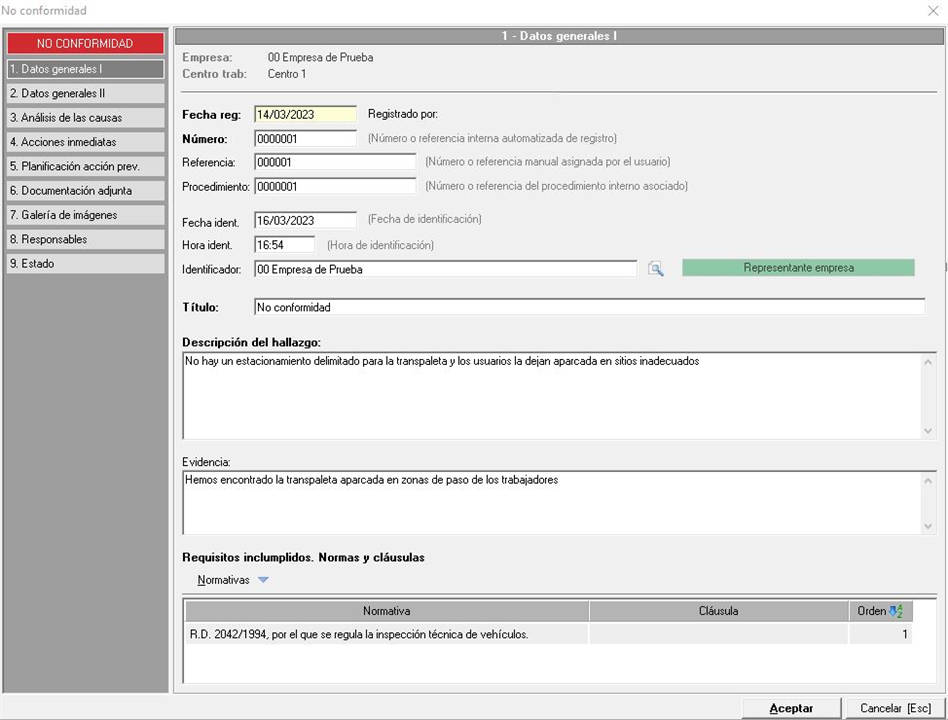
A continuación vamos a enumerar los siguientes apartados que nos encontramos dentro de esta primera pestaña:
- Fecha reg. Campo que nos permite indicar la fecha en la que se registra la No conformidad. Por defecto Prevengos nos asignará la fecha del día actual, no obstante la podemos cambiar sin problemas. El hecho de que este campo se muestre en negrita nos indica que es de obligatoria cumplimentación.
- Número. Aquí podemos indicar una referencia o número para asociarla a la no conformidad. Por defecto Prevengos nos asignará el siguiente número disponible teniendo en cuenta la cantidad de No conformidades existentes en Prevengos, no obstante siempre podemos cambiarlo sin problemas mientras que el número que asignemos no esté en otra no conformidad. Al igual que el anterior, este campo es obligatorio.
- Referencia. Campo que se puede emplear para indicar una referencia externa a la misma no conformidad
- Procedimiento. El técnico puede indicar en este campo el procedimiento interno que se ha empleado para la no conformidad, en caso de que proceda.
- Fecha ident. Campo en el podemos indicar la fecha en la que se ha identificado la no conformidad
- Hora ident. Campo para indicar la hora en la que se identifica la no conformidad
- Identificador. Indicaremos el responsable de planificación para la no conformidad, entre los que podemos añadir a elementos de la empresa (trabajadores, responsables,...), elementos del mantenimiento de responsables generales, usuarios de Prevengos o usuarios Web.
- Título. Campo de texto donde el técnico puede indicar el título que desee establecer a la no conformidad
- Descripción del hallazgo. Aquí explicaremos la manera en la que se ha detectado la no conformidad mediante una breve descripción.
- Evidencia. Campo destinado a indicar todas la evidencias detectadas en el hallazgo de la no conformidad.
- Normativas. Desde el mantenimiento de normativas podemos añadir todas aquellas que se están incumpliendo como requisito para la no conformidad.
3. Datos Generales II
Dentro de esta pestaña podemos seguir indicando datos relativos a la no conformidad, sobre sus características, ubicación, entidad y riesgos. Para ello veremos una pantalla similar a la siguiente imagen:
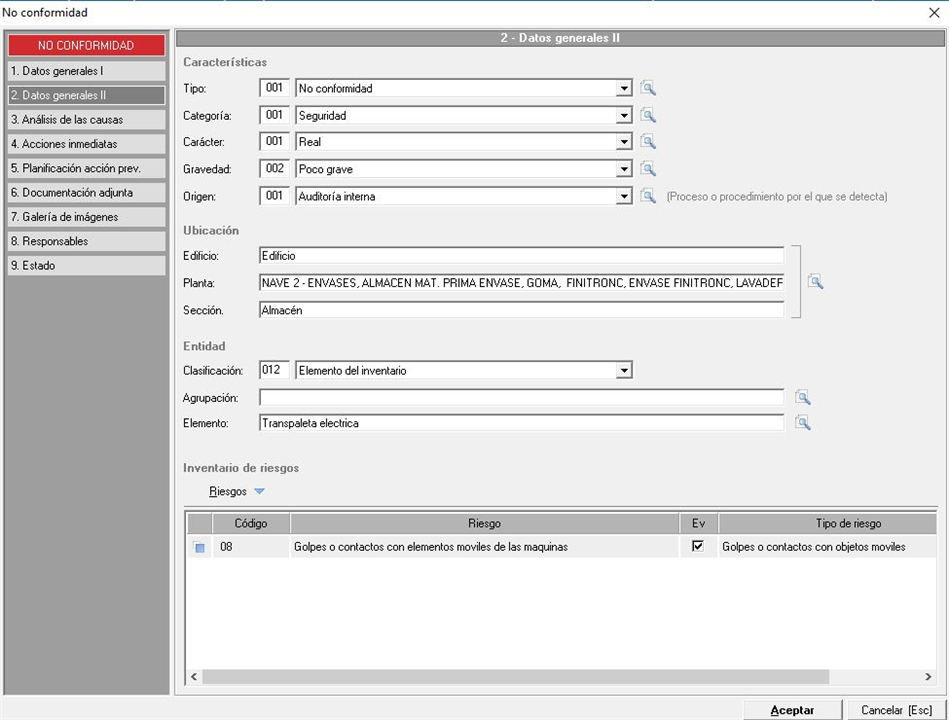
El primer bloque que encontramos nos sirve para indicar las características de la no conformidad, por ello podemos indicar el Tipo, la categoría, el carácter, la gravedad y el origen de la misma. En todos los casos anteriores vienen de sus propios mantenimientos, por ello en el desplegable disponemos de los elementos ya existentes en su correspondiente mantenimiento o podemos acceder al mismo mediante el icono  , por si necesitamos crear un elemento nuevo o modificar uno existente.
En el siguiente bloque indicaremos la ubicación donde se ha detectado la no conformidad. Para ello tenemos dos formas de hacerlo:
- Indicar el edificio, planta y sección de manera manual escribiendo en sus correspondientes campos de texto.
- Indicar desde la estructura física del centro la ubicación donde se ha producido, para ello es necesario tener creada dicha estructura física tal y como explicamos en este manual, para ello usaremos el icono situado a la derecha
Seguidamente indicaremos la entidad (origen) de la no conformidad donde debemos indicar la clasificación, agrupación y elemento de la misma. En los tres casos lo añadiremos desde su correspondiente mantenimiento, seleccionándolo desde el desplegable (en caso de la clasificación) o abriendo el mantenimiento con el icono
Por último, añadiremos en la parte inferior los riesgos asociados a la no conformidad desde el desplegable "Riesgos". En éste encontraremos las opciones suficientes añadir y eliminar riesgos, así como para subir y bajar el riesgo seleccionado con el fin de modificar el orden de los mismos.
4. Análisis de las causas
En esta pestaña el técnico puede añadir las causas de la no conformidad, en una ventana similar a la siguiente imagen:
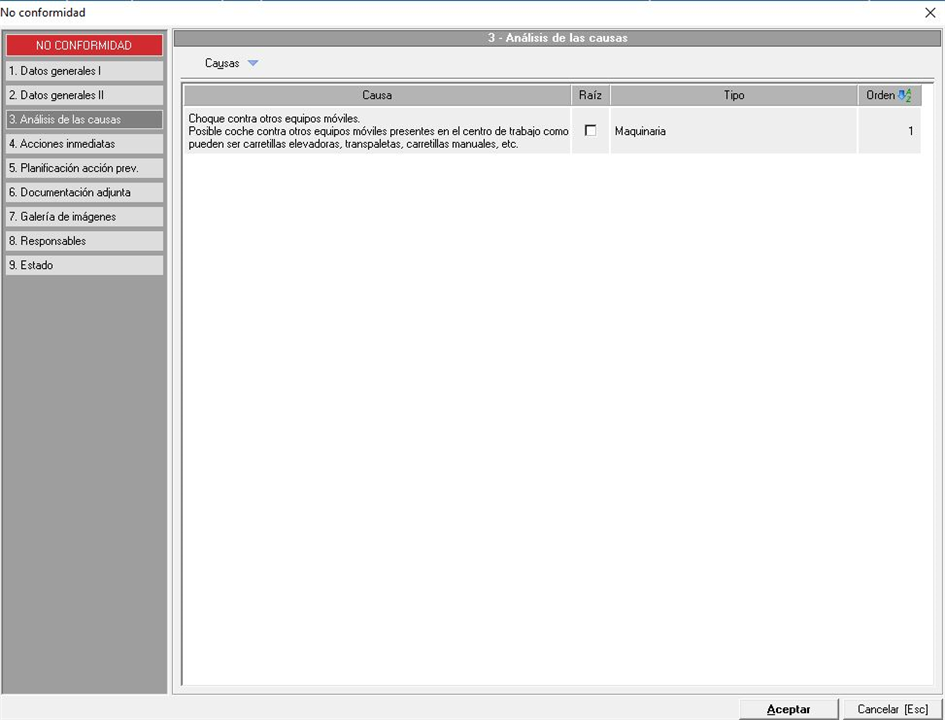
En el desplegable Causas encontraremos las herramientas necesarias para añadirlas desde su propio mantenimiento, editar la causa que tengamos seleccionada o eliminar todas aquellas que hayamos seleccionado. También disponemos de herramientas para poder subir/bajar las causas seleccionadas con el fin de establecer el orden deseado por el técnico. O marcar que la causa añadida es la raíz del problema causado.
5. Acciones Inmediatas
En esta pestaña el técnico puede añadir las acciones inmediatas de la no conformidad, en una ventana similar a la siguiente imagen:
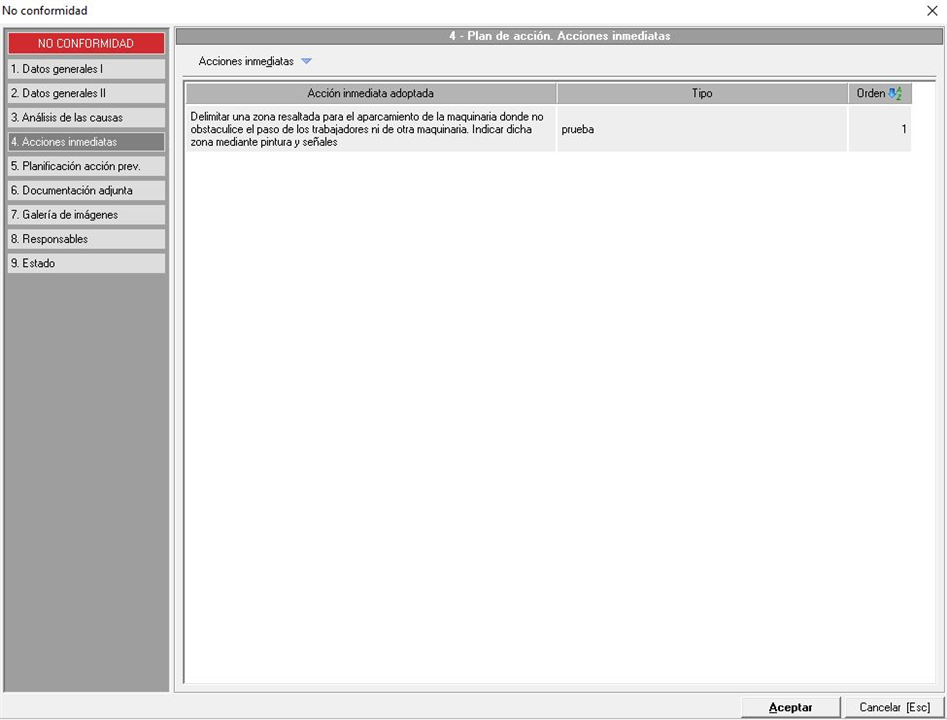
En el desplegable "Acciones Inmediatas" encontraremos las herramientas necesarias para añadirlas desde su propio mantenimiento, editar la acción que tengamos seleccionada o eliminar todas aquellas que hayamos seleccionado. También disponemos de herramientas para poder subir/bajar las acciones inmediatas seleccionadas con el fin de establecer el orden deseado por el técnico.
6. Planificación acción Preventiva
Dentro de este apartado accederemos a una nueva ventana donde podemos añadir medidas correctoras y preventivas con el fin de planificar su implantación y todo lo que lo rodea. Es importante tener los conceptos básicos de cómo funciona la planificación en Prevengos, para ello le recomendamos echar un vistazo a este manual con el fin de que tengan claro las fases por las que avanza una medida en su planificación, las cuales son planificación, aprobación/rechazo de la planificación, implantación, verificación de la implantación, valoración de la eficacia de la implantación de la medida y control periódico de la misma.
Una vez accedamos veremos una pantalla similar a la siguiente captura:
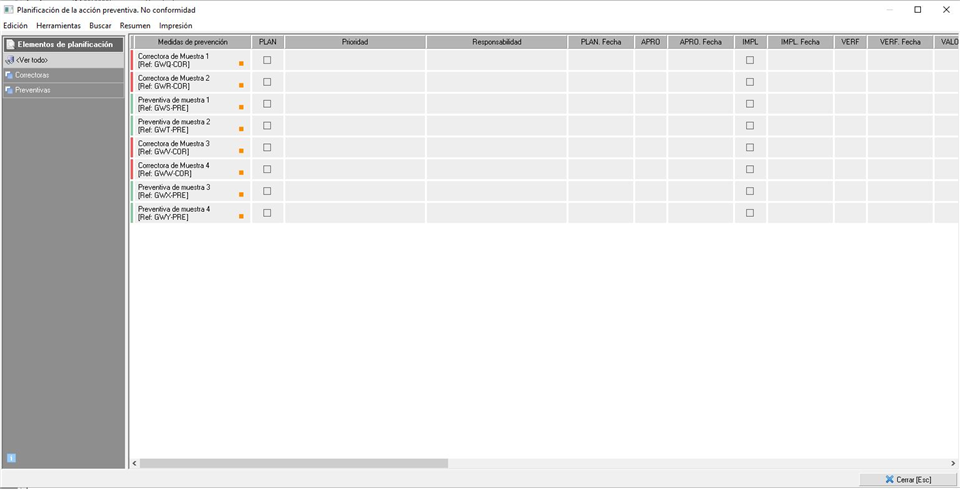
Como podemos apreciar tenemos un listado con las medidas correctoras y preventivas, en el menú superior Edición, tenemos las opciones necesarias para añadir elementos (en función de si tenemos seleccionadas correctoras o preventivas en el menú lateral), editar o eliminar la medida seleccionada. Mención especial a la diferencia entre eliminar un elemento o eliminar la planificación de una medida, siendo esto último eliminar todos los datos relativos a la planificación pero mantenimiento la medida en el listado.
En el menú superior Herramientas, tendremos todas las opciones para gestionar las medidas y su planificación de manera masiva. Desde la opción Configuración de la vista de los elementos de planificación, podremos personalizar las columnas presentes en el listado, las cuales nos indican la fase y estado en el que se encuentran y que podremos ocultar o cambiar de orden. También tenemos las opciones para ordenar las medidas en el listado mediante los botones de subir/bajar, al igual que gestionar los 'requieres' de varias medidas que tengamos seleccionados con la opción Marcar medidas como que requieren/no requieren, teniendo en cuenta que no podemos habilitar un requiere si tiene una fase superior ya ejecutada. Encontramos diferentes carpetas para gestionar cada una de las fases de planificación que podemos hacer de manera masiva, de tal manera que teniendo varias medidas seleccionadas podemos elegir las siguientes opciones:
- Planificación: Cambiar responsabilidad, cambiar prioridad y cambiar fecha de planificación. Debe tener en cuenta que la fecha de referencia para calcular la fecha prevista de implantación se toma de la fecha del parte.
- Aprobación/rechazo: Marcar como aceptado o rechazada, quitar información sobre la aprobación/rechazo, cambiar fecha de aprobación/rechazo, asignar/quitar responsable de aprobación/rechazo
- Implantación: Marcar como implantado/no implantado, cambiar fecha de implantación, añadir/eliminar responsables de implantación
- Verificación: Marcar como verificada/no verificada, cambiar fecha de verificación, asignar/cambiar/quitar responsable de verificación
- Valoración: Marcar como valorada/no valorada, cambiar fecha de valoración, cambiar valoración, asignar/cambiar/quitar responsable de valoración, marcar/quitar como eficaz/no eficaz
- Control Periódico: Marcar como requiere/no requiere control periódico, cambiar intervalo de revisiones, asignar/cambiar/quitar responsable de seguimiento
Por último, dentro de este menú de Herramientas tendremos las opciones para copiar/pegar planificación de un elemento a otro siempre que tengan los mismos requieres habilitados.
En el siguiente menú que encontramos, Buscar, disponemos de las opciones para abrir el buscador o para ver todos los elementos (quitar filtros aplicados). Sobre el propio buscador, disponemos de múltiples filtros para poder localizar los elementos que nos interesen, no obstante lo tenemos detalladamente explicado en este manual.
Desde el menú Resumen tendremos acceso a una tabla informativa, donde se indicarán todos los elementos planificables (correctoras, preventivas, EPIs, señales, formación e información) y el estado/fase en el que se encuentran cada una de ellas
Por último, disponemos del menú superior Impresión, donde encontrarán las opciones de imprimir un listado actual con lo que aparece en pantalla en formato Word o Excel. Este listado se generará en función de los elementos que tengamos en pantalla, independientemente de si vienen de una búsqueda o un elemento en concreto.
Para la gestión individual de cada una de las medidas (acceso a la ficha de la medida) le recomendamos que consulten este manual.
7. Documentación Adjunta
Dentro de este apartado podemos añadir documentos externos como adjuntos a la No Conformidad, con el fin de posteriormente incluirlos dentro del propio documento que generamos. Gestionaremos los documentos con las opciones disponibles en el desplegable Documentos donde encontramos las opciones necesarias para añadir, eliminar o editar documentos existentes. Una vez vayamos a añadir uno, se nos mostrará una ventana similar a la siguiente imagen:
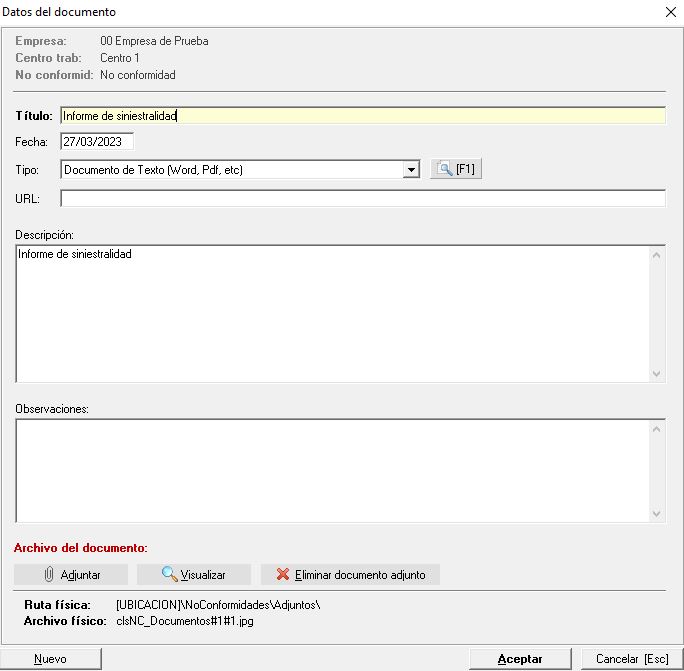
Dentro de esta ventana podemos especificar el Título que tendrá la imagen, una fecha asociada (por defecto Prevengos nos pone la actual), un tipo de documento (proveniente de su propio mantenimiento) así como la opción de añadir una URL (en caso de que el documento esté en una web o queramos indicar una web). Este último campo, en caso de indicar la URL de un documento no significa que se vaya a descargar y adjuntar el documento, simplemente estamos indicando en la No Conformidad que esa dirección web contiene un documento o información relevante.
En los siguientes campos podemos indicar una descripción y observaciones sobre el documento y por último, en la parte inferior, con el botón "Adjuntar" añadiremos el fichero.
8. Galería de imagenes
Dentro de este apartado el técnico podrá incluir las fotografías e imágenes relacionadas con la no conformidad que el técnico considere necesarias, puede utilizarlo, por ejemplo, para aportar fotos de evidencias de las deficiencias encontradas. La apariencia de esta pestaña es muy similar a la vista en el apartado anterior tal y como podemos ver en la siguiente imagen:
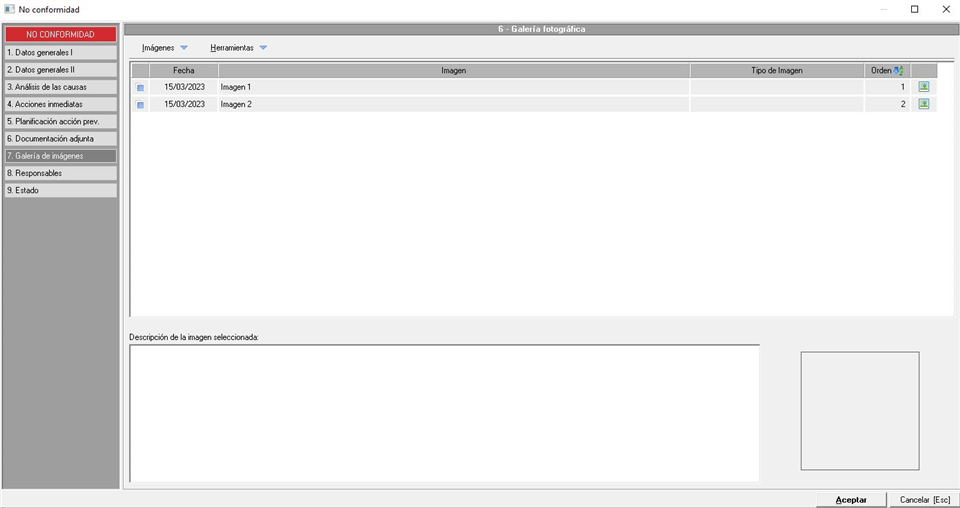
En este caso disponemos del desplegable Imágenes donde encontraremos las opciones necesarias para añadir, editar o eliminar imágenes. En caso de que seleccionaremos la opción de añadir una nueva imagen se nos mostrará la siguiente captura:
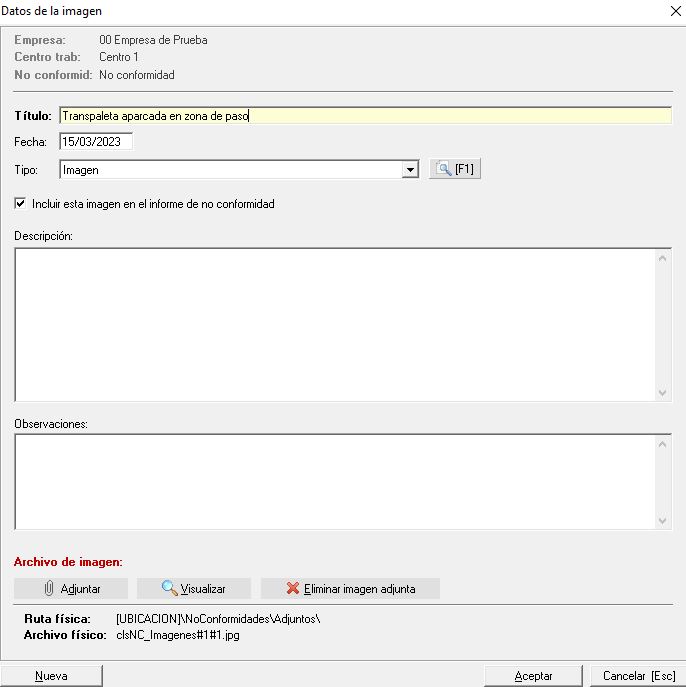
Como podemos apreciar en la imagen, el único campo obligatorio que tenemos que introducir es el Título que queremos establecer a la imagen que vamos a añadir, seguidamente la aplicación nos permite indicar la fecha, tipo (procedente de un mantenimiento) así como marcar el check para que la imagen se imprima en el documento de la no conformidad. Seguidamente indicaremos la descripción y observaciones de la misma. Por último, en la parte inferior y mediante el botón Adjuntar debemos seleccionar el fichero en nuestro ordenador para que Prevengos lo añada a su documentación.
Volviendo a la pestaña principal, desde el desplegable Herramientas, tenemos opciones para visualizar la imagen, o para subir/bajar la posición de la imagen seleccionada en el listado, con el fin de establecer un orden en las imágenes.
9. Responsables
Dentro de esta pestaña indicaremos el departamento y los diferentes responsables del proceso en la no conformidad en una ventana similar a la siguiente imagen:
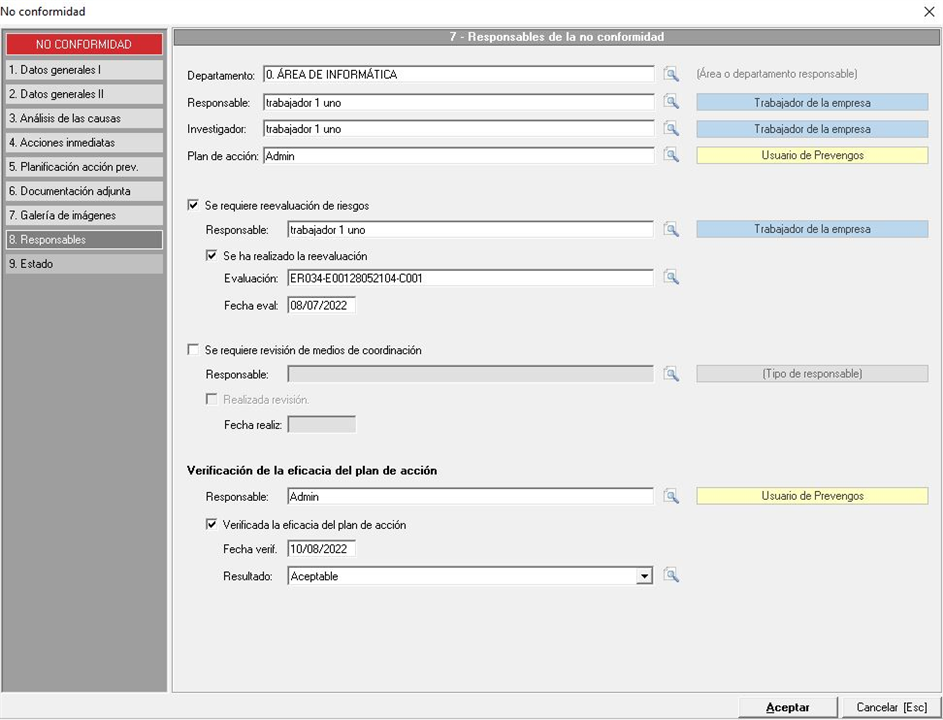
Vamos a desglosar cada uno de los puntos que tenemos disponibles para tratarlos con más profundidad:
- Departamento. Indicaremos el departamento desde la estructura departamental del centro de trabajo. Esta estructura departamental se establece en la ficha del centro de trabajo tal y como vimos en este manual.
- Responsable. Indicaremos el responsable de la no conformidad o responsable del área. Lo seleccionaremos desde la ventana de responsables de la planificación y seguimiento tal y como se explica en este manual.
- Investigador. Indicaremos el responsable de realizar la investigación sobre la no conformidad. Este responsable, igual que en el apartado anterior, lo seleccionaremos desde los responsables de planificación explicado en este manual.
- Plan de acción. Al igual que los apartados anteriores indicaremos el responsable para la revisión y aceptación del plan de acción. De igual manera que en los puntos anteriores, los responsables se seleccionan de la misma manera según lo indicado en este manual.
- Se requiere reevaluación de riesgos. En caso de que la no conformidad provoque la necesidad de volver a evaluar una evaluación de riesgos existente, lo indicaremos mediante este check. Posteriormente, debemos de indicar el responsable de realizar esta acción (de igual manera que en los puntos anteriores) e indicar la evaluación en cuestión y la fecha de la misma.
- Se requiere revisión de medios de coordinación. Similar a la anterior y ligada al módulo CAE, indicaremos si hay que revisar el proyecto CAE e indicaremos el responsable de realizarlo. Posteriormente disponemos del campo fecha para indicar cuando se haya realizado.
- Verificación de la eficacia del plan de acción. En caso de que necesitemos que se verifique la eficacia del plan de acción realizado marcaremos este check e indicaremos el responsable de hacerlo. Una vez realizado, se debe de marcar como "Verificada la eficacia del plan de acción" e indicar de igual manera la fecha en la que se ha verificado y el resultado (proveniente de un mantenimiento).
10. Estado
En esta última pestaña gestionaremos el estado de la no conformidad, en una ventana similar a la siguiente imagen:
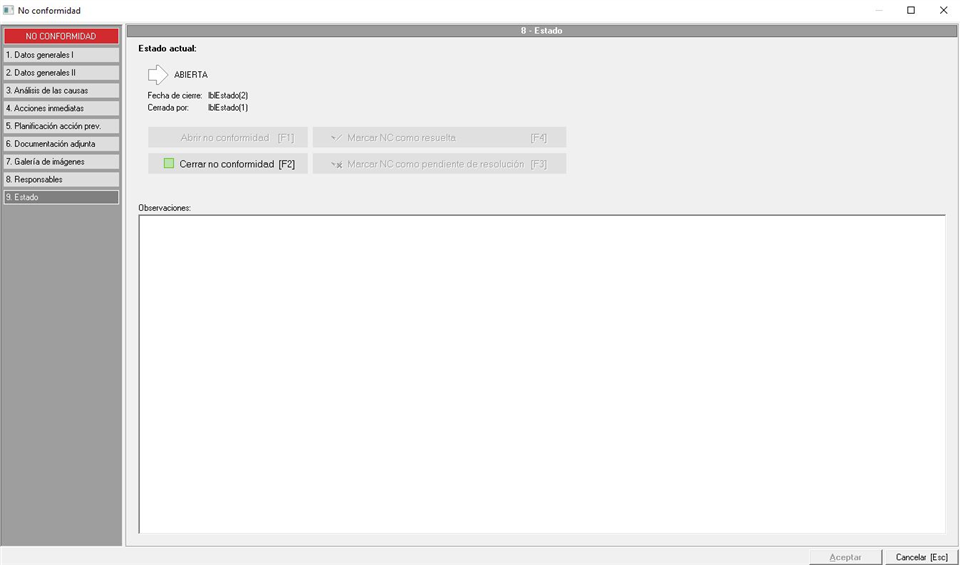
Dentro de ésta, tal y como podemos apreciar, disponemos de los botones necesarios para abrir/cerrar la no conformidad así como marcar como resuelta o pendiente de resolución. De igual manera se dispone de un campo de texto libre Observaciones donde el técnico puede indicar toda aquella información que considere necesaria.
No podrá marcar una no conformidad como resuelta si no está cerrada. Es decir, primero debe cerrarla para indicar que está finalizada la investigación y una vez esté resuelta se marcará como 'Resuelta'.