1. Introducción
Prevengos dispone de una potente herramienta con la que un usuario puede enviar un correo electrónico de manera masiva a varios y diferentes destinatarios, dependiendo desde que módulo usemos la herramienta.
En el escritorio de la aplicación está disponible con el menú Correo electrónico > Enviar correo electrónico. Desde los módulos COM , ADM , HORA , TEC , ACC , CAE , EPI y MED está disponible desde el menú Herramientas > Correo electrónico > Enviar correo electrónico, pero la combinación de teclado Alt+F1 abre directamente el formulario y, si previamente ha seleccionado alguna empresa, puede usar Alt+F21 para que el formulario cargue las direcciones de las mismas.
2. Crear correo electrónico
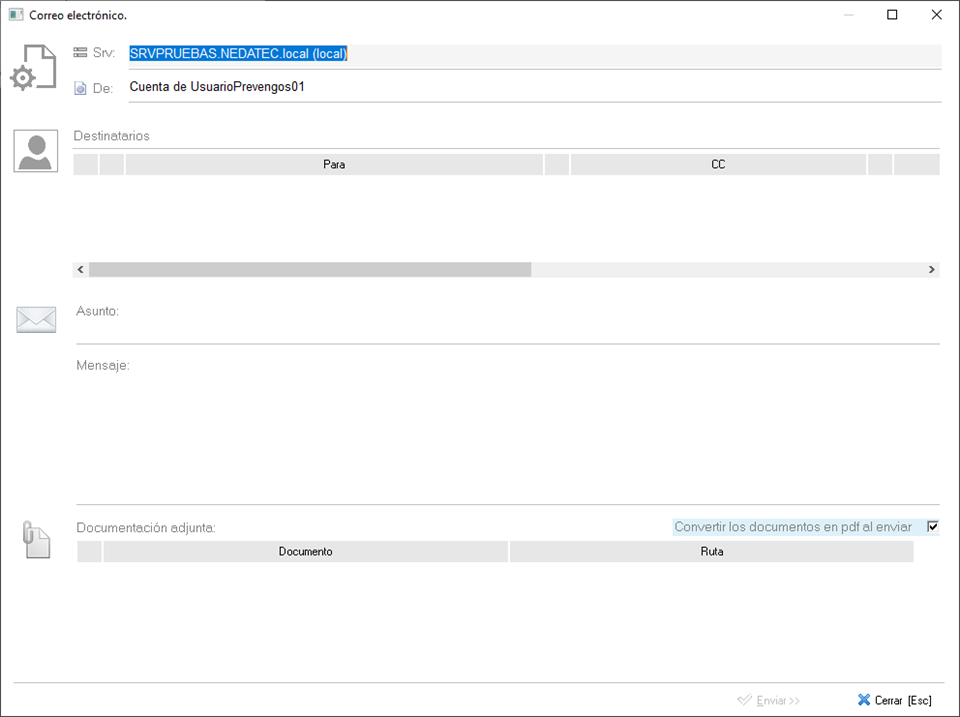
Como se aprecia en la imagen, el formulario dispone de varios apartados donde el usuario puede interactuar para configurar el envío y se explican a continuación:
2.1 Origen
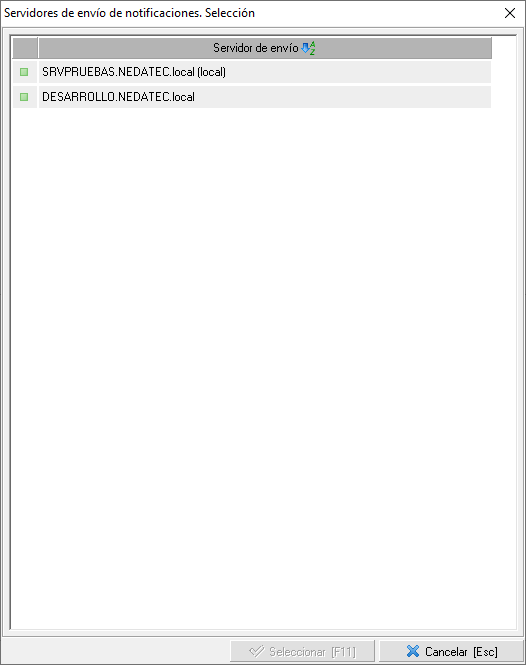
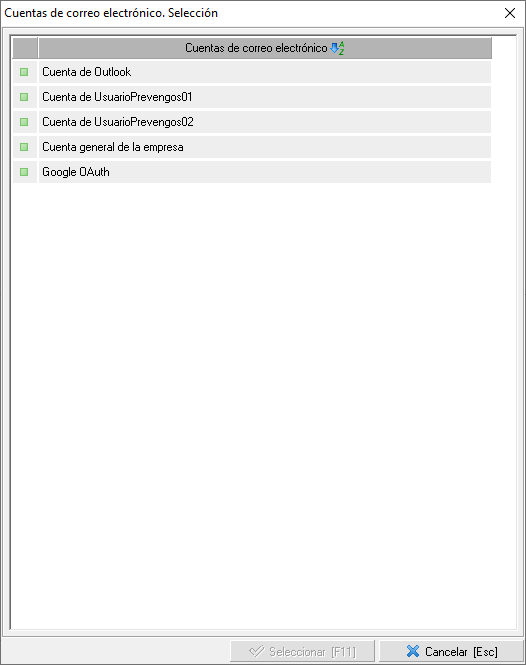
Este bloque permite establecer el servidor de envío para el correo electrónico y la cuenta de correo.
El icono  da acceso al listado de servidores de envío:
El icono  da acceso a listado de cuentas de correo vinculadas con el usuario activo:
2.2 Destinatarios
El icono  permite añadir los destinatarios al correo electrónico, así como otras herramientas:
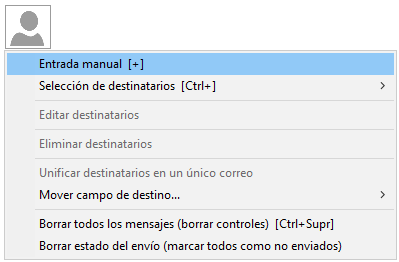
La entrada manual o la selección de destinatarios crea un registro cada vez y serán tratados como envíos independientes.
- Entrada manual [+]
Permite indicar manualmente los destinatarios para los campos Para, CC y CCO, aunque dispone de las mismas opciones que el siguiente punto al usar los iconos de cada campo ,
,  , y
, y  .
.
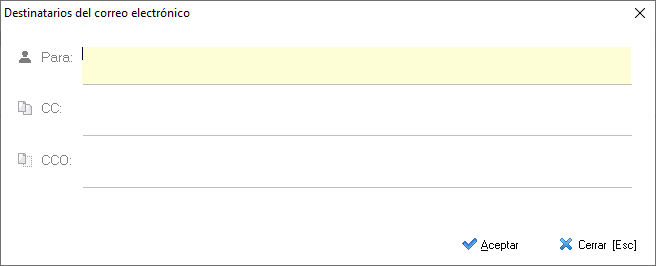
- Selección de destinatarios [Ctrl+]
Podrá añadir los elementos que desee que reciban el correo electrónico. Estos elementos pueden variar en función del módulo en el que ejecute la herramienta de envío, así pues, los destinatarios por módulo que puede añadir son los siguientes:- Pantalla principal de Prevengos: Preclientes, empresas, centros de trabajo, trabajadores y colaboradores
- Módulo de Gestión Comercial: Preclientes y colaboradores
- Módulo de Gestión y administración: Empresas, centros de trabajo, trabajadores y colaboradores
- Módulo de Control de Proyectos: Empresas, centros de trabajo y trabajadores
- Módulo de Prevención técnica: Empresas, centros de trabajo y trabajadores
- Módulo de Accidentes: Empresas, centros de trabajo y trabajadores
- Módulo de CAE: Empresas, centros de trabajo, trabajadores, contratas y trabajadores de contratas
- Módulo de entrega de EPIs: Empresas, centros de trabajo y trabajadores
- Módulo de Vigilancia de la salud: Empresas, centros de trabajo y trabajadores
Una vez seleccionado el elemento se añadirá a la lista de remitentes del correo electrónico, salvo en casos como la empresa o el centro de trabajo donde aparece una ventana dándonos la posibilidad de añadir, a través del siguiente formulario:
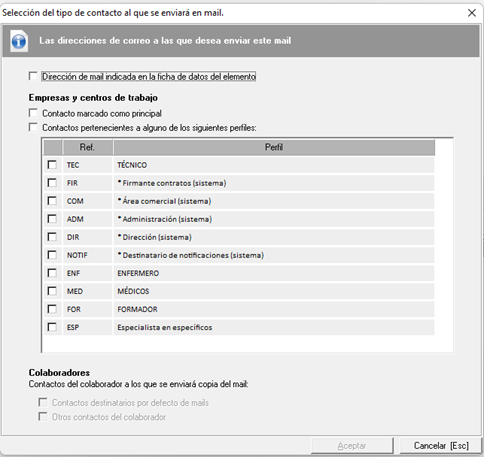
- Dirección e-mail indicada en la ficha de la empresa.
- Al contacto marcado como principal.
- Cualquier contacto parteneciente a un perfil concreto.
La opción de colaboradores también permite seleccionar entre los contactos configurados como destinatarios por defecto y otros contactos.
- Editar destinatarios
Accede al formulario del destinatario seleccionado para editar las direcciones indicadas. - Eliminar destinatarios
Eliminar de los destinatarios los registros seleccionados. - Unificar destinatarios en un único correo
Combina todos los registros de destinatario, lo que permite a Prevengos tratar un único correo a enviar. - Mover campo de destino...
Facilita opciones para mover los datos de destinatario, en el mismo registro, entre los campos Para, CC y CCO. - Borrar todos los mensajes (borrar controles) [Ctrl + Supr]
Eliminar del apartado destinatarios todos los registros. - Borrar estado del envío (marcar todos como no enviados)
Tras haber realizado el envío, permite eliminar la confirmación visual de envío realizado (recuadro rojo de la siguiente imagen).

2.3 Asunto y mensaje
Los campos Asunto y Mensaje permiten al usuario establecer el título del correo y el cuerpo del mensaje que se envía. En ambos campos el marcador que pueden usar es [EMPRESA].
Para esta parte puede hacer uso del mantenimiento de plantillas de mails, pulsando sobre el botón  que encontramos a la derecha del campo Asunto. Si necesita más información respecto al mantenimiento de plantillas de mails puede consultar su guía pulsando aquí.
2.4 Documentación adjunta.
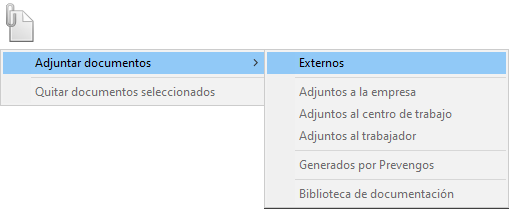
El icono  permite añadir documentos al correo con la opción Adjuntar documentos o desecharlos con Quitar documentos seleccionados.
Al ser un envío a varios destinatarios, de distintas empresas, sólo podrá adjuntar documentos que tenga en su equipo (externos a Prevengos).
Aunque el aplicativo no establece un límite para la cantidad de ficheros que se pueden adjuntar al correo, desde Prevengos recomendamos no poner demasiados y en caso de que sea necesario, comprimirlos en un único fichero (.rar, .zip...). Esta recomendación es para evitar saturación de los servidores de correo y evitar también tiempos de espera excesivos que se producen mientras se envían los correos.