1. Introducción
Desde Prevengos puede exportar las investigaciones de los accidentes en un fichero XML para poder cargarlo en la plataforma DELTA. En este manual vamos a explicar como se debe configurar Prevengos para poder realizar esta exportación y como generar el fichero.
Debe tener en cuenta que si un accidente es 'mortal' no puede comunicarlo a través de un fichero de Prevengos, deberá introducirlo manualmente en DELTA.
2. Vincular elementos del mantenimiento con DELTA
Para que DELTA pueda interpretar el fichero, todos los elementos que añadamos al accidente deben estar codificados correctamente. Prevengos inicialmente ya viene con muchos de sus elementos vinculados con DELTA, pero habrá otros cómo, por ejemplo, el mantenimiento de causas que deberemos vincular manualmente.
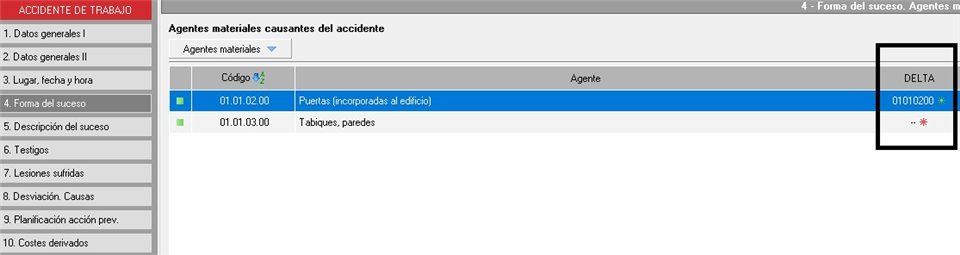
En la imagen siguiente, podemos ver un ejemplo de como identificar si un elemento añadido al accidente está asociado con DELTA mediante su código en la columna DELTA.
2.1. Mantenimientos simples
A continuación vamos a poner algunos ejemplos de los mantenimientos simples y como vincularlos a delta.
Mantenimiento Ubicaciones, en la columna de la derecha puede ver si las ubicaciones están asociadas con una ubicación válida para DELTA.
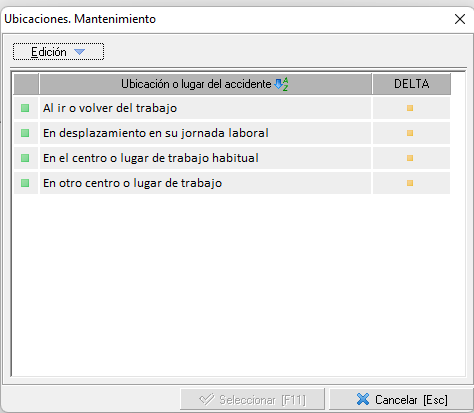
Si quiere ver si están bien asociadas con DELTA o quiere crear una ubicación nueva y quiere asociarla, con botón derecho del ratón 'Asociar con DELTA' y mostrará el listado de ubicaciones válidas para DELTA.
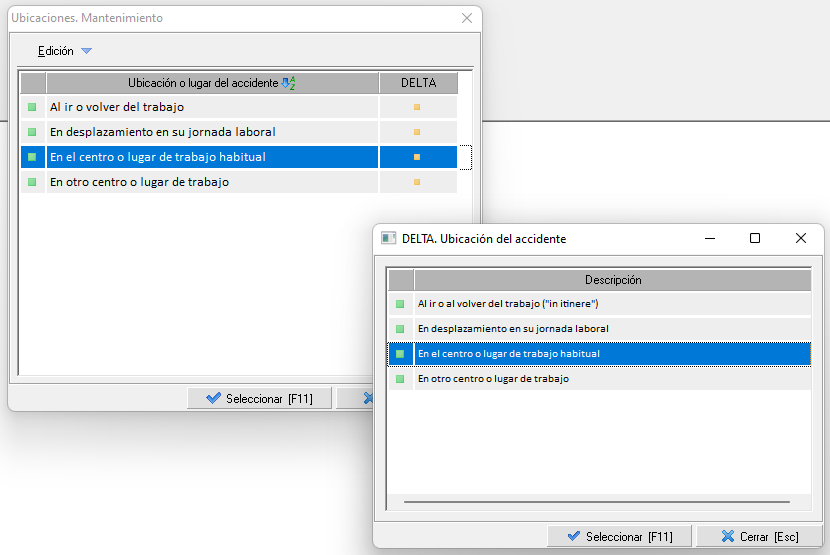
Debe tener en cuenta que en el mantenimiento puede poner el texto que desee pero a DELTA se volcará el texto 'Descripción' del listado de ubicaciones de DELTA con el que esté asociado.
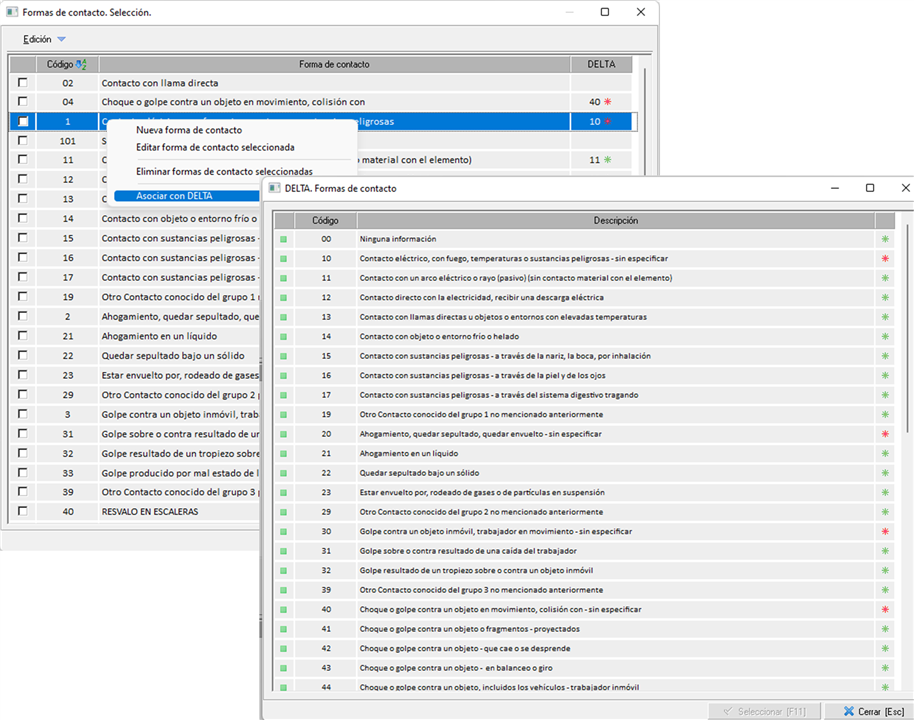
Mantenimiento de Formas de contacto, en la columna de la derecha puede ver el código de DELTA con el que está asociado. Si tiene un asterisco verde * nos indica que esta forma de contacto es válida para DELTA, si tiene un asterisco rojo * esta forma de contacto no la acepta DELTA.
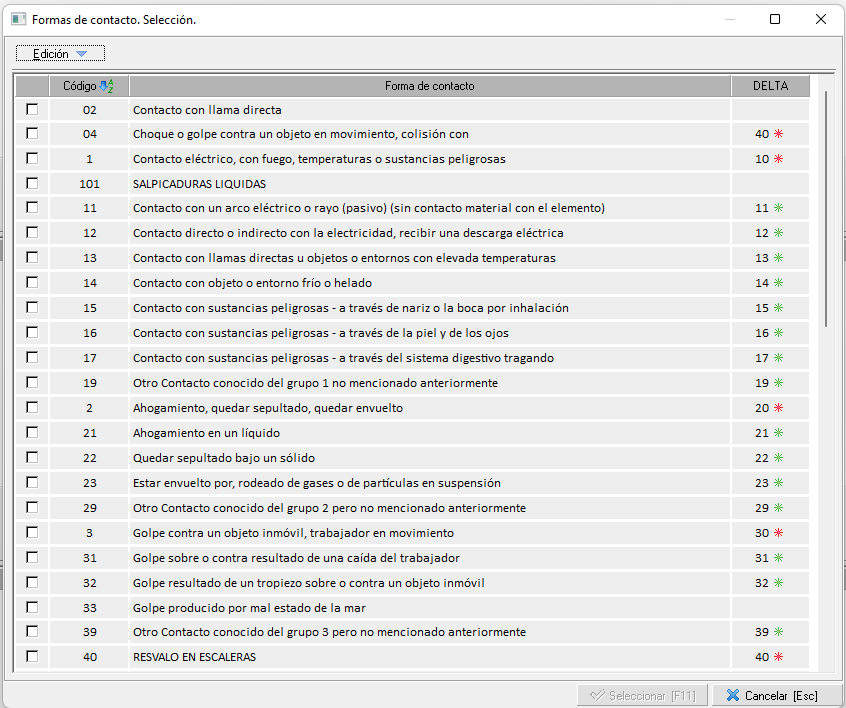
Si la forma de contacto que quiere añadir al accidente y quiere comunicar a DELTA no tiene código asociado, lo puede asociar con botón derecho del ratón 'Asociar con DELTA' y mostrará el listado de Formas de contacto que puede comunicar a DELTA para que elija con cual quiere asociarlo.
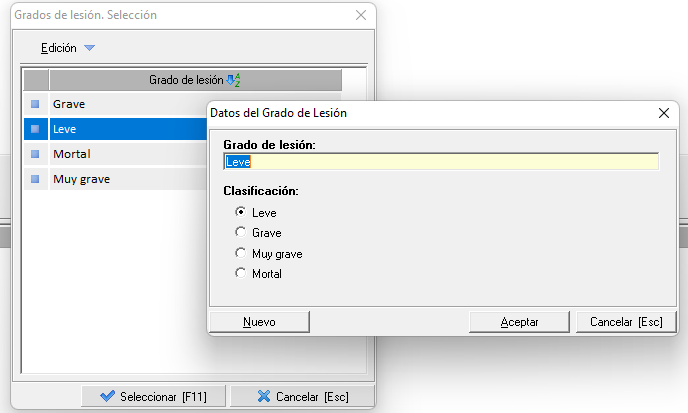
Mantenimiento de Grados de lesión. En el mantenimiento de grados de la lesión puede tener todas las clasificaciones que desee, pero para delta solo es válido las siguientes clasificaciones: Leve, Grave, Muy grave y Mortal. Por ello, cada grado de lesión que tenga creado debe marcarlo con su correspondiente clasificación de Delta. El motivo por el que haya que relacionarlo es porque, por ejemplo, usted tiene el grado de la lesión en catalán, pero a la hora de comunicar a DELTA este solo acepta las clasificaciones de Leve, Grave, Muy grave y Mortal.
2.2. Mantenimientos multicarpeta
A continuación vamos a poner un ejemplo de mantenimiento multicarpeta y como asociarlo con DELTA.
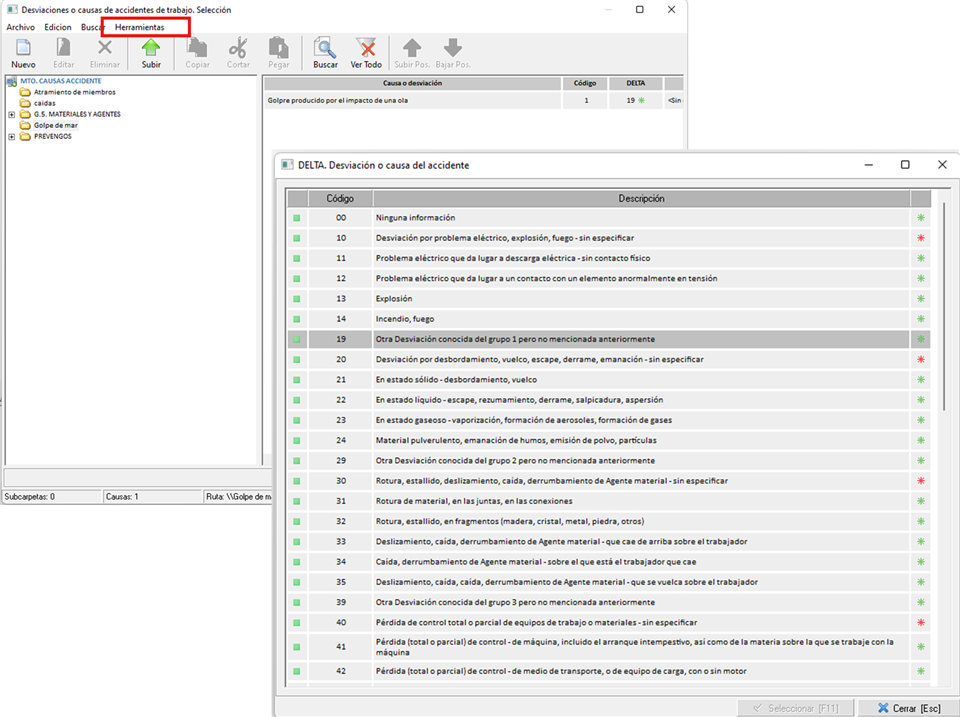
Mantenimiento de Causas. Moviéndose por las carpetas puede visualizar todas las causas que dispone en el mantenimiento. En cada una de ellas en la columna 'DELTA' dispone el código asociado de la misma. Si no dispone de código o quiere crear una causa nueva, con el menú superior 'Herramientas-> Asociar con DELTA' podrá asociarla con las desviaciones o causas disponibles para DELTA.
2.3. Mantenimiento árbol
A continuación vamos a poner un ejemplo de mantenimiento tipo árbol y como asociarlo con DELTA.
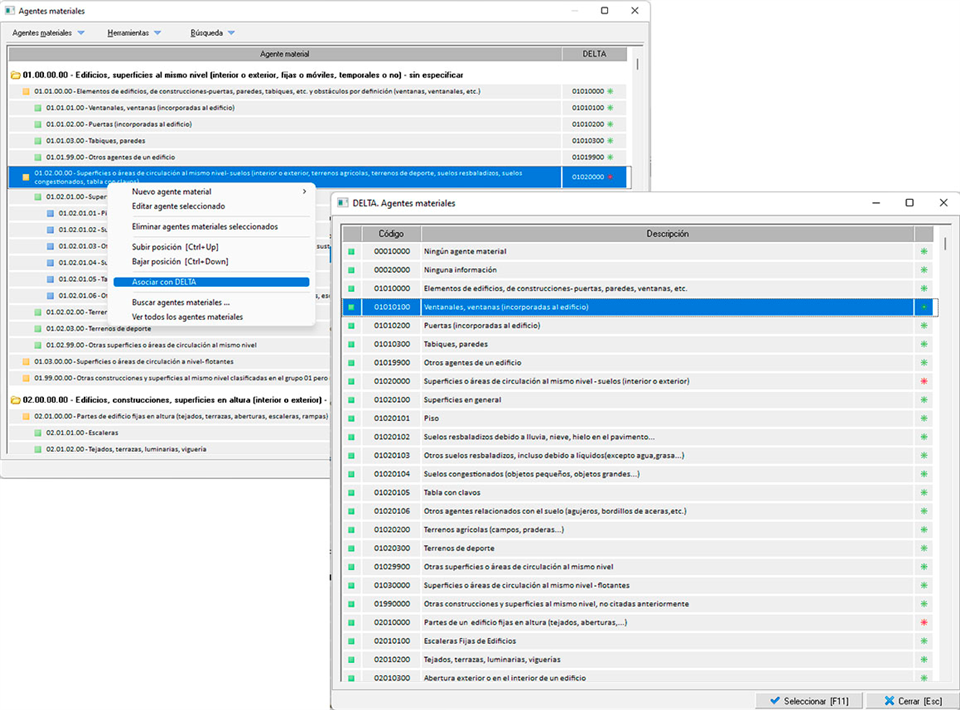
Mantenimiento de Agentes materiales. En este tipo de mantenimiento puede ver que los agentes están configurados en cascada y unos dependen de otros, pero la relación a DELTA se realiza de la misma que en el resto de mantenimientos explicados. En cada una de ellos en la columna 'DELTA' dispone el código asociado a cada agente. Si no dispone de código o quiere crear un agente nuevo, con el botón derecho del ratón dispone de la herramienta 'Asociar con DELTA' y con ella podrá asociarlo con uno de los agentes disponibles para DELTA.
3. Comunicación a DELTA
Una vez realizado las investigaciones de los accidentes estos se pueden comunicar a DELTA, debemos tener en cuenta que los accidentes con baja del trabajador se pueden comunicar a DELTA al día siguiente de que haya ocurrido o si no causan baja al mes siguiente.
Para poder realizar la comunicación a DELTA, es necesario que todos los datos de la investigación que hemos añadido estén vinculados con su código DELTA correspondiente, tal y como se ha explicado en el punto Vincular elementos del mantenimiento con DELTA
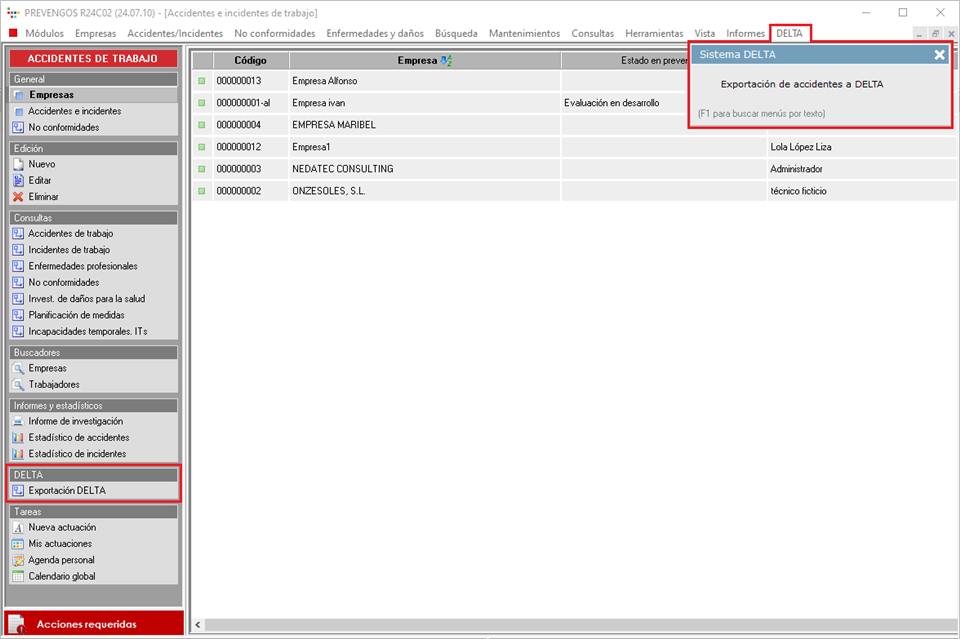
Para la comunicación a Delta debe acceder a la pantalla 'Exportación a DELTA' desde la columna lateral o desde el menú superior DELTA.
Una vez en la pantalla de exportación a DELTA, podemos ver tres pestañas: 'Accidentes SIN baja laboral', 'Accidentes CON baja laboral' y 'Comunicaciones realizadas'. Tanto la pestaña de accidentes sin baja como los de con baja funcionan de la misma forma, aunque detallaremos las diferencias entre ambas.
Para mostrar en pantalla todos las investigaciones que tenemos que comunicar, debe hacerlo desde el menú 'Heramientas->Añadir accidentes sin comunicar' (para los SIN baja) y 'Heramientas->Añadir accidentes y recaídas sin comunicar' (para los CON baja). Esto le cargará en pantalla todas las investigaciones que cumplan:
- No estén ya comunicadas
- No estén marcadas como NO comunicar a DELTA
- Fecha del accidente sin baja anterior a un mes o más, Fecha accidente con baja de ayer o anterior.
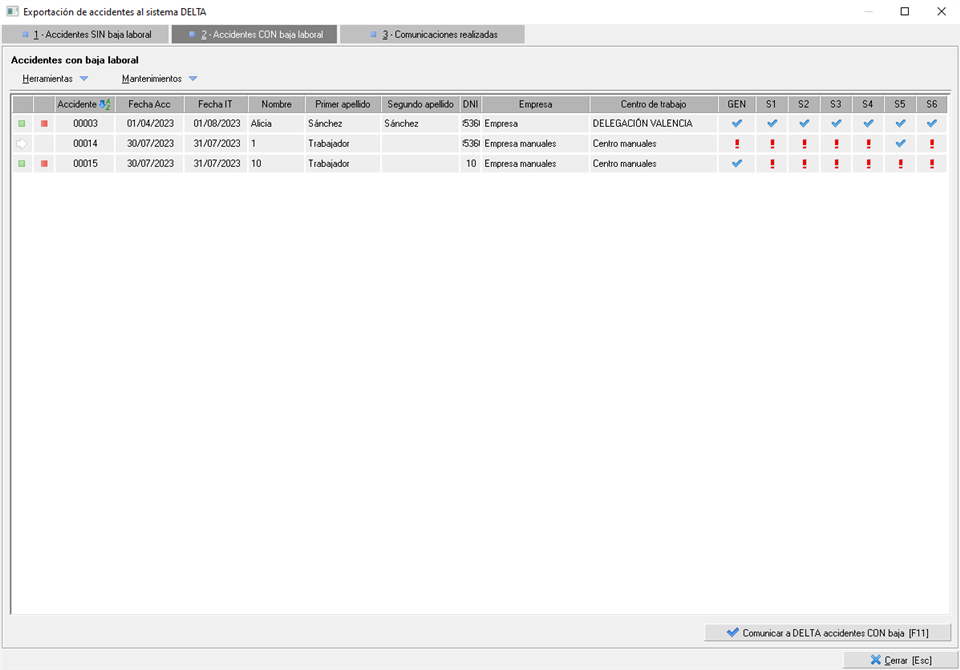
Ya con los accidentes añadidos, encontraremos una iconografía en la primera y segunda columna que varía dependiendo de si son Accidentes sin baja o Accidentes con baja:
- Accidentes sin baja:
| 1ª columna | 2ª columna |
|---|---|
 Accidente comunicado a DELTA Accidente comunicado a DELTA |
 Empresa/Centro/Trabajador desactivado Empresa/Centro/Trabajador desactivado |
 Accidente rechazado por DELTA Accidente rechazado por DELTA |
Accidente cerrado / Accidente no comunicable a Delta |
 Accidente abierto Accidente abierto |
 Empresa/Centro/Trabajador activo y Accidente abierto Empresa/Centro/Trabajador activo y Accidente abierto |
| Accidente a la espera de comunicar |
- Accidentes con baja:
| 1ª columna | 2ª columna |
|---|---|
| Accidente comunicado a DELTA |
Empresa/Centro/Trabajador desactivado |
| Accidente rechazado por DELTA |
Accidente cerrado/Accidente no comunicable a Delta |
| Fecha de baja anterior al accidente, no se puede comunicar |
Empresa/Centro/Trabajador activo y Accidente abierto |
| Accidente abierto |
|
| Accidente a la espera de comunicar |
En las columnas de la derecha marcará con un check azul  cuando todos los datos de este apartado esté correcto o con un admiración roja
  cuando falte algún dato de esta sección. Pinchando sobre la fila del accidente mostrará un detalle con los datos incorrectos o que faltan para poder comunicar, tal y como se muestra en la siguiente imagen:
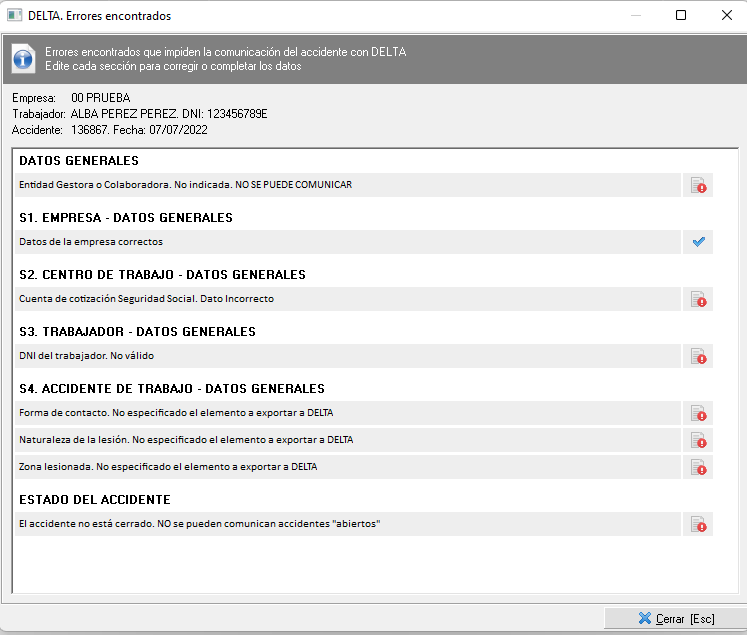
Pulsando sobre el icono  llevará al punto de la ficha de la empresa, trabajador o accidente donde tenga que modificar el dato erróneo o faltante. Según vaya corrigiendo todos los errores se irán marcando con el check azul y solo podrá comunicarlo cuando en todas sus columnas estén correctas.
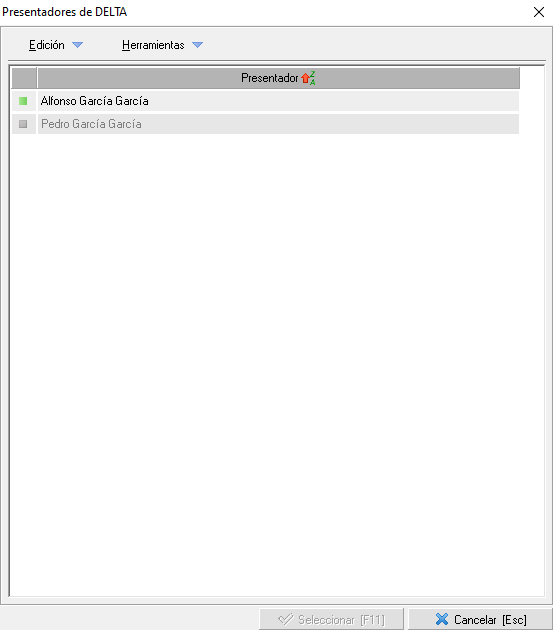
Con todo listo, comunicará a DELTA los accidentes, eligiendo el Presentador. Estos últimos son definidos en un mantenimiento propio desde el que editaremos su nombre, la localidad de emisión, entre otros. Podrá editarlos directamente desde la pantalla de exporación de accidentes al sistema DELTA, desplegando la opción "Mantenimientos".
Para generar el fichero para cargar en DELTA deberá pulsar en 'Comunicar a DELTA accidentes SIN baja' o 'Comunicar a DELTA accidentes CON baja', esto le abrirá su explorador de windows para que indique donde quiere grabar el fichero que se genere. Este fichero es el que debe cargar manualmente en la web de DELTA.
3.1. Comunicaciones realizadas
En esta pestaña podrá consultar todos los ficheros que ha generado filtrando por las opciones de búsqueda, pero PREVENGOS no tiene control sobre la carga del fichero en la web de DELTA al ser un proceso manual del usuario.
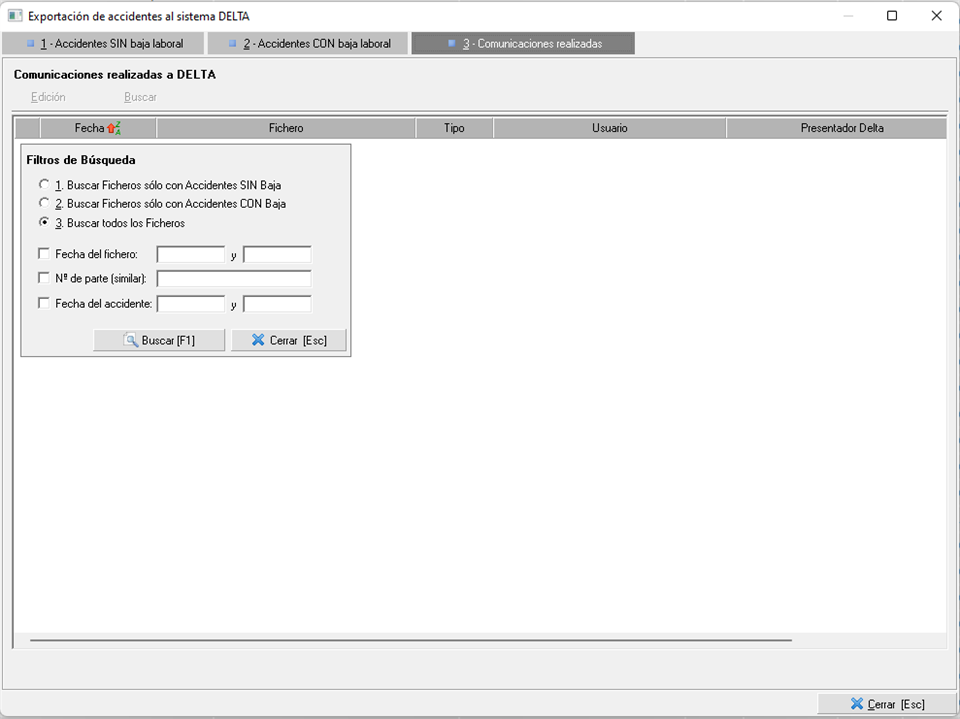
En cada registro verá la fecha y hora de generación, quién lo generó y haciendo doble clic sobre cada registro de fichero podrá ver todos los accidentes que se han comunicado en este fichero. Además pulsando con los iconos de las columnas de la derecha podrá visualizar el fichero  o guardarlo
  .
.
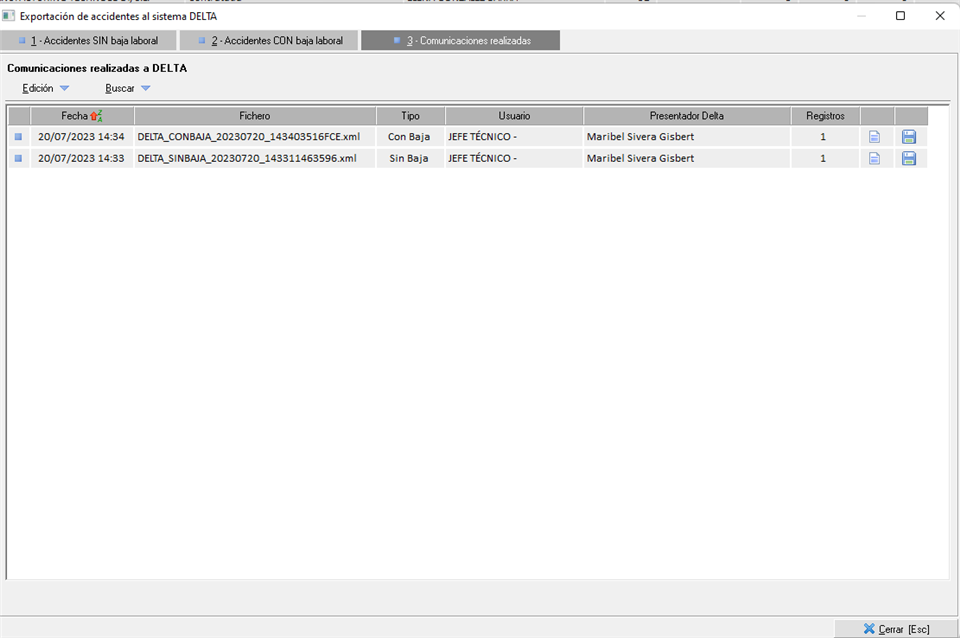
Si necesita volver a importar un accidente porque ha modificado algún dato, tiene la opción de eliminar el fichero completo y tendrá que comunicar de nuevo todos los accidentes que este contenga, o al visualizar todos los registros comunicados en un fichero (haciendo doble clic sobre el registro), y utilizando la herramienta de eliminar un accidente de este fichero. Con esta acción el accidente se quedará marcado como sin comunicar de nuevo y podrá volver a realizar el proceso.
Desde el listado de accidentes enviados en un fichero, también tendrá la opción de marcar un accidente como rechazado por DELTA cuando exista algún problema en la comunicación, de esta forma cuando vaya a generar el siguiente fichero para comunicar a DELTA este volverá a salir con el icono  en la primera columna para que revise los datos que le dieron error en la comunicación y volverlo a comunicar de nuevo.