WebApp del técnico. Evaluación de Riesgos. Elemento Evaluable
1. Introducción
En este manual se va a tratar como añadir un elemento evaluable a una evaluación y cómo añadirle información como riesgos, medidas, etc. Si necesita información de cómo crear la evaluación completa debe leer el Manual webapp técnico. Evaluaciones de riesgos.
Dada la similitud entre los diferentes elementos que podemos evaluar, centraremos el manual en la creación y evaluación de un puesto de trabajo, y en cada apartado del mismo mencionaremos las excepciones existentes en otros elementos evaluables.
Dividiremos el manual en dos bloques principales, siendo el primero toda la gestión de añadir el elemento evaluable así como herramientas de gestión masivas y, el segundo bloque, toda la parte de evaluación y relaciones (al que se accede haciendo clic sobre el elemento).
Además, como recurso adicional puede ver el webinar dedicado a la presentación y explicación de las evaluaciones de riesgo en la webapp. En ella, entre otros aspectos, se explica cómo añadir elementos evaluables y cómo evaluarlos.
2. Elementos Evaluables
Accederemos a esta pantalla tras hacer clic en uno de los elementos evaluables, como indicábamos anteriormente, usaremos como ejemplo el Puesto de trabajo. La pantalla que se muestra es similar a la siguiente imagen:
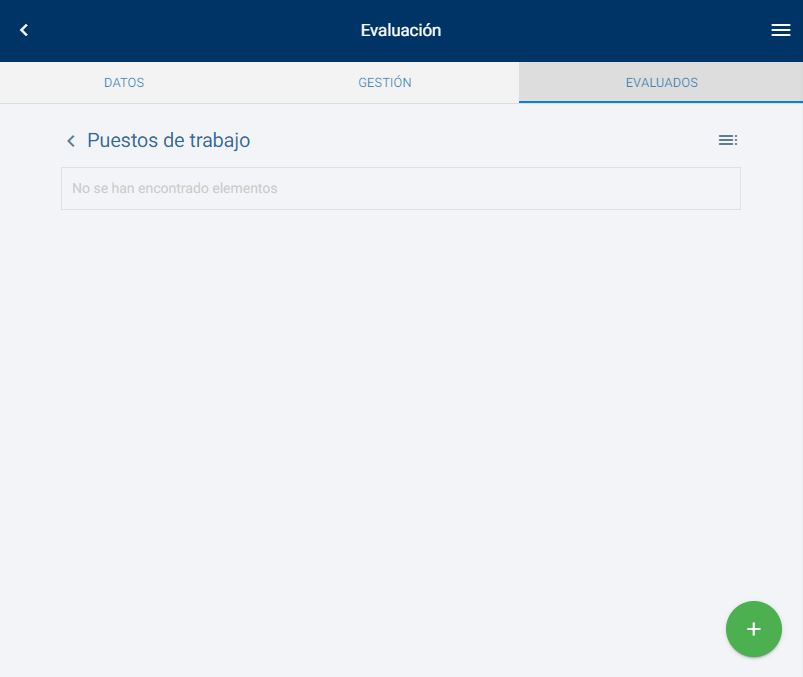
Dentro de este apartado tendremos los puestos de trabajo incluidos en la evaluación, de momento en nuestro caso, no tenemos ninguno todavía. Encontramos dos iconos principales, el primero  en la parte superior derecha, que emplearemos para gestionar las carpetas o grupos en los que se clasificarán los puestos dentro de la evaluación, mientras que con
  añadimos los elementos. A continuación, detallaremos cada uno de estos iconos.
2.1 Gestión de Carpetas o Grupos
Lo primero que tenemos que tener en cuenta es que debemos crear al menos un grupo o carpeta para poder añadir elementos. La función de estos grupos o carpetas es ordenar o clasificar los elementos dentro de la evaluación. En el caso de los lugares de trabajo, es difernte al resto de elementos, ya que la carpeta es el propio lugar que contiene las instalaciones del lugar que se va a evaluar.
Teniendo claro el concepto de Grupo o Carpeta, desde el botón encontramos la opción Carpetas de [Elemento] con el que accedemos a la gestión de carpetas, una nueva ventana que se muestra con el listado de carpetas ya creadas (si lo hay) y desde donde podemos crear nuevas con el botón
Al crear las carpetas, al igual que pasa en Prevengos, debemos poner el nombre de la carpeta y una descripción (campo no obligatorio). Una vez hayamos creado las carpetas, la ventana mencionada anteriormente tendrá un aspecto similar a la imagen de la izquierda que vemos a continuación:
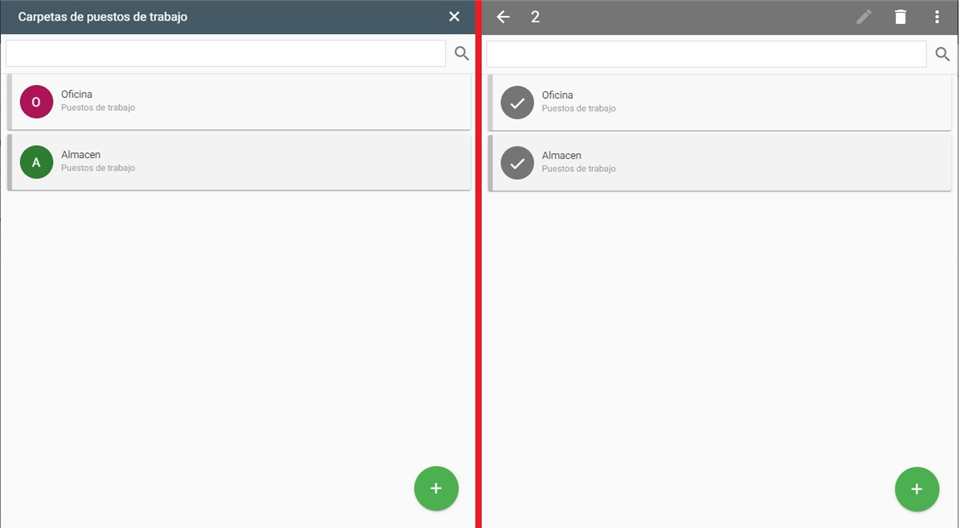
Si hacemos clic sobre una carpeta, o varias de ellas, estas quedan marcadas con el icono  y la franja superior cambia a un color gris, tal y como vemos en la imagen superior derecha. Cuando los elementos están así es cuando entra en juego las herramientas masivas (aunque lo hagamos solo sobre un elemento), estas aparecen en los iconos situados en la parte superior derecha. El primero que encontramos
  sirve para eliminar los elementos que tengamos seleccionados, no obstante en el siguiente icono
  tenemos las opciones para editar (si tenemos solamente un elemento seleccionado), eliminar los seleccionados o variar el orden de los mismos con las opciones de Subir y Bajar.
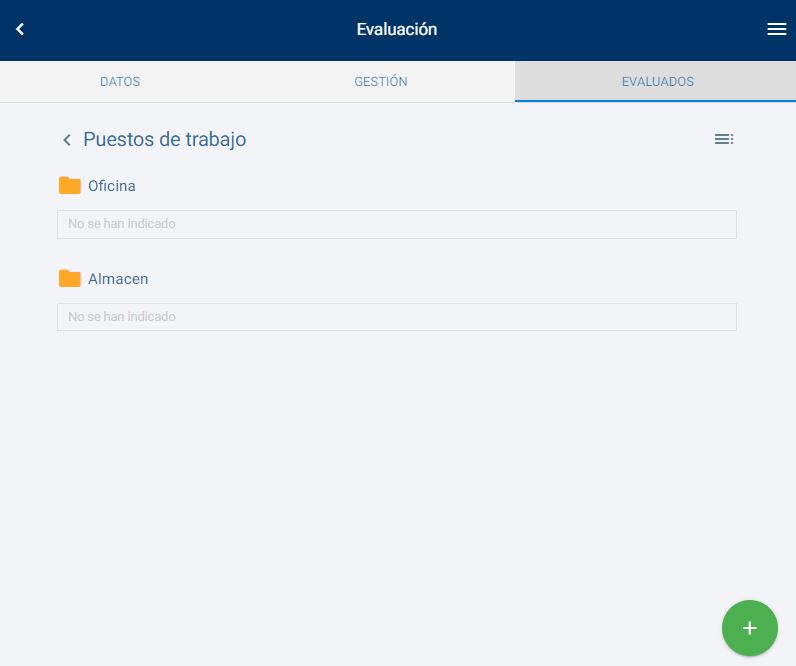
Tras gestionar las carpetas que queremos tener cerraremos la ventana y veremos una pantalla similar a la siguiente imagen, donde ya lo tenemos todo preparado para empezar a añadir elementos.
2.2 Añadir Elementos
Llegamos a este punto con las carpetas ya creadas, podremos añadir elementos a la evaluación, que haremos pulsando el botón . En el momento en el que añadimos los elementos evaluables, dispondremos de opciones diferentes, por lo que a continuación vamos a enumerar las opciones disponibles al añadir elementos, especificando aquellos elementos que tienen alguna opción particular:
- Mantenimientos. Los mantenimientos no son editables desde la Webapp, en este manual disponen de toda la información necesaria sobre la gestión del mismo desde Prevengos.
- Plantillas de Evaluación. La herramienta de Plantilla permite guardar cualquier elemento evaluado, planificado y valorado en un mantenimiento para, posteriormente, añadir dicho elemento en otra evaluación volcándose todos los datos relativos a la evaluación, planificación y valoración. Dispone de más información sobre esta herramienta en este manual.
Estas dos primeras opciones, las encontraremos al añadir cualquier elemento evaluable.
Equipos de trabajo
- Inventario del Centro de trabajo. El inventario de Prevengos es una herramienta que nos permite enumerar: máquinas, equipos de trabajo, instalaciones, dispositivos de medición, etc. disponibles en los diferentes centros de trabajo de las empresa. Dispone de más información sobre esta herramienta en este manual.
Puestos de trabajo
- Estructura Departamental. Podemos importar los puestos de trabajo que estén indicados en la estructura departamental de la empresa. Esta herramienta la encontramos en la ficha de la propia empresas y disponen de más información en este manual.
- Puestos administrativos. Esta opción comprueba los puestos de trabajo que tienen asignados los trabajadores en su ficha (puesto administrativo) y los añade directamente a la evaluación para que sean evaluados.
Usemos el método que usemos para añadir el elemento, tras seleccionarlo nos aparecerá una ventana donde debemos indicar la carpeta en la que queremos añadirlo (en esta ventana tenemos el icono para crear una nueva), aunque también podemos seleccionar varias carpetas con el fin de añadir el elemento en cada una de ellas. Tras seleccionar la carpeta en función del elemento asociado, se nos puede pedir que indiquemos algún dato relacionado con el elemento que se añade, por ejemplo, en los puestos de trabajo se nos pide que indiquemos la sensibilidad con la que se evalúa el puesto. Tras estos pasos, los elementos quedarán añadidos mostrándose una ventana similar a la siguiente imagen:
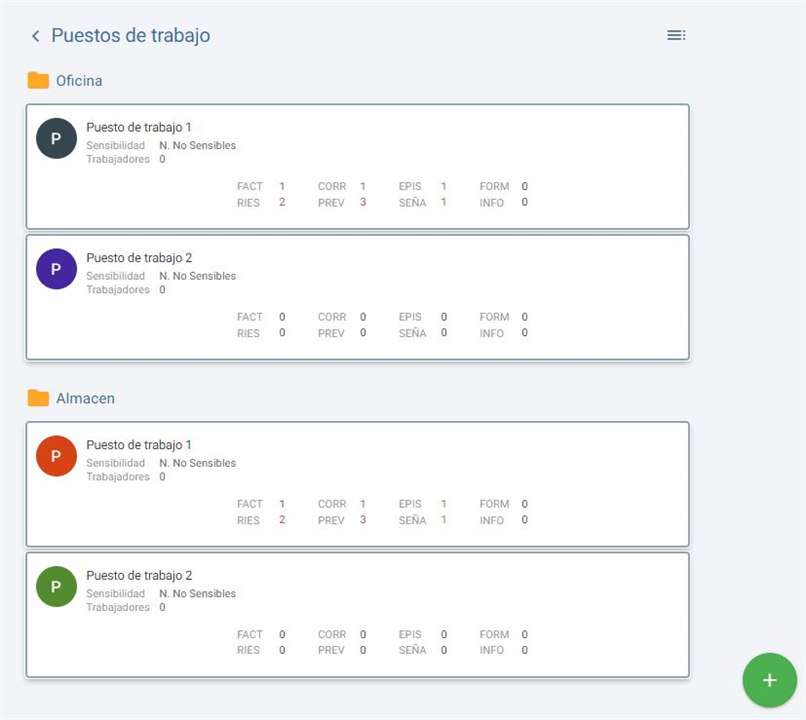
Como podemos apreciar, para cada uno de los elementos añadidos se nos muestran algunos datos generales del elemento. También podemos comprobar la cantidad de información relacionada (riesgos, medidas, etc.).
Al hacer clic sobre uno de estos elementos accederemos a la ficha del mismo, que comentaremos en el siguiente apartado.
3. Ficha del Elemento Evaluable
Esta ficha es la que se muestra cuando accedemos a un elemento evaluable (un puesto de trabajo, un equipo,...) donde encontramos 3 pestañas en la parte superior: Datos, Evaluación y Más. En los siguientes apartados trataremos cada una de estas pestañas profundizando en las opciones que nos ofrecen.
3.1 Datos
Es la primera pestaña que nos muestra la Web al acceder al elemento evaluable, en la siguiente imagen podemos verla junto a un símil con la misma ventana en Prevengos, de manera que podemos ver la misma información tanto en la Web como en el programa.
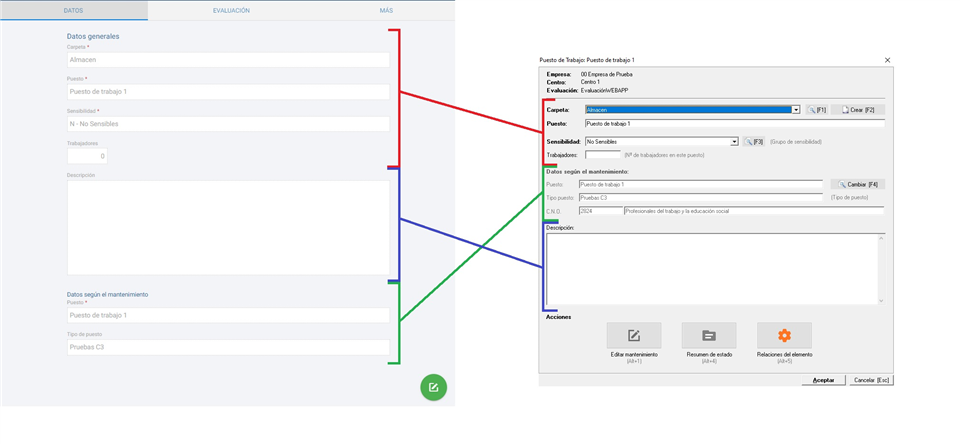
Podemos apreciar en la parte inferior derecha el icono  con el que habilitamos el modo edición, en el cual podemos cambiar los datos de cualquier campo. Al hacerlo, vemos que dicho icono cambia mostrándose
  , en su lugar el cual usaremos para guardar los cambios que hayamos realizado. En caso de que queramos cancelar la edición y dejar el formulario como estaba antes de darle al botón edición, tenemos el botón
  con el que cancelamos los cambios en pantalla.
3.2 Evaluación
Esta es la pestaña más importante que tenemos, ya que es la encargada de darnos las herramientas necesarias para poder evaluar al elemento. La pantalla que se nos muestra es similar a la siguiente imagen:
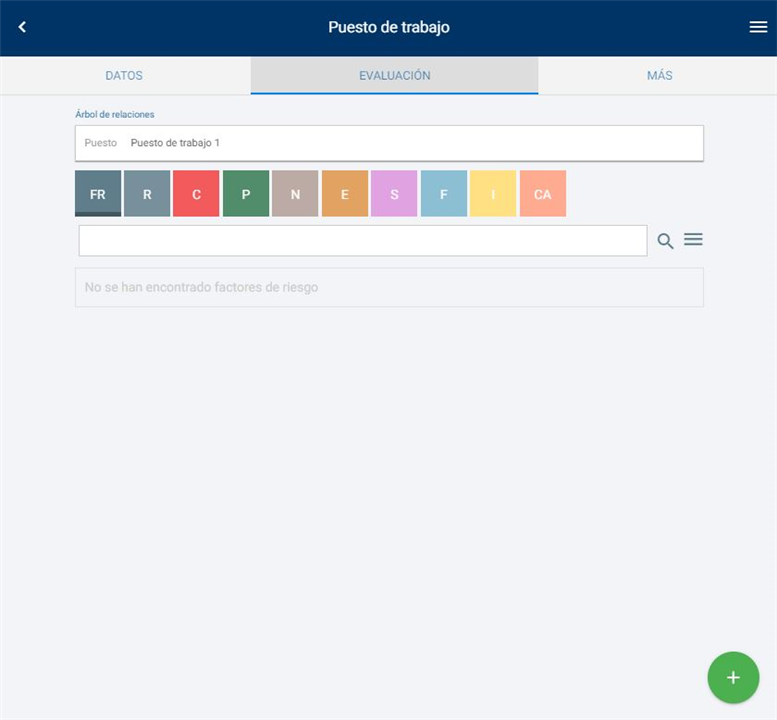
Lo primero que vemos, mediante unos iconos que explicamos más adelante, es el árbol de evaluación, el cual depende directamente de la configuración establecida en Prevengos. Esta configuración puede ser general, tal y como explicamos en este manual, o específica de una evaluación concreta como se explica en este manual.
3.2.1 Árbol de relaciones
En la imagen anterior se puede diferenciar el árbol de relaciones respecto a los elementos de evaluación. El primero se usará para navegar a través de los elementos evaluables (factores de riesgo y riesgos), mientras que al segundo se acudirá fundamentalmente para añadir nuevos. Este apartado está destinado a explicar la navegación a través del árbol de relaciones y seguidamente se explicará cómo añadirlos.

Seleccionando el árbol de relaciones del elemento evaluable, en este caso, un puesto de trabajo, se abrirá una nueva ventana donde se organizan en ramificaciones los elementos de evaluación en función de su nivel de asociación. El objetivo es seleccionar aquella ramificación del árbol sobre la que se quiera trabajar. Por ejemplo, según la siguiente imagen podrían situarse en el riesgo "Caída de personas a distinto nivel" del factor de riesgo "Uso de Transpaleta", de manera que se editen o se añadan las ver las medidas preventivas y correctoras que se necesiten.
En la siguiente imagen se aprecian riesgos que están asociados a factores de riesgos y riesgos que están asociados al puesto de trabajo, por lo que la estructura de su árbol será diferente según la configuración establecida en Prevengos. Es decir, si evalúa por factores de riesgo, no le aparecerá la última pestaña "RIESGOS", o si evalúa por riesgos asociados directamente al elemento evaluable, no se mostrará la primera pestaña "FACTORES DE RIESGO".
Puede desplegar las opciones  de contraer o expandir para ver todas las ramificaciones del árbol, o hacerlo individualmente pulsando sobre los factores de riesgo. En este caso el árbol está completamente extendido.
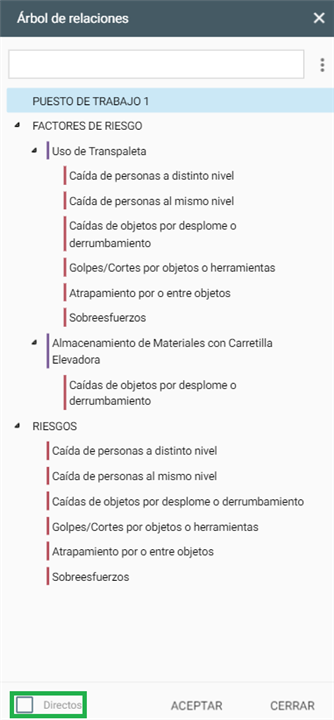
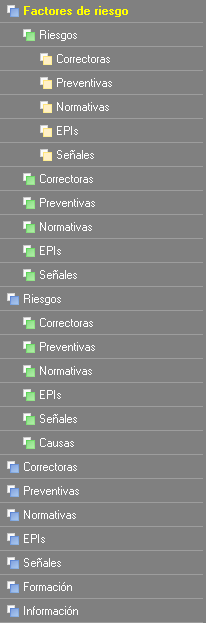
Tal y como se aprecia, se distingue un sombreado azul claro en la posición del esquema que se tiene seleccionada, en este caso es el mismo puesto de trabajo, por lo que se visualizarían todos los elementos de evaluación. Ahora bien, la marca "Directos" de la esquina inferior izquierda resaltada verde mostraría en este caso solamente los elementos asociados directamente al elemento, y por lo tanto los que son planificables (medidas, epis, señales, formación e información). Para recordar la ramificación del árbol de relaciones en Prevengos, en la siguiente imagen se distinguen en la parte inferior los elementos asociados directamente  al puesto de trabajo, que componen el primer nivel del esquema.
Pasamos a ver ahora cómo añadir elementos evaluables a través de los botones situados a continuación del árbol de relaciones. Además, se verá como a través de ellos se podrá igualmente navegar por el árbol de relaciones para no tener que utilizar continua y obligatoriamente esta opción, de manera que sea más ágil evaluar.
3.2.2 Elementos de evaluación
Tomando como referencia un árbol completo con todos los elementos habilitados, se nos muestra de la siguiente manera:

Dentro de estos botones podemos diferenciar los factores de riesgo [FR], los riesgos [R], las medidas correctoras [C], medidas preventivas [P], normativas [N], elementos de protección individual (EPIs) [E], señales [S], formación [F], información [I] y las Causas [CA].
Pero como ya sabemos, un elemento lo podemos tener varias veces en un mismo árbol, como por ejemplo las medidas correctoras, las cuales las podemos tener como directas al elemento, pertenecientes a riesgos directos, asociadas a factores de riesgos o relacionadas a riesgos de un factor de riesgos. Por lo tanto, es importante diferenciarlo dentro del árbol, y para ello mostramos los símiles entre Prevengos y la Webapp en cuestión del árbol:
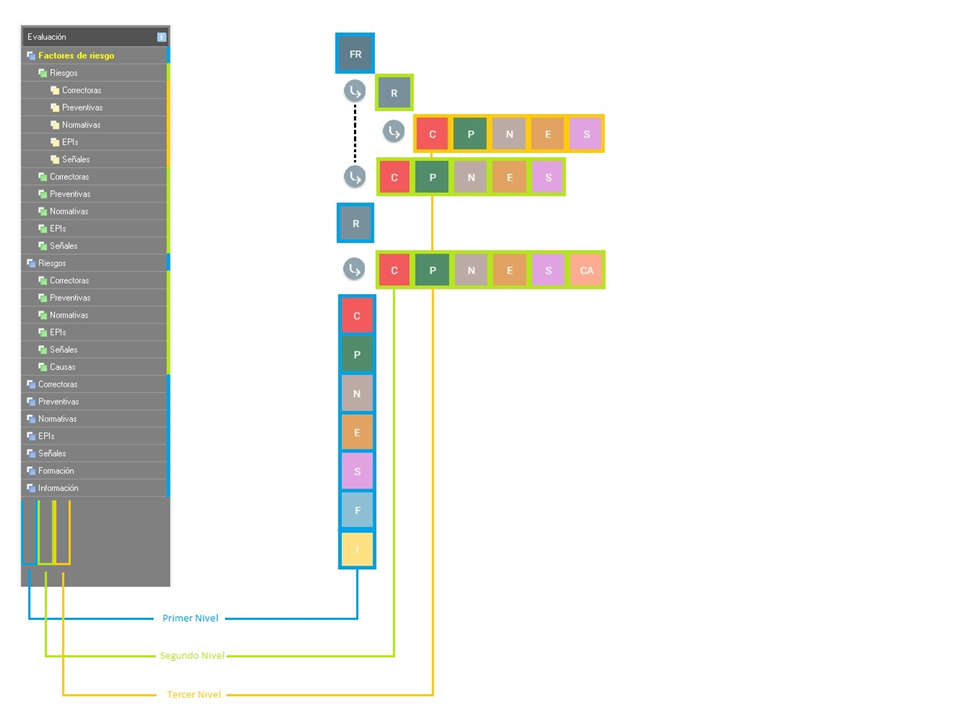
A partir de aquí, solo nos queda añadir elementos en el árbol con la ayuda del botón situado en la parte inferior derecha . Para ello, debemos saber primero que es lo que queremos añadir, y al igual que pasa en Prevengos, cuando añadimos un Riesgo, por ejemplo, lo seleccionamos en el árbol y se muestra con un tono amarillo  . Lo equivalente en la Webapp, tras seleccionar el mismo elemento (Riesgos), se nos muestra con una franja en la parte inferior con un tono más oscuro, tal y como lo apreciamos aquí:
Debemos tener claro que cuando hacemos esto, seleccionar un elemento del árbol y darle a lo estamos haciendo en el primer nivel (tal y como vemos en la imagen superior), por lo que al igual que en Prevengos, se nos muestra el mantenimiento correspondiente donde podemos seleccionar uno o varios elementos y añadirlos masivamente a la opción seleccionada. También tenemos que tener claro que nos puede pasar que seleccionemos, por ejemplo, el botón de medidas correctoras [C] pero el botón no se habilita, se muestra así:  . Esto nos pasa cuando las medidas correctoras del primer nivel (directas del elemento) están deshabilitadas pero el botón correspondiente a las correctoras [C] se muestra porque si las tenemos habilitadas en otro punto del árbol de evaluación.
De esta manera ya sabemos cómo añadir elementos de evaluación dentro del primer nivel, y una vez hecho tendremos algo similar a la siguiente imagen:
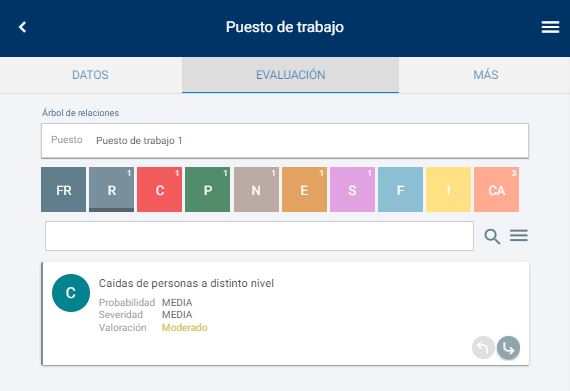
Dentro de este punto, vamos a tratar dos temas. Por un lado la ficha del elemento de evaluación, como puede ser la ficha de un riesgo, de un factor, de una medida,.... Por otro lado vamos a ver los niveles dentro del árbol y como movernos por ellos.
Partiendo del primer punto, vamos a tener 2 tipos de fichas. El primer tipo será de aquellos elementos que tenemos que valorar, como puede ser el de un factor de riesgo, un riesgo o una causa. Por otro lado tenemos el de elementos planificables, como la ficha de una medida, un EPIs, una señal o una formación. Esta última ficha la tenemos explicada en el manual de planificación, en concreto aquí. Las otras opciones vamos a tener los mismos campos que tenemos en Prevengos y que detallamos a continuación:
- Factores de riesgo. Desde esta ficha veremos el origen de donde viene el factor de riesgo, los datos generales del propio factor y un campo donde establecemos el grado del factor. En la siguiente imagen podemos ver el símil de Prevengos con la Webapp, donde apreciamos que los campos son los mismos:
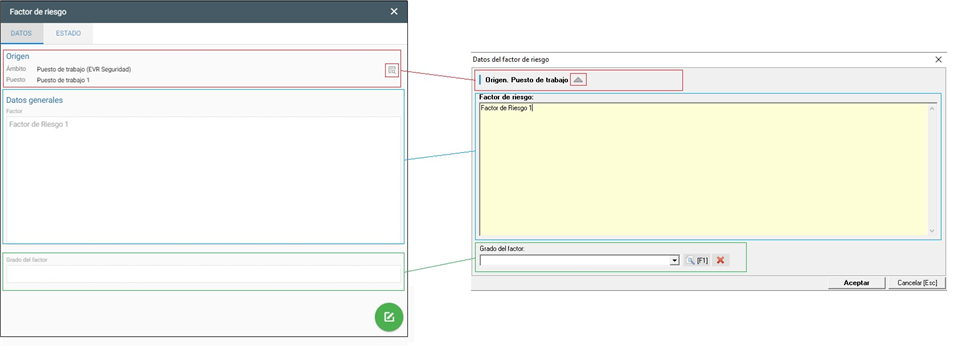
Como podemos ver, al igual que se ha comentado anteriormente, mediante el botón habilitamos el modo edición en el formulario para poder editarlo. También vemos una segunda pestaña llamada Estado donde se indican, a nivel informativo, los elementos que cuelgan de este factor de riesgo en el segundo y tercer nivel del mismo, así como el estado de planificación de estos.
- Riesgos. La ventana que se muestra es la misma tanto para riesgos asociados a factores como para aquellos que están directamente vinculados al elemento. En ella podemos ver los datos del origen, valorar el riesgo en función del método de evaluación indicado en la propia evaluación, establecer el análisis del riesgo y las medidas de control del riesgo. En la siguiente imagen podemos ver el símil de Prevengos con la Webapp, donde apreciamos que los campos son los mismos:
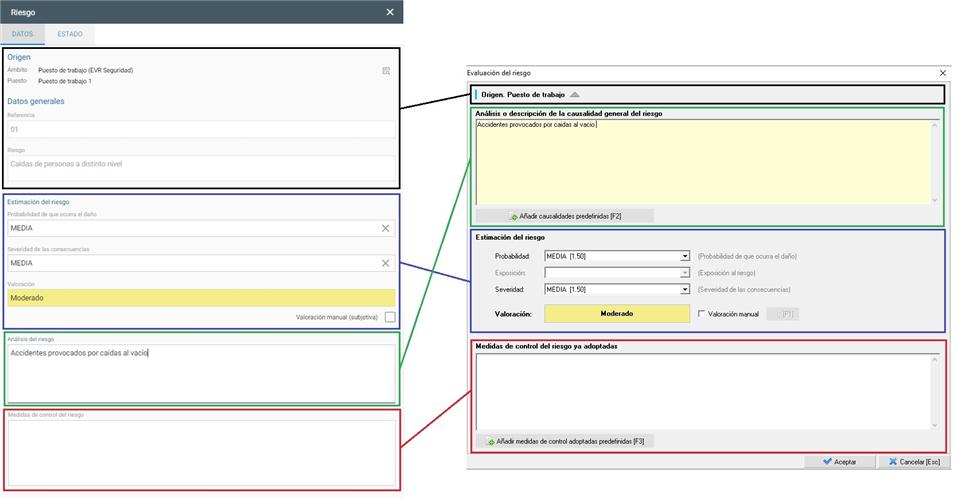
Con el botón habilitamos el modo edición para modificar los datos. También vemos una segunda pestaña llamada Estado donde se indican, a nivel informativo, los elementos que cuelgan de este riesgo en el segundo nivel del mismo, así como el estado de planificación de estos.
- Causas. Dentro de esta ventana se nos muestra la información relacionada con el origen, los datos generales de la causa y valorar la estimación del riesgo cuando se produce por esta causa. En la siguiente imagen podemos ver el símil de Prevengos con la Webapp, donde apreciamos que los campos son los mismos:
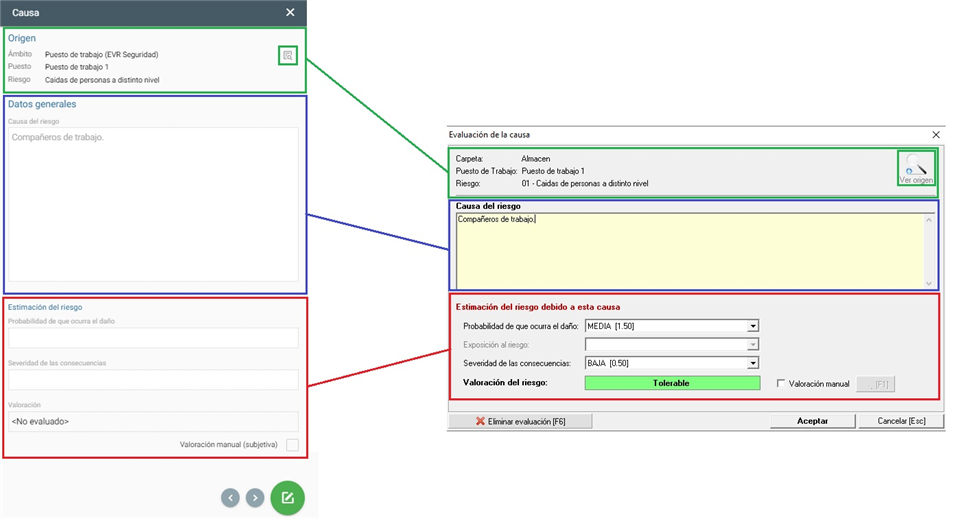
Como podemos apreciar, los campos disponibles son los mismos tanto en la web como en Prevengos, con la diferencia de que en la web usaremos el botón para editar los datos de la causa en la que nos encontramos.
Tras ver las diferentes fichas que se muestran al hacer clic sobre cualquier elemento de evaluación pasamos a explicar la gestión de los niveles, y para ello nos tenemos que fijar en la siguiente imagen:
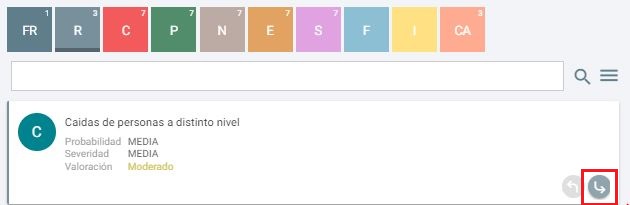
Como podemos apreciar, tenemos un riesgo que acabamos de añadir (riesgo directo, primer nivel). Pero ahora queremos añadir elementos asociados a este riesgo, es decir, elementos de segundo nivel, como puede ser una medida correctora, una preventiva, un EPI,.... (recordemos los niveles que vimos en esta imagen). Para eso tenemos el botón  con el que accedemos a lo que sería el segundo nivel cambiando los botones disponibles tal y como podemos ver en la siguiente imagen:
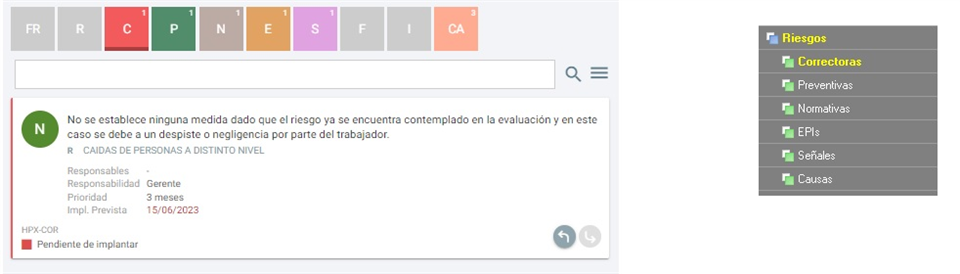
Como podemos ver, algunos botones correspondientes a los elementos de evaluación, se han deshabilitado mostrandose en gris, mientras que en color tenemos aquellos elementos que podemos relacionar al riesgo seleccionado, que en este caso son las medidas correctores, preventivas, normativas, EPIs, señales y causas, tal y como tenemos en esa parte del árbol de la evaluación en Prevengos (imagen derecha). Una vez hayamos añadido y gestionado todos los elementos de evaluación oportunos, tenemos que "subir" de nivel, es decir, salir del riesgo en el que estamos para volver al punto anterior del árbol evaluación, y para ello usaremos el botón  que nos aparece en la parte inferior derecha del cuadro correspondiente a los datos del riesgo. Con este botón "salimos" del riesgo y volvemos al nivel superior.
Por ello, puede darse el caso que observamos en la siguiente captura:
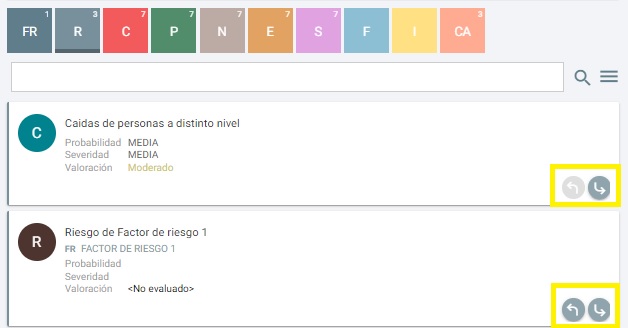
Como podemos apreciar, tenemos seleccionado el apartado de riesgos y en el listado se muestran dos riesgos. Uno tiene la opción de "bajar" de nivel y el otro tiene la opción de "subir" y "bajar" de nivel. Esto es porque el segundo riesgo pertenece a un factor de riesgo, el cual es un primer nivel respecto a ese riesgo, y por ello podemos subir de nivel, e ir hacia la ficha del factor de riesgo, o bajar de nivel para añadir medidas, EPIs,....
Dado la posible complejidad del proceso, a continuación ponemos un enlace a un vídeo con ejemplos prácticos donde se pueden ver dos acciones muy comunes al añadir elementos de evaluación desde la WebApp.
Ejemplo. Como añadir un riesgo y una medida dentro del mismo: Enlace
3.3 Más
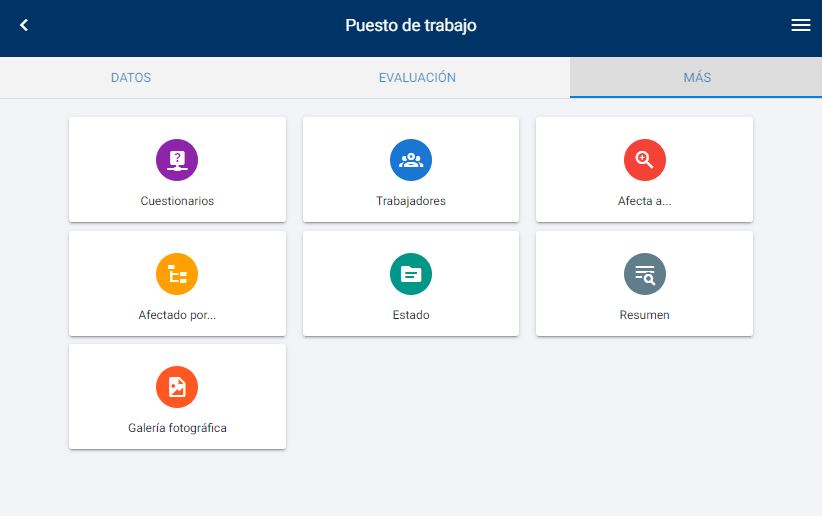
Dentro de este apartado encontramos diferentes opciones relacionadas con el elemento evaluable en el que nos encontramos, las cuales veremos detalladamente en los siguientes apartados. En concreto las opciones disponibles son las que podemos ver en la siguiente imagen:
3.3.1 Cuestionarios
Esta herramienta permite al usuario aplicar cuestionarios o listas de chequeo a los elementos evaluables (estos cuestionarios sólo pueden utilizarse en las evaluaciones de riesgos o evaluaciones de seguridad). Los añadimos desde su correspondiente mantenimiento, si tenemos dudas sobre este mantenimiento podemos consultar su correspondiente manual aquí.
A continuación, vamos a ver cómo se relaciona un cuestionario sobre un elemento de una evaluación, cómo se cumplimenta el cuestionario, y cómo se aplica la información configurada en el cuestionario sobre el elemento al que se relaciona.
Una vez accedamos a la herramienta se nos muestra una pantalla similar a la siguiente imagen:
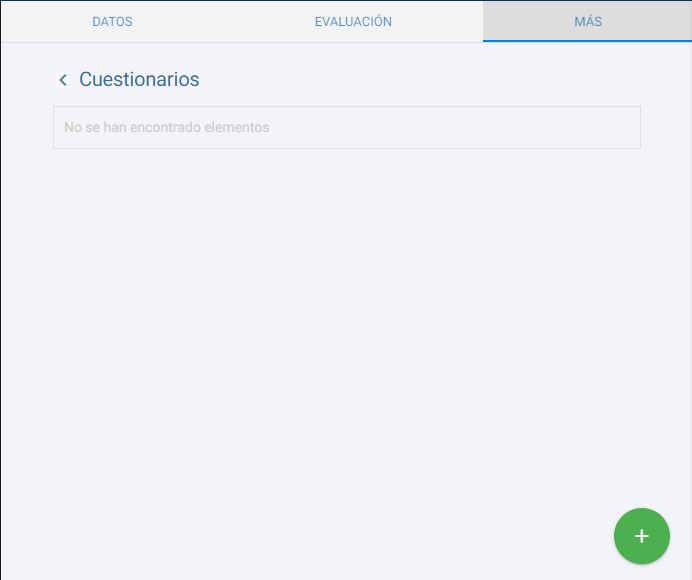
Dentro de esta pantalla podemos añadir los cuestionarios directamente desde el mantenimiento con el botón situado en la parte inferior derecha. Al hacerlo, aparece una ventana con el mantenimiento donde podemos elegir uno o varios cuestionarios (mediante la selección múltiple) y añadirlos al elemento. Tras seleccionar estos cuestionarios y aceptar la ventana, se nos muestra la siguiente pregunta:
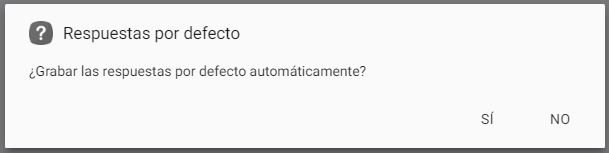
Si en el mantenimiento se han definido unas respuestas 'por defecto', al pulsar 'sí' se cumplimentará el cuestionario aplicado con estas respuestas, pudiendo el usuario modificar cualquier respuestas una vez aplicado el cuestionario sobre el elemento. Después de aplicar el cuestionario, podemos acceder el mismo con el fin de cumplimentarlos o modificarlos, seleccionado las opciones correspondientes para cada una de las preguntas planteadas. En la web veremos el cuestionario de una manera similar a la siguiente imagen:
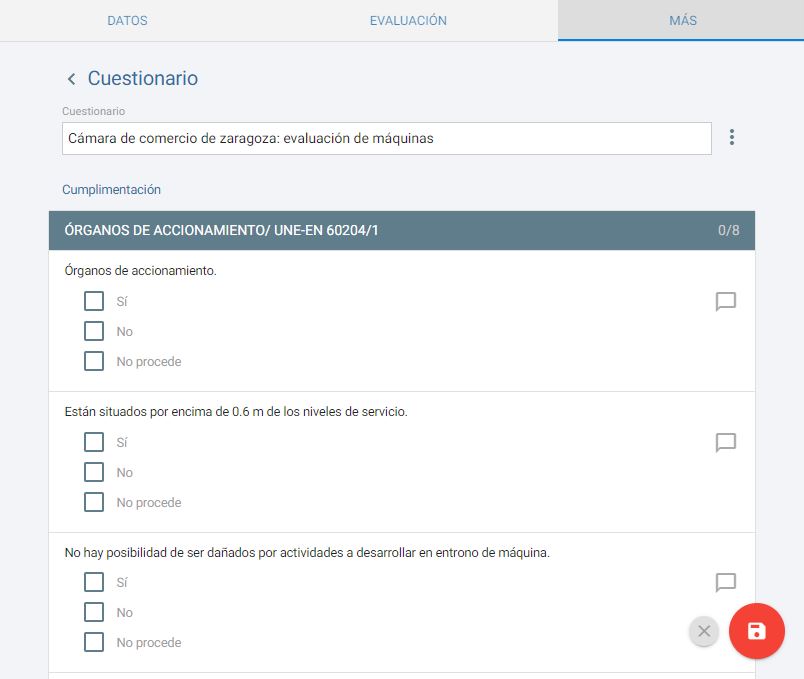
Iremos marcando el check de la respuesta correcta, y en caso de querer indicar alguna observación podemos usar el botón  . Una vez cumplimentado debemos recordar que hay que hacer clic en el botón para que se guarden las respuestas, ya que si cerramos directamente la ventana no se guardarán. Tras cumplimentar los cuestionarios disponemos de un botón para aplicarlos en función de la configuración establecida en el mantenimiento, en una ventana similar a la siguiente imagen:
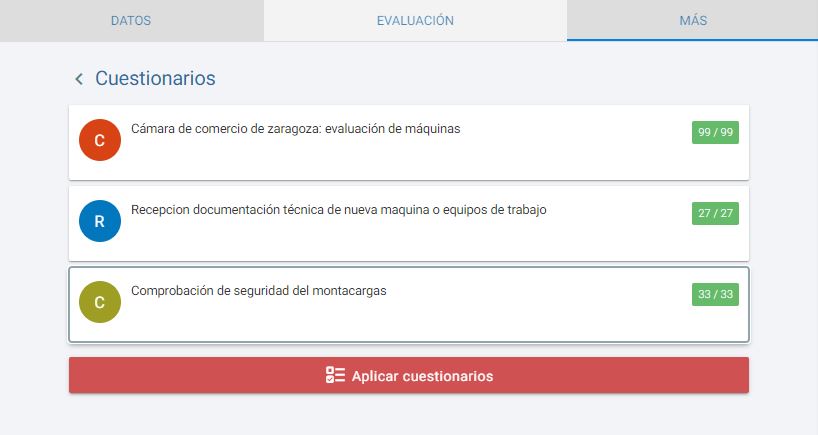
3.3.2 Trabajadores
Dentro de esta opción relacionaremos los trabajadores con el elemento donde nos encontramos. Para ello, es necesario que los trabajadores estén incluidos en la evaluación, tal y como vimos en este manual. Una vez los tengamos relacionados con la EVR los podemos añadir mediante el botón . Para seleccionar a los trabajadores en el listado, hacemos clic en el círculo de color con la letra inicial del nombre situado a la izquierda del nombre, cambiando dicho icono por 
Una vez seleccionados y añadidos, nos aparece el listado de trabajadores relacionados con sus datos. La relación del trabajador con el elemento puede ser directa (por defecto) o indirecta, siendo la principal diferencia que cuando la relación es directa el trabajador hereda los riesgos, EPIs, formación e información que tenga el elemento con el que está relacionado, caso contrario pasa cuando la relación es indirecta en el que el trabajador no hereda nada y simplemente se informa de dicha relación.
Por defecto, al añadir al trabajador la relación es directa pero se puede cambiar, para ello seleccionaremos los trabajadores y desde el botón situado en la parte superior derecha tendremos las opciones necesarias para modificar el estado de directo/indirecto.
3.3.3 Afecta a/Afectado por
Hemos visto que en una evaluación de riesgos se pueden evaluar diferentes elementos evaluables de forma individual (lugares, equipos, puestos, agente, etc.), indicando los riesgos y la acción preventiva correspondiente a cada elemento. Pero existe la posibilidad de que un elemento se vea afectado por la evaluación de otro, por ejemplo, un puesto de trabajo puede estar afectado por los equipos o agentes que utiliza, las tareas que realiza o los lugares en los que desempeña su actividad. En Prevengos existe la posibilidad de relacionar elementos evaluables entre sí, para que la evaluación de un elemento complemente al otro elemento al que afecta, volviendo al ejemplo de los puestos de trabajo, si un puesto utiliza un equipo de trabajo, al relacionarlos, estaremos indicando que el puesto está afectado por los riesgos del equipo que se le relaciona.
Ahora bien, la afección entre elementos evaluables no es ilimitada, sino que un elemento evaluable solo puede afectar a otro elemento. De este modo, un elemento evaluable puede afectar a un segundo pero si este último afecta a un tercero, no se hereda la información del primero. Es decir, un agente material (madera) puede afectar a un lugar de trabajo (almacén), pero que este último (almacén) afecte a un puesto de trabajo (almacenero) no hará que herede el agente material (madera).O explicado esquemáticamente:
Teniendo en cuenta el funcionamiento de estas relaciones, debemos tener claro cuando usar la opción "Afecta a" o "Afectado por", para ello debemos saber la dirección de la relación, el quien afecta a quien. Si, por ejemplo, tenemos un Equipo de trabajo que afecta a un puesto de trabajo, y con ello éste hereda la evaluación del equipo, a la hora de establecer la relación se puede hacer de 2 maneras:
- Indicar que el Equipo de trabajo afecta al Puesto de trabajo
- Indicar que el Puesto de trabajo es afectado por el Equipo de trabajo
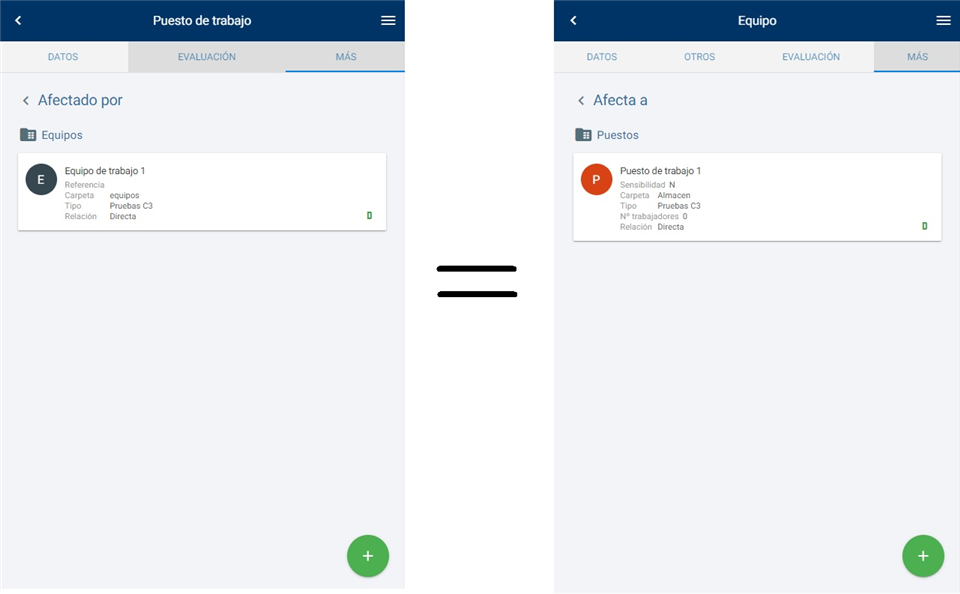
Cualquiera de las dos opciones será exactamente lo mismo, de hecho, si establecemos que el equipo de trabajo afecta al puesto de trabajo y posteriormente nos vamos a la ficha del puesto de trabajo, nos encontraremos en el apartado de "afectado por" al equipo de trabajo.
Para crear la relación, accedemos a la opción correspondiente ("afecta a" o "afectado por") y mediante el botón situado en la parte inferior derecha añadiremos el elemento deseado. Al igual que pasaba con la opción anterior de Trabajadores, la relación puede ser directa o indirecta. Por defecto al establecer la relación va a ser directa, por lo que el elemento afectado recibe los riesgos, EPIs, formación e información del elemento que le afecta. Esta relación se puede cambiar a indirecta, en la que no se hereda nada y simplemente se informa de dicha relación.
En la siguiente imagen vemos el ejemplo anterior, en el que hemos comentado que da igual indicar que un equipo afecta a un puesto como indicar que el puesto es afectado por el equipo de trabajo:
3.3.4 Estado
Dentro de esta opción vamos a ver todo lo relativo a la planificación del elemento en cuestión y el estado de los elementos planificables. Esta herramienta ya existe en el aplicativo, pero en la WebApp le damos una vuelta de tuerca ya que deja de ser meramente informativo. En la siguiente imagen podemos ver el símil de esta herramienta en el aplicativo y en la web:
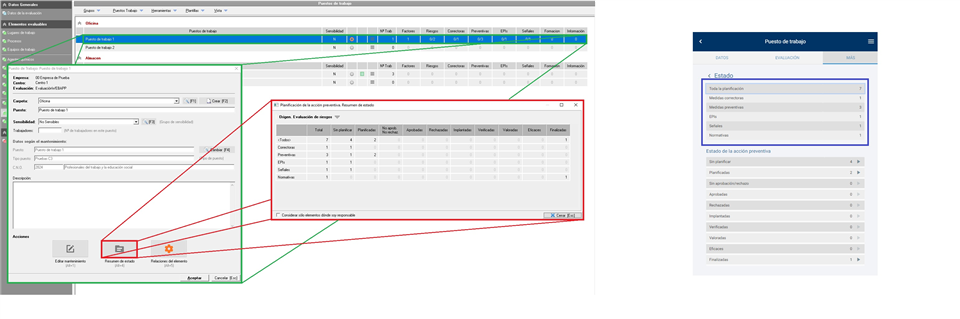
La ventaja que tenemos en la Webapp (imagen de la derecha) es que podemos filtrar y acceder a los elementos en función de su estado. Por ello, la parte superior (resaltada por un recuadro azul) es realmente un filtro, en el que podemos seleccionar el tipo de elemento que queramos para que en la parte inferior nos indique el estado de la acción Preventiva. Por ejemplo, podemos seleccionar "Medidas correctoras" y en la parte inferior se mostrarán la cantidad de medidas en cada uno de los estados, donde podemos hacer clic en el botón  para que nos lleve a aquellas que cumplen estos criterios.
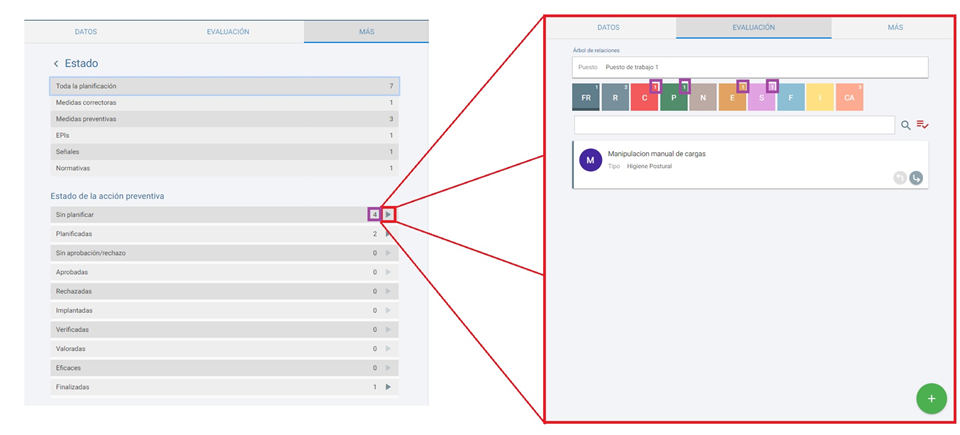
Dentro de este apartado nos puede pasar algo que puede llevar a confusión. Si en la parte superior no filtramos por un elemento, seleccionado "Toda la planificación", y en la parte inferior, dentro del apartado "Sin planificar" tenemos un total de 4 elementos, éstos pueden ser medidas, EPIs,.. o cualquier elemento planificable. Por ello, si hacemos clic al botón nos llevará a la evaluación de elementos mostrándose el árbol como podemos ver en la siguiente imagen:
3.3.5 Resumen
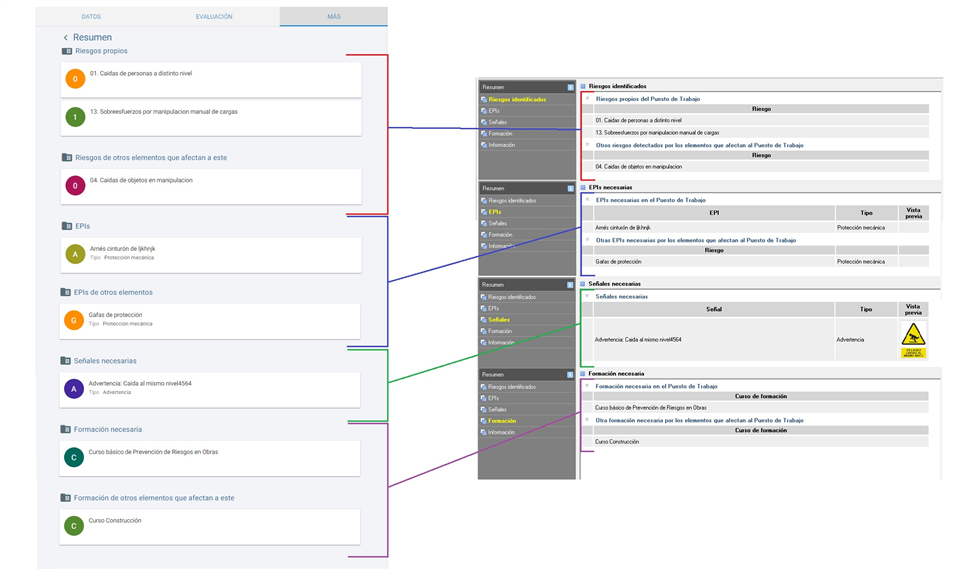
Dentro de esta pestaña veremos un listado de los riesgos, EPIs, señales, formación e información que afectan al elemento donde nos encontramos. A lo largo de este manual hemos visto la forma de evaluar un elemento evaluable (un puesto, un equipo,...) y también como relacionar este elemento con otro dentro de la misma evaluación. Cuando estas relaciones son directas, el elemento al que le afectan hereda la evaluación del que le está afectando.
Dentro de este apartado veremos todo lo que le afecta directamente al elemento donde nos encontramos, ya sea por su propia evaluación como por otros elementos que le afectan directamente. Esta herramienta también existe en el aplicativo y en las siguientes imágenes podemos una comparación de ambas plataformas.
3.3.6 Galería fotográfica
Herramienta con la que podemos adjuntar fotografías al elemento evaluable y posteriormente imprimirla en el documento generado de la evaluación de riesgos. Esta herramienta también la encontramos en el aplicativo dentro de los datos adicionales del elemento. Una vez adjuntadas las imágenes, pueden ser impresas en el documento de la evaluación siempre que se añada el marcador [IMAGENES] en la subplantilla de "Ficha de datos" del elemento.