1. Introducción
Al igual que los otros módulos de Prevengos, el módulo WEB permite realizar una consulta de elementos existentes.
Tenga en cuenta que esta consulta localizará los registros existentes que cumplan con los parámetros de búsqueda, es decir, puede buscar todos los usuarios creados que no han sido activados, pero no los usuarios web de los trabajadores de una empresa.
El buscador está disponible a través de cualquiera de los accesos a los listados de usuarios web. En esta guía se va a mostrar el ejemplo accediendo a través del menú 'Todos'. Si accede desde cualquiera de las otras opciones únicamente podrá filtrar entre los usuarios del rol correspondiente.
2. Buscador usuarios web
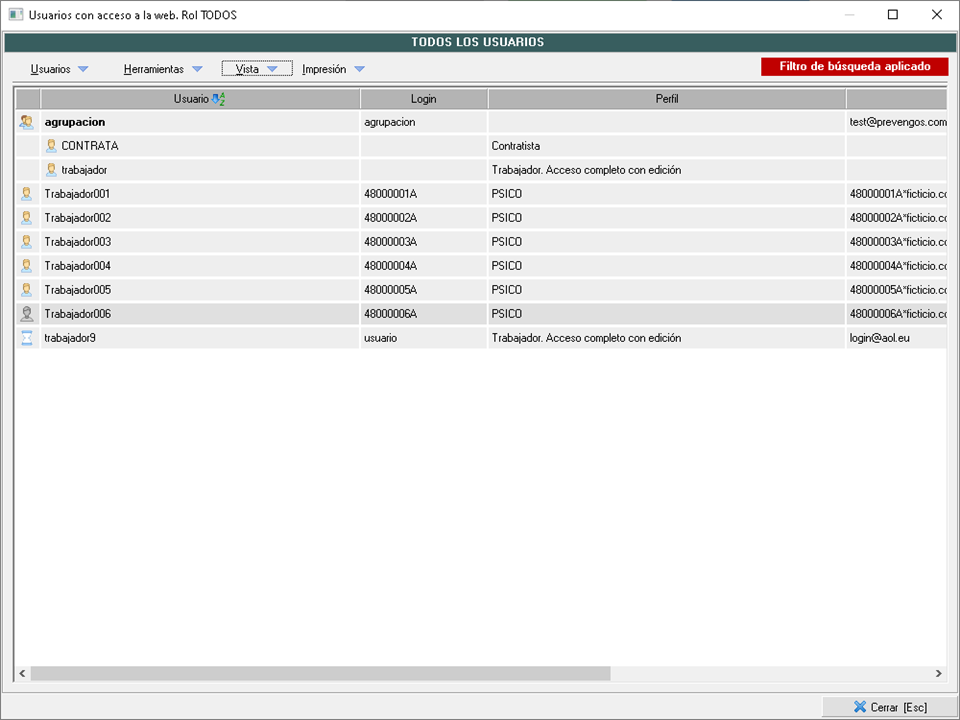
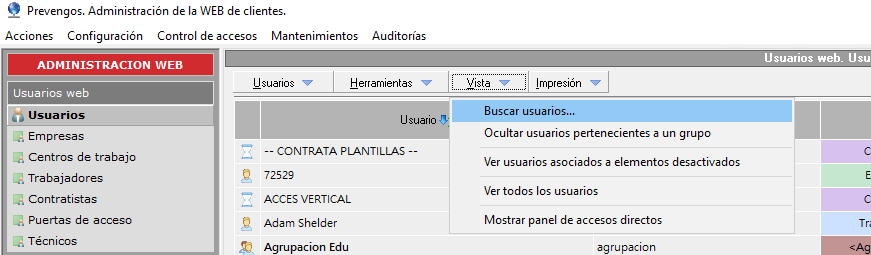
Tras acceder al módulo WEB, si visualiza directamente todos los usuarios web, dispone del buscador en el menú superior 'Vista->Buscar usuarios'. Si por el contrario, cuando accede al administrador web, visualiza los accesos directos de los distintos roles, tendrá que entrar en uno de ellos para poder buscar. Como hemos comentado, para esta guía lo vamos a documentar accediendo desde el acceso 'Todos'.
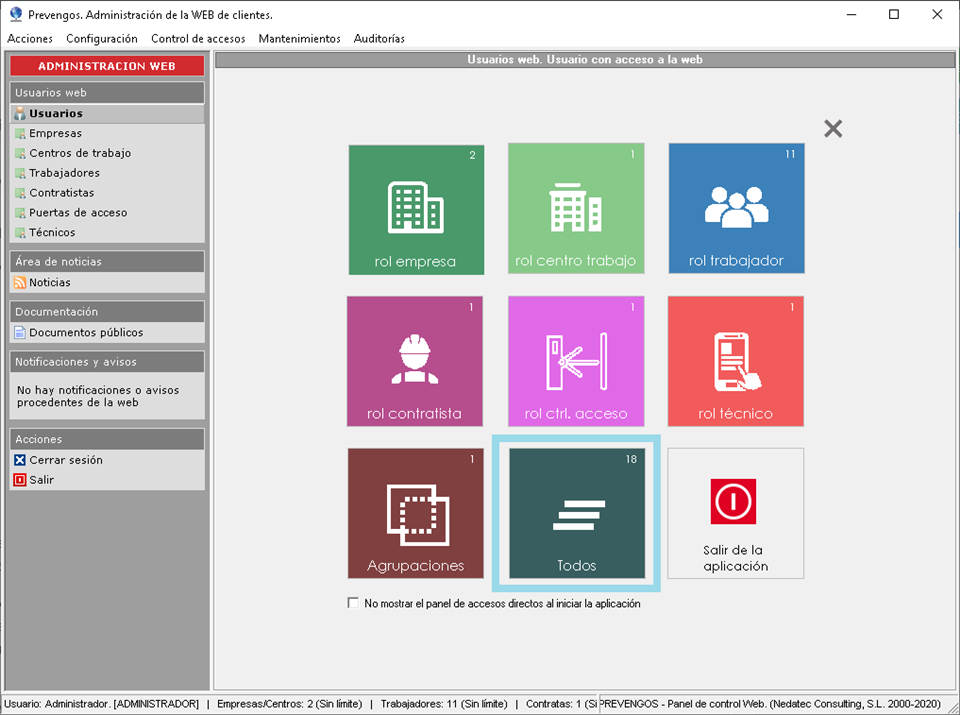
El menú que necesita para realizar la consulta es Vista > Buscar usuarios..., que le da acceso al formulario de parámetros que se pueden usar para realizar la búsqueda.
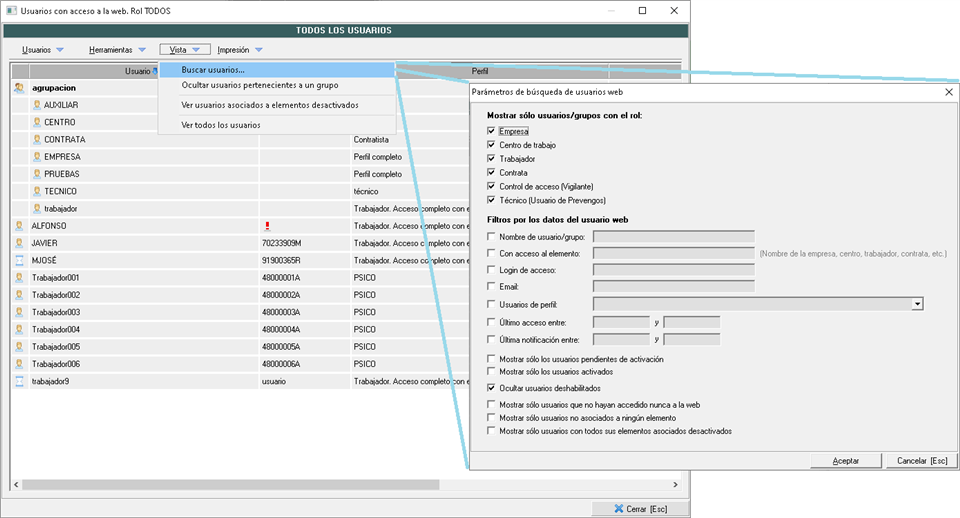
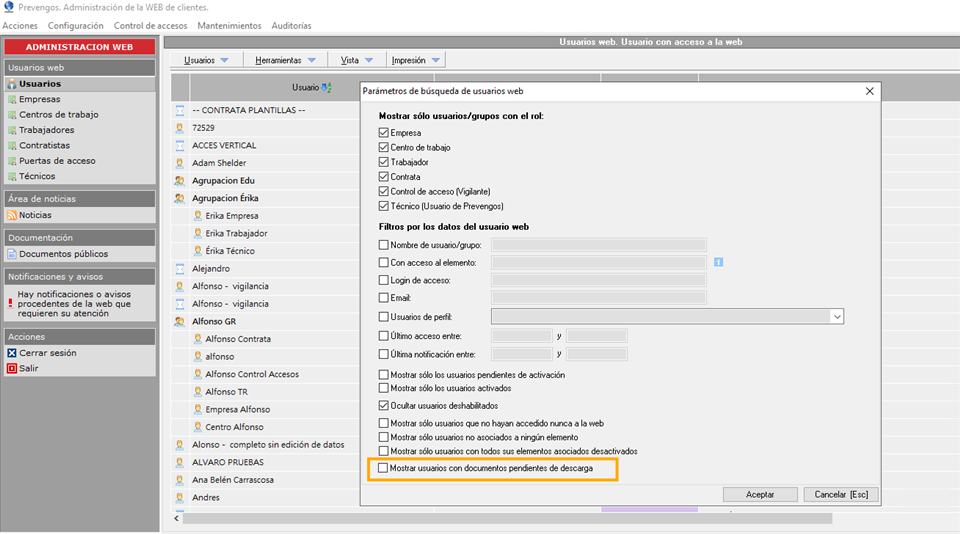
Los parámetros se agrupan en dos bloques que se detallan a continuación:
- Mostrar sólo usuarios/grupos con el rol
En este apartado podrá seleccionar si quiere mostrar solo los usuarios de un rol o de varios. Debe tener en cuenta que si accede desde el acceso directo de alguno de los roles, tendrá está opción deshabilitada y marcada el rol desde el cual ha accedido.
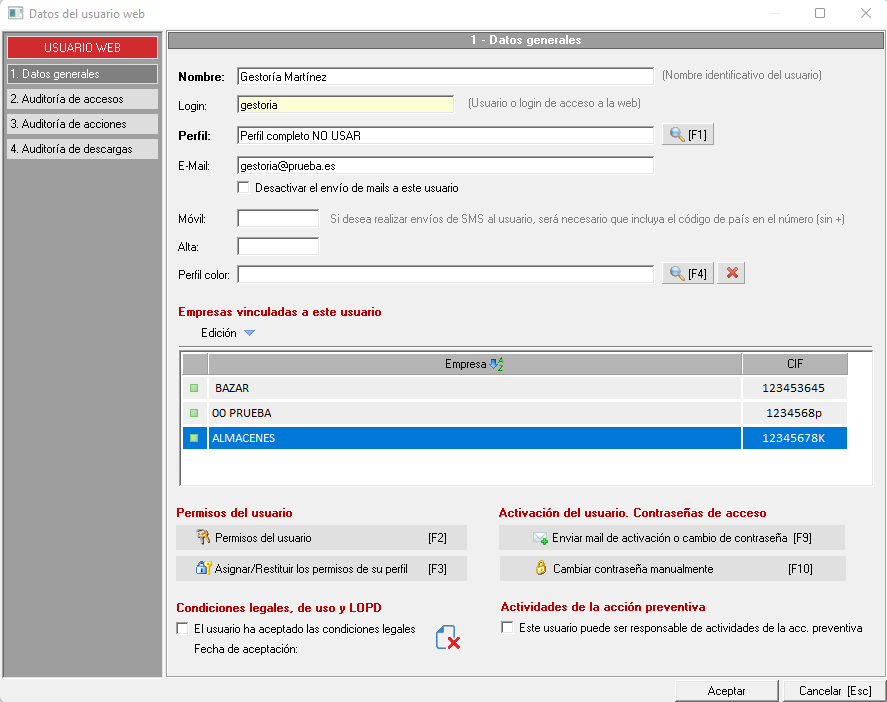
- Filtros por los datos del usuario web, para explicar el resto de filtros vamos a poner un usuario de ejemplo y ver a que campo se refiere cada uno de los filtros del buscador
- Nombre de usuario/grupo
Filtrará por el nombre del usuario que ha indicado en el usuario. En la mayoría de los casos, corresponde al nombre del trabajador, empresa, centro.... pero lo ha podido editar como en nuestro ejemplo ya que el usuario accede a varias empresas. En nuestro ejemplo tendríamos que indicar que buscamos por 'Gestoría Martínez' - Con acceso al elemento
El usuario puede tener acceso a uno o varios elementos, en nuestro ejemplo es un usuario de una gestoria que accede al a web de tres empresas (Bazar, 00 Prueba, Almacenes). Con este filtro podemos buscar usuarios web que acceden a un cierto elemento (empresa, centro, contrata...), con lo cual en este filtro podemos escribir por ejemplo 'bazar' para localizar al usuario de nuestro ejemplo. - Login de acceso
Buscar un usuario con cierto login, en nuestro caso 'gestoria', la mayoría de casos si no lo ha modificado, el login suele ser el CIF de la empresa o DNI del trabajador. Recuerde que el login debe ser único. - Email
Buscar un usuario que tenga un email en concreto. Recuerde que no puede haber más de un usuario con el mismo email. - Usuarios de perfil
Permite seleccionar, según los roles seleccionados, un perfil y el resultado listará sólo los registros de ese perfil, y rol, que cumplan el resto de filtros. - Último acceso entre
Permite indicar el periodo en el que el usuario web realizó su último acceso al portal web. - Última notificación entre
Permite indicar el periodo en el que el usuario web recibió la última notificación, desde Prevengos, por publicación de documentación o rechazo de documentación CAE. - Mostrar sólo los usuarios pendientes de activación
Habilitado sólo tendrá en cuenta los usuarios web que no han sido activados por parte del cliente. Recuerde que cuando crea un usuario, este recibe un correo con un enlace de activación, estos tienen caducidad, con lo cuál si no acceden en el tiempo indicado se quedarán desactivados. Con este filtro los puede localizar para reenviarles la activación o eliminarlos. - Mostrar sólo los usuarios activados
Habilitado sólo tendrá en cuenta los usuarios web que han sido activados por parte del cliente. - Ocultar usuarios desactivados
Filtro establecido por defecto que oculta los usuarios que tienen inhabilitado el acceso al portal web. Desmárquelo para listar dichos registros. - Mostrar sólo usuarios que no hayan accedido nunca a la web
Habilitado sólo tendrá en cuenta los usuarios web, activos o no, que no hayan accedido al portal web. - Mostrar sólo usuarios no asociados a ningún elemento
Como hemos indicado un usuario web debe estar vinculado, al menos a un elemento (empresa, centro, trabajador...). Con este buscador podra buscar usuarios web, activos o no, que no tienen vinculado elemento (empresa, trabajador, contrata...) para su acceso al portal web. Esta situación suele darse en la creación manual del usuario web o porque a eliminado la vinculación de un trabajador con su usuario. - Mostrar sólo usuarios con todos sus elementos asociados desactivados
Habilitado sólo tendrá en cuenta los usuarios web, activos o no, cuyo elemento vinculado está desactivado en Prevengos. Esto es útil para buscar todos los usuarios web que pertenezcan a elementos desactivados, por ejemplo, se desactiva una empresa con lo cual todos los usuarios web relacionados con ella (empresa, centro, trabajadores) quedarán desactivados y no podrán acceder. Con este filtro los puede localizar por si los quiere eliminar. - Mostrar usuarios con documentos pendientes de descarga
Podrás identificar Usuarios con documentos pendientes de descarga. Podrás identificarlos utilizando el filtro de búsqueda del buscador de usuarios del módulo web.
Para acceder al buscador deberás acceder a: Módulo web > Rol trabajador > Menú superior > Vista > Buscar usuarios..
Una vez dentro de los filtros del buscador general, encontrará el check para marcar de "Usuarios con documentos pendientes de descarga".
- Nombre de usuario/grupo
Una vez pulse el botón Aceptar, el formulario TODOS listará en pantalla los registros correspondientes para que pueda editarlos uno a uno, o proceder a su eliminación para liberar licencias consumidas cuando ya no necesite un usuario. (Debe tener en cuenta que si elimina un usuario web, perderá la auditoría de este usuario web pero no perderá ninguna información relativa al trabajador, empresa, centro en Prevengos)