1. Introducción
Los perfiles de usuarios son necesarios para la creación de usuarios web. Al asignarle un perfil a un usuario le indica los permisos que va a tener al acceder al portal web.
Para acceder a este mantenimiento debe entrar en el administrador web, menú superior 'Mantenimientos->Perfiles de usuario web'
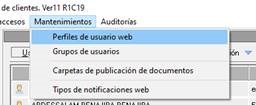
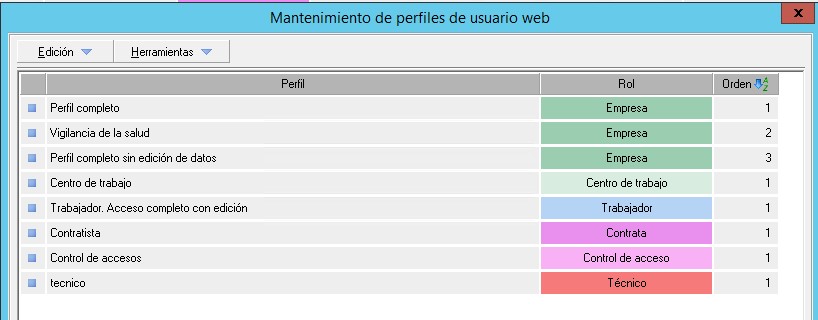
En el mantenimiento de perfiles, el usuario puede crear los perfiles de usuario para los diferentes roles. Es decir, puede crear tantos perfiles como quiera para los usuarios rol de empresa, por ejemplo. A cada perfil les asignará los permisos que quiera otorgarle.
2. Mantenimiento de perfiles de usuario web
Al abrir la ventana de mantenimiento de perfiles, el usuario puede ver todo el listado de perfiles ya creados de cada uno de los roles.
2.1. Crear perfiles
Para crear un perfil debe seguir los siguientes pasos:
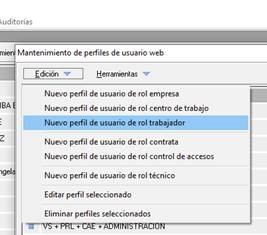
1. Pinchar en el menú 'Edición-> Nuevo perfil de usuario de rol ...' y elegir según el rol que quiera crear (empresa, centro de trabajo, trabajador, contrata, control de accesos o técnico)
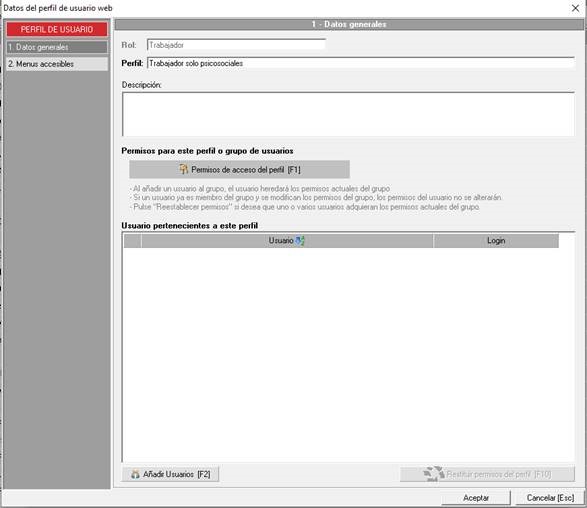
2. Una vez se abra la pantalla debe poner el nombre del perfil con el cual desea identificarlo y si lo desea escribir una breve descripción. Después debe pinchar en ‘Permisos de acceso del perfil’
3. Lea los permisos y asígnele los que desee que tengan todos los usuarios que vayan a tener este perfil. Lectura y escritura: RW, Lectura: R, Denegado: D y Acepte.
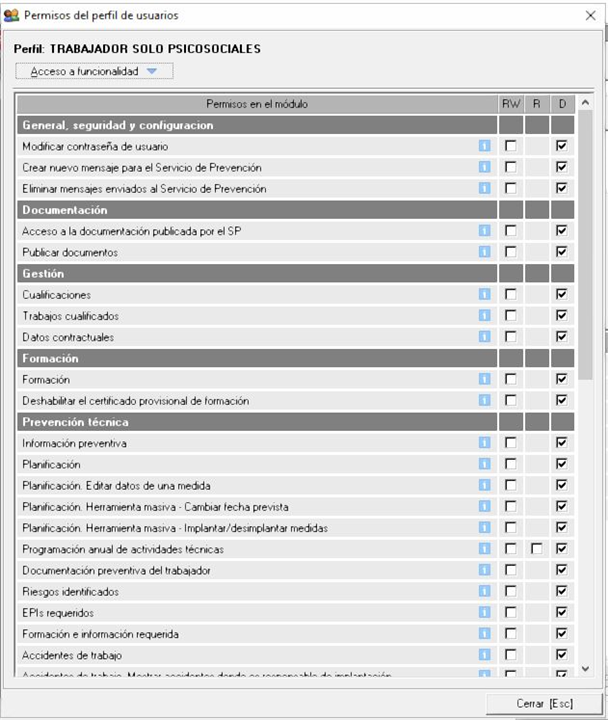
En cada permiso pulsando sobre el botón ‘i’ tiene una breve explicación de lo que habilita cada uno de ellos.
4. Una vez haya marcado los permisos como desee cierre la ventana y acepte la pantalla de creación del perfil.
2.2. Editar un perfil
Para editar un perfil lo puede hacer desde la pantalla principal del mantenimiento de perfiles, haciendo doble clic sobre alguno de ellos.
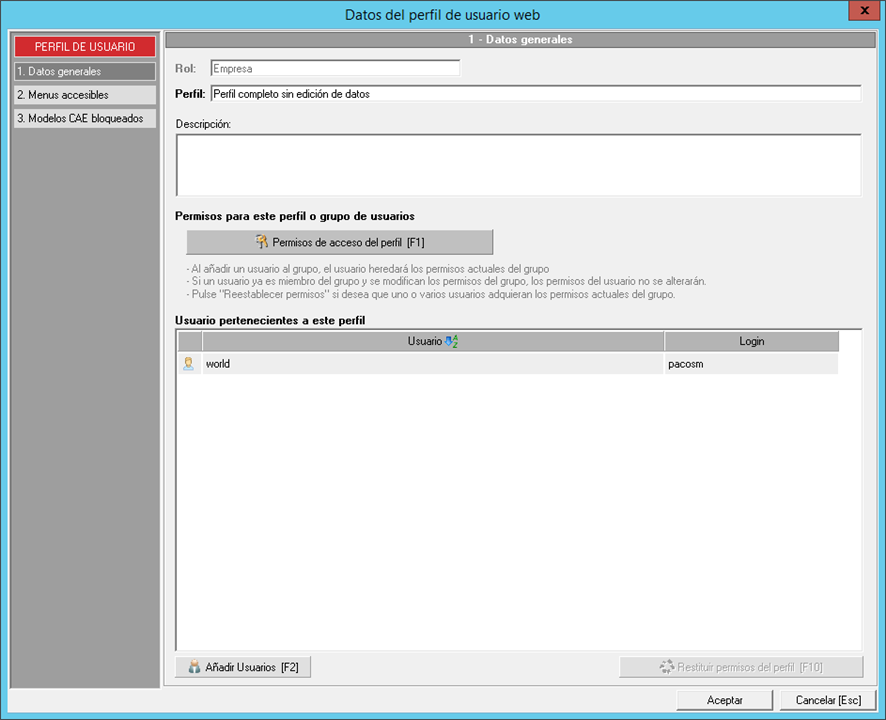
Como se ha incidado en el punto anterior, en la parte superior de esta pantalla el usuario puede ver el nombre perfil con el que lo identifica y una descripción del mismo.
Pinchando sobre el botón 'Permisos de acceso del perfil (F1)' los permisos asignados, los cuales podrá modificar.
En la parte inferior de la pantalla 'Usuarios pertenecientes a este perfil' puede ver los usuarios ya creado y que pertenecen al perfil que está editando. Si quiere añadir algún usuario ya creado a este perfil puede pulsar en el botón 'añadir usuarios' debe tener en cuenta lo siguiente:
- Al añadir un usuario a este perfil, el usuario heredará los permisos actuales del perfil.
- Si un usuario ya es miembro del perfil y se modifican los permisos del perfil, los permisos del usuario no se alterarán.
- Pulse en 'Restablecer permisos' si desea que uno o varios usuarios adquieran los permisos actuales del grupo. (Esto se explica en el punto siguiente de este manual)
En esta pantalla en la columna lateral tiene la pestaña '2. Menús accesibles' en este apartado puede establecer que menús que serán visibles o no visibles por el usuario web que pertenezca a este perfil. Solo debe marcar o desmarcar los menús correspondientes. No obstante, recomendamos que trabajen con los permisos, ya que si por ejemplo un usuario tiene denegados todos los permisos de formación, el menú de formación no será visible, por lo tanto, con los permisos puede conseguir también ocultar menús.
La pestaña "3. Modelos CAE bloqueados" permite indicar que documentos para la coordinación de actividades [CAE] quedarán bloqueados, para descarga y/o visualización, a los usuarios pertenecientes a este perfil de rol empresa o contrata. Los usuarios web de este perfil si que podrán ver el estado del documentos, es decir, está validado, en vigor, caducado... pero no podrán visualizar el documento de los modelos aquí bloqueados.
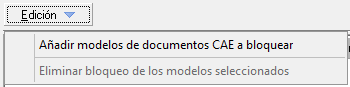
El menú 'Edición > Añadir modelos de documentos CAE a bloquear' da acceso al mantenimiento de requerimientos para su selección.
Todos los usuarios que pertenezcan a perfiles con modelos bloqueados, no podrán utilizar la herramienta de copias de seguridad.
2.3. Cambiar permisos de forma masiva
Si una vez creados usuarios con un perfil quiere cambiarles de forma masiva un permiso tendrá que hacerlo desde la pantalla del perfil:
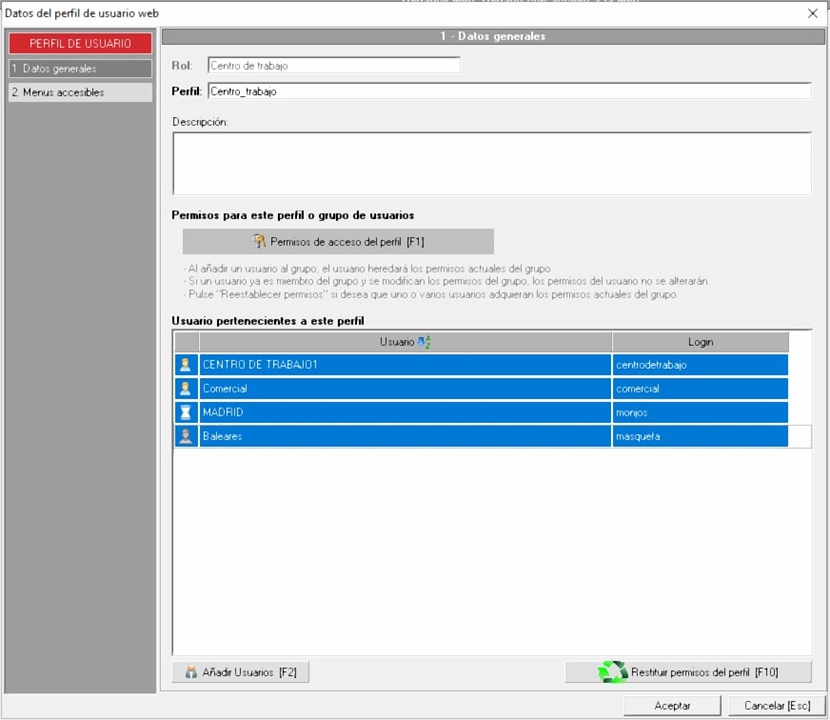
Primero debe pinchar en el botón ‘Permisos de accedo del perfil (F1)’ y modificar los permisos que desee. Una vez hecho esto, en el apartado ‘Usuarios pertenecientes a este perfil’ donde se listan todos los usuarios web que están vinculados a este perfil, los debe seleccionar y pinchar en ‘Restituir permisos del perfil (F10)’