1. Introducción
Al publicar un documento en la web desde prevengos, este manda un mail al usuario web correspondiente para informarle de que tiene documentación nueva publicada. Si desea editar el texto de este email debe seguir este manual.
2. Tipos de notificaciones web
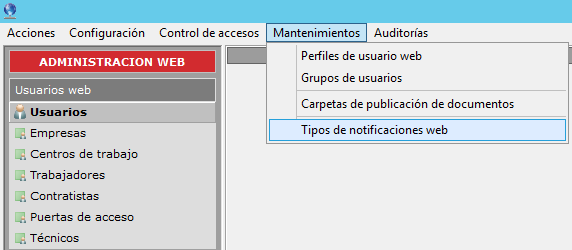
Desde el módulo "WEB" ha de usar el menú 'Mantenimientos > Tipos de notificaciones web', que da acceso al mantenimiento de avisos tras la publicación de documentación de la empresa, centro o trabajador.
En la siguiente pantalla se listarán todos los tipos de notificaciones dados de alta en el sistema, los cuales podrá modificar. Cada tipo de notificación va vinculado a diferentes documentos, por tanto cuando se publica un documento se consulta a ver a que tipo de notificación pertenece y manda el texto definido en dicha notificación.
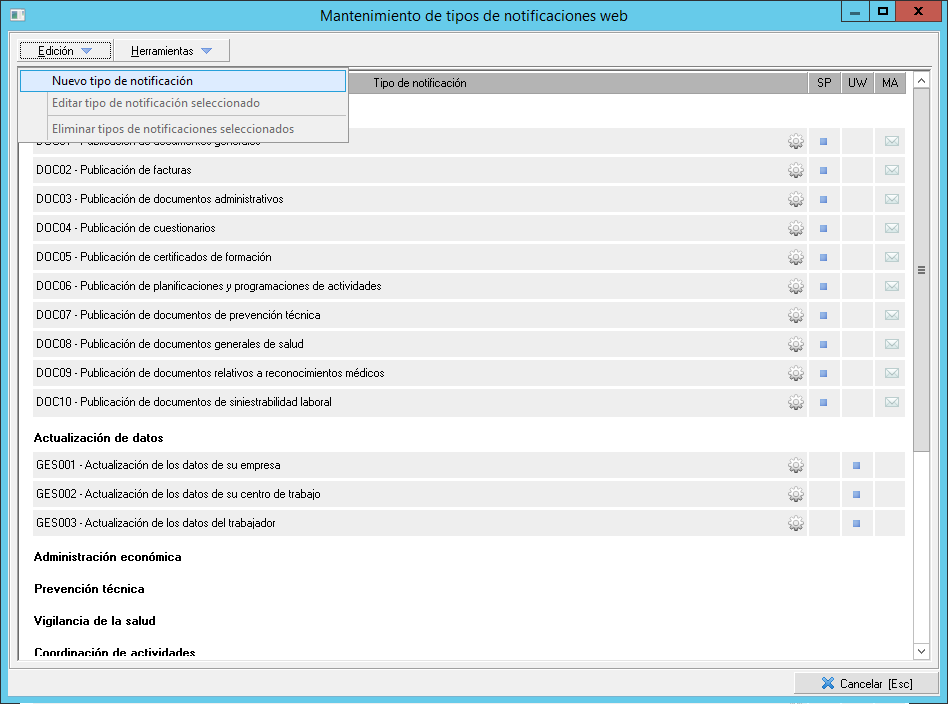
En este formulario debe seleccionar la notificación que desee editar y con botón derechoh o el menú 'Edición > Editar tipo de notificación seleccionado' accederá a la ficha de la notificación correspondiente para editar el asunto del mensaje, el cuerpo del mensaje, etc...
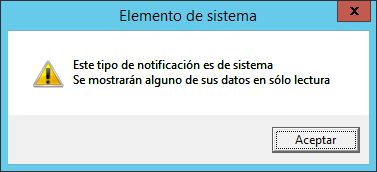
Al acceder siempre aparecerá este mensaje que indica que sólo son editables los elementos habilitación del aviso, tipo de envío, cadencia, asunto y mensaje.
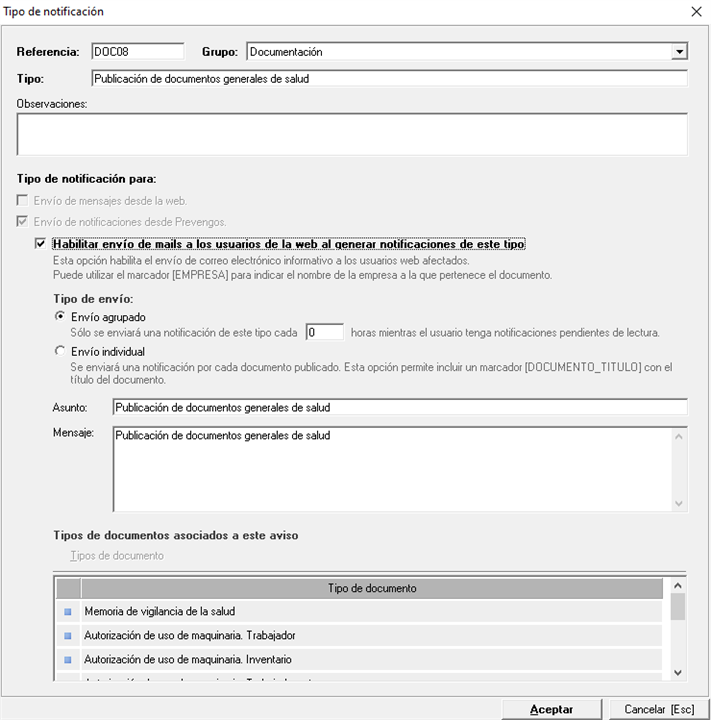
- Habilitar envío de mails a los usuarios de la web al generar notificaciones de este tipo
Activa o desactiva el envío de la notificación tras la publicación del documento indicado en el bloque Tipos de documentos asociados a este aviso. - Tipo de envío
- Envío Agrupado
Mediante este tipo de envío se agruparán todos los documentos publicados en una sola notificación, atendiendo a la cadencia de envío de las notificaciones- Cadencia
Campo numérico que configura el tiempo, en horas, entre envío de las notificaciones al publicar documentos si el usuario web tiene notificaciones anteriores pendientes de lectura. Por ejemplo:
El valor 0 envía la notificación tras la publicación del documento, es decir, no tiene en cuenta si el usuario tiene o no notificaciones pendientes anteriores.
El valor 1, comprueba si el usuario tiene notificaciones pendientes de leer que se han enviado hace menos de 1 hora, si es así, no envía la notificación. Si la última notificación fue hace más de 1 hora se envia notificiación de nuevo.
El valor 2, hace lo mismo que el caso anterior pero comprueba las 2 últimas horas, y así sucesivamente según el valor que ponga en el campo 'cadencia'
- Cadencia
- Envío Individual
Mediante este tipo de envío se enviará una notificación por documento publicado, donde no existe cadencia ya que se enviará la notificación en el momento en que se publique un documento. Además, es el único tipo de envío que permite insertar el marcador "[DOCUMENTO_TITULO]" para que en la notificación se incluya el nombre del documento publicado tanto en el asunto como en el mensaje
- Envío Agrupado
- Asunto
Texto del asunto del email que llegará al usuario web cuando se publique un documento - Mensaje
Cuerpo del mensaje que recibirá el usuario propietario del documento publicado, en el que puede usar el marcador "[EMPRESA]" que mostrará el nombre de la empresa asociada al usuario web.
En el apartado Tipos de documentos asociados a este aviso, puede ver todos los tipos de documentos vinculados a esta notificación. Por tanto, cada vez que se publique un documento de los de aquí listado se enviará el email.
Al publicar cualquier documento adjunto, prevengos utilizará el tipo 'Publicación de documentos generales y documentación adjunta'.
Si crea un tipo nuevo podrá marcar la opción 'El usuario de la web (cliente web)' esto es para crear una nueva categoría para enviar emails desde la web cliente al servicio de prevención. El usuario web al enviar un correo podrá elegir entre cualquiera de las categorías creadas.
3. Remitentes y destinatarios de las notificaciones
Las notificaciones por publicación de documentos, se envían desde la cuenta de correo que se configuren en el mantenimiento "SSDP. Servicio de Sincronización de Datos de Prevengos", del módulo "WEB".
Los destinatarios de las notificaciones son aquellas cuentas de correo que se han indicado en el proceso de crear los usuarios web para empresa, trabajadores y contratas. Es decir, si publico una evaluación se notificará al correo electrónico que tenga el usuario web de la empresa, o si publico un informe médico le llegará al email del usuario web del trabajador y empresa. Además, se comprobará que los usuarios web a los que se les va a mandar la notificación, tienen permisos para visualizar este tipo de documento.
Cada tipo de documento se puede configurar para que roles se quiere comunicar la publicación y por tanto que roles van a ver este documento en su área web. Para ello, hay que configurar cada tipo de documento.
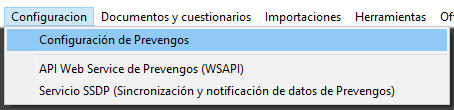
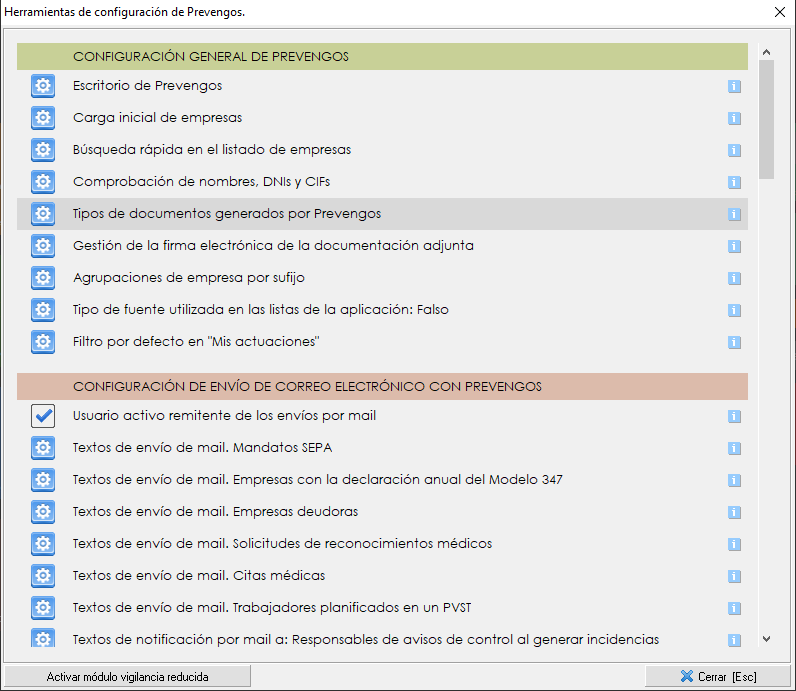
Primero debe configurar de que ámbito es el documento: empresa, centro y/o trabajador, proyecto de coordinación o contrata. Para ello, debe ir al menú 'Configuración > Configuración de Prevengos; en el apartado CONFIGURACIÓN GENERAL DE PREVENGOS > Tipos de documentos generados por Prevengos' y pinchar en el icono azul del engranaje:
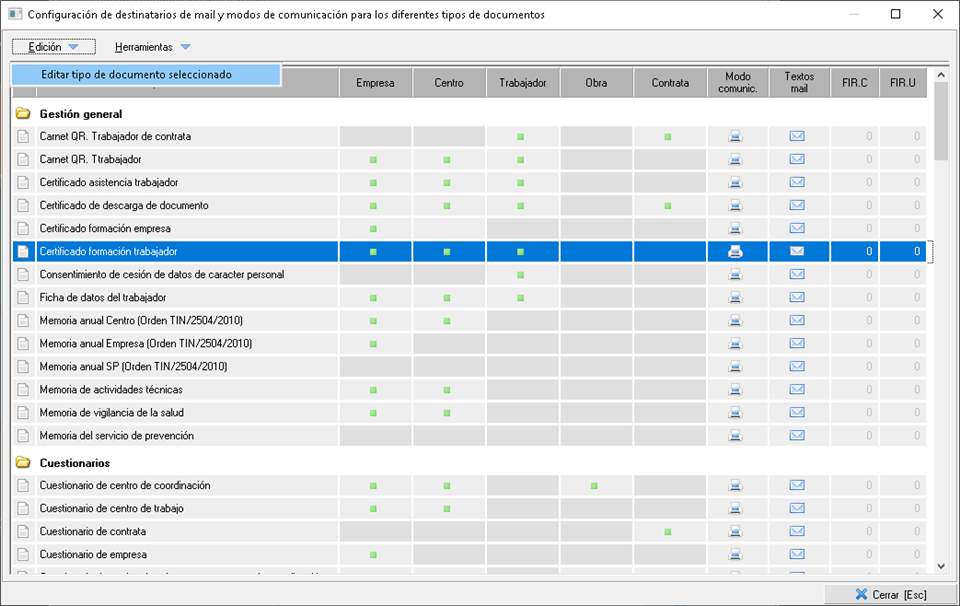
Se abre una nueva ventana con todos los tipos de documentos que genera Prevengos desde el gestor de impresión, donde sólo podrá editar las fichas, con el menú 'Edición > Editar tipo de documento seleccionado'
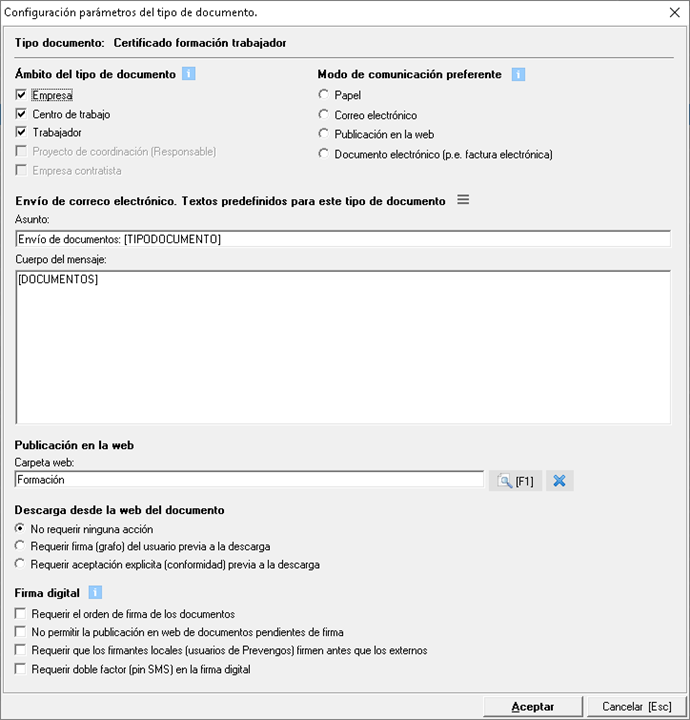
Una vez abierta la ficha podrá modificar lo siguiente:
- Ámbito del tipo de documento: establece que elemento del programa es el propietario (empresa, centro, trabajador, responsable proyecto CAE y contrata), y receptor del mail, del documento, así como que rol de usuario web podrán visualizarlo.
- Modo de comunicación preferente: establece un recordatorio, a modo de icono, en el gestor de impresión para que el usuario pueda conocer qué preferencias existen a la hora de comunicar este documento (papel, mail, publicación en web...). Posteriormente podrá particularizarse para cada empresa con el menú Documentación > Tipos de documentos. Particularización para la empresa (modos de comunicación).
- Envío de correo electrónico. Textos predefinidos para este tipo de documento: permite configurar los textos de envío por mail de los documentos. El menú
 lista los marcadores disponibles para los campos Asunto y Cuerpo del mensaje.
 - Publicación en la web: establece que carpeta, visible desde el portal web, almacenará el documento para su descarga. Consulte la guía Mantenimiento carpetas de publicación.
- Descarga desde la web: Al usuario descargar un fichero desde la web disponemos de esta configuarión para solicitar una firma y/o una aceptación explícita antes de descargar el fichero. Si habilita esta configuración podrá generar un certificado de descarga. Consulte la guía Certificado de descarga de documentos.
- Firma digital: establece las opciones a la hora de firmar un documento digitalmente:
- Requerir el orden de firma de los documentos: el proceso de firma obligará a firmar el documento en función del orden en el que estén indicados los firmantes. Esta configuración aplica tanto si firma sólo localmente con el certificado digital en Prevengos como si tiene el módulo de firma contratado.
- No permitir la publicación en web de documentos pendientes de firma: mientras no finalice el proceso de firma digital, no podrá publicar el documento en el portal web. Esta configuración aplica tanto si firma sólo localmente con el certificado digital en Prevengos como si tiene el módulo de firma contratado.
- Requerir que los firmantes locales (usuarios de Prevengos) firmen antes que los externos: establece a los usuarios de Prevengos como los primeros en el orden de firma del documento. Solo aplica si tiene el módulo de firma digital contratado.
- Requerir doble factor (pin SMS) en la firma digital: en el proceso de firma digital, el firmante primero recibirá la notificación por email y recibirá una segunda confirmación por SMS con el pin solicitado. Configúrelo según la guía Firma digital externa.