1. Introducción
Cuando en el módulo de CAE nos referimos a la documentación 'aportada' hablamos de la documentación que las empresas propias o clientes deben entregar a las contratas o empresas externas que van a participar en alguna actividad o proyecto en sus centros de trabajo, como por ejemplo, el informe de riesgos del centro de trabajo.
En Prevengos habrá dos apartados en los que se podrán indicar los documentos que la empresa debe aportar a las contratas, dependiendo de si los documentos se deben entregar a todas las contratas que participen en cualquier actividad de cualquier centro de trabajo de la empresa, o si son documentos que sólo se entregarán a las empresas que participen en una actividad o proyecto concreto. En este manual veremos el primer caso, es decir, la documentación que se entregará a cualquier contrata que participe en cualquier proyecto de la empresa.
2. Definición de la documentación aportada
Para poder indicar qué documentos son los que la empresa debe aportar a las contratas, se deben predefinir previamente estos tipos de documentos, indicando además que caracteristicas tienen dichos documentos. Para ello tendrán que acceder al mantenimiento de 'Modelos de documentos ofrecidos/requeridos en coordinación'.
Para ver con detalle cómo configurar estos documentos, pulse sobre el siguiente Manual de Documentación requerida. En este manual, se explica cómo configurar los modelos de documentación 'Requerida' pero es exactamente igual para la documentación 'Aportada'.
3. Gestión de documentación aportada (todos los proyectos)
Como hemos comentado anteriormente, en este manual explicaremos donde indicar y cómo gestionar la documentación aportada por parte de una empresa a todas las contratas que participen en alguno de sus proyectos. Para ello, deben acceder a la ficha de la empresa en el módulo CAE y entrar al apartado 'Coordinación de actividades' que encontrarán en la parte izquierda de la misma. A continuación, tendrán que situarse en el punto 'Aportada (todos los proyectos)'.
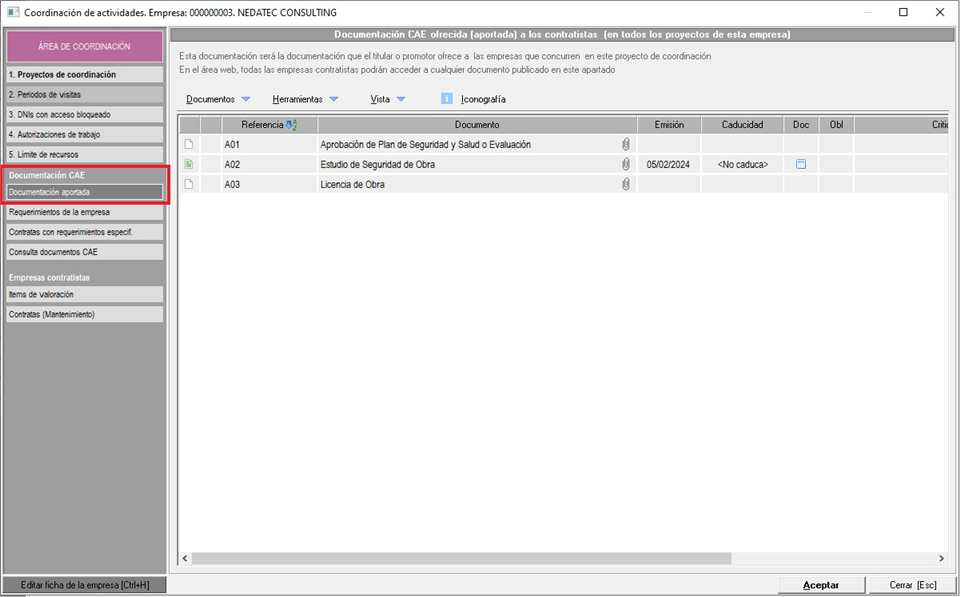
Una vez dentro de este apartado, podrán visualizar el listado de documentación que se aportará a las contratas y el estado de estos documentos. Si desean añadir más modelos de documentos que la empresa deberá aportar a las contratas, deben pulsar sobre el menú 'Documentos' y seleccionar la opción 'Añadir documentación a ofrecer a las contratas'. En ese momento accederán al mantenimiento de modelos de documentos, para seleccionar los que desean añadir a la empresa.
Una vez añadidos los documentos, con el icono que se carga en la primera columna del listado, podrán identificar el estado en el que se encuentra el documento:
 Documento pendiente de publicar. El documento no ha sido publicado por parte de la empresa a la que se le solicita.
 Documento publicado pendiente de validar. La empresa ha publicado el documento, y está a la espera de que el coordinador lo revise y lo valide.
 Documento validado. El documento ha sido validado por el coordinador. Cuando el documento está validado, se activa para su descarga por parte de las contratas.
 Documento rechazado. El documento ha sido rechazado por el coordinador.
- Además, en la columna 'Caducidad' el fondo de la celda aparece en color amarillo si el documento está cercano a su caducidad (15 días) o de color rojo si el documento ha caducado.
Si quieren ver más detalles sobre los datos del documento, pueden hacer doble clic sobre el mismo y acceder a su ficha de datos.
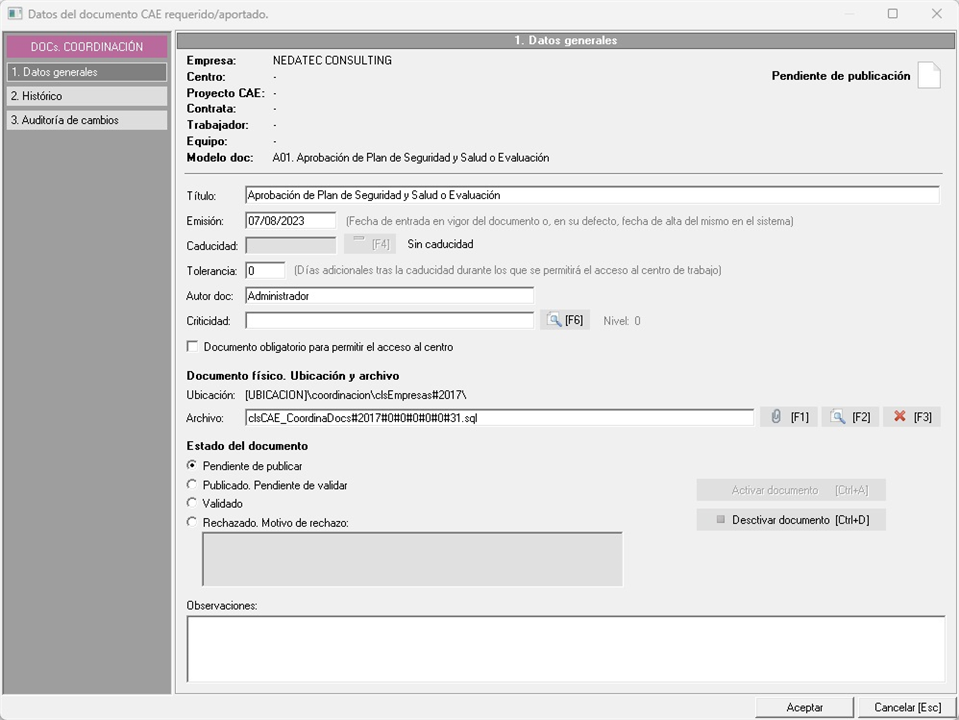
En la pestaña datos generales, el usuario visualizará en la parte superior el nombre de la empresa a la que se requiere el documento y el estado del mismo. A continuación, podrá consultar y modificar los datos correspondientes al documento. Si el usuario dispone de dicho documento y lo desea adjuntar, podrá hacerlo pulsando el botón  . Para poder subir el documento, es necesario que se cumplimenten previamente estos datos: 'Fecha de emisión', 'Caducidad' (en el caso de que el documento caduque), y 'Autor'. Al subir el documento el propio coordinador, automáticamente se marcará como 'Validado'.
En el apartado 'Histórico', el usuario podrá consultar el histórico de copias de documentos publicadas en ese documento aportado. Siempre que en la configuración se haya activado la opción de guardar las copias en el histórico.
En la pestaña 'Auditoría de cambios' quedarán reflejados todos los estados por los que va pasando el documento. Al igual que con el histórico, es necesario haber activado la auditoría de cambios de estado en las características del documento.