1. Introducción
Este manual explica el funcionamiento de la impresión de documentos generados por Prevengos mediante el uso de plantillas de impresión. A lo largo del manual se describen los conceptos fundamentales que el usuario debe conocer para hacer un uso correcto de esta funcionalidad — como las plantillas, subplantillas y marcadores — y se muestran ejemplos de las plantillas más habituales y básicas disponibles en el sistema. Para el estudio de plantillas más complejas, se dispone de manuales adicionales donde se aborda su personalización con mayor detalle.
Este manual toma como referencia las plantillas que vienen incluidas por defecto en Prevengos. Su objetivo es que el usuario sea capaz de modificar dichas plantillas con el diseño y la estructura que necesite, de modo que los documentos generados no requieran modificaciones manuales posteriores y el proceso de generación quede lo más automatizado posible.
2. ¿Cómo imprime Prevengos?
En este punto, vamos a explicar el principio de funcionamiento de la impresión de Prevengos y los elementos que se utilizan para generar los informes.
Todos los informes generados por Prevengos disponen de una plantilla de impresión, que consiste en un documento de Word sobre el que se vuelca el contenido del informe. Es en este documento donde el usuario puede realizar las modificaciones necesarias para personalizar el diseño y la estructura del informe según sus necesidades.
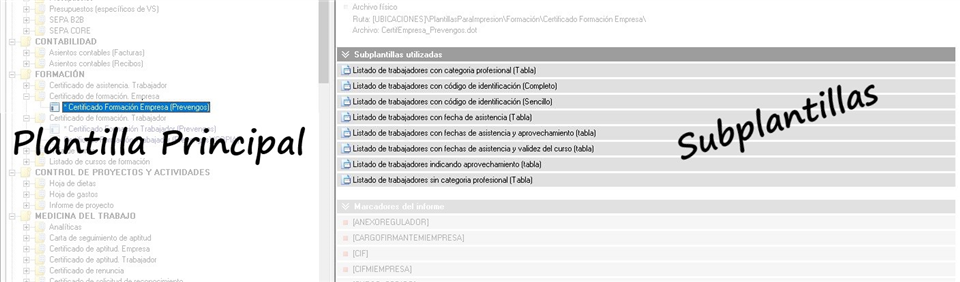
Cada plantilla puede estar compuesta únicamente por una plantilla principal — un único documento de Word — y, adicionalmente, puede tener asociadas una o varias subplantillas, que son documentos de Word auxiliares.
Cuando se genera el documento, Prevengos internamente abre la plantilla principal y la va cumplimentando con los datos correspondientes. En caso de existir subplantillas, el sistema las irá incorporando sobre la plantilla principal en función de los marcadores utilizados, componiendo así el documento final.
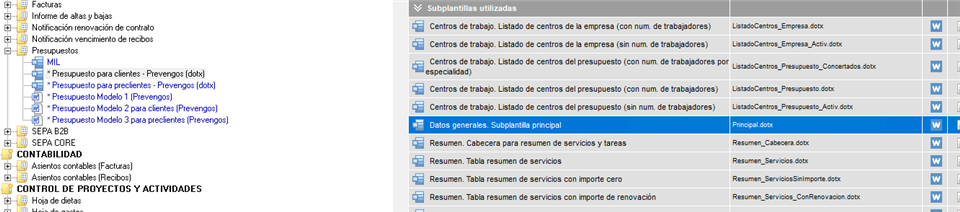
Al abrir la plantilla principal esta se encuentra en blanco, significa que se utiliza únicamente para definir el encabezado y el pie de página del documento. Es la Plantilla que trae la estructura. Cuando querémos editar una plantilla realizarémos las modificaciones principales en la Subplantilla denominada Datos generales. Subplantilla principal.
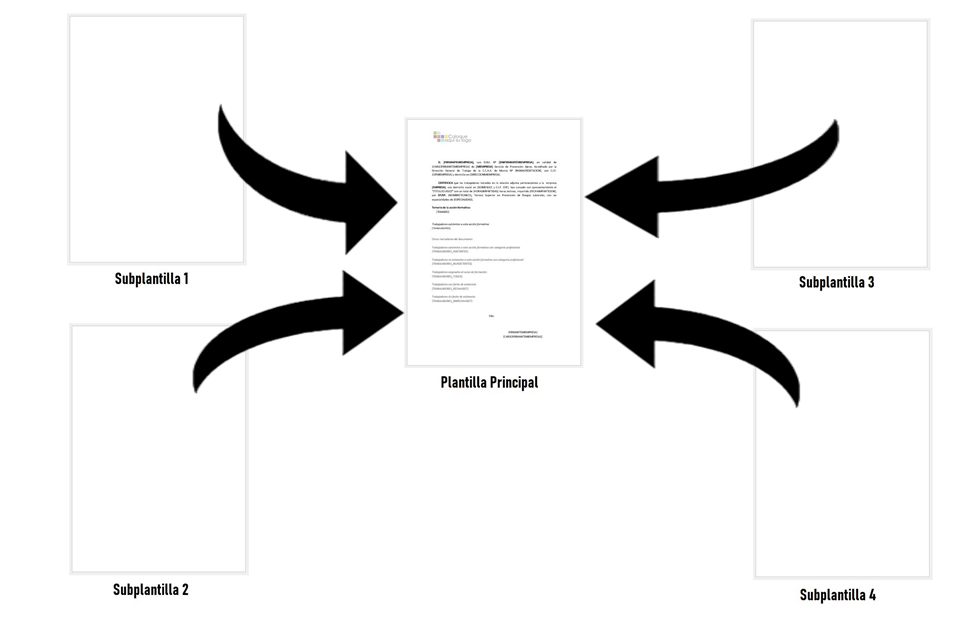
El resultado es un documento final donde tenemos todo lo generado en las subplantillas sobre el diseño indicado en la plantilla principal.
Tanto las plantillas principales como las subplantillas son editables, y el usuario podrá definir el texto 'fijo' y los datos que querrá insertar en el documento. Como hemos comentado anteriormente, si encontramos la plantilla principal en blanco, en esta sólo se definirá el encabezado y el pie de página que queremos que tenga todo el documento, pero si no está en blanco, es decir, tiene textos, además del encabezado y el pie de página podremos editar el cuerpo del documento.
Para insertar datos del informe que se está imprimiendo, tanto en las plantillas principales como en las subplantillas, habrá que usar los Marcadores o etiquetas de impresión. Cada plantilla y subplantilla tiene sus propios marcadores programados específicamente para que funcionen en ellas, por lo que el usuario debe limitarse a usar los marcadores que encuentre en la plantilla que esté editando. Estos marcadores aparecen al abrir el documento de Word de la plantilla, en la pestaña "Complementos" que encontrará en la parte superior del documento de Word correspondiente a dicha plantilla. Los marcadores siempre van a ser identificados por una/unas palabras 'clave' entre corchetes, como por ejemplo [CIF] o [EMPRESA]. En caso de que el marcador no esté correctamente escrito, no se sustituirá por la información correspondiente.
Cuando ponemos un marcador en una subplantilla, este se sustituye por el dato que proceda, como por ejemplo el marcador [CIF] desaparecerá y en su lugar se insertará el Cif de la empresa, o con el marcador [EMPRESA], que en este caso será sustituido por el nombre de la empresa.
En otras ocasiones, un marcador no inserta un dato en concreto, sino que puede insertar una subplantilla. A modo de ejemplo, para el tipo de certificado de formación para empresas, el marcador [TRABAJADORES_FECHAASIST] inserta la subplantilla "Listado de trabajadores con fecha de asistencia (Tabla)", en este caso, esta subplantilla contiene una tabla con un listado de trabajadores incluidos en la acción formativa junto a la fecha de asistencia.
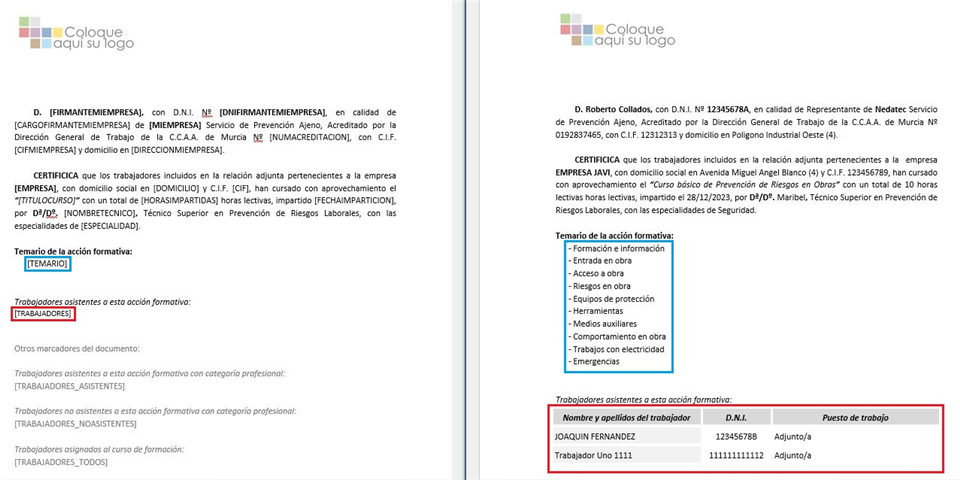
En la imagen superior podemos ver un claro ejemplo de cómo funcionan los marcadores. En la parte izquierda tenemos la plantilla de impresión y en la parte derecha tenemos el documento final. Podemos apreciar, cómo se han sustituido los marcadores por el dato que correspondiente del informe que se está imprimiendo. En el caso del marcador [TEMARIO], se ha sustituido por el texto definido en el campo correspondiente del curso.
Por otra parte, el marcador [TRABAJADORES] se ha sustituido por una tabla, la cual proveniente de otra subplantilla (en caso del listado de trabajadores). Visualmente, en el documento final, el usuario no aprecia que la tabla viene de una subplantilla, ya que en el proceso de impresión, la subplantilla que contiene esta tabla, se inserta en la plantilla principal, dando lugar al documento final, que es lo que ve el usuario.
3. Mantenimiento de Plantillas
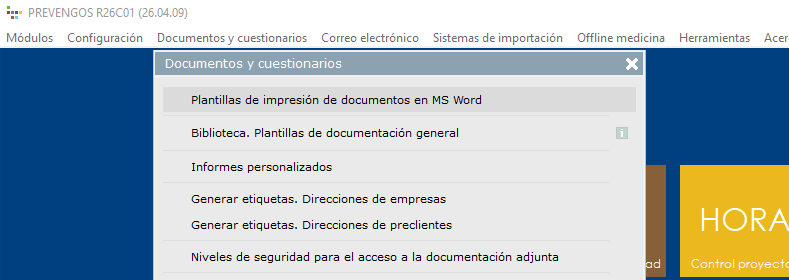
Todas las plantillas que se usan para generar documentos en Prevengos están en una pantalla de configuración de plantilla a la cual podemos llegar desde la pantalla principal de Prevengos, a través del desplegable 'Documentos y cuestionarios', pulsando sobre la opción 'Plantillas de impresión de documentos en Word', tal como se ve en la siguiente imagen:
Una vez accedamos al mantenimiento veremos una pantalla similar a la siguiente imagen:
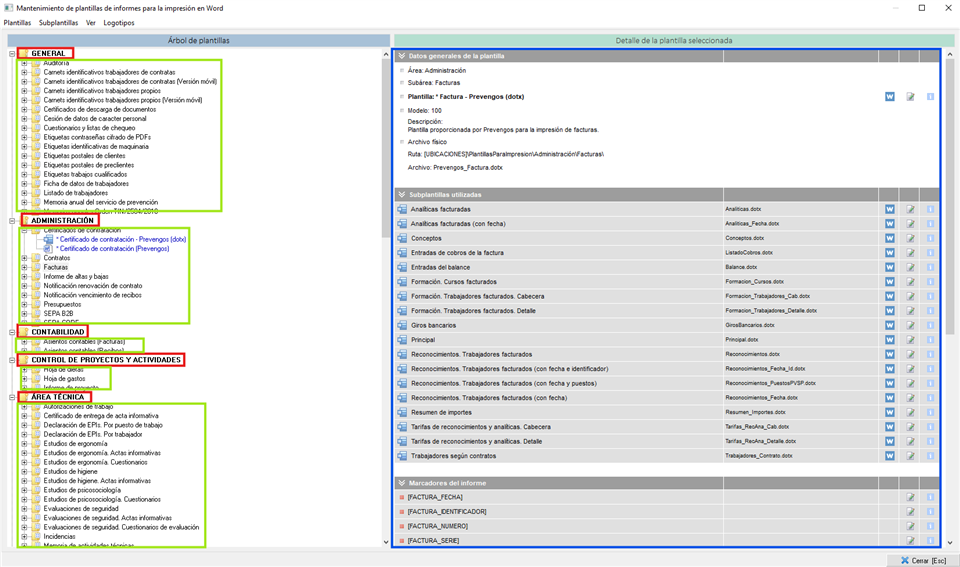
Como vemos, podemos apreciar dos zonas. La primera zona, situada en la parte de la izquierda, nos muestra las plantillas de impresión existentes organizadas en carpetas. La segunda zona, situada a la derecha, nos muestra el detalle de las plantillas relacionadas con la plantilla que tenemos seleccionada en la parte izquierda.
Además, vemos iconografía que nos da acceso a editar los documentos asociados  , ver la descripción de la plantilla o subplantilla
  o editar los elementos
  . A continuación se verá en detalle cómo editar plantillas y subplantillas.
3.1 Plantillas de impresión (bloque izquierdo)
Centrándonos en la parte izquierda, encontraremos las diferentes plantillas de impresión organizadas en carpetas. Las carpetas que encontramos señaladas en rojo hacen referencia a los Módulos de Prevengos, desde los que se imprimen los documentos, mientras que las carpetas señaladas en verde se corresponden con los distintos Tipos de documentos que se pueden generar en esos módulos. Estas carpetas son fijas y el usuario no puede alterarlas de ninguna manera. Si desplegamos las carpetas señaladas en verde, encontraremos las plantillas correspondientes al tipo de documento al que hace referencia la carpeta.
Como podemos apreciar en la imagen superior, hemos desplegado la carpeta correspondiente al informe "Certificado Formación Trabajador", dentro de la que encontramos dos plantillas de impresión:
- Certificado Formación Trabajador (Prevengos)
- Certificado Formación Trabajador (Prevengos) (COPIA)
Estas dos plantillas se podrán usar para imprimir el mismo informe, teniendo en cada una de ellas un diseño diferente, por ejemplo, una plantilla para impresiones de diplomas en horizontal y otra para diplomas en vertical. Cuando vayamos a imprimir este documento, Prevengos preguntará por la plantilla que queremos usar para generar el documento.
Para cada tipo de documento, Prevengos ya trae una plantilla genérica, con la que poder imprimir cada uno de los informes que se pueden generar con la aplicación. Como hemos comentado, estas plantillas son personalizables por los usuarios, pero como se muestra en el ejemplo anterior, se podrán generar modelos adicionales de cada una de estas plantillas, para que al imprimir un informe podamos tener la opción de imprimir dicho informe con formatos diferentes. Por lo tanto, si el usuario quiere crear un modelo adicional, podrá hacerlo, tanto en el menú superior "Plantillas", como si hacemos clic derecho sobre una plantilla existente que tengamos seleccionada. Las opciones que encontramos son las siguientes:
- Nueva nos permite crear una nueva plantilla para el tipo de documento en el que nos encontramos, pero esta opción no la vamos a recomendar ya genera el documento de la plantilla completamente en blanco, por lo que el usuario no tiene un ejemplo de cómo podría definirse ese documento.
- Duplicar plantilla seleccionada, al usar esta opción, se creará una copia de la plantilla seleccionada, por lo que el usuario al acceder al documento para editarlo, podrá basarse en la plantilla duplicada para modificarla y le será más fácil realizar los cambios que considere oportunos.
En las dos opciones, el programa nos pedirá por un lado el nombre de la plantilla (nombre que se mostrará en la aplicación) y por otro el nombre del fichero (fichero físico de Word que se almacenará en el servidor).
- Editar datos de la plantilla seleccionada, que nos muestra la ficha de datos de la misma, de manera similar a la siguiente imagen:
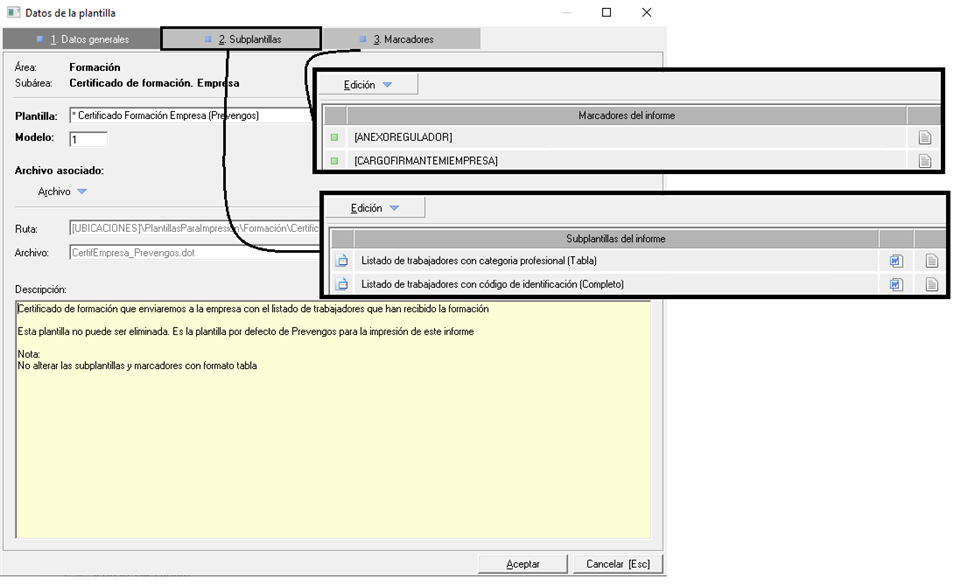
En esta ventana encontraremos diferentes bloques. El primer bloque Datos generales podemos ver el área (formación) y subárea (certificado de formación. Empresa) al que pertenece esta plantilla. También encontramos el nombre de la plantilla, modelo y descripción. En este caso, al ser la plantilla original de Prevengos no se permite la edición del nombre o la descripción, pero sí puede personalizarse el documento. Con respecto al campo 'modelo', en algunos casos podemos ver, para el mismo tipo de documento, plantillas con diferente 'modelo'. A modo de ejemplo tenemos la plantilla de Presupuestos, donde existen 3 modelos (1, 2 y 3), siendo el 1 un modelo antiguo en desuso, el 2 es el modelo que se usa para presupuestos de clientes y el modelo 3 el destinado a imprimir presupuestos de preclientes.
Seguidamente tenemos el bloque de Archivo, donde podemos ver la ubicación donde se encuentra el fichero (carpeta de documentación de Prevengos) así como el nombre de la plantilla. Con el botón Ver documento..., con el que abrimos el documento asociado a la plantilla para poder editarlo. En este caso editaríamos la 'plantilla principal'.
En la parte superior de la ventana tenemos el bloque de Subplantillas y marcadores de esta plantilla, donde encontramos el listado de las subplantillas asociadas y los marcadores programados para esta plantilla.
- Editar documento asociado a la plantilla seleccionada, como podemos imaginar abrimos el documento de Word asociado a esta plantilla con el fin de modificarlo según nuestras necesidades
- Eliminar plantilla seleccionada, como podemos imaginar, para eliminar la plantilla y su conjunto de subplantillas (importante tener en cuenta que la eliminación es permanente).
- Activar/Desactivar plantillas seleccionadas con el cual habilitamos o deshabilitamos que la plantilla el uso de la plantilla en cuestión, permitiendo o no a los usuarios que la utilicen para imprimir el documento correspondiente..
3.2 Detalle de Subplantillas de la plantilla seleccionada
Como hemos comentado anteriormente, cada plantilla de impresión puede tener subplantillas asociadas. Cada subplantilla es un documento de Word, con sus marcadores programados. Por ello, cuando seleccionamos en el bloque izquierdo una Plantilla Principal, se muestran en la pestaña superior "2. Subplantillas" las subplantillas asociadas, a ella como podemos apreciar en la imagen superior. Si observamos, veremos que se muestra prácticamente lo mismo que podemos ver en la ficha de la plantilla cuando la abrimos haciendo doble clic.
Si la plantilla principal tiene su correspondiente ficha, la subplantillas existentes también tienen la suya. Por ello, si hacemos doble clic sobre una subplantilla se nos muestra su ficha, similar a la siguiente imagen:
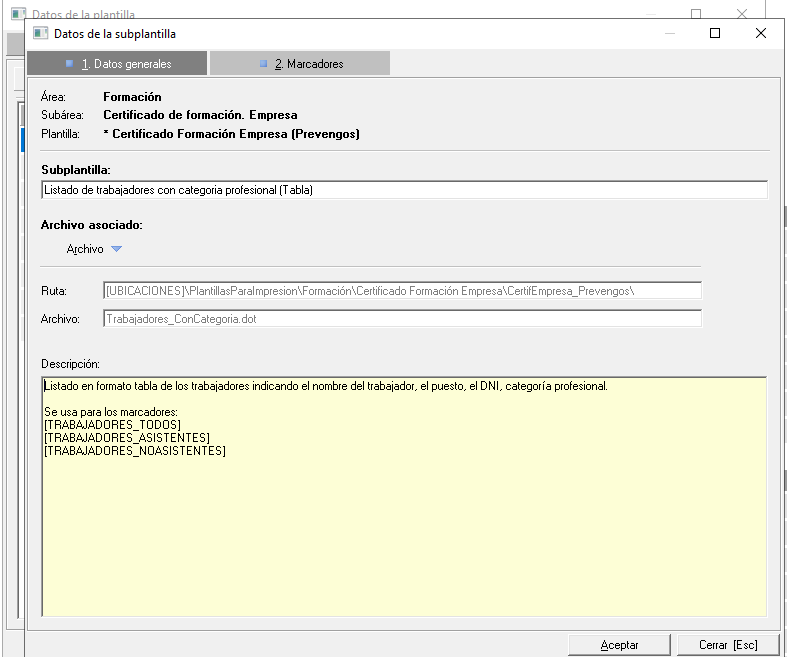
Como podemos observar, y de manera similar a la ficha de la plantilla principal, podemos ver información sobre el grupo al que pertenece, el nombre de la subplantilla (este dato no se puede cambiar) así como una descripción que nos indica que marcador, en la plantilla principal, inserta esta subplantilla. También podemos editar el documento asociado, comprobar donde está ubicado y ver sus marcadores asociados en caso de que los tenga.
Al igual que con la plantilla principal tenemos una serie de opciones, tanto al hacerle clic derecho en el listado de subplantillas, como en el menú superior Plantillas, tal y como vimos anteriormente. También tenemos una serie de herramientas si hacemos clic derecho sobre una subplantilla o desde el menú superior Subplantillas. Las opciones son las mismas que en la plantilla principal, teniendo todo deshabilitado excepto las opciones de:
- Editar datos de la subplantilla seleccionada (nos muestra la ficha vista anteriormente)
- Editar documento asociado a la subplantilla seleccionada, con el que abrimos el documento de Word correspondiente a la subplantilla seleccionada.
3.3 Marcadores plantillas
Las subplantillas que se utilizan en prevengos utilizan [MARCADORES] para traer información y datos de Prevengos acorde al cliente al cual le generemos el documento. Estos marcadores los encontrarémos haciendo doble clic en una subplantilla y consultando el punto 2. Marcadores.
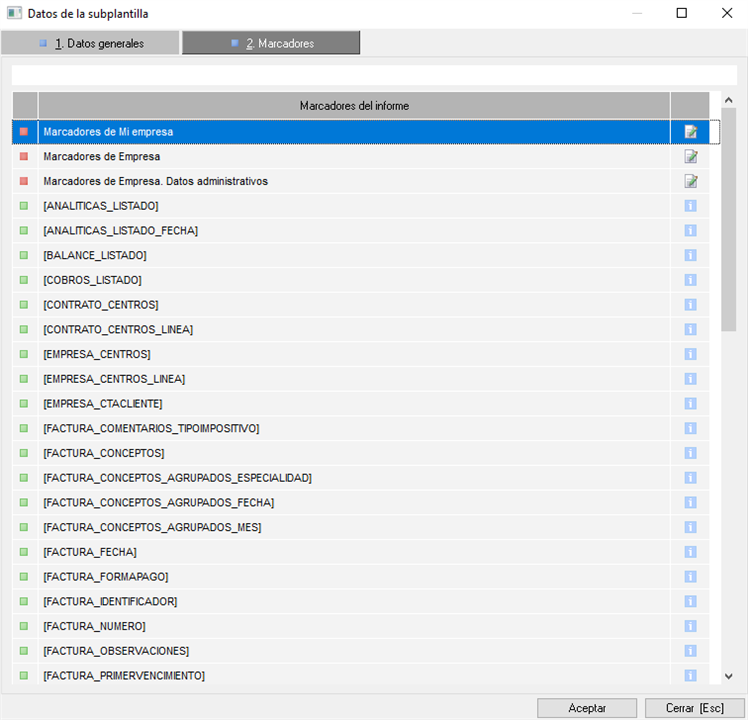
- Marcadores de Mi empresa: Estos son los marcadores genéricos que traen los datos de tu empresa
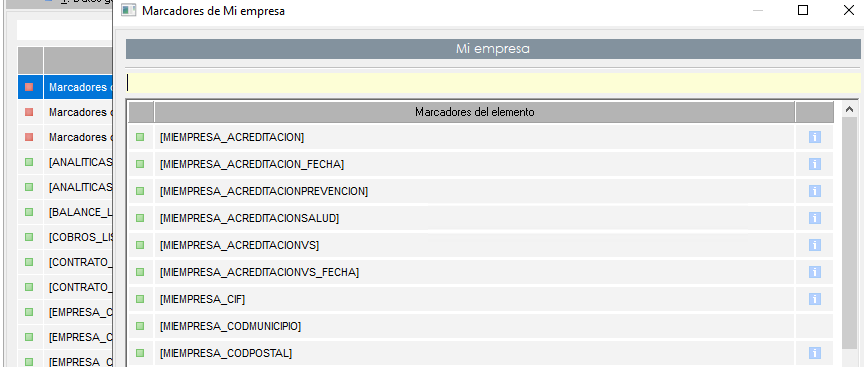
- Marcadores Empresa: Estos son los marcadores que traen los datos de la empresa cliente.
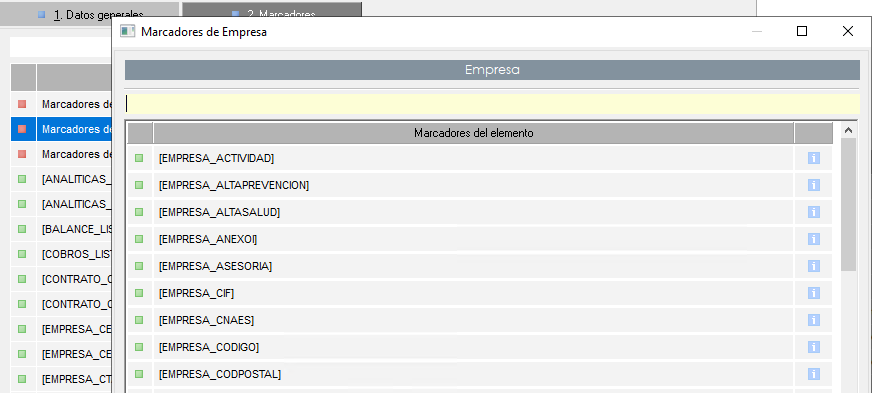
- Marcadores de Empresa. Datos administrativos: Estos marcadores añadirán la información administrativa de la empresa cliente.
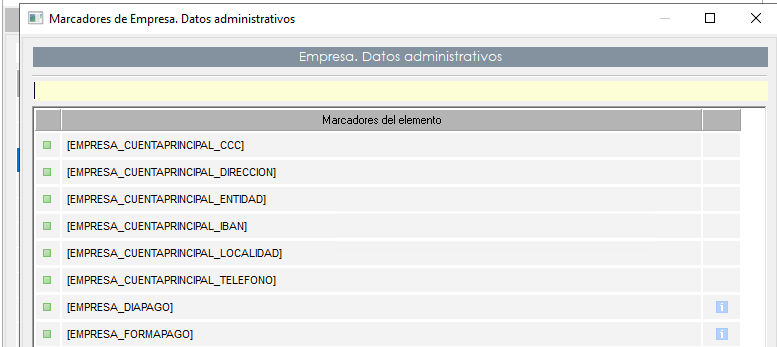
Después tendrémos todo el resto de marcadores que la subplantilla puede incorporar en la parte inferior.
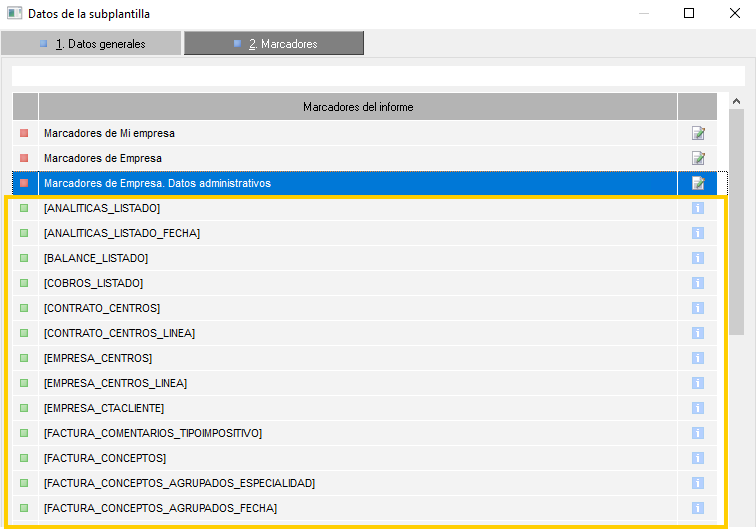
 Haciendo clic en el icono de información de la derecha del marcador encontrarémos la información que traerá ese marcador.
4. Subplantillas (tablas)
En los puntos anteriores, hemos comentado los elementos necesarios para imprimir un informe (plantillas, subplantillas, marcadores, etc.), cómo se editan y personalizan, además de como estos se usan o combinan para generar el documento final.
En este punto, vamos a comentar un caso concreto bastante frecuente, en el cuál encontramos una limitación del programa a la hora de modificar una subplantilla, pero que podemos solventar utilizando algunas herramientas de Word. El caso del que hablamos es la edición de tablas que insertan listados, por ejemplo, un listado de trabajadores.
Generalmente, estas tablas no son editables con respecto a los datos que se imprimen en ellas. Un ejemplo de este tipo de tablas es el que vemos en la siguiente imagen:

Como podemos ver, en la parte izquierda tenemos la subplantilla donde podemos ver la tabla que se va a insertar y, en el lado derecho, tenemos el resultado de la tabla una vez hemos generado el documento. Como podemos observar en la plantilla, sólo hay un marcador [INICIO] en la primera celda de la primera columna. Este marcador marca el inicio de impresión de este listado, y está preparado para insertar exactamente las columnas que aparecen en la plantilla (nombre del trabajador, DNI, puesto y categoría profesional), por lo que no es posible que el usuario cambie el marcador de sitio, que modifique el orden de los campos, ni tampoco que añada o quite columnas de la tabla, ya que si realiza alguna de estas acciones, la tabla no se rellenará correctamente.
Inicialmente, lo único que podría hacer es cambiar la fila del encabezado, cambiando el título de las columnas (teniendo en cuenta que el campo que se va a imprimir siempre es el mismo), o el tipo de letra.
Hemos comentado que no se pueden añadir ni quitar columnas del listado, pero en el caso de quitar columnas, podríamos conseguir 'ocultar' alguna de ellas 'maquillando' la tabla. Tal como se muestra en la siguiente imagen, en la que hemos ocultado la columna de la 'categoría profesional'.
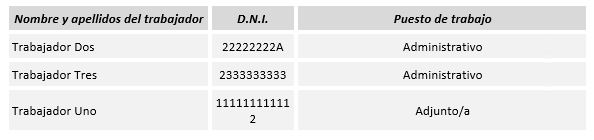
A continuación, vamos a explicar paso a paso cómo hemos 'ocultado' esta columna usando las herramientas de Word.
- Ocultar la cabecera. En primer lugar, vamos a eliminar el título de la columna que deseamos ocultar, y a continuación, podremos combinar la celda con la cabecera de columna anterior o posterior, ya que las cabeceras no afectan al funcionamiento del marcador [INICIO].
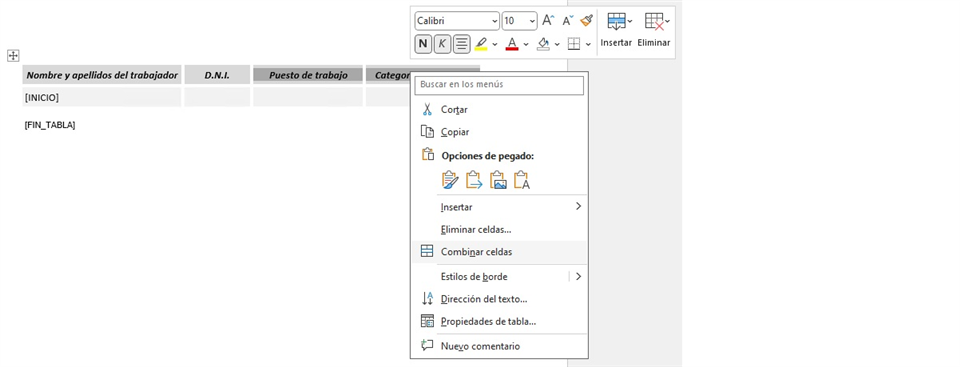
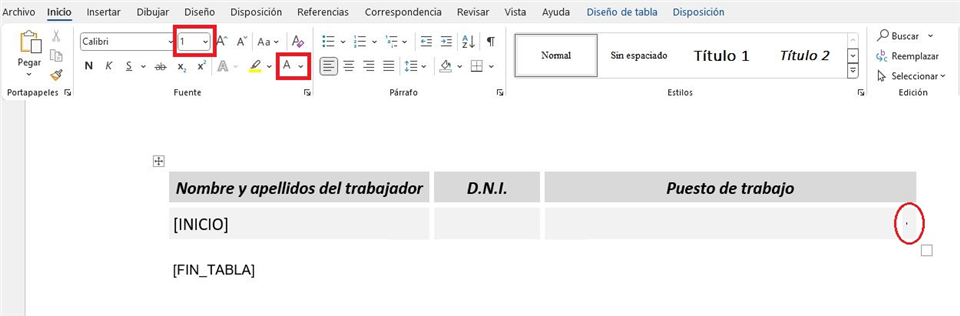
- Ocultar el contenido de la columna. Una vez tengamos la parte del encabezado solucionado, pasaremos a modificar la parte donde se van a insertar los datos. Como queremos ocultar la información de la "Categoría profesional", nos situaremos en la celda de la primera fila correspondiente a ese dato, haremos la letra lo más pequeña posible (tamaño 1), además de poner la letra en color blanco (o en el color del fondo de la celda), como podemos ver en la siguiente imagen:
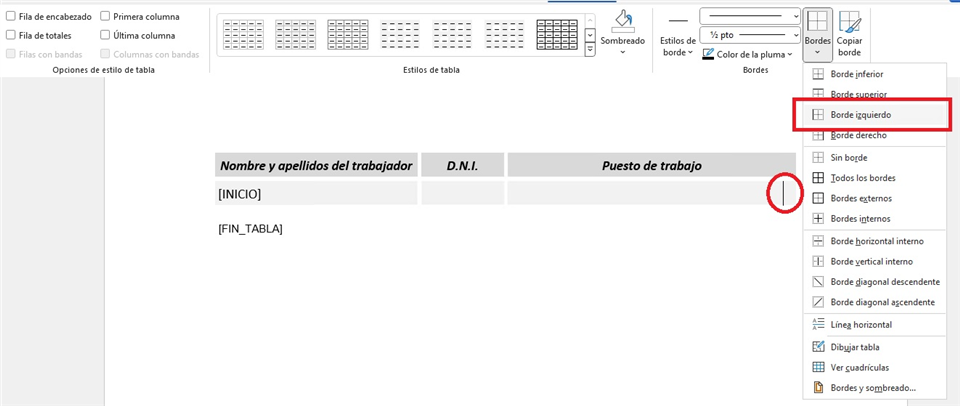
- Quitar los bordes de la columna. Por último, nos quedaría quitar el borde entre las columnas que corresponda usando las propiedades de tabla, como se muestra en la siguiente imagen:
De esta manera la columna quedará totalmente oculta, y cuando generemos el documento tendremos visualmente una tabla de tres columnas, aunque en realidad, se están imprimiendo las cuatro columnas.
5. Logotipos en plantillas
Prevengos permite incorporar el logotipo de la organización en las plantillas de impresión, de modo que aparezca automáticamente en los documentos generados sin necesidad de añadirlo manualmente en cada ocasión. La correcta configuración de los logotipos en las plantillas contribuye a mantener una imagen corporativa uniforme en toda la documentación emitida desde la plataforma.
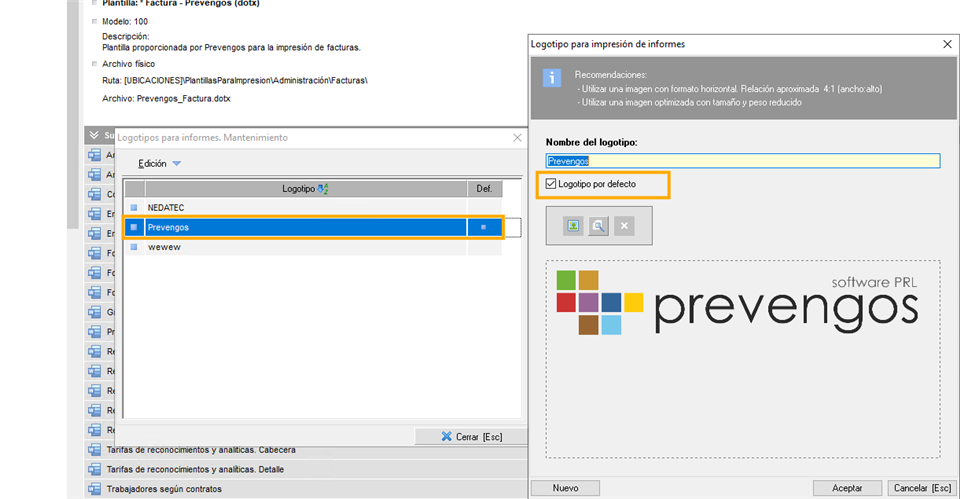
Para ello Prevengos ha incorporado una nueva sección denominada Mantenimiento de logotipos.
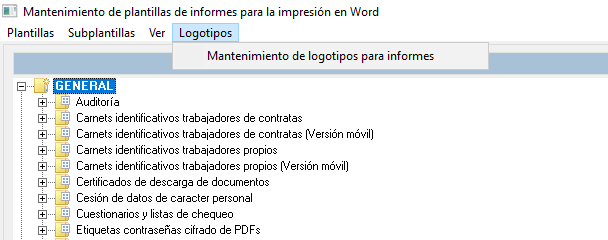
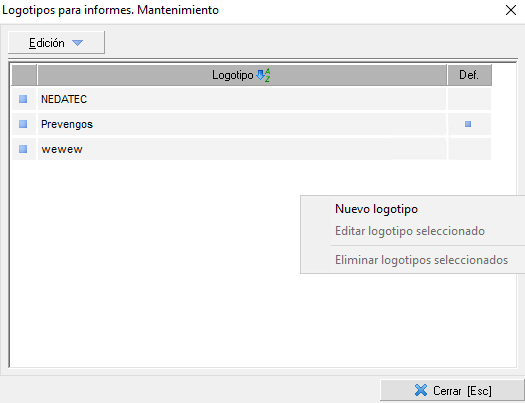
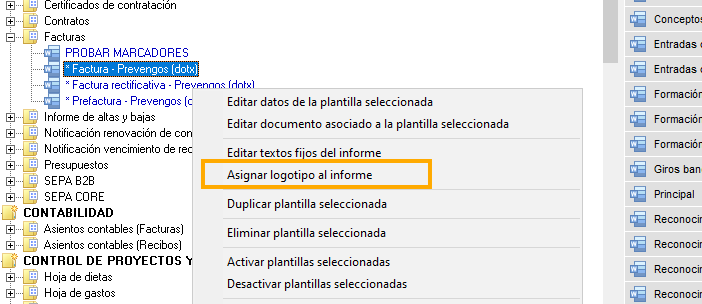
Desde este pequeño mantenimiento podrémos añadir nuestros propios logotipos para asignar a los informes y documentos de plantillas de nuestra elección. Para ello harémos clic derecho en la plantilla > Asignar logotipo al informe. Aquí asignarémos un logotipo desde nuestro mantenimiento de logotipos a el informe que querámos.
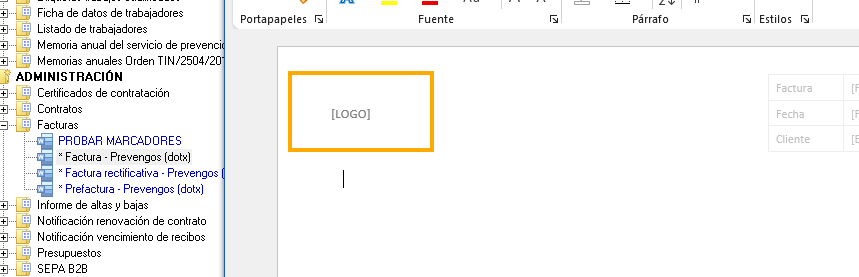
Este logotipo aparecerá si en la estructura de la plantilla incluimos el marcador [LOGO], marcador que por defecto viene en el encabezado de todas las plantillas de Prevengos.
Además, para no tener que estar asignando informe a informe el logotipo, podrémos marcarlo como "Logotipo por defecto" desde el mantenimiento de logotipos. Este logotipo por defecto que seleccionemos aparecerá en todos los informes de Prevengos sin necesidad de ir uno por uno.
6. Textos fijos
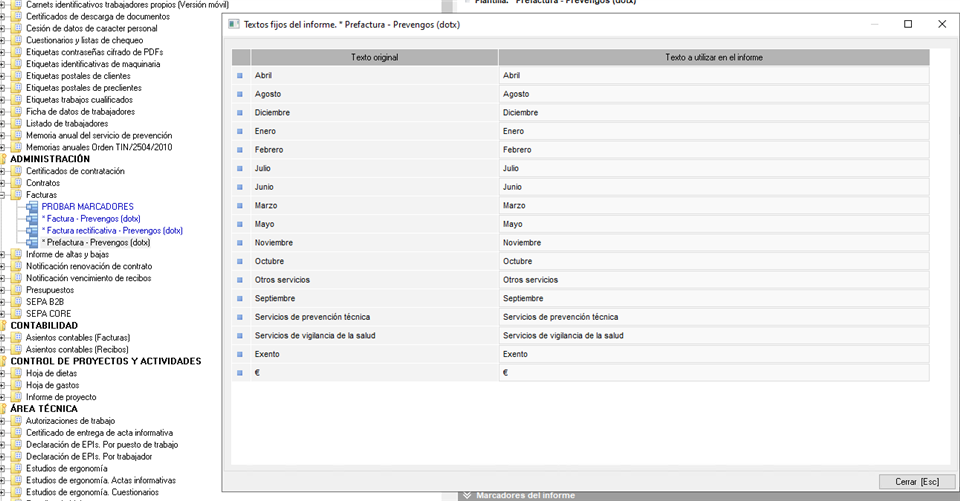
Cada plantilla dispone de la opción Editar textos fijos del informe, que permite modificar los textos estáticos que aparecen de forma predefinida en el documento generado. Esta funcionalidad está orientada principalmente a la traducción de dichos textos, permitiendo adaptar el contenido fijo del informe a otro idioma cuando sea necesario.
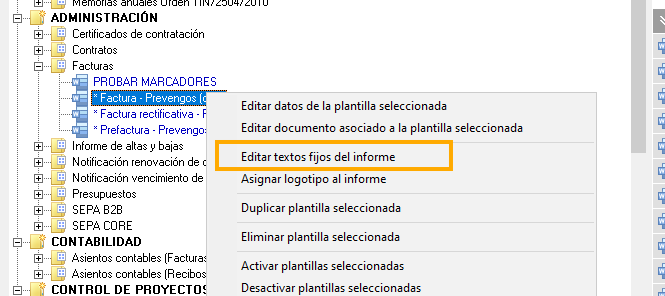
En cada plantilla podrémos personalizar los diferentes textos fijos a traducir.