1. Introducción
En este apartado indicarémos los servicios y actividades a añadir ofertados al precliente.
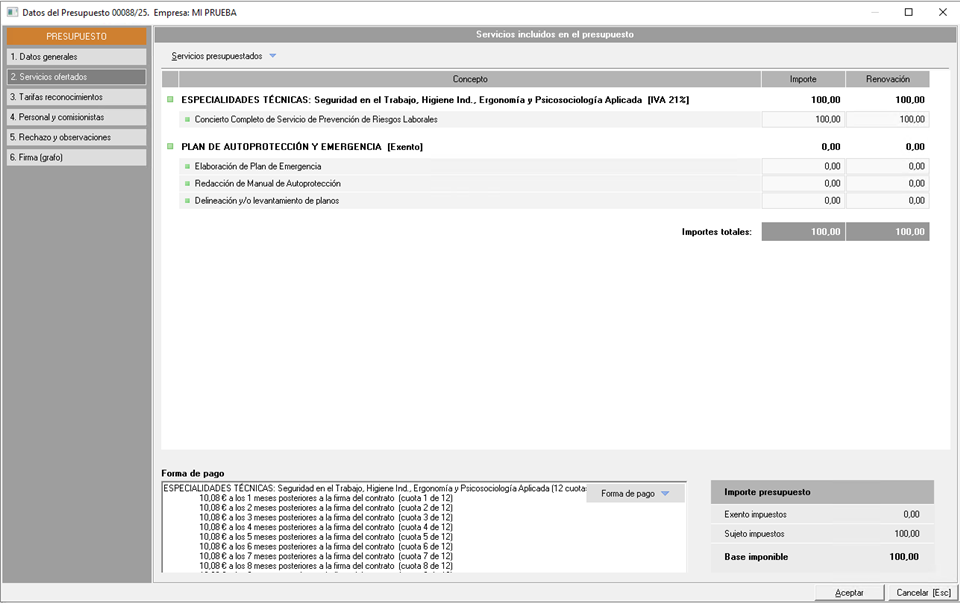
Estos servicios están organizados desde su propio mantenimiento. Cada servicio ofertado tiene una serie de tareas añadidas donde se especifica con detalle lo presupuestado al precliente y su importe individual. La suma de los importes de los servicios será el importe total presupuestado.
2. Servicios contratados
2.1. Servicios
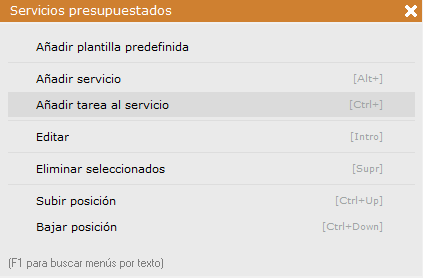
Para añadir las servicios tendrás 2 opciones: "Añadir plantilla predefinida" y “Añadir un servicio”.
La principal diferencia entre ambas opciones es que "Añadir plantilla predefinida" añadirémos un conjunto de varios servicios mientras que, la opción de “Añadir un servicio”, añadirémos individualmente servicio a servicio.
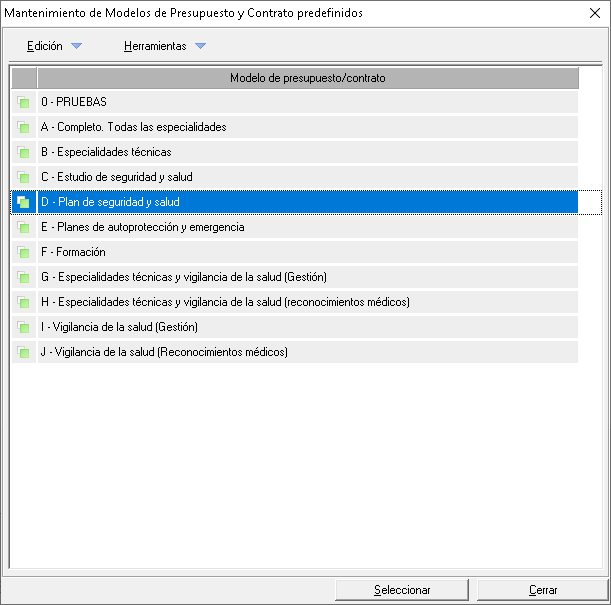
- Añadir plantillas predefinidas: La opción "Añadir plantilla predefinida" abrirá el Mantenimiento de modelos de presupuestos y contratos predefinidos, donde podrémos seleccionar o crear una plantilla de servicios a nuestro gusto. Eligiendo uno de la lista, agregarémos al presupuesto los servicios incluidos en el modelo.
- Añadir servicios: La opción "Añadir servicio" abrirá el formulario del mantenimiento de servicios, para que el usuario pueda seleccionar individualmente los servicios que quiere incluir en el presupuesto:
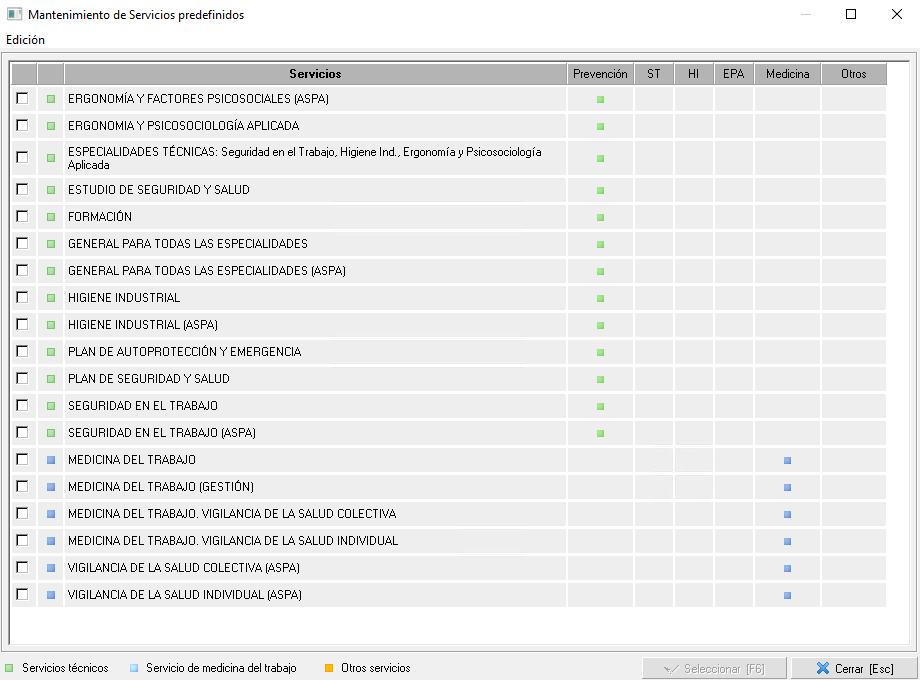
Para añadir servicios, debe marcar el check que aparece a la izquierda del listado de los registros correspondientes y pulsar el botón Seleccionar [F6].
Una vez añadidos los servicios, con sus tareas correspondientes, podrá modificar los importes que corresponda según sus necesidades. El importe del presupuesto se calculará sumando los importes de cada servicio, y a su vez el importe de cada servicio se calculará sumando los importes de cada una de sus tareas, por lo que ha de indicar el importe en las tareas de cada servicio.
Cuando se definan los servicios en el mantenimiento, cada uno de ellos deberá tener al menos una tarea, ya que de lo contrario, no podrá definir el importe del servicio, ya que el precio se indica en las tareas.
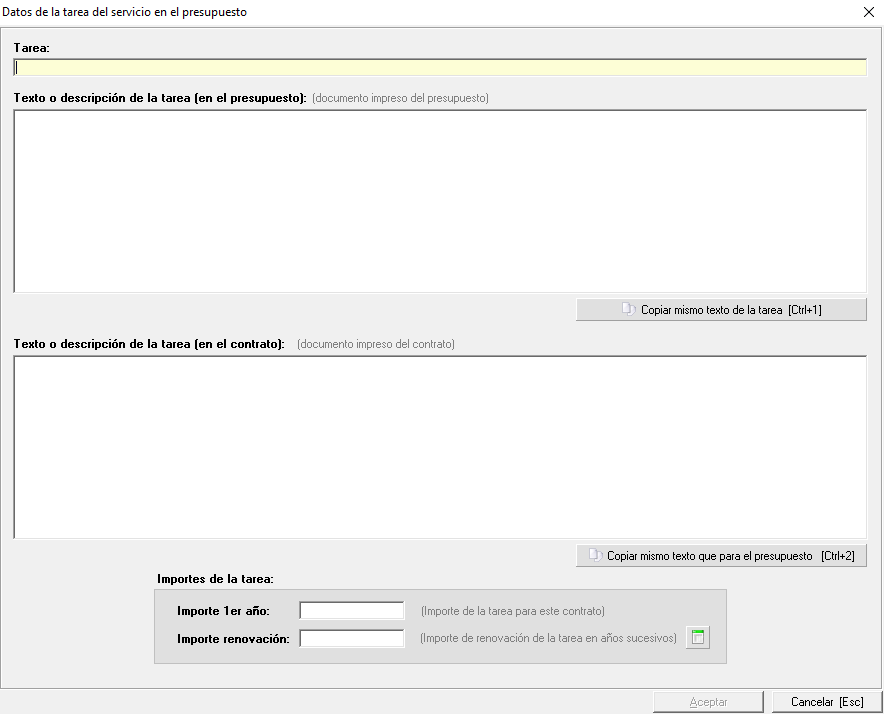
No es necesario detallar el importe en todas las tareas, es suficiente con indicar el importe total del servicio en una. En la impresión del documento de presupuesto el usuario puede elegir detallar, o no, el importe de cada una de las tareas.
Además, puede añadir tareas adicionales, eliminar tareas existentes en dichos servicios o definir diferentes conceptos, para indicar con más detalle lo que se oferta con cada tarea del servicio.
NOTA: Los importes a indicar nunca deben ser unitarios, ya que Prevengos no calculará el importe total multiplicando el importe unitario por el número de unidades.
Los servicios una vez añadidos al prespuesto pueden ser editados o personalizados para ese presupuesto, sin alterar la ficha original de este servicio. Haga doble clic sobre el servicio para acceder a su ficha de datos: Crear un nuevo servicio desde el mantenimiento de servicios.
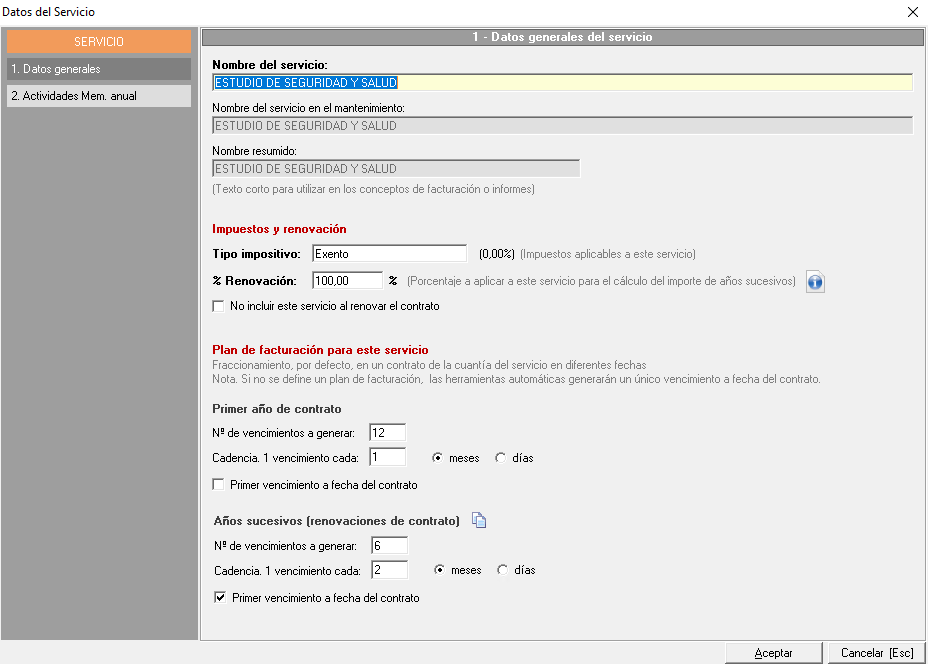
2.1.1. Datos generales del servicio
- Tipo impositivo: Cada servicio permite definir su porcentaje de IVA a aplicar sobre el importe detallado, por lo que se podrán aplicar IVAs diferentes en el mismo presupuesto.
- % Renovación. Este campo permite indicar, una vez se formalice el presupuesto en contrato, que porcentaje de incremento, o decremento, se aplicará sobre el importe del servicio en la renovación.
Si el valor es 100%, el importe será el mismo al renovar, en cambio si se indica un valor diferente se aplicará un incremento o un descuento en el importepor ejemplo, si se indica el 110%, se incrementará el importe en un 10%, mientras que si en ese campo se indica un 90%, se aplicará un descuento de un 10%.
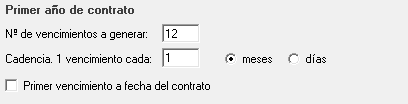
- Plan de facturación para este servicio. Esta opción nos permitirá seleccionarel número de vencimientos a generar y la cadencia de cada vencimiento. Es decir, el Nº de vencimiento serían las cuotas y la cadencia sería el tiempo entre cuota y cuota.
En este ejemplo de la imagen vemos que el usuario tiene configurado 12 cuotas (Vencimientos) de 1 mes entre cuota y cuota
2.1.2. Actividades Mem. anual
Este apartado sólo es relevante para la generación de la memoria Orden TIN desde Prevengos, ya que en el mismo se indicarán las actividades que contrata el cliente, al formalizar el presupuesto que se mostrarán en la memoria de Orden TIN.
2.2. Visitas incluidas
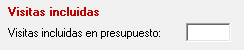
En este campo se podrá informar al cliente del número de visitas que va a contratar.
2.3. Importes del presupuesto según los servicios ofertados
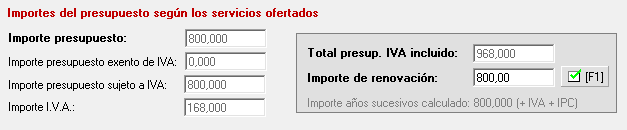
Este bloque desglosa los importes totales del presupuesto en:
- Importe presupuesto, suma de los importes de todos los servicios.
- Importe presupuesto exento de IVA, suma de los importes cuyos servicios están exentos de I.V.A.
- Importe presupuesto sujeto a IVA, suma de los importes cuyos servicios están sujeto a I.V.A., independientemente del porcentaje indicado.
- Importe I.V.A., suma del I.V.A. correspondiente a cada servicio.
- Total presup. IVA incluido, suma de los campos Importe presupuesto, Importe presupuesto exento de IVA, Importe presupuesto sujeto a IVA, y Importe I.V.A.
- Importe de renovación, suma de todos los importes indicados en el campo Importe renovación de la ficha de las tareas. El campo es editable y puede obtener el valor original con el botón
 .
.
2.4. Forma de pago

Este campo es obligatorio en el formulario, y en él se redacta el texto, que se incluye en el documento impreso, para indicar como se procederá al pago del contrato, formalizado el presupuesto. Su cumplimentación puede ser manual o con las opciones del menú Forma de pago:

- Obtener forma de pago, según lo configurado en el mantenimiento Formas de pago predefinidas, se cumplimentará el campo con el texto por defecto:
"El pago se realizará en X plazos que se detallan a continuación:
Importe del pago a X meses de la firma del contrato". - Formas de pago predefinidas, permite abrir el mantenimiento para poder editarlo o consultarlo.