1. Introducción
Prevengos dispone de una configuración general de distintos módulos de la aplicación y que afecta en el funcionamiento directo de la misma. Esta guía se centra en la configuración relacionada con el módulo Coordinación [CAE].
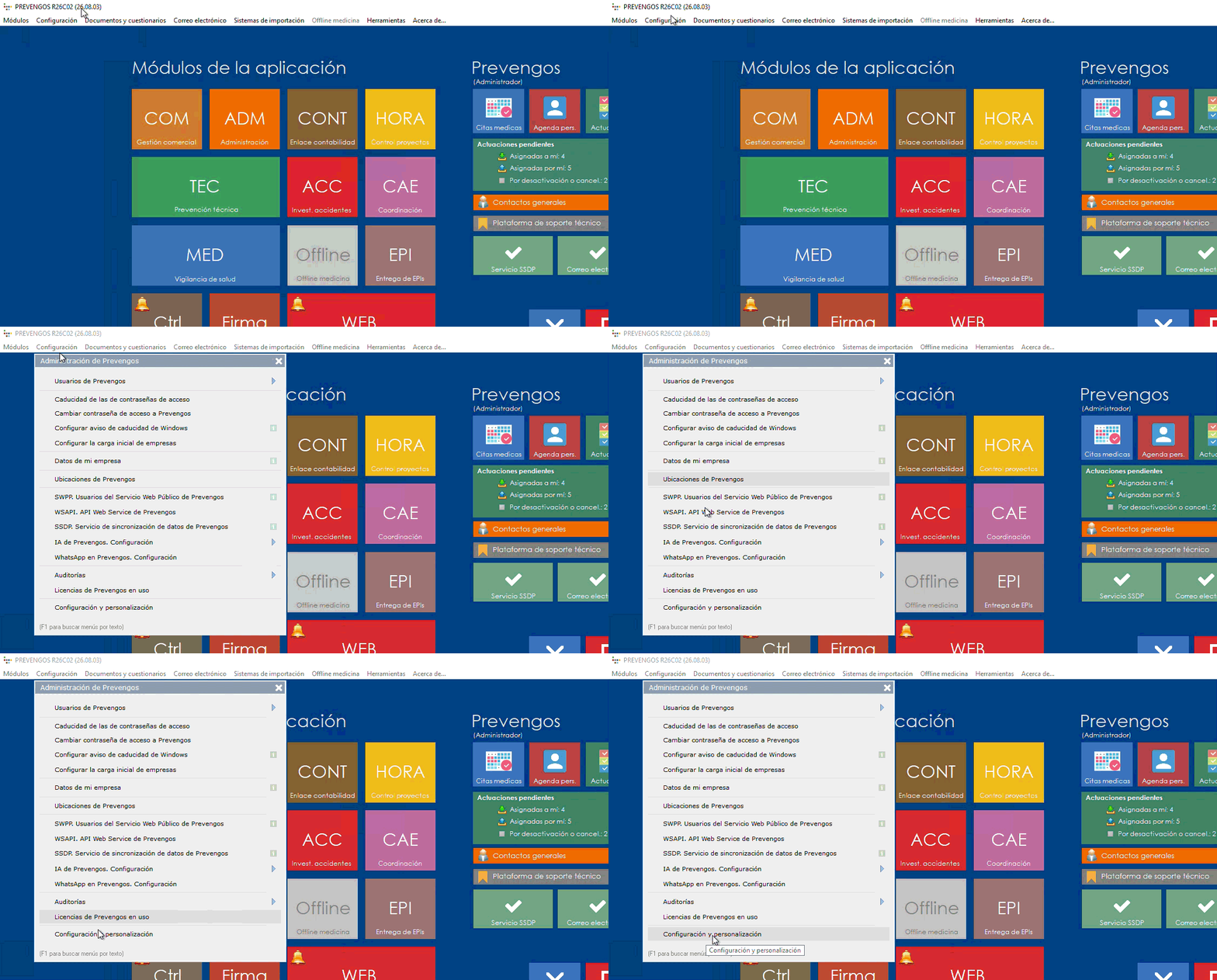
Acceda a esta configuración desde la pantalla principal de Prevengos, menú Configuración > Configuración y personalización:
Una vez accedamos a la configuración de Prevengos, donde disponemos de diferentes opciones generales y específicas de cada módulo, bajaremos hasta la parte de coordinación, en concreto la parte que vemos en la siguiente imagen:
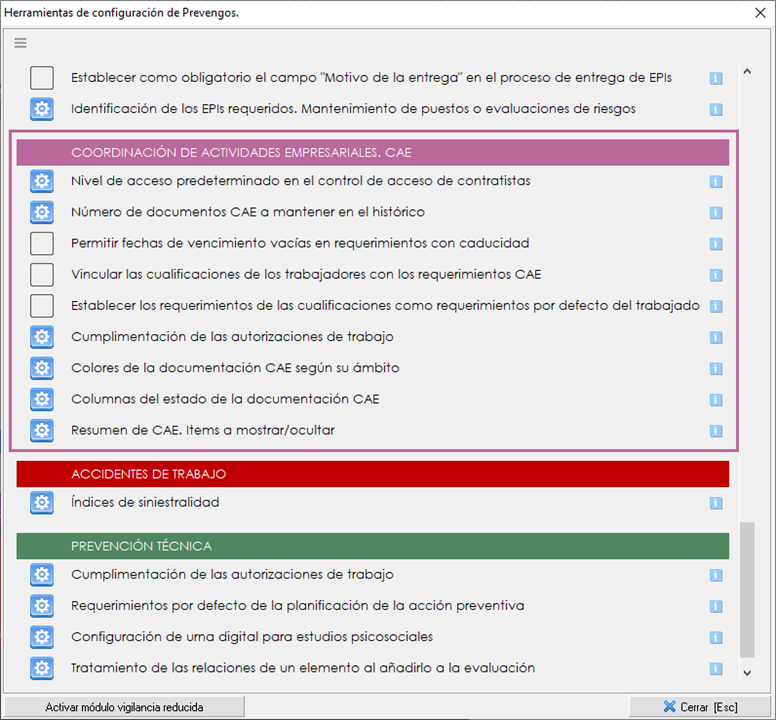
Podemos apreciar diferentes configuraciones que vamos a tratar de manera independiente en los siguientes apartados del manual.
2. Nivel de acceso predeterminado en el control de acceso de contratistas
Esta configuración permite establecer parámetros por defecto para trabajadores y maquinaria de contratas dados de alta por las propias contratas online y que se tendrán en cuenta en la web de control de accesos. Esta opción permite indicar los niveles de acceso y avisos cuando un trabajador (o máquina) se crea desde la web y/o se incorpora a un proyecto CAE. También nos permite indicar el mensaje que se mostrará a la persona que gestiona el control de accesos (por ejemplo, el guardia de seguridad) cuando registra el acceso de invitados. La pantalla que se muestra dentro de esta configuración es similar a la siguiente imagen:
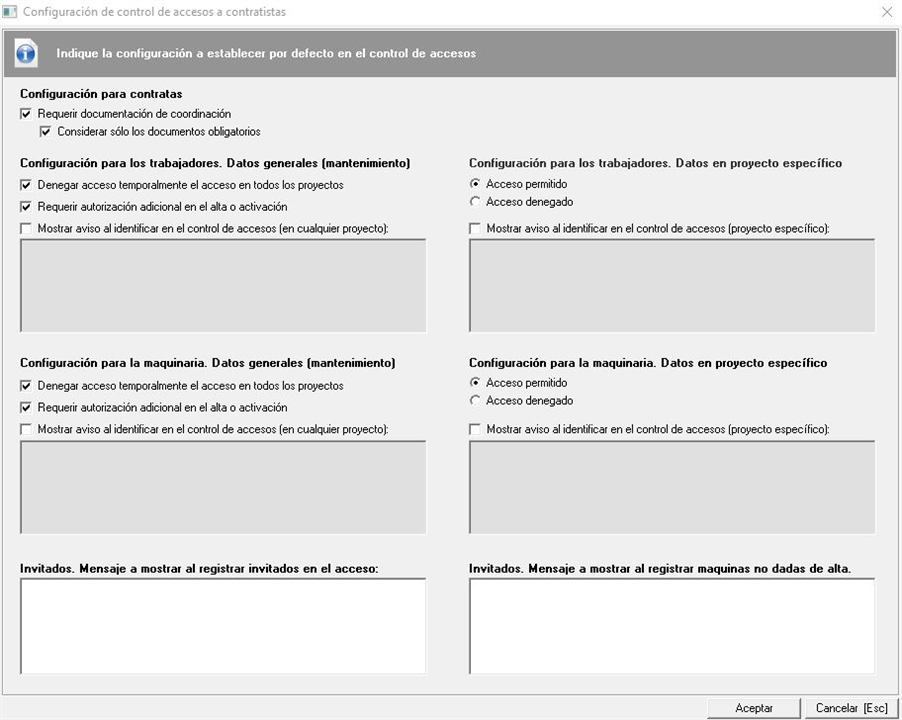
A nivel de configuración de contratas, podemos indicar por defecto que queremos marcar en la ficha de contrata sobre que documentación es necesaria para acceder a un centro. Es decir, la web de control de accesos cuando compruebe si un trabajador puede acceder al centro qué documentos debe comprobar si los tiene en vigor. Tiene dos opciones, si marca 'Requerir documentación de coordinación' se comprobará todos los documentos que se le hayan requerido a los trabajadores y contratas, si adicionalmente marca 'Considerar sólo los documentos obligatorios', al intentar pasar un trabajador por el control de accesos solo comprobará aquellos documentos requeridos que tengan la marca de obligatorio.
Esto es una configuración por defecto pero en la ficha de la contrata se puede modificar para una contrata en concreto.
Dentro de la configuración para los trabajadores disponemos de opciones para configurar a nivel general y configuración para los proyectos específicos. En cada uno de ellos podemos denegar o permitir el acceso así como requerir autorización adicional e indicar un aviso personalizado en el control de accesos. Esto aplicará para todos los trabajadores creados desde el área web y marcará las opciones según esta configuración en la ficha del trabajador en la contrata o la ficha del trabajador dentro de un proyecto. Debe tener en cuenta que si marca, requerir autorización adicional, cada vez que den de alta un trabajador desde la web deberá autorizarlo desde Prevengos.
Dentro de la configuración para la maquinaria es similar a la anterior de los trabajadores donde podemos configurar a nivel general y configuración para los proyectos específicos. En cada uno de ellos podemos permitir o denegar el acceso así como requerir autorización adicional y personalizar el aviso que se muestra en el control de accesos. Esto aplicará para todos las maquinarias creados desde el área web y marcará las opciones según esta configuración en la ficha de la máquina en la contrata o la ficha del trabajador dentro de un proyecto. Debe tener en cuenta que si marca, requerir autorización adicional, cada vez que den de alta un trabajador desde la web deberá autorizarlo desde Prevengos.
Por último, en la web de control de accesos, el vigilante puede registrar datos de invitados, en este caso podemos personalizar el mensaje a mostrar al registrarlos.
3. Número de documentos CAE a mantener en el histórico
Cuando una contrata vuelve a subir un documento CAE requerido, el anterior pasa a un histórico de documentos. Esta configuración permite indicar el número de documentos que mantendremos en el histórico. Debemos de tener en cuenta que ya existe una configuración para establecer la cantidad de documentos que se guardan en histórico para cada uno de los tipos de documentos (ver manual mantenimiento de tipos de documentos). En este caso predomina siempre lo indicado en dicho mantenimiento, y en caso de no existir configuración se aplicara el que indiquemos aquí.
La ventana que se nos muestra es similar a la siguiente imagen:
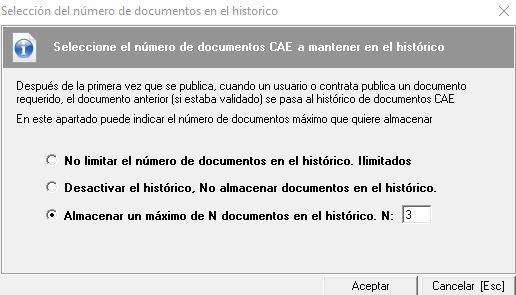
Como podemos apreciar, disponemos de estas 3 opciones:
- No limitar el número de documentos en el histórico. Ilimitados. Como bien dice el título, no hay límite de documentos, pero debemos tener mucha precaución ya que el espacio necesario en el disco duro del servidor puede crecer exponencialmente ya que se guardarían copias de todos los documentos que se suban a la plataforma.
- Desactivar el histórico, No almacenar documentos en el histórico. En este caso no se guardaran por defecto copias en el histórico, a no ser que en el mantenimiento de modelos de documentos, se haya indicado que para ese documento en particular se guarden copias.
- Almacenar un máximo de N documentos en el histórico. Aquí podemos establecer la cantidad exacta de copias que queremos guardar por requerimiento, en caso de superar el número se elimina el más antiguo para guardar el más reciente.
4. Permitir fechas de vencimiento vacias en requerimientos con caducidad
Permite que se pueda dejar sin indicar la fecha de vencimiento de un requerimiento en el que se ha especificado que tiene caducidad. El sistema no auto calculará la fecha de vencimiento y la entrada de la misma será manual o se podrá dejar en blanco.
5. Vincular las cualificaciones de los trabajadores con los requerimientos CAE
Las cualificaciones de los trabajadores se pueden vincular con requerimientos, de esta forma en cada trabajador nos mostrará si dispone de la cualificación en función de si los requerimientos vinculados están en vigor. Esta configuración se realiza en el mantenimiento de cualificaciones de trabajadores.
6. Establecer los requerimientos de las cualificaciones como requerimientos por defecto del trabajador
Si marca esta opción, los requerimientos asociados a las cualificaciones de un trabajador que están marcadas por defecto serán tratados como requerimientos por defecto del sistema. Los requerimientos para cada cualificación se definirán en el mantenimiento de cualificaciones de trabajadores. En caso de que tengamos, por ejemplo, cualificaciones marcadas por defecto para trabajadores/maquinaria, cuando creemos un nuevo trabajador se le añadirán las cualificaciones por defecto y, a la misma vez, los requerimientos que tengan estas cualificaciones. Debemos tener en cuenta que estos documentos requeridos en las cualificaciones se añadirán siempre y cuando el check "Todos los requerimientos indicados válidos" esté marcado en la cualificación.
7. Cumplimentación de las autorizaciones de trabajo
Permite establecer quién podrá cumplimentar los cuestionarios asociados a una autorización de trabajo cuando se tiene acceso en solo lectura a la autorización dependiendo del permiso correspondiente de autorizaciones de trabajo. La ventana que se muestra es similar a la siguiente imagen:
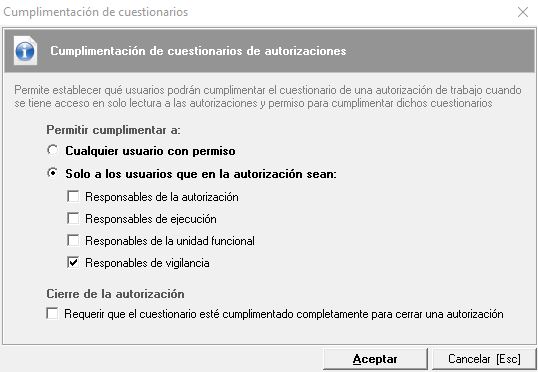
Como podemos apreciar en la imagen, podemos indicar que el cuestionario pueda ser cumplimentado por cualquier usuario o únicamente el indicado como responsable de la propia autorización, responsable de ejecución, responsable de la unidad funcional y responsable de vigilancia. De la misma manera podemos indicar que la cumplimentación del cuestionario es obligatoria y por ello no se podrá cerrar la autorización hasta que sea cumplimentado.
8. Colores de la documentación CAE según ámbito
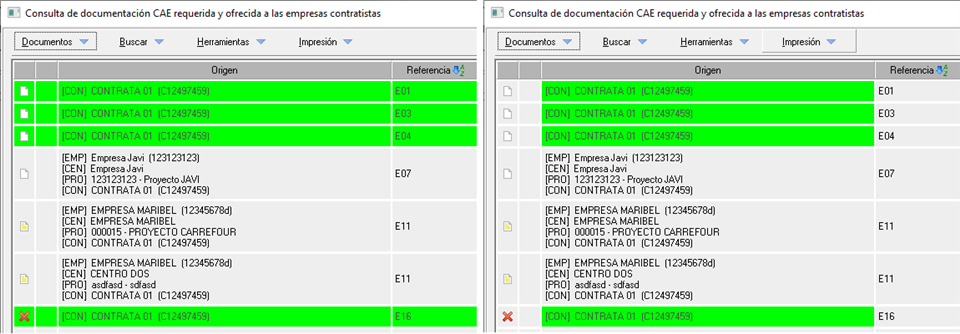
Permite establecer, en el listado resultante de la consulta Documentación de coordinación, la identificación por colores de la documentación CAE según su ámbito de origen.
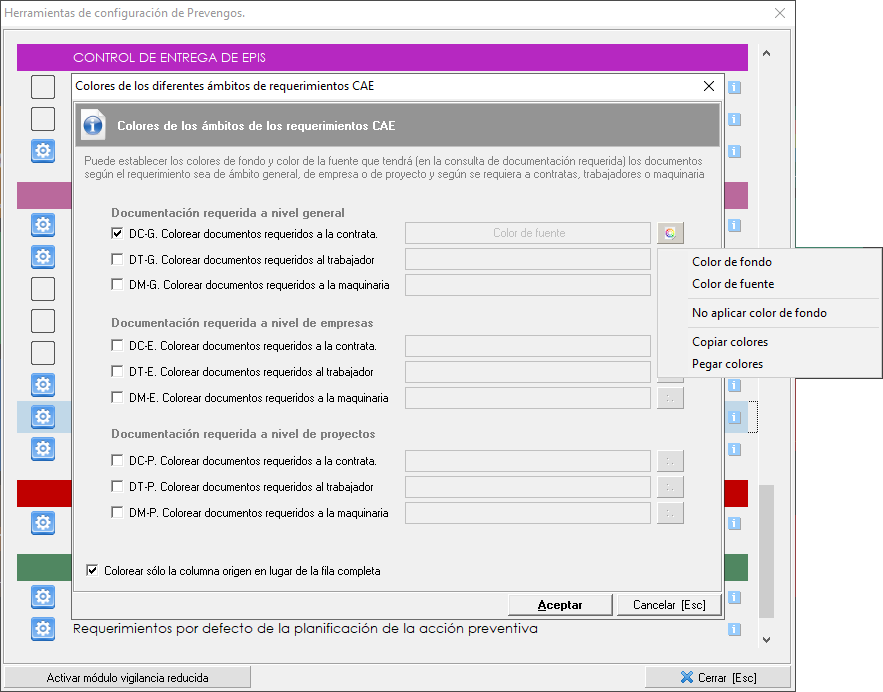
Habilitada la casilla correspondiente, podrá establecer el color de fondo y fuente que se aplicará en toda la fila del documento o sólo en la columna Origen, marcando la casilla Colorear sólo la columna origen en lugar de la fila completa.
9. Columnas del estado de la documentación CAE
Permite mostrar/ocultar las columnas del estado de documentación CAE de los diferentes elementos.
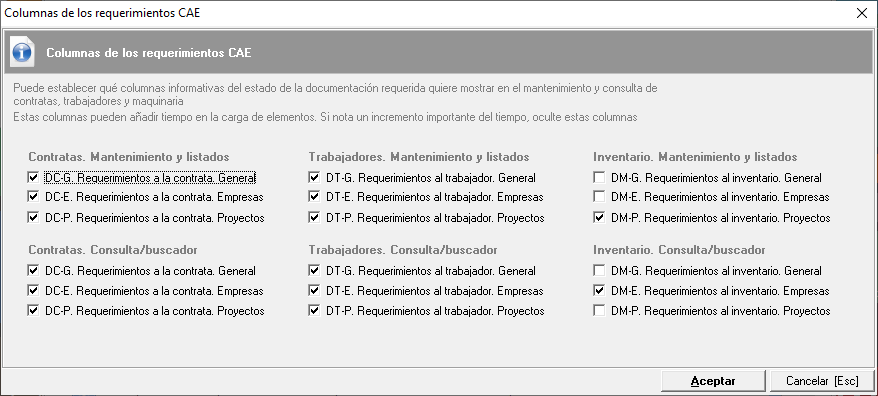
Ocultar las columnas puede ser muy útil cuando los tiempos de carga de la aplicación son elevados dado que no buscará esta información y el listado cargará más rápido
10. Resumen CAE. Items a mostrar ocultar
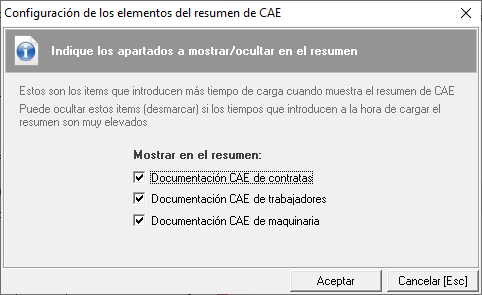
La herramienta Acciones CAE requeridas, del módulo CAE, puede tener un tiempo de respuesta elevado si hay un gran volumen de documentos a tratar en los items Documentación requerida a contratas, Documentación requerida a trabajadores y Documentación requerida a maquinaria.
Esta configuración permite configurar que items se cargan en la herramienta para minimizar el tiempo de carga. También es configurable desde la propia herramienta.