1. Introducción
La web de control de accesos es un portal en el que un vigilante o responsable de los accesos a un centro, puede validar/rechazar la entrada de un trabajador o maquinaria en función del estado documental que tenga el mismo y la contrata a la que pertenece.
Dado que la web de control de accesos solo comprueba la documentación y da acceso o lo deniega en función de la misma, debemos tener en cuenta diferentes premisas:
- la creación del usuario web se realiza desde el módulo Web, por lo que todo lo referente a este proceso lo tiene en el manual de gestión de usuarios.
- El usuario web estará vinculado a una puerta de acceso por lo que es necesario crear puertas de acceso para poder asignarlas a los usuarios de control de accesos. Para ver cómo crear estas puertas, deben consultar el manual de puertas de acceso.
-
Como hemos comentado anteriormente, a través del control de accesos se verifican los requerimientos asociados al trabajador, y su empresa, para permitir el acceso a la obra. Dichos requerimientos pueden formar parte de la documentación general y la documentación del proyecto.
La comprobación está supeditada a la habilitación del Grado de requerimiento para la documentación CAE, que se configura en la pestaña Documentación requerida. DC-G, de la ficha de datos de la contrata, o se puede predefinir en la Configuración general CAE.
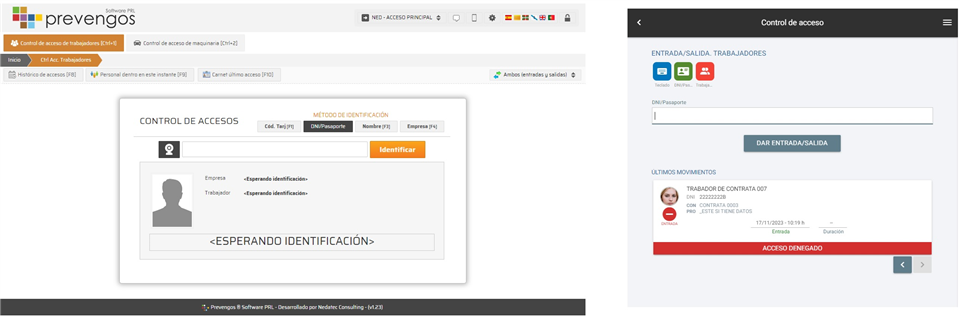
Una vez accedamos a la web de control de accesos debemos tener en cuenta que, dependiendo del dispositivo desde el que accedamos, veremos la versión escritorio o la versión móvil. Dada la diferencia entre ambas, las vamos a desglosar en diferentes apartados.
Aquí encontrarás el manual específico de Gestion de accesos (Version escritorio y Versión móvil)
2. Identificación
Esta herramienta nos permite buscar un elemento (trabajador o maquina) con el fin de acceder a su ficha y consultar información, tal como datos generales, proyectos donde está incluido o historial de accesos. La pantalla que se muestra al acceder es similar a la siguiente imagen:
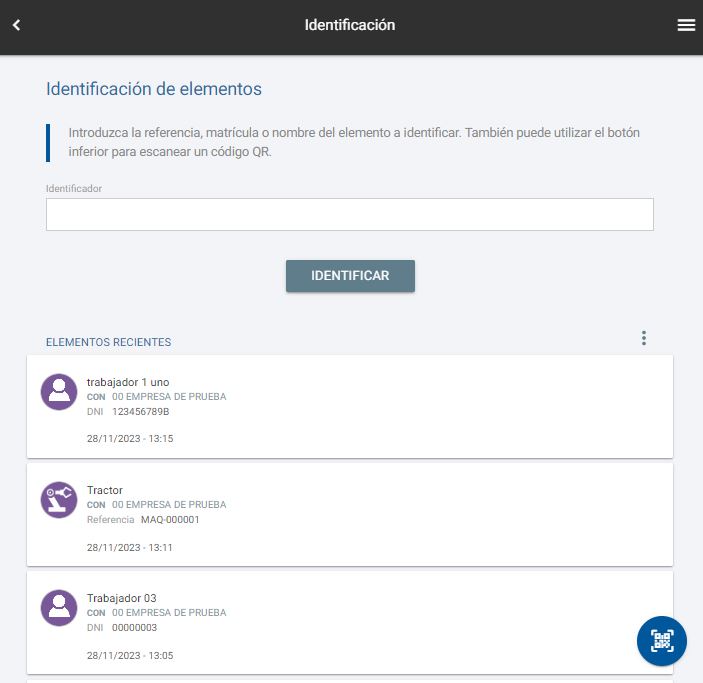
Podemos apreciar un campo inicial, en la parte central, llamado Identificador donde podemos escribir cualquier dato identificativo de un trabajador o maquinaria (nombre, matricula, DNI,..), o podemos pulsar el icono inferior  con el que se puede leer un código QR mediante la cámara del dispositivo.
En la parte inferior nos indica los últimos trabajadores/maquinaria que hemos buscado.
Una vez localizado el elemento, o si seleccionamos uno de los buscados anteriormente, se nos muestra la ficha del mismo en el caso del trabajador, similar a la siguiente imagen:
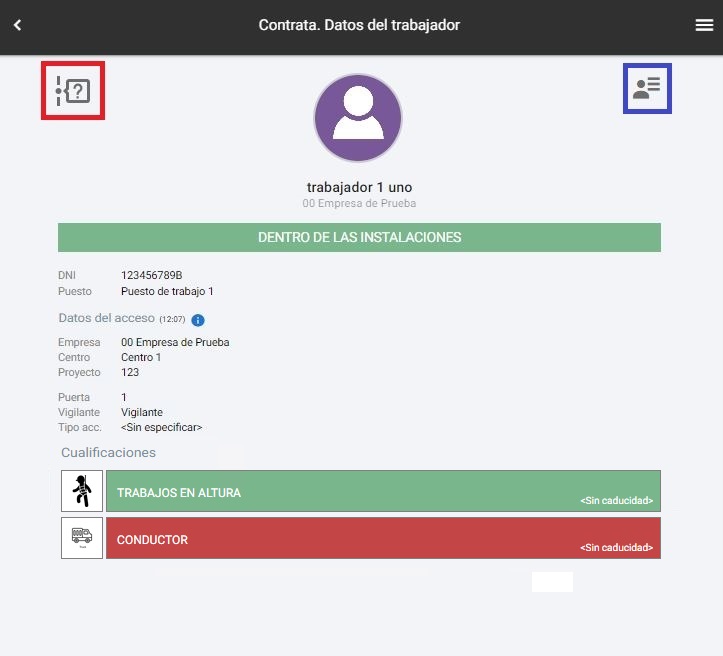
Como podemos apreciar en la pantalla que se muestra nos informa de los datos principales del trabajador, si está o no dentro de las instalaciones, empresa a la que pertenece, etc. Vamos a centrarnos en los iconos que se muestran en la parte superior, en concreto el situado en la parte izquierda la cual nos indica el tipo de contrato si se ha indicado como dato adicional a cumplimentar a la entrada al centro (dentro de la puerta de acceso). Este icono puede tener diferentes estados en función del contrato:
 Otros
Otros No ha sido seleccionado nada en el acceso
 Contrato por horas
 Llave en mano
También podemos apreciar cómo nos indica el estado de las cualificaciones asociadas al trabajador, mostrándose en verde aquellas que cumplen los requisitos y en rojo los que no lo cumplen.
En la parte superior derecha encontramos el icono  con el que entramos en información relativa al trabajador. Esta ventana que se muestra al acceder es la que se visualiza en el caso de una maquina cuando la seleccionamos tras localizarla. A continuación, mostramos como serían las pestañas dentro de los datos de un trabajador, en caso de una maquina el aspecto es igual.
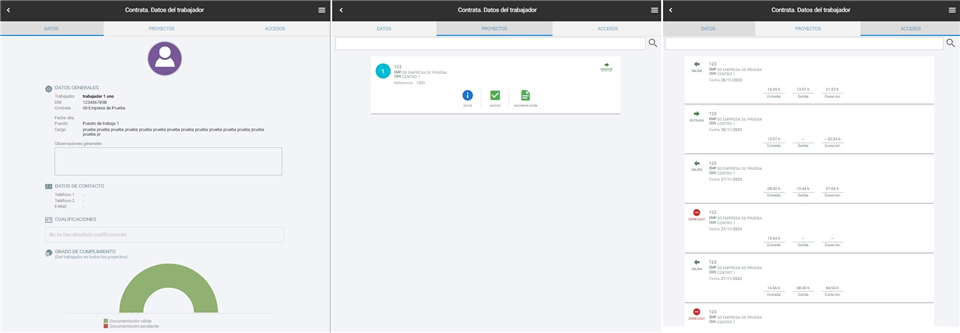
La primera pestaña que encontramos es la correspondiente a los Datos del trabajador/maquina, donde encontramos sus datos generales, datos de contacto, cualificaciones y el grado de cumplimentación de sus requerimientos.
La siguiente pestaña, correspondiente a la imagen del centro, podemos ver los Proyectos donde está incluido el trabajador/maquina. Podemos ver el nombre del proyecto, empresa, centro y referencia. En la parte inferior del bloque correspondiente a cada proyecto encontramos una serie de iconos que nos arrojaran diferente información:
 Este botón nos indica los datos relativos al proyecto, entre los que se encuentra el grado de cumplimiento de la documentación requerida, donde podemos apreciar la cantidad y porcentaje de documentos validados y pendientes.
- El siguiente icono puede ser diferente en función de si el trabajador/maquinaria puede acceder o no. En caso afirmativo el icono que se muestra es
 y en caso de ser denegado, el icono que muestra es
- El siguiente y último icono es el referente a la documentación asociada al proyecto y al elemento en el que estamos. Al igual que en el punto anterior, este icono puede ser
 en caso de que haya documentos requeridos pendientes de publicar o puede ser
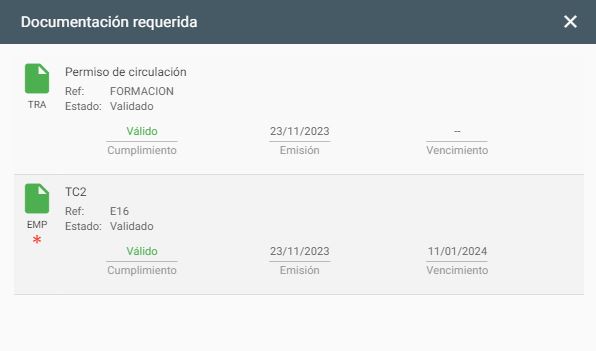
  si toda la documentación pendiente está en regla. Si hacemos clic a este botón se muestra un listado de todos los requerimientos asociados al elemento con el estado de cada uno de ellos, similar a la siguiente imagen.
Por último, nos queda la pestaña Accesos donde, del mismo modo que pasaba en el apartado visto anteriormente del histórico de accesos, podemos consultar todos los accesos (entradas, salidas, denegados) que ha tenido el trabajador/maquinaria
3. Contratistas
Dentro de este apartado accedemos a un listado de contratas relacionadas con las puertas de acceso asignadas al usuario de control de acceso con el que hemos accedido. La pantalla que se muestra es similar a la siguiente imagen:
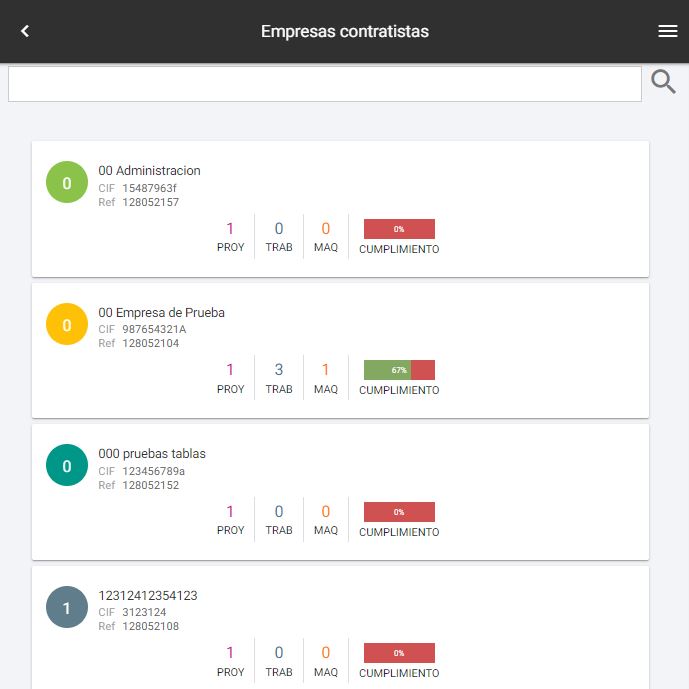
En la parte superior disponemos de un recuadro blanco donde podemos introducir el nombre de la contrata para buscarla dentro del listado. Como podemos apreciar, para cada una de las contratas, la web nos informa de los proyectos donde se encuentra, trabajadores, maquinaria y grado de cumplimentación de los requerimientos asignados. Si hacemos clic sobre una contrata accedemos a la ficha de la misma, donde encontramos 4 pestañas que hemos agrupado en la siguiente captura:
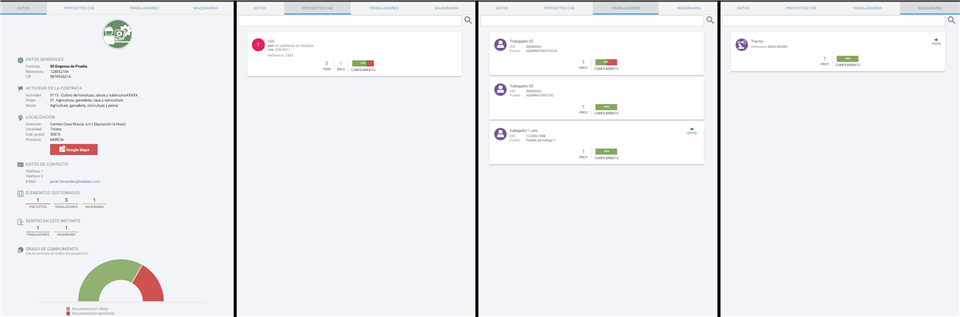
La primera pestaña se corresponde a Datos donde el usuario puede comprobar los datos generales, actividad de la contrata, localización (con acceso a Google Maps), datos de contacto, elementos gestionados, trabajadores/maquinaria dentro en este instante y grado de cumplimentación de los requerimientos donde podemos comprobar la documentación validada y documentación pendiente.
La siguiente pestaña Proyectos CAE encontramos todos los proyectos donde está la contrata a la que hemos accedido. De manera simplificada podemos ver la empresa, centro y referencia del proyecto, así como el número de trabajadores y maquinaria incluida en el mismo y el grado de cumplimentación de los requerimientos del proyecto. Si hacemos clic sobre uno de ellos, accedemos a la ficha del proyecto, la cual tenemos explicada en el apartado de Proyectos.
A continuación, encontramos la pestaña Trabajadores donde nos aparece un listado de los trabajadores existentes en la contrata. En el propio listado podemos ver los datos generales del propio trabajador, así como el número de proyectos donde está asignado y el grado de cumplimentación de sus requerimientos (validados y pendientes). La ficha que se muestra del trabajador es la misma que vimos en el apartado Identificación.
Por último, encontramos la pestaña de maquinaria, muy similar a la anterior del trabajador donde vemos un listado de la maquinaria existente en la contrata, su datos generales, proyectos donde está incluida y el grado de cumplimentación. Al hacer clic se muestra la ficha de la contrata, muy similar a la comentada en el apartado anterior del trabajador.
4. Proyectos de coordinación
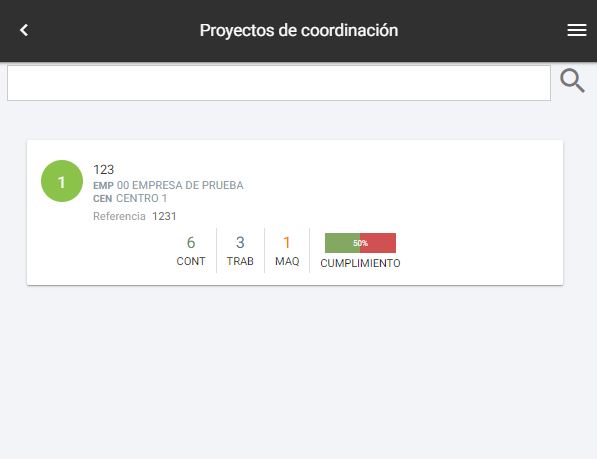
Cuando accedamos a este apartado se nos muestra un listado de los proyectos de coordinación existentes en la puerta de acceso donde nos encontramos. En dicho listado se indica el nombre del proyecto, empresa centro, referencia y un indicativo del número de contratas trabajadores y maquinaria incluida, así como el grado de cumplimentación de sus requerimientos. La imagen que se muestra es similar a la siguiente captura:
Si hacemos clic sobre un proyecto, independientemente de la zona donde lo hagamos, nos muestra la ficha de datos del propio proyecto, con diferentes pestañas que hemos agrupado en la siguiente imagen:
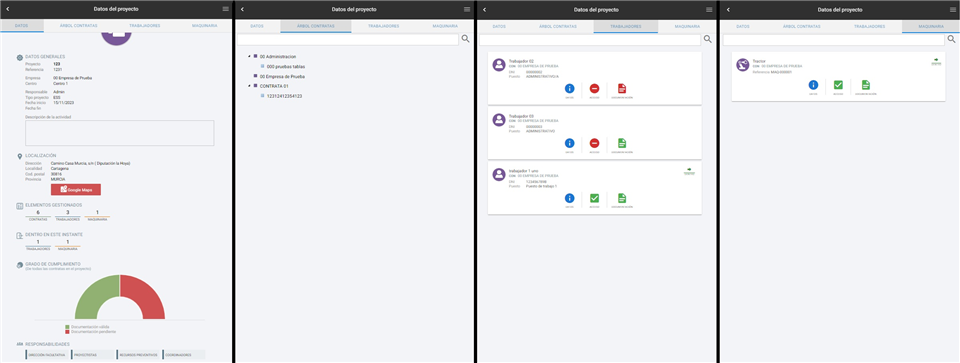
Como podemos ver, la primera pestaña que se muestra corresponde a los Datos del proyecto, donde podemos ver sus datos generales, localización, elementos gestionados (contratas, trabajadores y maquinaria), personal dentro en este instante, grado de cumplimentación y responsabilidades.
La siguiente pestaña se corresponde al árbol de contratación, donde nos aparece el listado de todas las contratas incluidas en el propio proyecto manteniendo el orden jerárquico indicado. Si hacemos clic en cualquiera de esas contratas accedemos a la ficha de la contrata que vimos en el punto anterior.
Seguidamente tenemos la pestaña Trabajadores donde se hace lo propio con aquellos incluidos en el proyecto. En caso de que hagamos clic en uno de los trabajadores accedemos a la ficha del trabajador que vimos anteriormente.
Por último, tenemos la ficha de la Maquina, similar a la que hemos visto en el punto anterior de los trabajadores donde accedemos a la ficha del propio elemento.
5. Configuración
Última opción disponible en el menú con configuración general del uso de la web en modo móvil. La imagen que se muestra es similar a la siguiente captura:
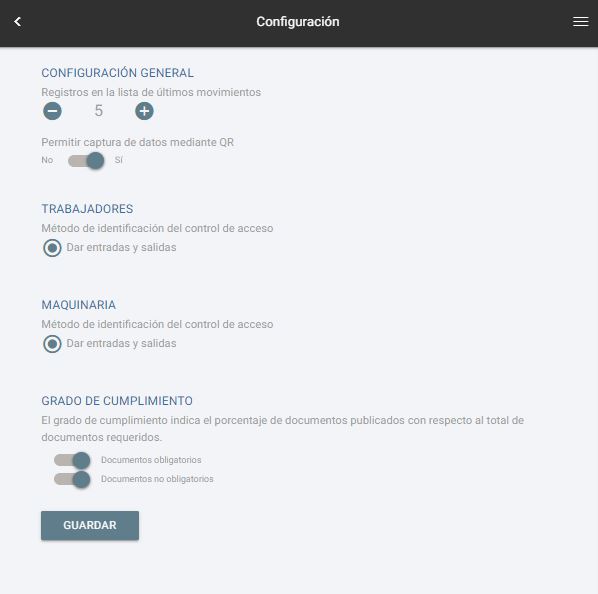
Como podemos apreciar podemos configurar la cantidad de registros en los últimos movimientos, como vimos al principio del manual, así como permitir, o no, capturar datos mediante QR.
Al momento del acceso de trabajadores y maquinaria, podemos configurar si se permite entrada, salida o entrada y salida. Esta configuración depende directamente de la configuración indicada en la puerta de acceso, y si ésta es de entrada, salida o ambas.
Por último, tenemos el grado de cumplimentación cuando se indican mediante las gráficas radiales, donde podemos indicar que se consideren los obligatorio, no obligatorios o ambos.
6. Versión desatendida
Dentro de este apartado vamos a ver una variable, común a la versión de escritorio y móvil, cuando la puerta de acceso la configuramos como desatendida. Es una versión minimalista en el que se prescinde de todo el entorno web, creando una versión directa para realizar entradas que pueden ser autónoma sin necesidad de un vigilante.
Para poder crear una puerta como desatendida, debemos establecer en la propia configuración de la puerta tal y como indicamos en el manual de Gestión de usuarios web. Una vez creada la puerta y, su correspondiente usuario web, accederemos con total normalidad mostrándose una web similar a la siguiente imagen:
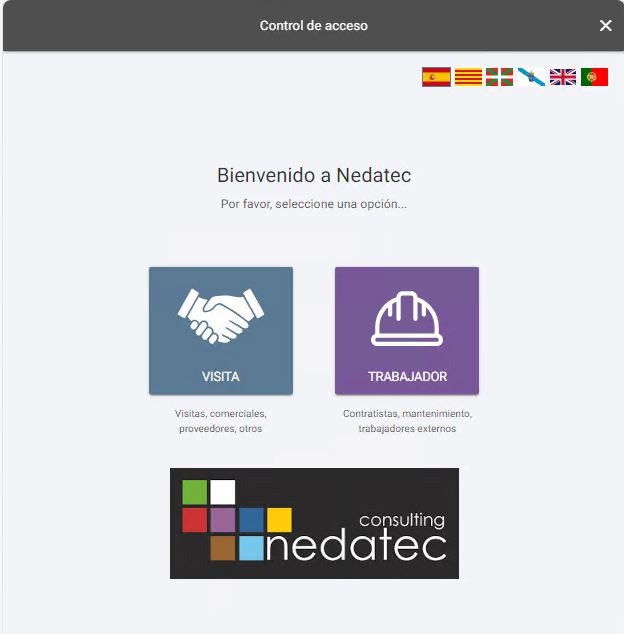
Como podemos apreciar, en la parte superior tenemos las diferentes banderas para poder cambiar el idioma seguido de un título y subtítulo. Debemos de tener en cuenta que, en la ficha de la puerta, debemos de tener configurados los diferentes textos que se muestran para cada uno de los idiomas disponibles, dado que si no lo relacionamos mostrará el texto por defecto.
Seguidamente tenemos dos botones, VISITA (visitas, comerciales, proveedores, otros) y TRABAJADOR (contratistas, mantenimiento, trabajadores externos,) en función de la entrada que vayamos a registrar. La diferencia principal entre ambas opciones radica que la entrada de un trabajador comprobará la existencia del mismo en la contrata, así como el estado documental del mismo y su empresa a nivel general y de proyecto, para permitir o denegar la entrada. Con la opción de Visita registramos la entrada de una persona que es ajena y accede en calidad de una visita comercial, acceso de proveedores y otro tipo de acceso para el cual no va a trabajar directamente en la obra.
Independientemente de la opción seleccionada, la pantalla que se muestra es similar a la siguiente imagen:
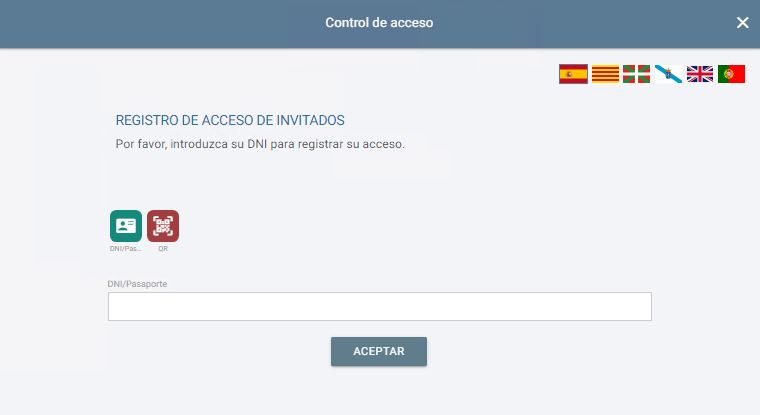
Mediante los botones  permutaremos en función si vamos a insertar el número de DNI/Pasaporte o si queremos leer un código QR con la webcam instalada en el equipo (para este caso es necesario que la web trabaje sobre https). Al ser una entrada desatendida, podemos establecer en la configuración de la puerta el tiempo de espera automático entre que se acepta la entrada y se limpia el campo para dar entrada a la siguiente persona.
Mediante la configuración de la puerta, podemos establecer una serie de parámetros que se van a solicitar al realizar una entrada de una VISITA:
- Aceptación de tratamiento de datos (RGPD). En la configuración de la puerta, concretamente en la parte inferior de la pestaña "1. Datos Generales" se puede configurar para que se requiera la aceptación de condiciones. En esta configuración estableceremos un documento, en pdf o HTML, que se mostrará cuando una persona acceda al centro. Se puede establecer que simplemente tenga que aceptar, mediante un botón, cuando se muestra este documento al acceder o podemos indicar que tenga que ser aceptada y firmada. En este último caso, se muestra un cuadro de texto para que la persona, mediante la pantalla táctil o el ratón del ordenador, firme la aceptación de condiciones.
- Solicitar fotografía. En la misma configuración de la puerta desatendida, en concreto en la parte inferior derecha de la pestaña "2. Acceso trabajadores", podemos establecer que se solicite una foto al registrar la entrada de una visita. Este requerimiento de fotografía se puede configurar para que sea obligatorio u opcional para registrar la entrada. La persona debe de hacer clic en el botón
 mostrándose la cámara conectada al dispositivo para que se pueda realizar la fotografía. Esta configuración solo aplica para los accesos a invitados.
 - Imprimir carnet identificativo. Junto a la opción anterior de solicitar fotografía encontramos una opción para imprimir el carnet identificativo, pudiendo ser obligatorio u opcional. Una vez habilitado, cuando se registre la entrada aparece la siguiente pantalla donde se genera el carnet y se podrá imprimir automáticamente en la impresora configurada en el equipo. Esta configuración solo aplica para los accesos a invitados.
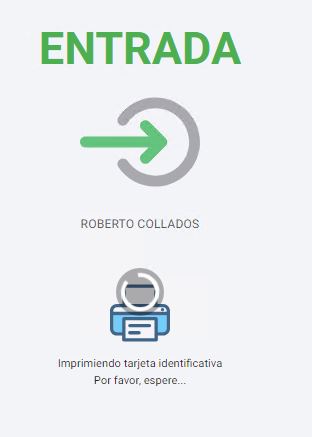
El proceso genera un fichero PDF con el carnet generado y abre el menú de impresión para que seleccionemos la impresora donde queremos enviar la impresión