1. Introducción
La consulta de contratos es un buscador que utilizarán los usuarios cuando necesiten localizar contratos fijando unos parámetros específicos de búsqueda. En dicho buscador Prevengos ofrece la posibilidad de utilizar filtros por datos relacionados con el contrato, como pueden ser, datos de las empresas sobre las que se crean dichos contratos y filtros de datos particulares de los propios contratos, como pueden ser fechas, importes, estados de los contratos, servicios contratados, etc.
En este buscador, al igual que en el resto de buscadores existentes en Prevengos, además de localizar los contratos pertinentes, el usuario podrá realizar diferentes acciones relacionadas con los contratos resultantes de la búsqueda, por ejemplo, editar el contrato, imprimir el listado de contratos o el informe particular de cada uno de ellos, etc. A continuación detallamos cómo acceder a este buscador y las herramientas que podemos utilizar dentro del mismo.
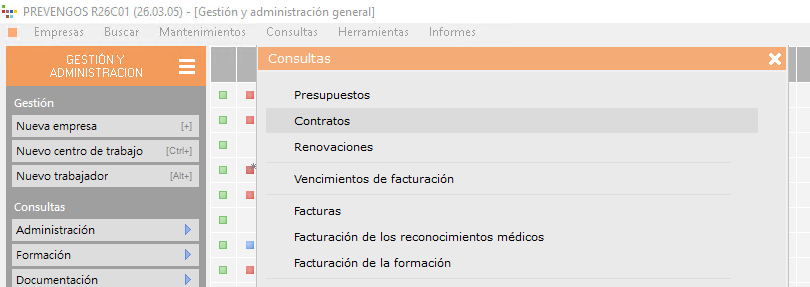
Pueden acceder a este buscador desde el Menú superior del módulo de ADM > Consultas > Contratos
1.1 Listado de contratos
En el listado de contratos encontrarémos toda la lista de los contratos. Estos con diferentes iconografias y colores según su estado y procesos de facturación.
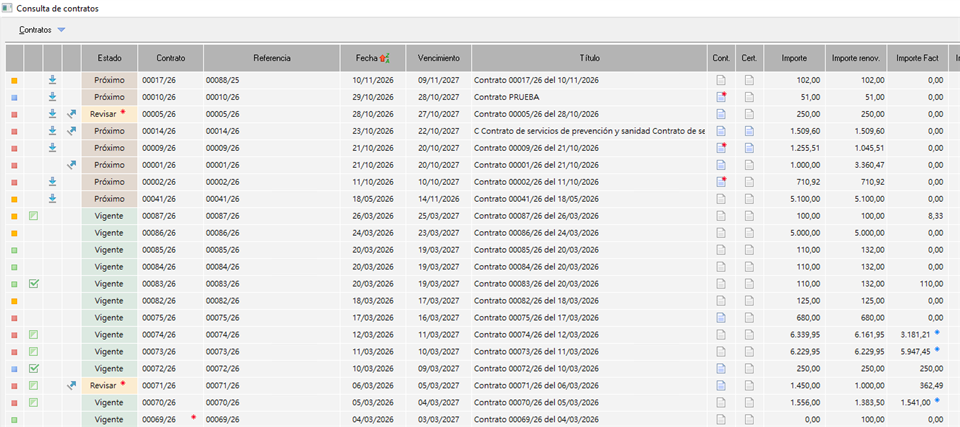
Tipos de iconografía en el listado de contratos:
- Modalidad de contrato:
Este icono indicará qué tipo de modalidad tiene el contrato.
 Verde: Contrato de Prevención
 Azul: Contrato de Salud
 Rojo: Contrato mixto
 Amarillo: Otro tipo de contrato
- Estado de facturación:
Este icono indicará el estado de la facturación que tiene el contrato:
 Parcialmente cobrado
 Totalmente facturado
- Contrato resultante de una renovación:
 Este icono te informará de si ese contrato viene de una renovación o no.
- Contrato renovado.
 Este icono informará de si el contrato está renovado o no.
- Contrato sin plan de facturación
 Contrato sin plan de facturación establecido.
- Estados:
 El contrato está activo.
 El contrato ha vencido.
 El contrato entrará en vigor en la fecha indicada.
 El contrato se le ha añadido un Motivo de revisión. Este motivo lo encontrarás pasando el ratón sobre el satericos rojo.
- Descuentos:
 El contrato incluye un descuento.
- Documento generado o no Generado
 Documento no generado
 Documento generado
- Firma de documentos
 Documentos enviados a firma
 Documento firmado
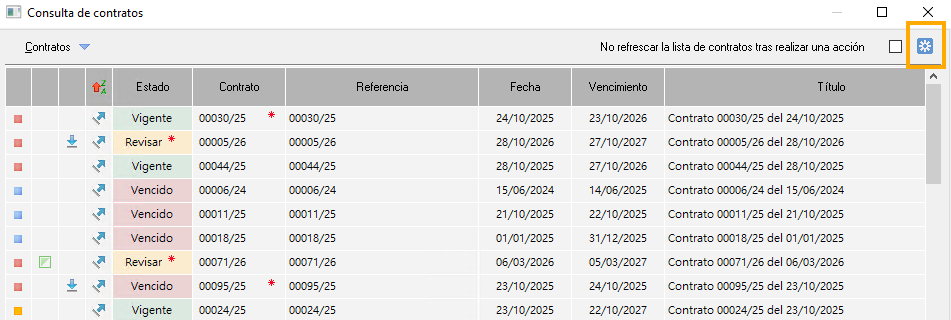
Además tendrá la opción de configurar de manera predeterminada que columnas y en qué orden aparecerán en ese listado de manera predeterminada. Para ello harémos clic en el icono de la esquina superior derecha.
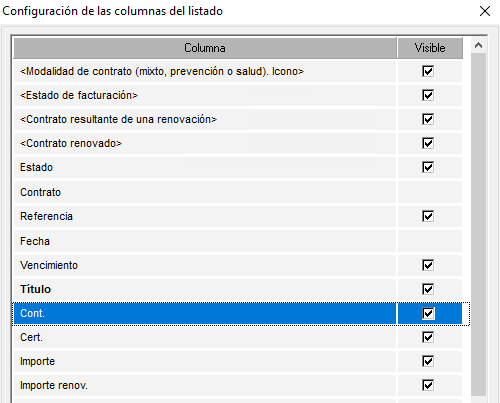
En este menú de configuracion de las oclumnas en el listado de contratos podrémos seleccionar las columnas de información que más se adapten a nuestras necesidades así como el orden. Para ordenarlas, simplemente tendrá que seleccionar 1 campo haciendo clic y posteriormente presionar la tecla Ctrl + Arriba/abajo para ordenarlas.
Como hemos indicado anteriormente, una vez que se ha realizado la búsqueda y tienen el listado de contratos en la pantalla del resultado de la consulta, tendrán la opción de utilizar numerosas herramientas sobre estos contratos, estas herramientas las encontrarán en los distintos menús desplegables situados en la parte superior del listado. A continuación pasamos a detallar las opciones más relevantes que podemos encontrar en estos menús.
2. Filtros de búsqueda
Una vez dentro del buscador, observarás en la parte superior del formulario tres pestañas:
- Datos de la empresa: Contiene los filtros relacionados con datos de las empresas que pueden utilizar para la búsqueda.
- Datos del contrato: En esta pestaña encontrarán filtros relacionados con los datos del contrato.
- Servicios concertados: Dentro de este apartado encontrarán la posibilidad de realizar filtros por los diferentes servicios incluidos en los contratos, entre los que podemos encontrar: servicios contratados, acciones formativas, tarifas de reconocimientos y tarifas de analíticas.
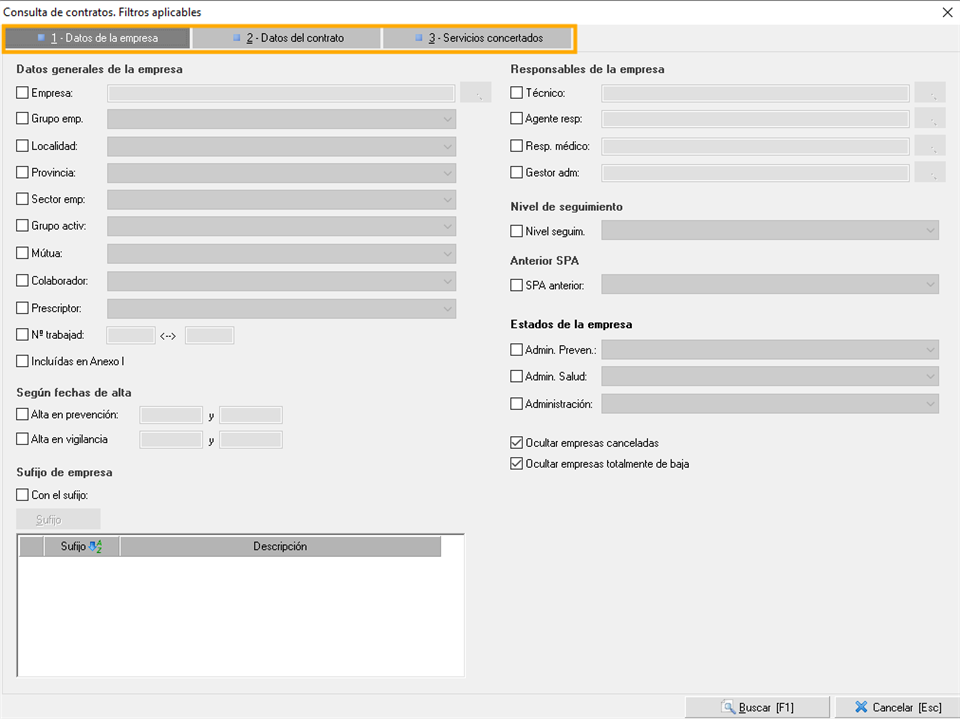
El usuario podrá utilizar libremente los filtros de cualquier apartado del buscador. Una vez cumplimentados los filtros que desea aplicar tendrá que pulsar el botón 'Buscar' que encontrará en la parte inferior derecha de la pantalla.
Una vez realizada la consulta, si el usuario quiere cambiar los filtros y volver a ejecutar el proceso de búsqueda sin salir del buscador, tendrá que pulsar la tecla (F1) o desde el menú desplegable 'Vista' seleccionar la opción 'Buscar...'.
3. Menú opciones en los Contratos
Como hemos indicado anteriormente, una vez que se ha realizado la búsqueda y tienen el listado de contratos en la pantalla del resultado de la consulta, tendrán la opción de utilizar numerosas opciones y herramientas sobre estos contratos, estas herramientas las encontrarás haciendo clic en el boton Contratos del menú superior de la consulta o haciendo clic derecho en un contrato. (Será necesario seleccionar un contrato para que aparezcan)
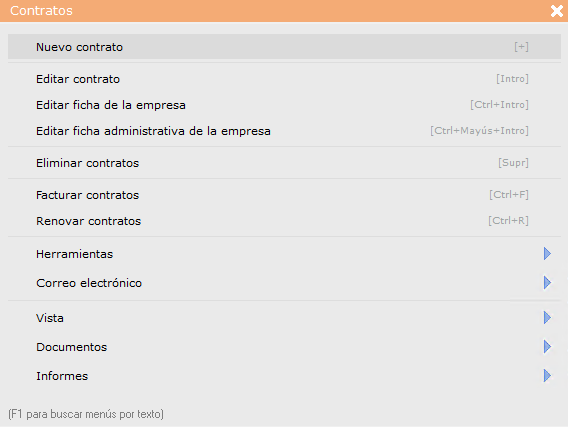
- Nuevo contrato:
Permite crear un contrato desde cero. A través de esta opción se accede al formulario de alta donde se definen las condiciones de los servicios, la vigencia, los importes y el resto de parámetros que configuran la relación contractual.
- Editar contrato:
Permite acceder a un contrato existente para consultar o modificar su información. Esta opción resulta útil cuando es necesario actualizar alguna condición pactada o corregir datos introducidos previamente.
- Editar ficha de empresa:
Accede directamente a la ficha de datos generales de la empresa vinculada al contrato, permitiendo consultar o modificar su información sin necesidad de salir del contexto del contrato.
- Editar ficha administrativa de la empresa:
Accede a la ficha administrativa de la empresa asociada al contrato, desde donde es posible consultar o actualizar los datos económicos, bancarios y de facturación relacionados con dicha empresa.
- Eliminar contratos:
Permite eliminar un contrato del sistema. Esta acción debe realizarse con precaución, ya que su ejecución supone la eliminación definitiva del registro y de la información asociada al mismo.
- Facturar contratos:
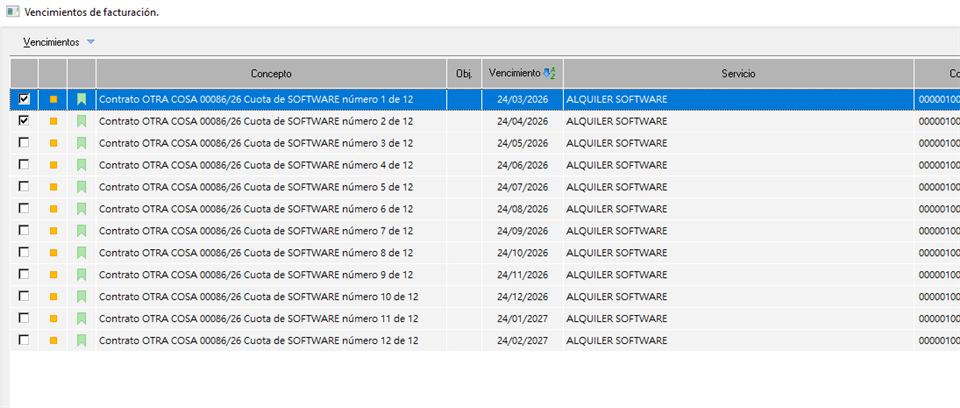
Inicia el proceso de facturación del contrato seleccionado, generando los vencimientos y documentos de factura correspondientes a los servicios contratados según las condiciones y vencimientos establecidos. Al hacer clic en Facturar contratos nos llevará a la ventana de Vencimientos de facturación creados en ese contrato donde elegirémos los vencimientos a facturar.
- Renovar contratos:
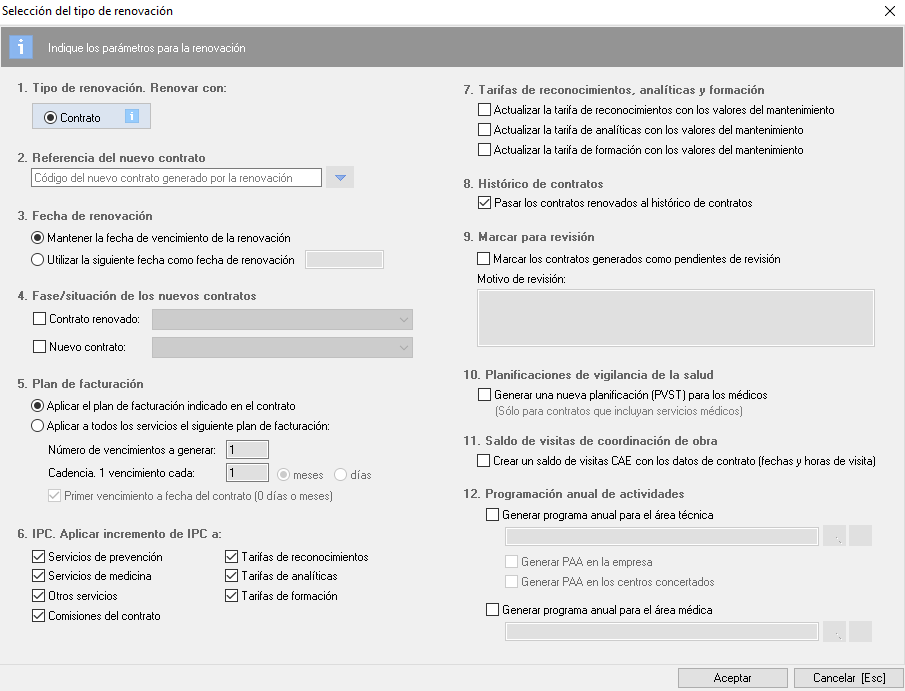
Permite generar una renovación del contrato vigente, actualizando su período de validez y manteniendo las condiciones pactadas sin necesidad de crear un nuevo contrato desde cero. Nos aparecerá una ventana de opciónes donde podrémos elegir qué información "arrastrará" del contrato origen y cual no.
- Herramientas: Herramientas disponibles para aplicar a los contratos. + información
- Correo electrónico:
Desde la opción Correo electrónico podrán enviar al cliente el documento del contrato, previamente han debido generar el documento (Documentos > Contrato > Generar documento del contrato). En este menú desplegable encontramos dos opciones:
- Enviar contratos por correo electrónico: Esta herramienta envía un email por cada contrato seleccionado.
- Bandeja de salida:
- Auditoría de correos enviados:
- Vista: Podrá configurar los contratos que se muestran en la consulta realizada. + información
- Documentos: Desde esta opción podrá generar los documentos de contrato y certificado de contratación. Además dispondrá de la opcion de enviar a firma y adjuntar archivos externos al contrato.
- Informes: De la consulta realizada, podrá generar un informe detallado del listado de contratos que tiene en pantalla. Dispondrá de las opciones de un Listado actual (Excell y Word). Además, podrá generar un informe de comisiones por contrato.
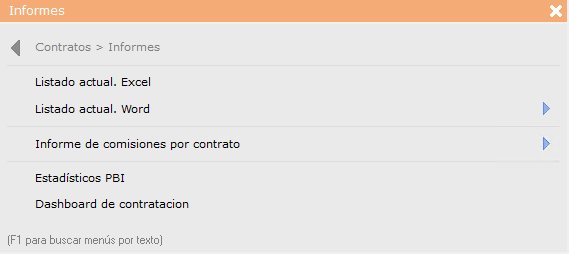
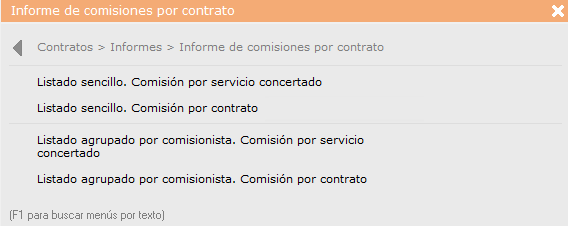
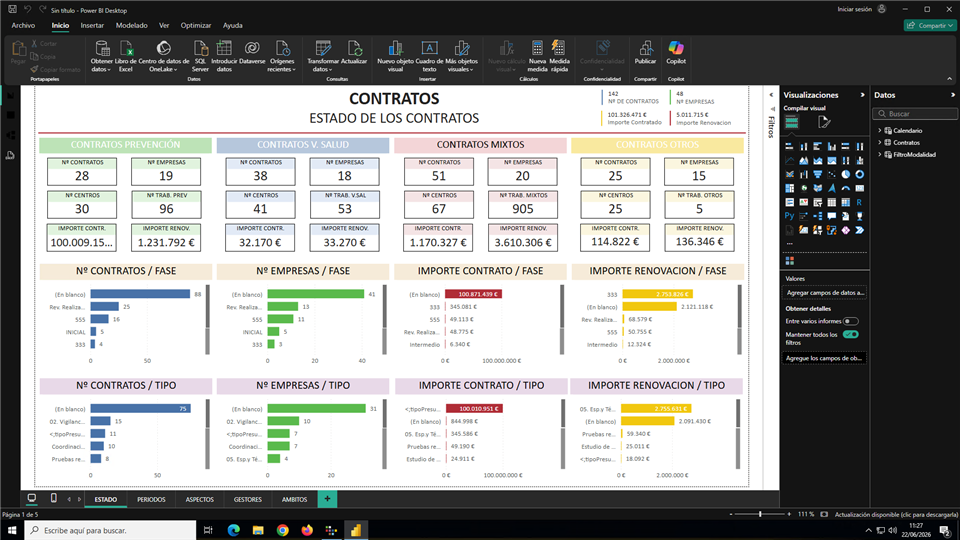
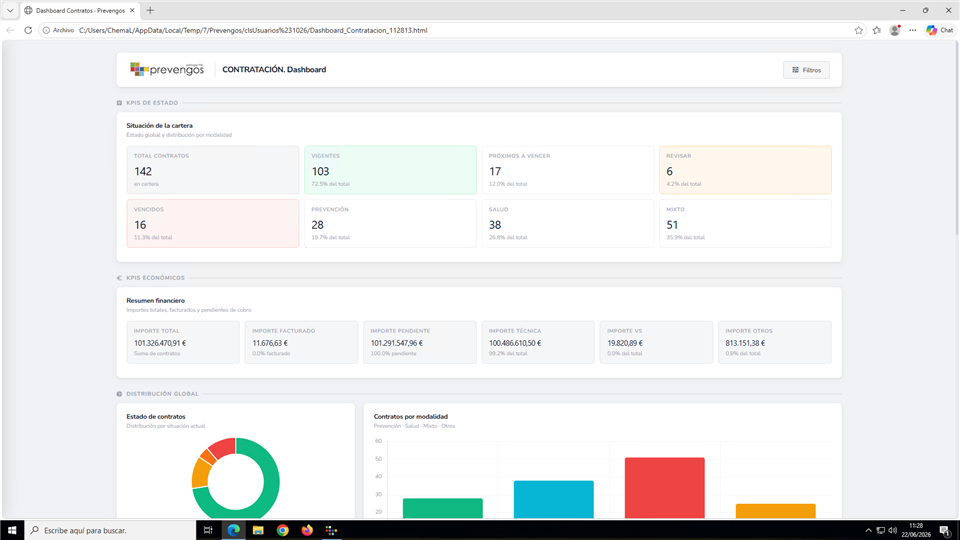
También podrá sacar la información en formato PowerBi con la opción ‘Estadisticos PBI’ o en un Dashboard para ver los datos directamente desde el navegador con la opción ‘Dashboard de contratación.’
- Estadisticos PBI:
- Dashboard de contratación: (Más información en el manual de Dashboard)
4. Menú Herramientas
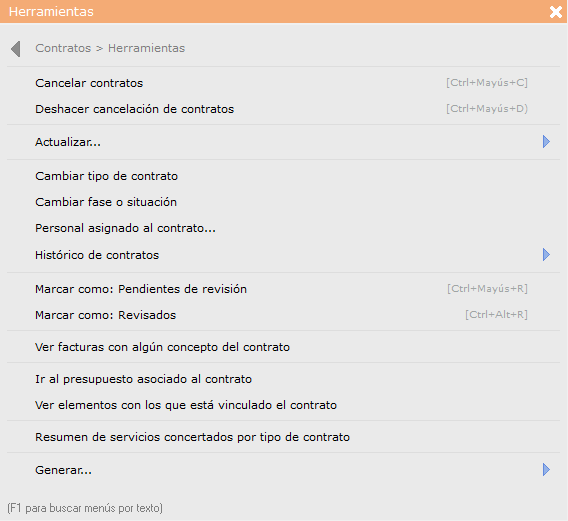
En este menú encontramos las herramientas más importantes que nos permitirán ejecutar acciones relacionadas con la gestión y edición de los contratos, la facturación de los mismos o la generación de elementos relacionados a dichos contratos. Pasamos a detallar estas herramientas.
4.1. Cancelar y deshacer cancelación de contratos
Cancelar contrato: La cancelación de un contrato se utiliza cuando existe un motivo por el que es necesario detener el curso habitual del mismo. Al cancelar un contrato, Prevengos deja de generar avisos sobre las cuotas pendientes de facturar y sobre su renovación. El contrato no desaparece del sistema, sino que queda oculto en el listado habitual. En cualquier momento es posible volver a visualizarlo desmarcando el filtro Ocultar contratos cancelados en el buscador.
Descancelar contrato: Un contrato cancelado puede reactivarse en cualquier momento mediante la opción Deshacer cancelación de los contratos. Al deshacerlo, el contrato recupera su estado activo y el sistema retoma el seguimiento habitual de sus cuotas y renovaciones.
4.2. Actualizar...
La opción Actualizar permite aplicar cambios de forma masiva sobre los datos de un contrato a partir de la información que se encuentra registrada en el mantenimiento del sistema. Su uso evita tener que modificar manualmente cada campo cuando se produce una actualización en las condiciones o referencias configuradas.
Las opciones disponibles dentro de esta función son las siguientes:
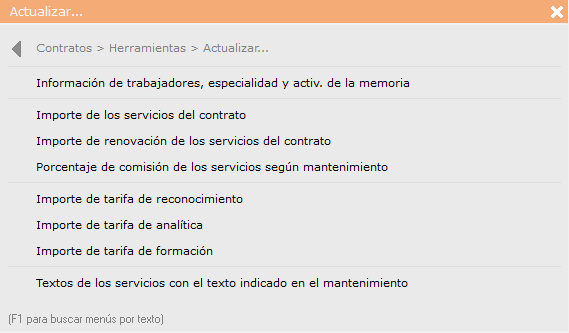
- Actualizar información de trabajadores, especialidad y actividad de la memoria
Actualiza los datos relativos a los trabajadores vinculados al contrato, así como la especialidad y la actividad recogida en la memoria, tomando como referencia la información registrada en el sistema.sta herramienta actualiza la información del contrato correspondiente a los datos que se podrá utilizar en la generación de la memoria Orden TIN y la comunicación de contratos a la web SERPA:
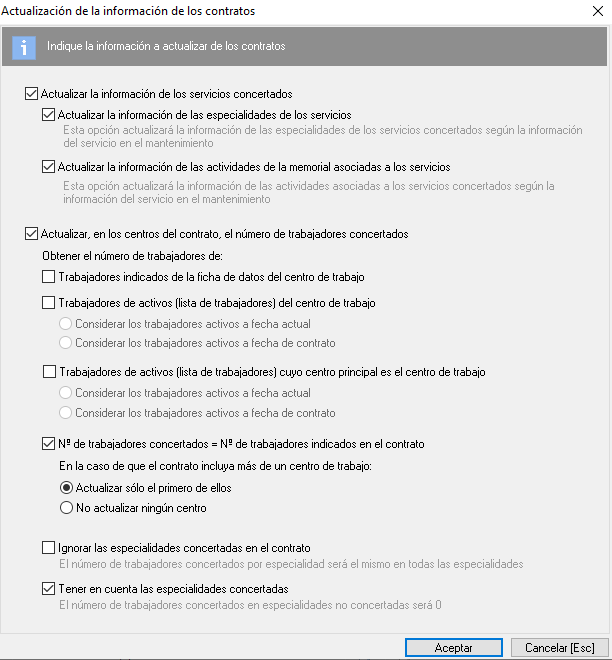
- Actualizar información de las especialidades de los servicios. Esta opción actualizará los servicios del contrato, habilitando las especialidades contratadas relacionadas con la Memoria Orden TIN, atendiendo a la configuración general de los servicios.
- Actualizar la información de las actividades de la memoria asociadas a los servicios. Esta opción actualizará los servicios del contrato, habilitando las actividades de la Memoria Orden TIN correspondientes a estos servicios, atendiendo a la configuración general de los servicios.
- Número de trabajadores concertados en los centros de trabajo.
- Nº de trabajadores concertados = Nº de trabajadores de la ficha de datos del centro. Se coge el número de trabajadores indicado en la caja de texto que hay en la pestaña '1. Datos generales' de la ficha de datos del centro de trabajo.
- Nº de trabajadores concertados = Nº de trabajadores de alta en el centro de trabajo. Se utilizará el número de trabajadores dados de alta en la empresa actualmente y que estén relacionados con el centro de trabajo.
- Nº de trabajadores concertados = Nº de trabajadores de alta cuyo centro principal es el centro de trabajo. Se utilizará el número de trabajadores dados de alta en la empresa actualmente, que estén relacionados con el centro de trabajo y que además ese sea su centro de trabajo principal.
- Nº de trabajadores concertados = Nº de trabajadores de indicados en el contrato. Se usarán el número de trabajadores indicado en el contrato, concretamente en el apartado '2. Servicios contratados'.
- Ignorar las especialidades concertadas en el contrato. Se pone el mismo número de trabajadores en todas las especialidades.
- Tener en cuenta las especialidades concertadas. Se pondrá el número de trabajadores sólo en las especialidades concertadas según los servicios incluidos en el contrato.
- Actualizar importe de los servicios del contrato
Aplica al contrato los importes actuales definidos en el mantenimiento de servicios, sustituyendo los valores que pudieran haber quedado desactualizados. Siempre que el contrato no tenga facturación, parcial o total, podrá usar esta herramienta que afectará a los importes indicados en el contrato para su facturación, incrementando o reduciendo con el porcentaje indicado.
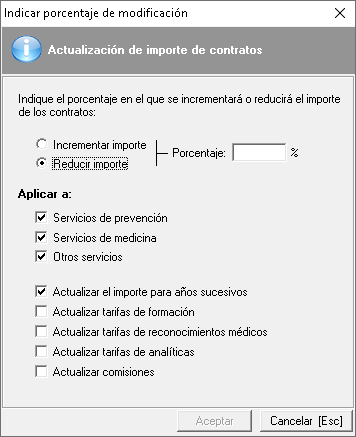
- Actualizar importe de renovación de los servicios del contrato
Actualiza los importes previstos para la renovación del contrato conforme a los valores vigentes en el mantenimiento. - Actualizar porcentaje de comisión de los servicios según el mantenimiento
Aplica los porcentajes de comisión configurados en el mantenimiento de colaboradores y asesorías, actualizando los valores registrados en el contrato.
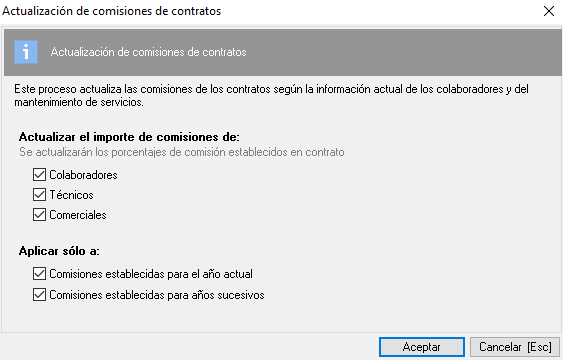
- Actualizar importe de tarifa de reconocimiento
Actualiza el importe correspondiente a los reconocimientos médicos incluidos en el contrato según la tarifa vigente en el mantenimiento.
Esta herramientas se utiliza para actualizar los precios de las tarifas incluidas en los contratos de forma masiva. Prevengos les pedirá la tarifa a actualizar, a continuación, aparecerá otro pequeño formulario en el que el usuario deberá indicar si quiere actualizar las tarifas de lo contratos con el importe definido en el mantenimiento o con un importe a indicar manualmente. Una vez seleccionadas las opciones deseadas, Prevengos actualizará los precios de las tarifas en los contratos seleccionados.
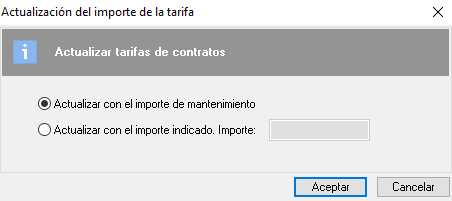
- Actualizar importe de tarifa de analítica
Aplica al contrato el importe actualizado de la tarifa de analítica definida en el mantenimiento. - Actualizar importe de tarifa de formación
Actualiza el importe correspondiente a las acciones formativas incluidas en el contrato conforme a la tarifa configurada en el mantenimiento. - Actualizar textos de los servicios con el texto indicado en el mantenimiento
Sustituye los textos descriptivos de los servicios del contrato por los textos actualizados definidos en el mantenimiento, garantizando la coherencia entre la descripción del servicio y su configuración actual.
4.3. Cambiar tipo de contrato
Esta opción permite modificar el tipo asignado a un contrato existente sin necesidad de eliminarlo y crearlo de nuevo. Al realizar el cambio, el contrato mantiene toda la información previamente introducida, actualizándose únicamente la clasificación que le corresponde según el nuevo tipo seleccionado. Seleccionarás el tipo de contrato de tu lista de tipos de contratos que tienes en el mantenimiento.
4.4. Cambiar fase o situación
Esta opción permite actualizar la fase o situación en la que se encuentra un contrato en un momento determinado. La fase refleja el estado actual del contrato dentro de su ciclo de vida, por lo que su correcta actualización permite mantener una visión precisa y ordenada del conjunto de contratos gestionados por la organización.
Modificar la fase o situación de un contrato no altera su contenido ni sus condiciones, sino únicamente su clasificación dentro del flujo de gestión. Esto facilita el filtrado y la consulta de contratos por estado, así como el seguimiento de aquellos que requieren atención o se encuentran en una etapa concreta del proceso.
4.5. Personal asignado al contrato
Esta opción permite modificar el personal asignado de la organización vinculado a un contrato existente. La asignación de personal identifica a los usuarios responsables de la gestión o prestación del servicio asociado al contrato, por lo que su actualización resulta necesaria cuando se producen cambios en el equipo de trabajo, reasignaciones internas o sustituciones.
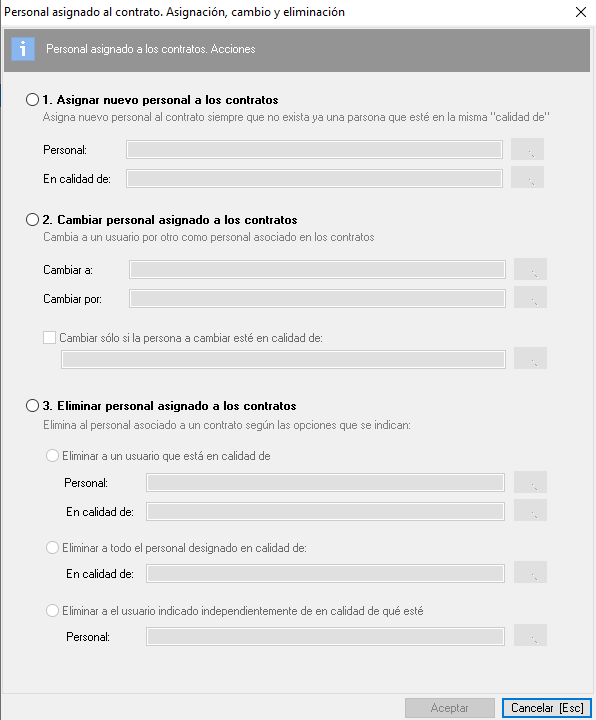
Al realizar el cambio, el contrato mantiene toda su información, actualizándose únicamente el personal asignado al mismo. Esto garantiza que en todo momento quede constancia de quién es responsable de cada contrato dentro de la organización.
Esta funcionalidad permite posteriormente imprimir o realizar búsquedas de contratos filtrando por dichas personas, facilitando la obtención de información sobre todos los contratos en los que han participado o han estado relacionados de alguna forma. Ver personal asignado en el contrato.
4.6. Histórico de contratos
Enviar al histórico: Esta acción permite archivar un contrato que ha llegado al final de su ciclo activo, trasladándolo al histórico de contratos. Los contratos en histórico dejan de aparecer en los listados habituales, lo que permite mantener el área de trabajo ordenada y centrada en los contratos vigentes, sin perder el acceso a la información de los contratos anteriores.
Sacar del histórico: Permite recuperar un contrato previamente archivado y devolverlo al listado activo. Esta opción resulta útil cuando es necesario consultar, modificar o retomar un contrato que había sido enviado al histórico.
4.7. Marcar como: Pendiente de Revisión
Esta opción permite señalar un contrato como pendiente de revisión, indicando que requiere atención o que algún aspecto del mismo debe ser comprobado o actualizado antes de continuar con su gestión habitual.
Marcar un contrato con este estado no altera su contenido ni interrumpe su funcionamiento en el sistema, sino que actúa como una señal de aviso que facilita la identificación de aquellos contratos que necesitan ser revisados. Esto resulta especialmente útil en entornos con un volumen elevado de contratos, donde es necesario priorizar o delegar tareas de supervisión dentro del equipo.
El contrato pasará al estado Revisar *

(Pasando el ratón sobre el asterisco rojo aparecerá el Motivo a revisar designado)
4.8. Marcar como: Revisados
Esta opción permite indicar que un contrato ha sido revisado y que no requiere atención adicional en ese momento. Su uso habitual es el de dar por completada la revisión de aquellos contratos que habían sido marcados previamente como pendientes, actualizando así su estado y manteniéndolos correctamente clasificados dentro del sistema.
Al igual que la opción anterior, este marcado no modifica el contenido del contrato ni afecta a su gestión, sino que facilita el seguimiento y la organización del trabajo interno, permitiendo distinguir de forma rápida los contratos que ya han sido atendidos de los que aún están pendientes
4.9. Ver facturas con algún concepto del contrato
Esta opción permite consultar las facturas que contienen algún concepto vinculado al contrato seleccionado. A través de esta función, el usuario puede acceder de forma directa a los documentos de facturación relacionados sin necesidad de realizar una búsqueda manual en el apartado de facturación.
Su uso facilita el seguimiento económico del contrato, permitiendo verificar qué servicios han sido ya facturados y en qué facturas se encuentran recogidos, lo que contribuye a mantener una visión clara y trazable del estado de facturación de cada contrato.
4.10. Ir al presupuesto asociado al contrato
Esta opción permite acceder directamente al presupuesto a partir del cual se originó el contrato. De este modo, el usuario puede consultar en cualquier momento las condiciones económicas y los servicios que fueron ofertados inicialmente, sin necesidad de buscarlo de forma manual en el apartado de presupuestos.
Esta vinculación entre el contrato y su presupuesto de origen garantiza la trazabilidad del proceso comercial, permitiendo comparar en todo momento lo que fue acordado en la fase de oferta con las condiciones finalmente formalizadas en el contrato.
Si el contrato no se originó de un presupuesto sino que se creó directamente, no aparecerá nada.
4.11. Ver elementos con los que está vinculado el contrato
A través de esta función, el usuario obtiene una visión de conjunto de todos los registros vinculados al contrato, como Facturas, renovaciones, acciones formativas, PVSP, campañas de reconocimientos PVST, Evaluaciones de riesgos y proyectos de imputación de horas.
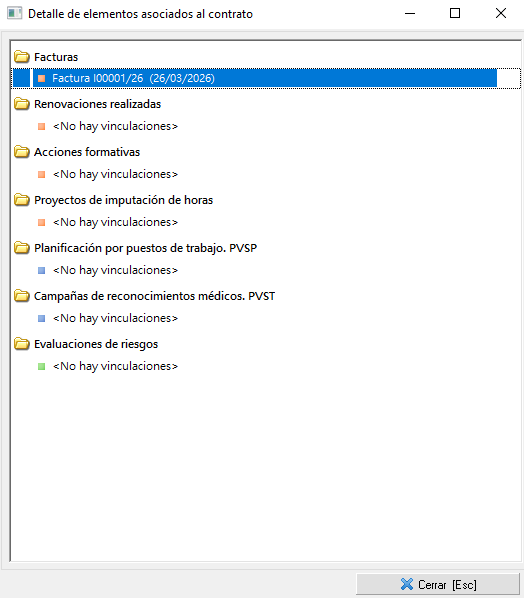
Su utilidad reside en facilitar la navegación entre los distintos elementos asociados a un contrato sin necesidad de realizar búsquedas independientes en cada sección, ofreciendo una perspectiva global de las relaciones que el contrato mantiene con el resto de información gestionada en Prevengos. También puede ser de utilidad, si quiere eliminar un contrato, primero tendrá que quitar la vinculación con todos los elementos que estén asociados al mismo.
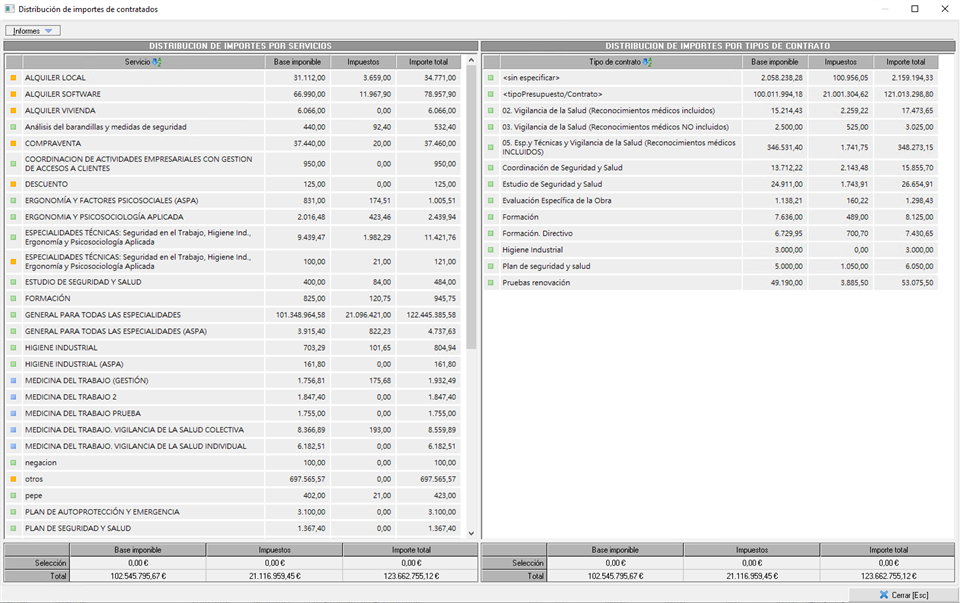
4.12. Resumen de servicios concertados por tipo de contrato
Esta opción ofrece una visión consolidada de los servicios incluidos en los contratos, agrupados según su tipo. Permite conocer de forma ordenada qué servicios han sido concertados con los clientes y en qué modalidad contractual se enmarcan, facilitando el análisis y la supervisión de la cartera de contratos activos.
Su consulta resulta especialmente útil para obtener una perspectiva global de la actividad contratada, identificar los servicios más demandados por tipo de contrato y apoyar la toma de decisiones relacionadas con la planificación y la gestión de los recursos de la organización.
- Por servicios:
Listado de todos los servicios identificados en los contratos con los importes totales por servicio. - Por tipo de contrato:
Listado de todos los tipos de contrato identificados en los contratos con los importes totales por tipo.
Dentro de esta pantalla en el menú Informes que encontrarán en la partes superior del formulario, encontrarán la opción Imprimir listados actuales que genera un informe de Word con la información que visualizan en pantalla.
4.13. Generar...
En esta opción podrémos generar diferentes acciones para este contrato:
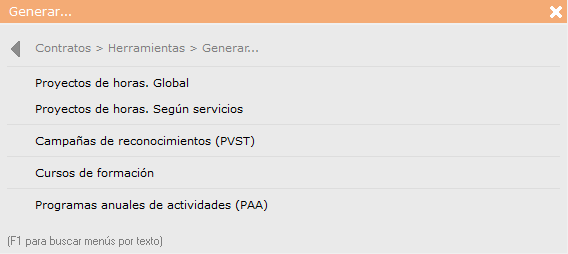
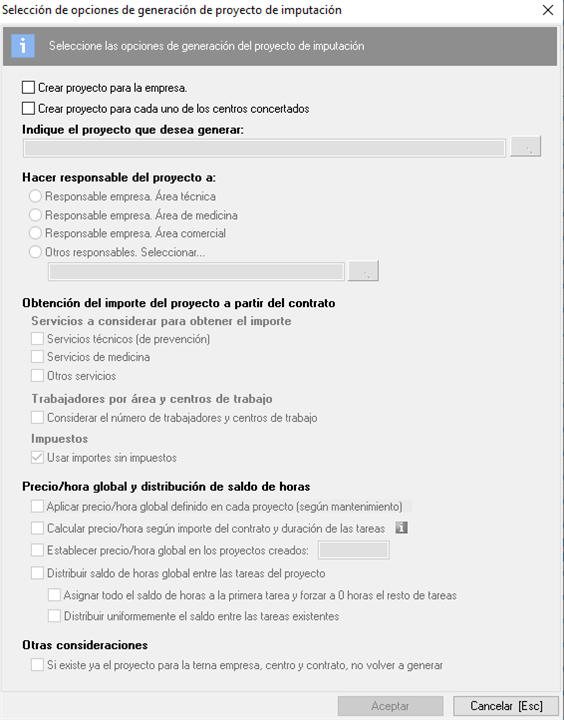
- Proyecto de horas. Global
Esta opción permite al usuario generar proyectos de imputación de horas de forma masiva para todos los contratos seleccionados. Cuando se usa esta herramienta aparece una pantalla de opciones como la que pueden visualizar a continuación, donde el usuario deberá seleccionar las opciones correspondientes. Es importante que en el mantenimiento de 'Proyectos predefinidos' del módulo de Horas existan proyectos predefinidos, ya que de lo contrario no se podrá utilizar esta herramienta.
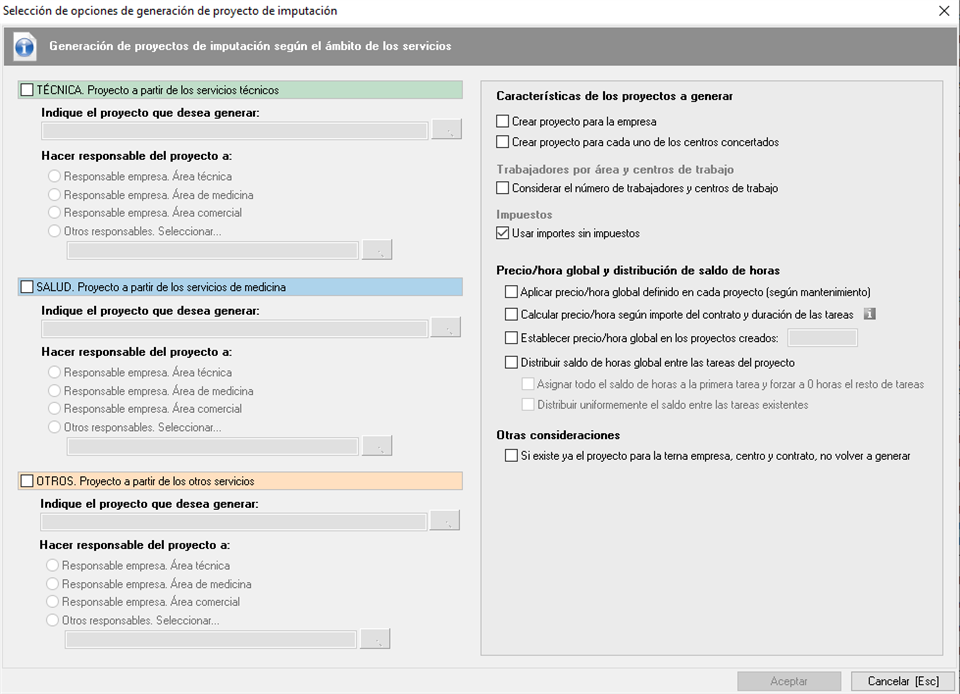
- Proyecto de horas. Según servicios
Esta herramienta es prácticamente igual que la anterior, pero con la diferencia de que se pueden crear proyectos en función del tipo de servicios contratados, es decir, el usuario podrá crear tres tipos de proyectos distintos dependiendo de las tipos de servicios contratados.
- Campañas de reconocimientos (PVST)
Esta herramienta genera una campaña de reconocimientos médicos (PVST) ligada al contrato, para facilitar la facturación de los reconocimientos médicos y analíticas con la consulta "Facturación de los reconocimientos médicos", y establece las fechas de contrato como las fechas de vigencia de la PVST. Una vez una campaña tenga un contrato asociado, podrá elegir en los reconocimientos médicos de esa campañas las tarifas que haya definido en el contrato asociado.
Terminado el proceso tendrá que acceder a la PVST para indicar el campo "Estado planificación", que es un dato obligatorio.
Si el contrato ya tiene asociada una PVST activa, no podrá usar este proceso.
- Cursos de formación
Esta herramienta genera un curso, por cada tarifa de formación indicada en contrato, ligado al contrato para la facturación mediante la herramienta "Facturación de cursos de formación". Finalizado el proceso tendrá que acceder a la ficha del curso para establecer el campo "Tipo de curso". Además al asociar un curso de formación a un contrato, podrá establecer las fechas del curso según el periodo de contratación del contrato asociado.
En el proceso de generación del curso puede crear una actuación para el usuario indicado como responsable de la empresa, ya que será el responsable de la acción formativa.
- Programas anuales de actividades (PAA)
El Programa Anual de Actividades es el documento que recoge la planificación de las actuaciones preventivas que se van a llevar a cabo con una empresa durante un período determinado. La herramienta permitirá generar tanto un Programa anual en el área técnica y/o médica. Esto va a depender del tipo de servicios incluidos en el contrato. En el caso de los programas anuales técnicos, si el contrato tiene distintos centros, la herramienta permitirá generar un PAA por cada centro incluído en el contrato o uno general para la empresa.
Esto facilita la elaboración de la planificación sin necesidad de introducir de nuevo la información ya registrada en el contrato, reduciendo el trabajo manual y minimizando el riesgo de inconsistencias entre la documentación contractual y la planificación de la actividad preventiva. Es importante indicar que esto no crea vinculación entre el contrato y el programa anual, simplemente es para crearlo de una forma más automática. Si el usuario pulsa varias veces sobre la herramienta creará tantos programas como veces la utilice.
5. Menú Vista
Buscar contratos: Accede al buscador de contratos, desde el que es posible localizar registros concretos aplicando diferentes criterios de búsqueda y filtros. Esta opción permite al usuario encontrar de forma rápida cualquier contrato registrado en el sistema sin necesidad de navegar manualmente por el listado completo.
Ocultar contratos cancelados: Activa un filtro que excluye del listado los contratos que han sido cancelados, mostrando únicamente los contratos activos. Su uso contribuye a mantener el área de trabajo ordenada y centrada en la actividad vigente. Desmarcar esta opción permite volver a visualizar los contratos cancelados cuando sea necesario consultarlos.
Ocultar contratos en el histórico: Activa un filtro que excluye del listado los contratos que han sido enviados al histórico, mostrando únicamente los contratos en curso. Al igual que la opción anterior, puede desactivarse en cualquier momento para acceder a los contratos archivados cuando el usuario necesite consultarlos.