1. Introducción
Cada vez que se envía a imprimir un informe desde Prevengos, se abre una aplicación paralela denominada Buzón de impresión, que muestra el proceso de generación del documento y, una vez completado, permite realizar diversas acciones sobre el mismo, como abrirlo, enviarlo a la impresora, enviarlo por correo electrónico o publicarlo en los portales web.
El gestor de impresión es el encargado de confeccionar los documentos generados desde Prevengos. Para ello, utiliza las plantillas de impresión de cada informe y vuelca sobre ellas los datos introducidos en la aplicación correspondientes al documento que se está generando.
Cada documento generado por Prevengos tiene su propia plantilla de impresión, en la que el usuario puede personalizar tanto el diseño como los datos que desea incluir. Para indicar qué datos deben insertarse y en qué parte del documento, se utilizan los marcadores de impresión, que son etiquetas predefinidas que el gestor sustituye automáticamente por los datos correspondientes en el momento de la generación. Por ejemplo, el marcador [TRABAJADOR] será reemplazado por el nombre del trabajador que corresponda en cada informe.
Existen documentos con una única plantilla y otros que incorporan varias subplantillas, necesarias para componer el documento final. Algunas de estas subplantillas pueden utilizarse varias veces en un mismo documento, como ocurre en el caso de la evaluación de riesgos. Por este motivo, el tiempo de generación de un informe puede variar en función del volumen de datos y del número de subplantillas que el gestor deba procesar.
Este manual describe cómo acceder al gestor de impresión y las herramientas disponibles en él, incluyendo las acciones que pueden realizarse sobre los documentos ya generados, como el envío a la impresora, el envío por correo electrónico o la publicación en la web.
2. Acceso al Buzón de Impresión
El buzón de impresión se abre automáticamente cada vez que se genera un documento desde Prevengos, pero también es posible acceder a él de forma independiente sin necesidad de lanzar una impresión. Para ello, el usuario dispone de las siguientes vías de acceso:
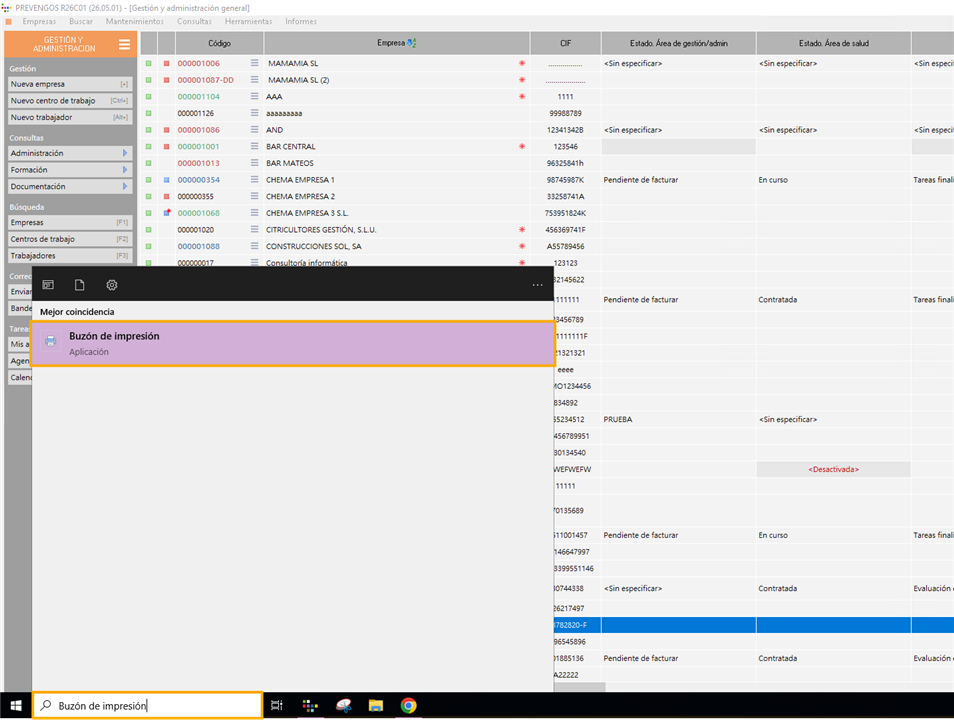
- Desde el menú Inicio de Windows, dentro de la carpeta Prevengos, bajo el nombre Buzón de Impresión. Este acceso ejecuta el fichero Prevengosprt.exe ubicado en la carpeta de instalación de Prevengos. También buscando en el buscador de windows, Buzón de impresión.
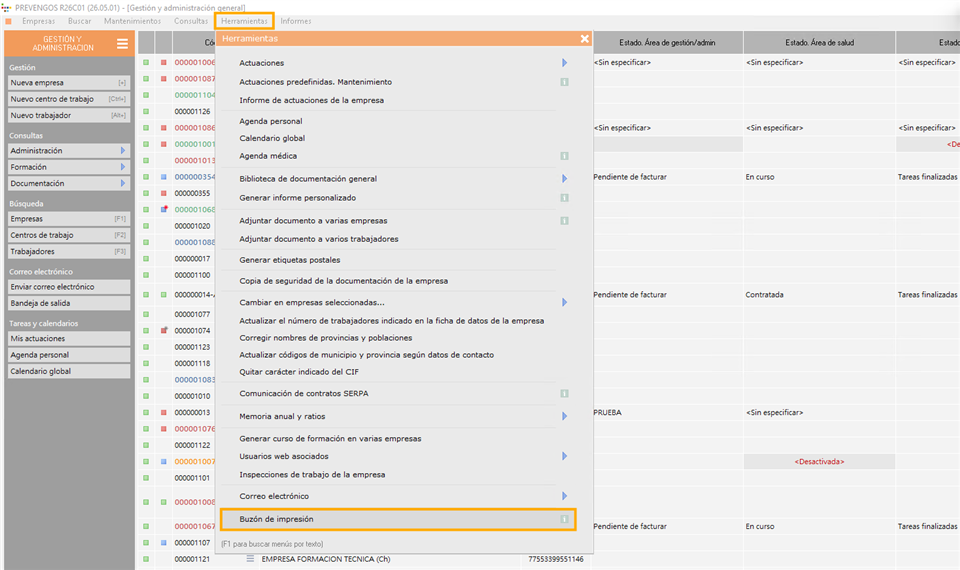
- Desde la mayoría de módulos de Prevengos, a través del menú superior Herramientas → Buzón de Impresión.
3. Buzón de impresión
Estructura del buzón de impresión
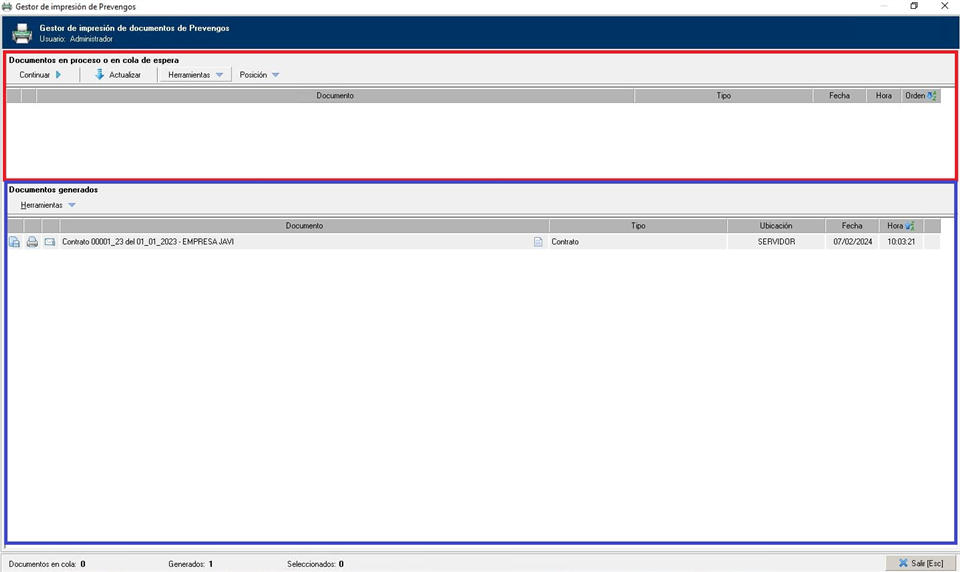
El buzón de impresión se organiza en dos bloques diferenciados:
- Documentos en proceso o en cola de espera Situado en la parte superior, muestra los documentos que están pendientes de ser generados. Dado que el buzón de impresión genera los documentos de uno en uno, aquellos que están a la espera de ser procesados aparecerán en este bloque hasta que llegue su turno.
- Documentos generados Situado en la parte inferior, muestra los documentos que ya han sido generados desde que se abrió el buzón de impresión. Es importante tener en cuenta que este listado se resetea cada vez que se cierra el buzón, por lo que los documentos generados en sesiones anteriores no se conservarán en él.
3.1 Documentos en proceso o en cola de espera
Cuando se genera un documento, el buzón de impresión muestra una ventana que refleja en tiempo real el proceso de montaje del documento, en el que el gestor de impresión va utilizando la plantilla y las subplantillas correspondientes hasta obtener el documento final. Este proceso de generación se muestra en una ventana similar a la siguiente imagen:
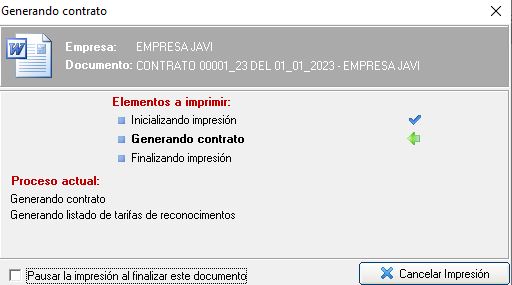
Durante el proceso de generación de un documento, el resto de opciones del buzón de impresión no están disponibles hasta que el proceso finaliza. Una vez completada la generación, la cola de documentos en proceso debería quedar vacía si todo ha transcurrido correctamente.
En caso de producirse algún error, este se mostrará en la parte superior del buzón de forma similar a la siguiente imagen:

Cuando un documento aparece con fondo rojo en la parte superior del buzón, indica que se ha producido un error y el documento no ha podido generarse. Los errores más comunes son los siguientes:
- Documento ya abierto Si se intenta generar un documento que ya está abierto en Word, Prevengos no podrá sobrescribir el fichero existente y generará un error indicando que el documento no puede guardarse. La solución consiste en cerrar el documento abierto y volver a poner la impresión en cola.
- Problemas con Word Prevengos utiliza Word para la generación de documentos, y en ocasiones el propio Word puede provocar errores durante el proceso de impresión. Para estos casos, puede consultarse el manual de Soluciones de impresión, donde se indica cómo configurar Word para evitar este tipo de problemas.
- Otros errores Pueden producirse errores de otro tipo, como un marcador mal configurado en una plantilla u otras incidencias. En estos casos se recomienda abrir un ticket en la plataforma de soporte de Prevengos para que el equipo técnico pueda ayudar a identificar y resolver el problema.
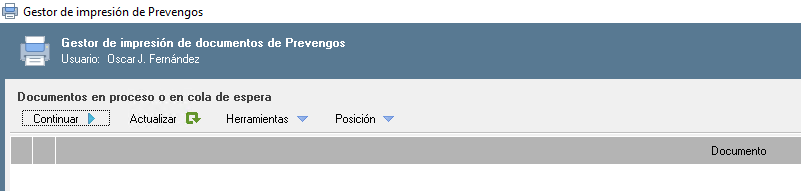
Centrándonos en la parte superior, vemos una serie de botones donde encontramos diversas opciones. Estas opciones también las tenemos disponibles si hacemos clic derecho sobre los documentos, dentro de este apartado. A continuación, vamos a ver los diferentes botones y las opciones disponibles dentro de ellos:
 Desde este botón reanudamos la cola para que se generen los documentos pendientes. Debemos tener en cuenta que se generan los documentos que no estén con error (fondo rojo), si están con error hay que usar antes la opción de Reanudar que encontramos en el desplegable Herramientas.
 Con este botón actualizamos los documentos y sus estados en la cola de espera, suele usarse si hemos enviado a imprimir más documentos mientras teníamos el buzón abierto y no nos aparecen.
 Dentro de este desplegable encontramos diferentes opciones:
- Actualizar cola de impresión. Misma función que el botón explicado anteriormente
- Seleccionar/Deseleccionar todo. Hemos agrupado ambas opciones ya que la función es la misma, selecciona todos los documentos en cola o quita la selección que tengamos
- Reanudar (quitar pausa) documentos seleccionados. En caso de tener la cola en pausa, la vuelve a iniciar. Si tenemos documentos con errores, esta opción los vuelve a poner en cola para reintentar generar el documento
- Pausar documentos seleccionados. Pone en pausa la cola de impresión
- Eliminar de la cola documentos seleccionados. Quita los documentos que tengamos seleccionados de la cola, por lo que no se generarán.
- Forzar impresión de documentos firmados. Con esta opción volvemos a generar un documento que si está firmado (PDF), deshará las firmas y volverá a generarlo, por lo que posteriormente tendremos que volver a enviarlo a firma (en caso de ser necesario)
- Ver log de errores. En el caso de tener documentos generados con error, con esta opción vemos el log donde se indica información del error causado, esto sirve de ayuda al departamento de soporte de Prevengos para identificar, con más exactitud, el problema que evita la generación del documento
- Información sobre la versión de Microsoft Word. Se muestra la versión de Word y de Windows detectada. En el caso de que tengamos instalado Office 365, Prevengos activa unas mejoras para evitar problemas generados por el propio Word.
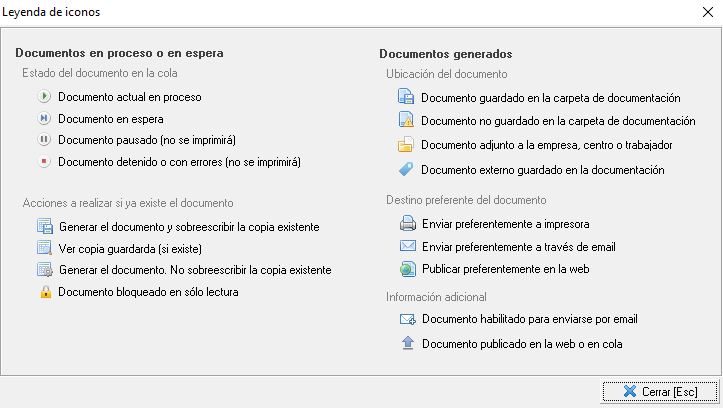
- Leyenda de iconos. Se muestra la leyenda de iconos que nos da información de los diferentes estados que puede tener el documento en su generación. Esta leyenda la podemos ver en la siguiente imagen:
 Dentro de este desplegable tenemos las opciones Subir Posición y Bajar Posición con las que podemos modificar el orden de los documentos seleccionados en la cola de impresión
3.2 Documentos Generados
Dentro de este bloque, situado en la parte inferior, encontramos todos los documentos que se han generado, tal y como podemos ver en la siguiente imagen:
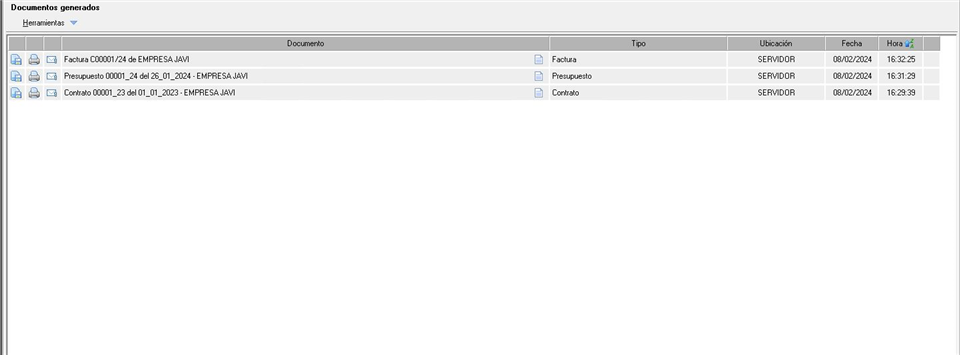
Encontramos diferentes opciones en el desplegable Herramientas para la gestión de estos documentos:
- Ver documento [intro]. Como podemos imaginar, es lo equivalente a hacer doble clic o pulsar la tecla "enter" con el que abrimos el documento con Word para su revisión.
- Imprimir documentos. Enviamos los documentos s imprimir a la impresora que corresponda.
- Quitar documentos. De la lista de documentos generados quitamos aquellos que tengamos seleccionados.
- Combinar en un único documento. Esta herramienta fusiona los documentos seleccionados en un único fichero siempre que sean del mismo tipo. Por ejemplo, si tenemos 3 facturas del mismo cliente, podemos fusionarlas en un mismo documento, pero si tenemos 2 facturas y 1 contrato, solo podemos fusionar las facturas, el contrato es de tipo diferente y no se unirá con las facturas. Esta fusión se guarda en el equipo local, en caso de querer tenerlo en Prevengos deberemos guardarlo manualmente como un documento adjunto.
- Copiar en carpeta. Guardamos los documentos seleccionados en una carpeta de nuestro equipo local, si posteriormente abrimos estos documentos y los modificamos, estos cambios no quedaran reflejados en el documento almacenado en Prevengos.
- Guardar como documento adjunto (empresa, centro, trabajador). Nos permite guardar el documento como adjunto al elemento para el que lo hemos generado.
- Enviar por mail.
- Enviar por mail (Envío sencillo). Envía por mail los documentos seleccionados a quien corresponda según la configuración realizada. El envío se realiza directamente sin preguntar a quien debe enviarse el documento, ya que esto está definido en la configuración. Esta configuración pueden consultarla en el manual de configuración de Prevengos. En el caso de los trabajadores, podemos configurar que todos los documentos que le mandemos por correo electrónico se conviertan en PDF bajo contraseña, para más información sobre el envío de documentos con contraseña a trabajadores consultar el manual de PDF bajo contraseña.
- Enviar mail (agrupado). Esta herramienta, al igual que la anterior envia los documentos por email, pero tiene algunas particularidades:
- Si hay varios documentos para el mismo destinatario, los agrupa todos en un mismo email, mientras que la anterior envia un email por documento.
- Permite elegir a quien se le envía el documento, ofreciendonos por defecto los destinatarios según la configuración comentada en la opción anterior.
- Permite usar las opciones de "con copia" o "con copia oculta"
- Nos da a elegir si queremos convertir el documento en PDF o no.
- Se puede cambiar el asunto y el cuerpo del mensaje usando las Plantillas de Mail.
- Enviar SMS (al trabajador asociado). Esta herramienta está asociada a la publicación del documento en la web del trabajador, ya que envía un SMS informando de la publicación del mismo. Es necesario disponer de bonos de envío de SMS con el proveedor Mensatek.
- Firmar Documento.
- Enviar documentos a firma. Enviamos el documento para su firma mediante la plataforma de firma digital externa, que nos permitirá solicitar la firma tanto de manera biométrica como OTP. Dispone de más información sobre este proceso en el manual de firma digital externa.
- Firmar documentos. Con esta opción el usuario puede firmar el documento con su propio certificado electrónico, ya sea porque lo tiene instalado en el equipo o mediante un certificado en fichero externo.
- Deshacer firma. Cuando un documento esta firmado, el Word se sustituye por el documento en formato PDF con la firma/as correspondientes que se hayan realizado, ya sea a través de la plataforma de firma o con el certificado electrónico del usuario. Mediante esta opción deshacemos la firma y vuelve a estar disponible el documento en formato Word para su edición (manual o volver a generarlo).
- Reenviar correo a los firmantes pendiente de firma. Una vez establecida las firmas necesarias en la opción anterior "enviar documentos a firma", con esta opción enviamos un recordatorio a aquellas personas que están pendiente de firmar.
- Publicación web.
- Publicar documentos. Ponemos el documento a disposición del de la persona que tiene acceso a los portales web (empresa, centro, trabajador,..). En esta publicación el documento puede ser convertido a PDF y enviarse un correo electrónico de notificación para informar de su publicación. Si se regenera el documento, este se autopublica automáticamente a no ser que en la configuración general de Prevengos se haya indicado la opción de NO publicar automáticamente los documentos ya publicados cuando se vuelvan a generar.
- Despublicar documentos. Si el documento o documentos seleccionados están publicados en el portal web, los quitamos de la web dejando de estar disponibles para los usuarios que tenían acceeso a los mismos.
- Propiedades del documento. Nos muestra una ventana con las propiedades del documento en Prevengos, con información del fichero físico, publicación web, estado y firmantes del mismo.
- Información del documento. Similar al anterior, pero con información sobre el proceso de generación del documento, como datos del fichero, fecha y hora de generación, tiempos del proceso y mails destino del documento.
- Seleccionar/Deseleccionar todo. Como podemos imaginar, con la primera opción seleccionamos todos los documentos que tengamos en el listado y con la segunda quitamos dicha selección.
- Ver log de errores. En el caso de tener documentos generados con error, con esta opción vemos el log donde se indica información del error causado, esta información es útil para el departamento de soporte de Prevengos para identificar, con más exactitud, el problema que evita la generación del documento.
- Leyenda de iconos. Misma herramienta que vimos en la parte superior, dentro del apartado Leyenda.