1. Introducción
Prevengos tiene la posibilidad de generar documentación en formato Word y Excel, para llevar a cabo este proceso hacemos uso del paquete office. En ocasiones, una incorrecta configuración de Word puede provocar errores de impresión, por ello en este manual vamos a explicar las opciones que tenemos que configurar para solventar los errores de impresión.
Este manual es aplicable a todas las versiones del paquete office igual o superior a la 2010. La versión 2007 también se puede configurar algunos de los puntos que vamos a ver, pero dado que está descatalogado por parte de Microsoft y que requiere tener Service Pack 3 instalado, recomendamos actualizar en caso de que lo tengan instalado.
2. Configuración
Antes de realizar la configuración, debemos de cerrar todos los programas del paquete Office. Para ello cerraremos Word, Excel, PowerPoint,... que tengamos abiertos (Outlook no es necesario). Estando todo cerrado procedemos a abrir Word con un documento nuevo, evitar abrir un documento ya existente. Teniendo el documento en blanco en pantalla, accederemos a las opciones mediante el botón Archivo situado en la parte superior izquierda, y seleccionaremos el botón Opciones tal y como se muestra en la siguiente imagen:
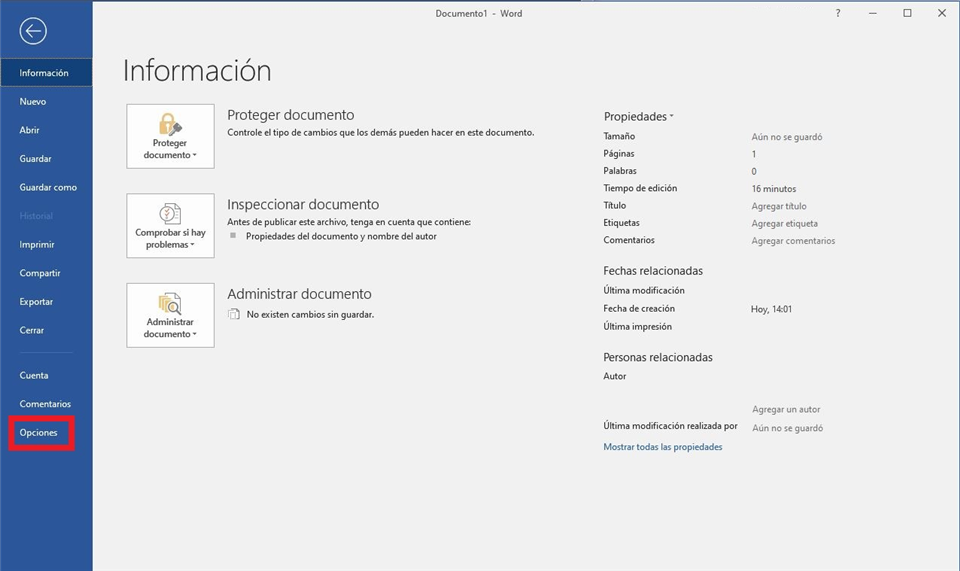
Al hacer clic sobre el botón de Opciones se nos abrirá una ventana, donde vamos a realizar la configuración en diferentes apartados de la misma. Es posible que al modificar y aceptar un cambio, la ventana se cierre, por ello deberemos de volver a abrir las Opciones siguiendo los pasos indicados.
La ventana que se muestra y los datos que se deben de modificar los veremos en los siguientes apartados:
2.1 Deshabilitar Pantalla de inicio
Dentro de las Opciones de Word, en la pestaña General, debemos DESHABILITAR la opción Mostrar la pantalla Inicio cuando se inicie la aplicación. Para que lo podamos ver más claro, simplemente debemos de seguir la siguiente captura:
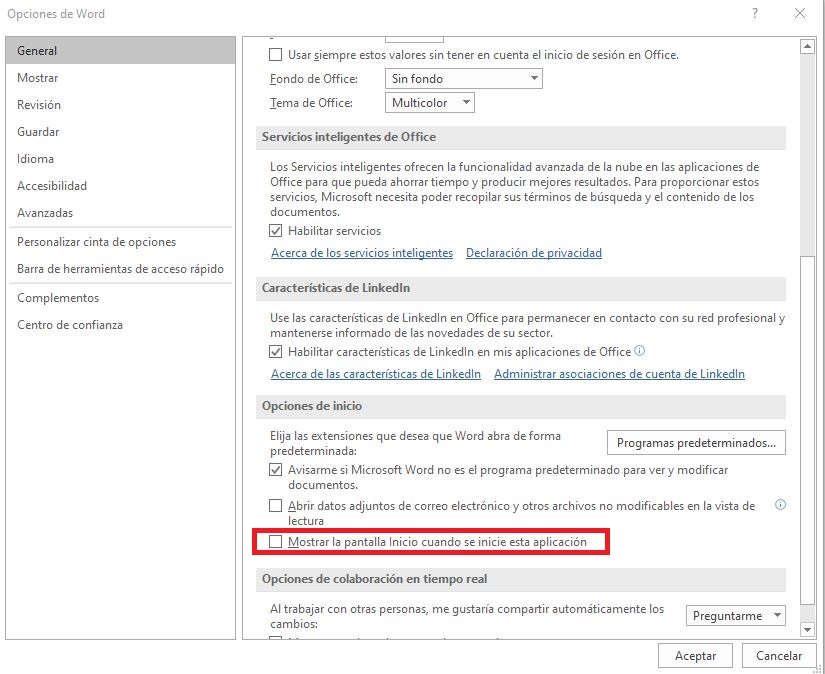
Una vez tengamos el check deshabilitado será necesario que pulsemos el botón [Aceptar] para que se apliquen los cambios.
2.2 Deshabilitar Complemento
En este paso iremos a la pestaña Complemento, donde debemos usar estas opciones del desplegable Administrar
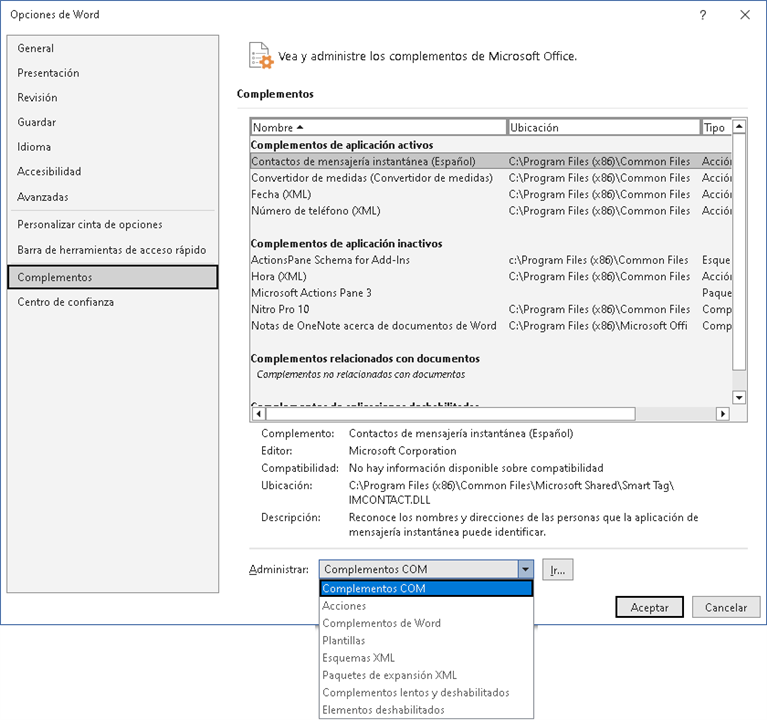
2.2.1 Complementos COM
El botón [Ir...] nos llevará al listado de complementos externos instalados.
Es importante que no tengamos ninguno en esta lista, ya que pueden provocar problemas en la generación del documento (sobre todo aquellos complementos relacionados con PDF). Por ello, en la lista de complementos intentaremos eliminar los que haya, con el botón [Quitar], y en caso de que nos de algún aviso de que no se puede, simplemente deshabilitaremos el check para que queden desactivados (es posible que nuestro usuario de Windows no tenga permisos para desinstalar complementos, por lo que únicamente podremos desactivarlos). Para que se entienda mejor ponemos a continuación una captura:
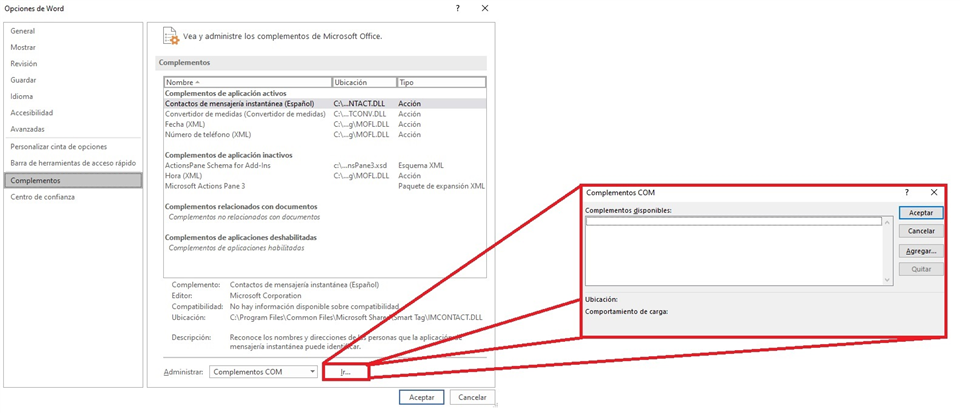
Una vez eliminados/deshabilitados los complementos de Word pulse [Aceptar].
2.2.2 Elementos deshabilitados
Dentro de la misma pestaña de Complementos, en el despelgable de Administrar seleccionaremos "Elementos deshabilitados" tal y como vemos en la siguiente imagen:
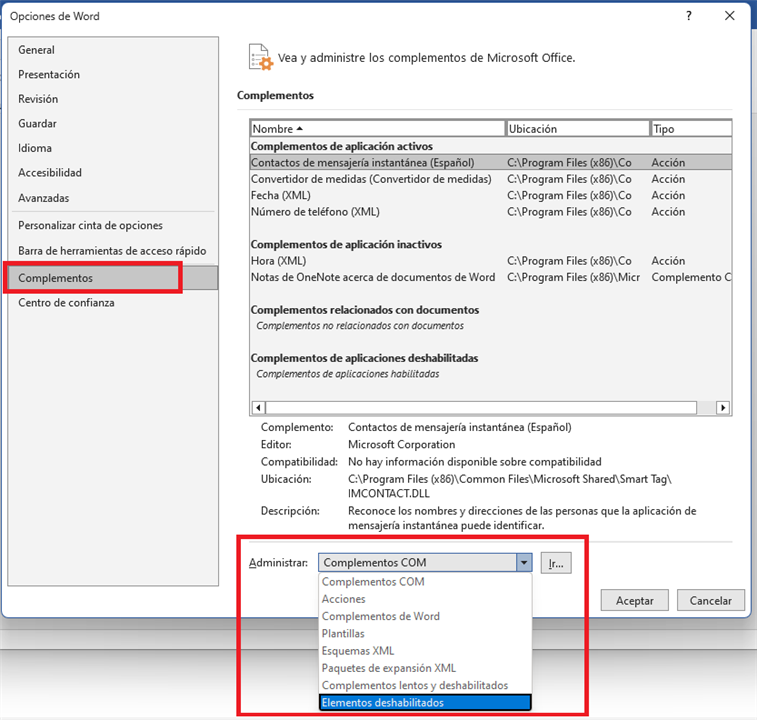
El botón [Ir...] nos llevará al listado de elementos deshabilitados por Word, incluyendo plantillas usadas en la impresión de documentos de Prevengos.
Ninguna plantilla (ficheros con extensión ".dot") debe estar en este listado, por lo que seleccionaremos los elementos correspondientes y usaremos al botón [Habilitar]. La ventana debe quedar tal y como vemos en la siguiente captura:
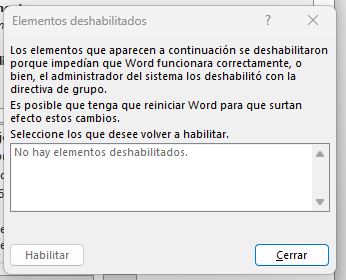
Una vez habilitados los complementos de Word pulse [Cerrar].
2.3 Centro de Confianza
Una de las opciones de seguridad que tiene Office es el "Centro de confianza", dentro de esta herramienta vamos a configurar diferentes apartados, por lo que primero deberemos acceder a la misma dentro de las pestaña "Centro de confianza" de las opciones de Word, mediante el botón "Configuración del centro de confianza...." tal y como vemos en la siguiente imagen:
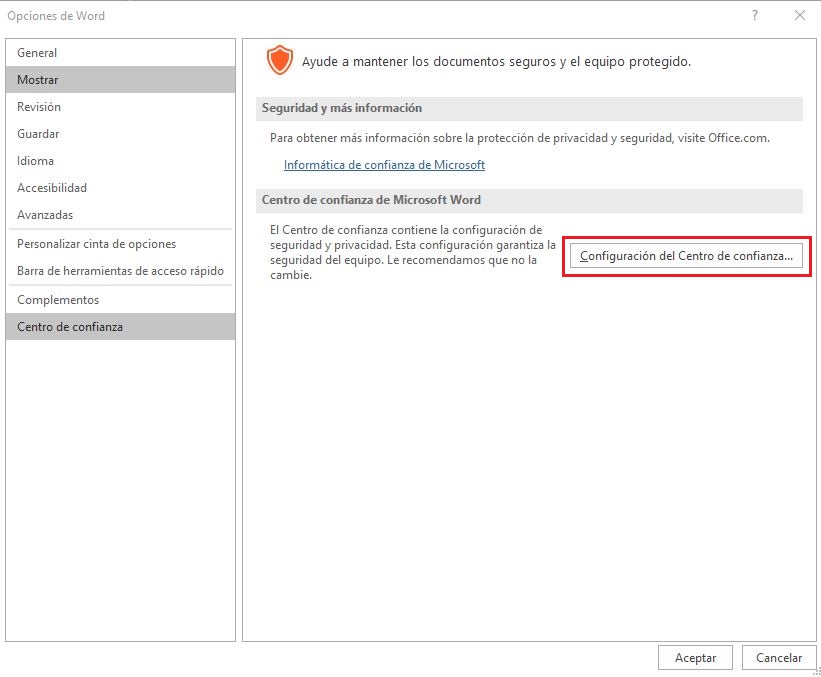
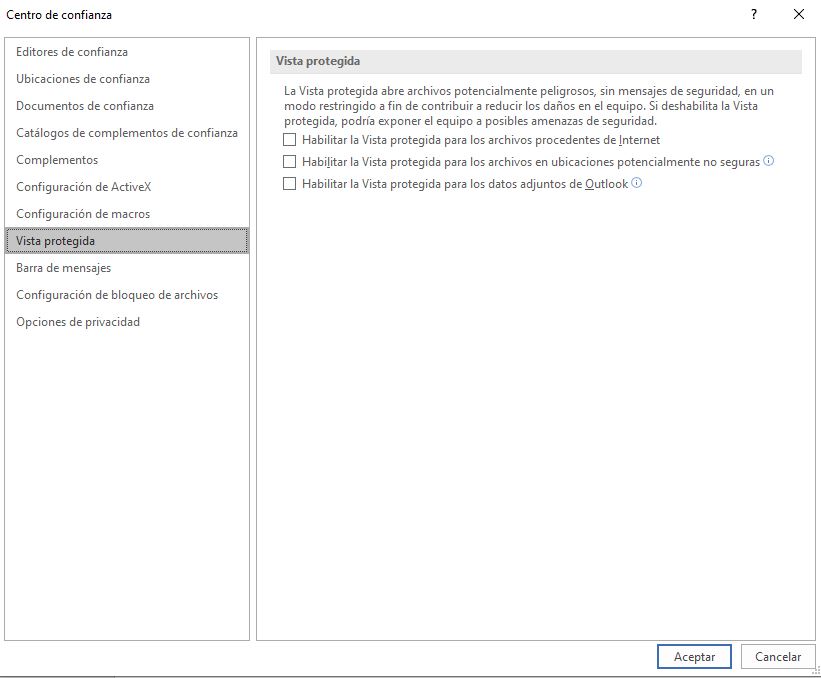
En la ventana que se muestra vamos a hacer 3 modificaciones, la primera es en la pestaña de "Vista protegida", donde encontramos tres opciones que debemos tener deshabilitadas, quedando tal y como se muestra en la siguiente imagen:
La segunda modificación es en la pestaña de Configuración de macros, donde debemos tener habilitada la primera opción llamada "Deshabilitar todas las macros sin notificación", tal y como se muestra en la siguiente captura:
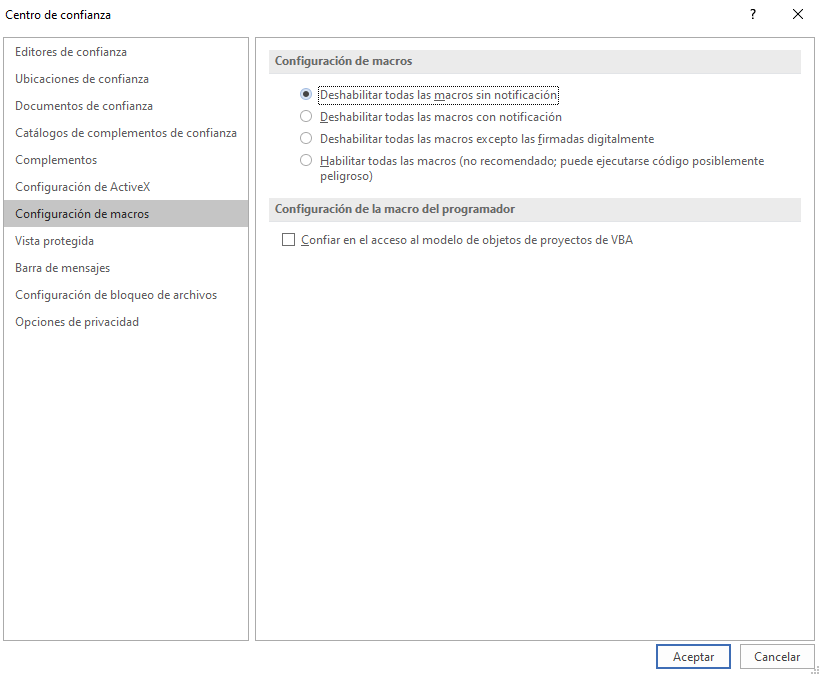
Una vez tengamos la vista protegida y las macros deshabilitados, sin cerrar la ventana, accederemos a las siguientes pestañas y marcaremos (habilitaremos) las siguientes opciones:
- Dentro de la pestaña "Documentos de confianza", marcaremos el check de "Permitir que sean de confianza los documentos de una red"
- Dentro de la pestaña "Ubicaciones de confianza", marcaremos el check "Permitir ubicaciones de confianza que estén en la red (no recomendado)
Una vez marcadas las dos opciones anteriores, aceptamos todo hasta que volvamos al documento en blanco de Word y posteriormente cerramos el propio Word para que se apliquen los cambios.
Si hemos seguido los pasos correctamente, deberemos de poder generar documentos sin problemas desde Prevengos
3. One Drive
One Drive es un servicio de Microsoft que viene con las últimas versiones de Office el cual se encarga de realizar copias de seguridad de los documentos en la nube. Mediante un servicio instalado en el equipo monitoriza las carpetas seleccionadas subiendo automáticamente aquellos ficheros que se ubican o se modifican dentro de estas carpetas. En algunas ocasiones, este servicio provoca problemas al generar documentación, esto es debido a que cuando Prevengos genera documentación emplea numerosas subplantillas y posteriormente las junta en el documento final. Durante este proceso Prevengos se encuentra con alguna subplantilla bloqueada porque el servicio de One Drive lo tiene en uso (lo está subiendo a la nube), por lo que provoca un error de impresión.
Para solventarlo es necesario deshabilitar el servicio de One Drive para lo que debemos de seguir los siguiente pasos:
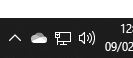
1. Localice junto al reloj de Windows el icono de una nube y haga clic sobre ella, el icono será similar a la siguiente imagen:
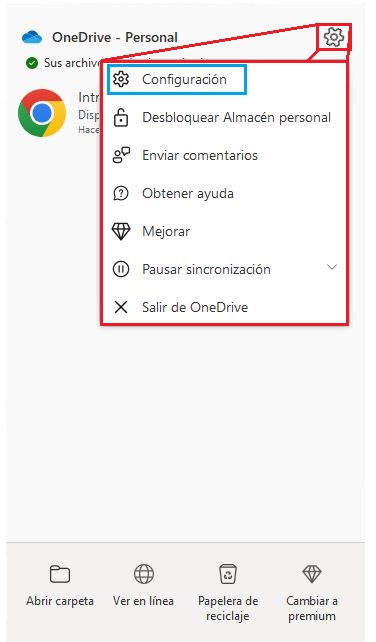
2. En la ventana que se muestra hacemos clic sobre el icono de rueda dentada situado en la parte superior derecha y posteriormente elegimos Configuración haciendo clic, tal y como vemos en la siguiente imagen:
3. En la ventana que se muestra accederemos a la pestaña Cuenta donde encontraremos el botón Desvincular este equipo. Tenga en cuenta que en función de la versión de Office la ventana que se muestra puede ser diferente, no obstante, el botón seguirá estando presente. A continuación podrá ver dos imagenes de diferentes versiones de OneDrive:
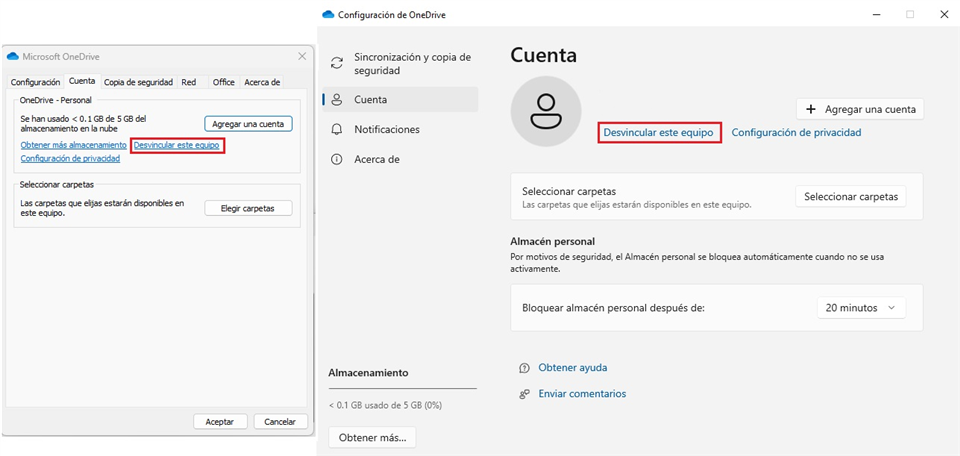
Una vez hayamos hecho clic sobre dicho botón, una ventana emergente nos solicitará confirmación para quitar la cuenta. Tras aceptar quedará desvinculada la cuenta de manera definitiva, aunque seguiremos viendo el icono de la nube en la barra de notificaciones de Windows (junto al reloj de Windows), en este caso la nube estará tachada. Si lo desea, desde agregar o quitar programas puede desinstalar directamente OneDrive, con el fin de liberar procesos y recursos del sistema.
Una vez desactivado One Drive debemos de reiniciar el equipo y volver a probar la impresión